Genie Migrate는 T-SQL, Snowflake, Redshift, Oracle, BigQuery, Teradata 같은 방언에서 SQL을 Databricks SQL 쿼리 또는 Databricks 노트북으로 변환합니다. 또한 Informatica PowerCenter(베타)에서 추출, 변환, 로드(ETL) 작업을 Databricks 노트북으로 변환합니다. 마이그레이션 프로젝트에서는 파일을 변환하고, 프로젝트를 만들 때 출력 형식인 타겟 프레임워크를 선택합니다. 지원되는 소스 방언과 대상 프레임워크를 참조하세요.
요구사항에 대해서는 Genie Migrate 요구 사항을 참조하세요.
Genie Migrate가 코드를 변환하는 방법
변환을 실행하면 Genie Code는 파일을 동시에 변환하는 하위 에이전트를 배치합니다. 각 서브에이전트는 소스 방언을 분석하고 프로젝트의 목표 프레임워크(Databricks SQL 또는 Databricks 노트북)에 해당하는 코드를 생성합니다.
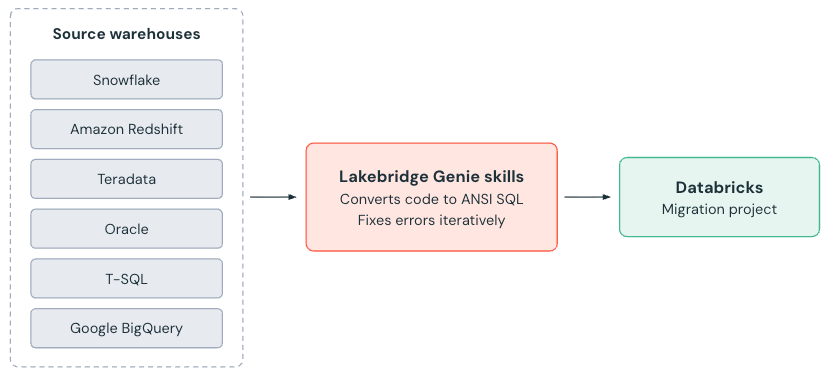
각 하위 에이전트는 변환된 코드를 확인합니다:
- 구문: 변환된 코드가 Azure Databricks에서 오류 없이 실행되는지 확인합니다.
-
의미적 의도: 변환된 코드가 동일한 조인과
WHERE절 같은 소스 비즈니스 로직을 유지하는지 확인합니다.
검사가 실패하면 서브에이전트가 코드를 수정하고 다시 확인합니다. Genie Code는 파일을 변환할 때 사용자 지정 스킬도 적용합니다. 사용자 지정 스킬로 전환 개선을 참조하세요. 변환된 파일은 프로젝트에 대해 지정한 작업 영역 폴더에 직접 기록됩니다.
Genie Code 대화에서 명령을 사용하여 /migrate 프로젝트 없이 단일 파일 또는 폴더를 변환할 수도 있습니다.
지원되는 소스 SQL 방언과 대상 프레임워크
Genie Migrate는 다음 SQL 방언을 변환합니다:
- T-SQL
- 스노우플레이크 SQL
- Redshift SQL
- Oracle
- BigQuery
- Teradata
SQL 방언용 마이그레이션 프로젝트를 생성할 때는 다음 대상 프레임워크 중 하나를 선택하세요:
- DBSQL: ANSI 호환 Databricks SQL 쿼리입니다. 이 대상은 기본적으로 선택되어 있습니다.
-
노트북 (베타): DataFrame API를 사용하는 Databricks 노트북으로, SQL에서 더 명확한 로직에는
spark.sql를 사용합니다. - Spark 선언형 파이프라인: Lakeflow 파이프라인, T-SQL 프로젝트 전용으로, SQL Server 및 Azure Synapse 전용 SQL 풀의 스크립트를 포함합니다.
Genie Migrate는 ETL 소스로서 Informatica PowerCenter도 지원합니다.
Important
이 기능은 베타 버전으로 제공됩니다. 이를 사용하려면 작업 공간 관리자가 미리 보기 페이지에서 Migration Projects Experimental Features를 켜야 합니다. Azure Databricks 미리 보기 관리를 참조하세요.
Informatica Intelligent 데이터 관리 Cloud(IDMC)와 Informatica Intelligent Cloud Services(IICS)는 지원되지 않습니다. Genie Migrate는 Informatica에서 내보내는 객체들(워크플로우나 매핑 등)를 Databricks 노트북으로 변환하므로, Informatica 프로젝트는 항상 노트북 타겟 프레임워크를 사용합니다.
Informatica 워크플로우를 변환 준비하려면 PowerCenter Repository Manager에서 PowerMart XML 형식으로 내보내세요. 워크플로우 수준에서 내보내고, 매핑, 세션, 맵플릿, 워크릿 등 의존 객체를 포함하세요. 내보내기에 자격 증명을 포함하지 마세요.
마이그레이션 프로젝트에서 파일 변환
변환하기 전에 마이그레이션 프로젝트를 만들고 소스 파일을 추가하세요. 마이그레이션 프로젝트 생성 및 분석 항목을 참조하세요.
1단계: 변환 실행
Informatica 프로젝트에서는 분석이 생성하는 워크플로우, 매핑, 기타 객체를 선택하고 변환하며, 업로드된 .xml 내보내기를 직접 하지 않습니다.
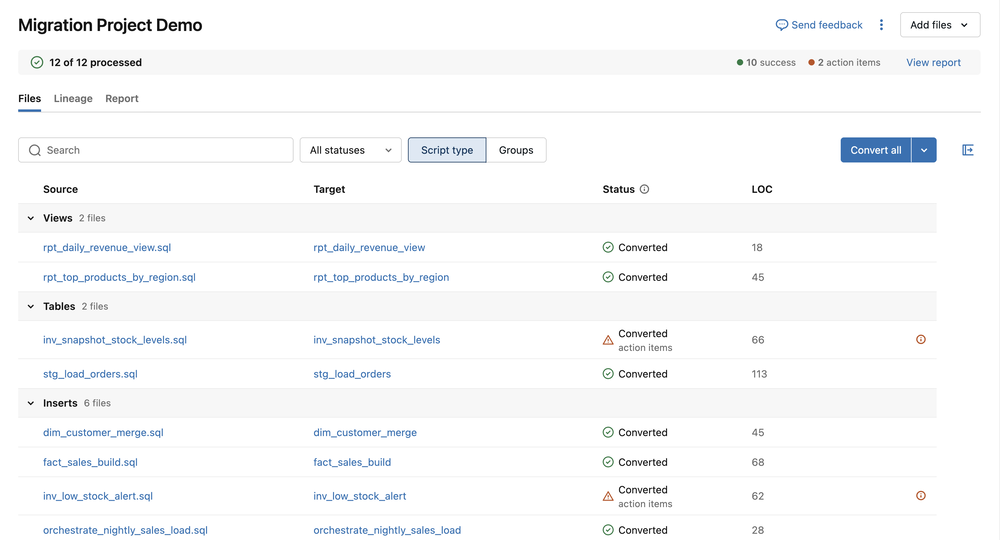
특정 파일을 변환하려면 해당 파일을 선택한 후 선택 항목 변환을 클릭하세요. 프로젝트 내 모든 파일을 변환하려면 선택을 해제하고 모두 변환을 클릭하세요. 한 번에 한 그룹씩 변환하려면 해당 그룹의 행 위에 마우스를 올리고 '이 그룹 변환'을 클릭하세요. 자세한 내용은 그룹별 마이그레이션 계획을 참조하세요. Genie Code는 대화를 열고, 마이그레이션 기술을 호출하고, 파일을 동시에 변환하는 스바겐트를 배포합니다. 변환된 각 파일은 프로젝트에 연결된 파일로 표시됩니다. 각 파일은 다음 상태 중 하나를 보여줍니다:
- 그레이: 파일이 아직 변환되지 않았습니다(시작 안 됨, 대기열 또는 중지). 파일이 변환되는 동안 스피너가 표시됩니다.
- 채워지지 않은 녹색: 파일이 문제없이 변환됨(변환됨).
- 초록색 표시: 변환된 파일을 검토하고 승인하셨습니다(검토됨).
- 노란색: 파일이 변환되었지만, 검토해야 할 액션 항목이 있습니다.
- Red: 변환 실패 (오류).
Lakeflow 파이프라인을 대상으로 하는 프로젝트에서는 각 그룹이 사용자가 소유한 하나의 파이프라인이 되며, 파일은 카탈로그와 스키마가 포함된 그룹에 속한 후에만 변환됩니다. 그룹을 변환하기 전에 해당 행에서 카탈로그 및 스키마 선택 을 클릭하여 파이프라인이 테이블과 뷰를 게시할 위치를 선택합니다. 목적지는 그룹의 파이프라인이 처음 생성될 때 적용됩니다. 그룹의 파이프라인이 삭제되면, 그룹에 카탈로그와 스키마가 남아 있는 한 다음 변환 시 새 파이프라인이 생성됩니다. 그렇지 않으면 변환이 실패하고 해당 항목을 설정하라는 메시지가 표시됩니다. 각 실행은 최대 10개의 그룹에서 파일을 변환합니다.
각 실행 시 최대 500개의 파일을 변환합니다. 500개 이상의 파일을 큐에 넣으면, 현재 실행 중에 처음 500개의 변환되지 않은 파일이 변환됩니다. 런이 끝나면 다음 500개를 변환하기 위해 다시 변환을 시작하세요.
2단계: 전환 결과 검토
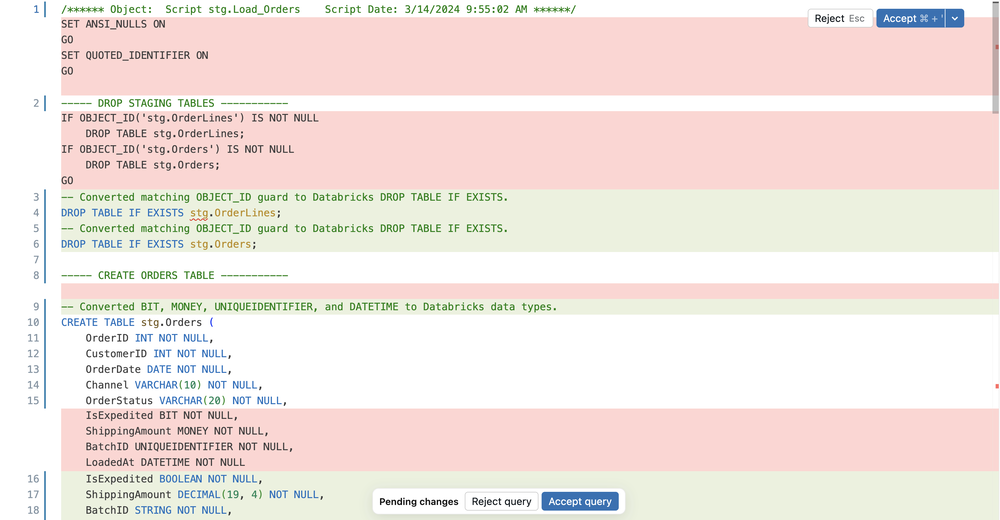
Databricks SQL 프로젝트의 경우, 변환된 파일을 클릭하면 SQL 편집기에서 인라인 diff를 열고, 이를 대체하는 Databricks SQL 위에 소스 코드 섹션이 표시됩니다. 제안된 모든 변경 내용을 적용하거나 개별 편집 내용을 검토하고 수락합니다. 노트북 프로젝트의 경우, 변환된 파일을 클릭하여 생성된 Databricks 노트북을 여세요. 변환에 실패한 스크립트의 경우 편집기에서 코드를 편집하거나 Genie Code에 특정 섹션의 유효성을 다시 검사하거나 다시 시도하도록 요청합니다. 만족하면 변환된 SQL이나 노트북을 실행해 Azure Databricks에서 실행되는지 확인하세요. 같은 오류가 여러 파일에서 발생하면 맞춤 스킬로 수정 내용을 캡처해 다시 실행하세요. 사용자 지정 스킬로 전환 개선을 참조하세요.
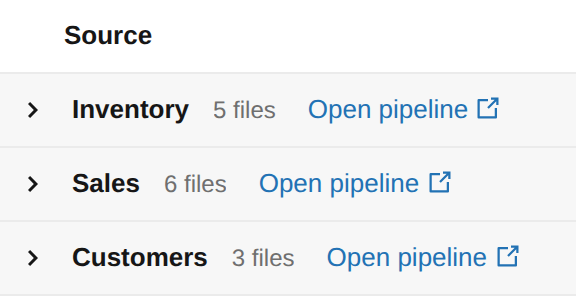
Lakeflow 파이프라인을 대상으로 하는 프로젝트의 경우, 변환된 그룹에서 파이프라인 열 기를 클릭하고, 해당 SQL 파일의 주석을 -- TODO: manual review required 검토한 후 파이프라인을 실행하세요. Genie Migrate는 변환된 각 그룹을 파이프라인 리얼런으로 검증하므로, 파이프라인을 실행하기 전까지는 아무것도 실행되지 않고 데이터가 기록되지 않습니다.
각 그룹의 파이프라인은 프로젝트와 그룹의 이름을 따서 명명됩니다. 예를 들어 Retail warehouse migration / Sales (Lakebridge 2761…/a0b2…). 변환된 파일들은 프로젝트의 대상 폴더 아래 transformations/ 내의 그룹 이름을 딴 폴더에 있습니다. 나중에 그룹 이름을 변경해도 폴더가 이동하지 않습니다.
Informatica 프로젝트의 경우, 생성된 노트북과 해당 PowerCenter 매핑을 비교하세요. 소스 및 대상 테이블, 조인, 필터, 라우터 그룹, Lookup, Update Strategy 로직 및 매개변수를 확인하세요. 변환된 파이프라인을 프로덕션에서 사용하기 전에 비프로덕션 데이터에서 실행하고, 행 수나 키 집계 결과 같은 결과를 PowerCenter 워크플로우의 출력과 비교하세요.
맞춤형 스킬로 변환 개선하기
사용자 지정 기술을 사용하면 Genie Code가 변환할 때마다 자동으로 적용되는 비즈니스 규칙을 인코딩할 수 있습니다. 이를 사용하여 독점 데이터 형식을 처리하거나, 기본 설정 대상 패턴을 적용하거나, 반복적으로 수정한 사항을 캡처할 수 있습니다. 마이그레이션 기술은 Genie Code 기술이므로 다른 기술과 동일한 방식으로 만들고 관리할 수 있습니다. 에이전트 기술을 사용하여 지니 코드 확장을 참조하세요.
첫 상호작용 전에 모든 기술을 정의할 필요는 없습니다. 스킬이 캡처해야 할 대부분의 규칙은 첫 결과를 검토한 후에야 명확해집니다. 일반적인 작업 흐름은 다음과 같습니다:
- 대표적인 파일 세트를 변환하세요.
- 실행 항목이나 오류가 있는 파일을 검토하고, 동일한 지원되지 않는 데이터 타입, 함수, 이름 패턴 등 반복되는 오류가 있는지 찾아보세요.
- 반복되는 오류마다 수정 방법을 캡처하는 스킬을 만드세요.
- 영향을 받은 파일만 선택하고 선택 항목 변환을 클릭하세요. 지니 코드는 그 파일들에 새로운 스킬을 적용합니다.
이 과정을 반복하면서 코드를 더 많이 변환하세요. Genie Code는 각 스킬을 작업 공간 내 이후 변환에 적용하므로, 한 가지 수정이 동일한 패턴의 다른 파일들을 커버합니다.
Genie Code 설정 또는 지니 코드 대화에서 기술을 만들 수 있습니다. 자세한 지침, 예제 또는 지원 파일을 포함하는 복잡한 기술에 대한 설정 경로를 사용합니다. 빠른 단일 규칙 기술을 위해 채팅 경로를 사용합니다.
지니 코드 설정
자세한 지침을 작성하고 Git 폴더에서 버전을 지정할 수 있도록 기술 파일을 만듭니다.
지니 코드 패널에서
 을 클릭합니다.설정을 클릭한 다음
 기술 폴더를 엽니다.
작업 영역 기술 경로
Workspace/.assistant/skills/에서 기술에 대한 폴더를 만듭니다.Workspace/.assistant/skills/sql-migration/을 예로 들 수 있습니다.기술 폴더에서 필요한 프런트매터 및 변환 규칙을 사용하여
SKILL.md파일을 만듭니다. 다음은 그 예입니다.--- name: sql-migration description: Conversion rules to apply when migrating legacy SQL to ANSI SQL. --- Always convert the custom type MYDATE to TIMESTAMP_NTZ.
Genie Code는 다음에 변환을 실행하면 해당 스킬을 인식합니다.
지니 코드 채팅
인코딩하려는 변환 규칙을 설명한 다음, Genie Code에 저장하도록 요청합니다.
Tip
Always convert our custom type MYDATE to TIMESTAMP_NTZ. Save this as a custom migration skill.
Genie Code는 기술을 만들고 등록하며 작업 영역의 향후 변환에 적용합니다.
활성 스킬을 보려면:
Tip
Show me my migration skills
기술을 제거하려면 다음을 수행합니다.
Tip
Delete the migration skill for [description]
작업 영역 기술은 작업 영역 수준에서 저장되고 작업 영역의 모든 사용자 간에 공유됩니다.
변환된 코드를 테스트 및 검증합니다
다음 팁들은 변환된 결과물을 검토하고 자신감을 쌓는 데 도움이 됩니다:
- 배치 변환: 한 세션에서 2개에서 5개의 소규모 파일을 변환하여 다중 파일 변환이 끝에서 끝까지 작동하는지 검증합니다.
- 구문 유효성 검사: 변환 후 Databricks SQL 편집기 또는 Notebook에서 출력을 실행하여 오류 없이 실행되는지 확인합니다.
-
에지 사례: T-SQL 창 함수, Snowflake
QUALIFY또는 RedshiftLISTAGG와 같은 언어별 구문이 있는 스크립트를 포함하여 변환기가 사소한 패턴을 처리하는 방법을 확인합니다. - 의미 체계 정확성: 동일한 테스트 데이터에 대해 원래 및 변환된 쿼리를 실행하고 결과를 비교합니다. 구문상 유효할 뿐만 아니라 출력이 의미상 올바른지 확인합니다.