마이그레이션 프로젝트는 Genie Migrate로 마이그레이션하는 소스 파일을 보관합니다. 프로젝트를 만들고 소스 파일을 추가하세요. 그 후 프로젝트를 분석하여 코드 복잡도와 파일 간 의존성을 검토하고, 변환 전에 그룹으로 마이그레이션을 계획하세요. SQL 프로젝트에서는 분석이 선택 사항이며, Informatica 프로젝트에서는 필수입니다. 마이그레이션 프로젝트에 대한 개요는 ' 마이그레이션 프로젝트란?'을 참조하세요.
마이그레이션 프로젝트 생성
마이그레이션 프로젝트를 만들려면, 소스 파일을 작업 공간에 업로드한 후 프로젝트를 생성한 후 파일을 추가하세요.
1단계: 원본 파일 업로드
.xml를 사용해 기존 SQL 파일()이나 ETL 내보내기(.sql)를 업로드하거나, Databricks CLI를 사용해 스크립트 디렉터리를 대량 업로드하세요.
2단계: 소스 방언과 대상 프레임워크 선택
작업 영역에서 마이그레이션 프로젝트를 만듭니다.
-
 >
마이그레이션 프로젝트를 클릭합니다.
- 프로젝트의 이름을 입력합니다.
- 드롭다운 선택기를 사용하여 원본 방언 및 대상 프레임워크를 선택합니다. Target 프레임워크는 DBSQL 또는 Notebooks(베타)를 선택하세요. 지원되는 소스 방언과 대상 프레임워크를 참조하세요. Informatica를 소스 방언으로 선택하면 대상 프레임워크가 Notebooks로 설정됩니다.
- 대상 폴더의 파일 경로를 입력 합니다. 찾아보기를 클릭하여 사용 가능한 작업 영역 폴더 목록에서 대상을 선택합니다.
- 만들기를 클릭합니다.
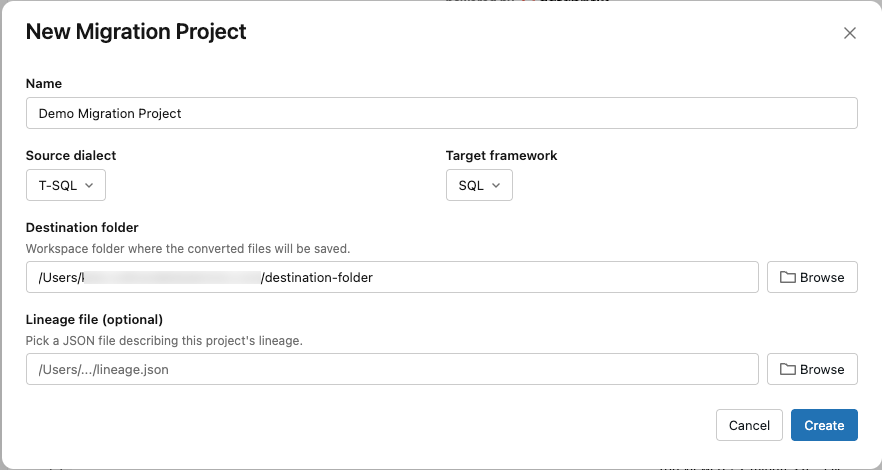
3단계: 프로젝트에 소스 파일 추가
프로젝트를 생성한 후에는 업로드한 파일들을 추가하세요:
- 프로젝트에서 파일 추가>+ 파일 추가를 클릭하세요.
- 작업 영역에서 원본 폴더 또는 파일을 선택합니다.
Informatica 프로젝트에서는 .xml 파일만 추가됩니다. 다른 유형의 파일은 건너뜁니다.
파일 탭에는 각 파일의 형식, 줄 수, 변환 상태가 나열되어 있습니다. Informatica 프로젝트는 Inventory 탭에서 열리며, 각 내보내기와 그 안에 포함된 객체가 나열됩니다.
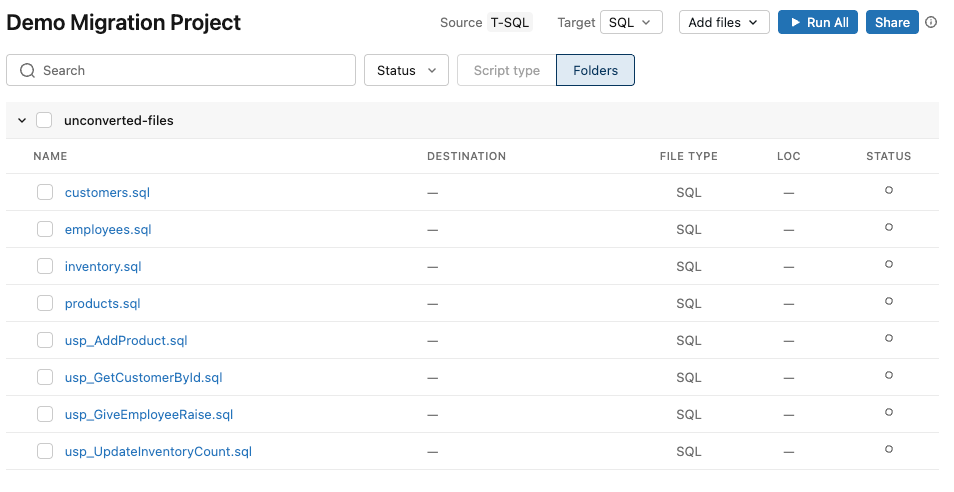
코드 복잡도와 계보 분석 (베타)
Important
이 기능은 베타 버전으로 제공됩니다. 이를 사용하려면 작업 공간 관리자가 미리 보기 페이지에서 Migration Projects Experimental Features를 켜야 합니다. Azure Databricks 미리 보기 관리를 참조하세요.
분석은 각 소스 파일의 복잡도와 파일과 테이블 간의 의존성을 보여주므로, 어떤 파일을 함께 마이그레이션할지 계획할 수 있습니다. 지원되는 모든 소스 방언에 대해 분석이 가능합니다. 단계는 프로젝트 유형에 따라 다릅니다.
SQL 프로젝트
- 프로젝트에서 '모두 분석'을 클릭하세요. 프로젝트에 계보가 없다면, Analyze all 이 기본 동작입니다. 그렇지 않으면 버튼의 드롭다운 메뉴에서 ' 모두 분석 '을 선택하세요. 분석은 파일을 선택한 경우에도 프로젝트의 모든 파일을 포함합니다.
- 분석이 끝날 때까지 기다려. 실행 중인 분석을 취소하려면 '중지'를 클릭하세요. 분석이 끝나면 버튼이 모두 변환으로 바뀝니다.
- 소스 파일을 클릭하면 복잡도 평가가 열리고, Lineage를 클릭하면 함께 마이그레이션해야 하는 상호 의존적인 파일과 테이블을 보여 주는 의존성 그래프가 열립니다.
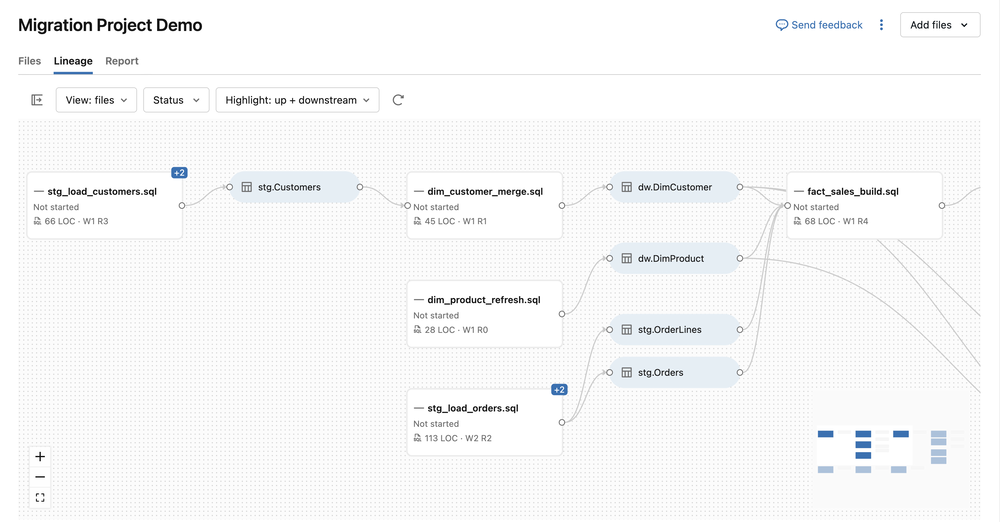
인포마티카 프로젝트
변환하기 전에 내보내기를 분석해야 합니다.
- 프로젝트에서 인벤토리 탭을 열어보세요.
- 모두 분석을 클릭하세요.
- 분석이 끝날 때까지 기다려. 분석은 각 내보내기를 워크플로우, 워크렛, 매핑, 그리고 마플릿으로 나눕니다.
그룹으로 나누어 마이그레이션을 계획하세요
분석 후에는 그룹을 사용해 마이그레이션 순서를 계획하세요. 그룹은 함께 변환하고 검토하는 파일 집합으로, 단계별로 마이그레이션을 진행할 수 있습니다. 파일 탭에는 사용자의 그룹이 순서대로 나열되고, 그 뒤에 아직 그룹에 속하지 않은 파일을 보관하는 할당되지 않은 그룹이 있습니다. SQL 소스에 대한 그룹도 제공됩니다. Informatica 프로젝트는 폴더별로 파일을 표시합니다.
Lakeflow 파이프라인을 대상으로 하는 프로젝트에서는 각 그룹이 하나의 파이프라인이 되며, 추가하는 파일들은 그룹에서 시작합니다. 폴더는 해당 폴더 이름을 딴 그룹이 되고, 개별 파일은 "그룹 1", "그룹 2" 등으로 나뉘며, 한 그룹은 최대 300개의 파일을 저장할 수 있어 더 큰 폴더는 번호가 매겨진 그룹으로 나뉩니다. 하나의 데이터 마트처럼 하나의 테이블 세트를 만드는 스크립트를 같은 그룹에 넣어, 이들의 테이블이 그룹의 파이프라인 내에서 서로를 읽을 수 있도록 하세요.
- 그룹을 만들려면 파일을 선택하고 이동을 클릭한 후 새 그룹… 선택하세요. 파일을 다른 그룹으로 옮기려면 파일을 선택하고 이동을 클릭한 후 그룹을 선택하세요. 파일을 그룹으로 드래그할 수도 있습니다.
- 그룹 이름을 바꾸려면 이름을 클릭하세요. 그룹을 삭제하려면 해당 행 위에 마우스를 올리고 그룹 삭제를 클릭하세요. 해당 파일은 Unassigned(으)로 이동합니다.
- 그룹을 변환하려면 해당 행 위에 마우스를 올리고 '이 그룹 변환'을 클릭하세요. 이미 변환되거나 검토된 파일은 건너뛰며, 한 번의 실행마다 최대 500개의 파일을 변환합니다. 1단계: 변환 실행을 참조하세요. 만약 어떤 그룹에 변환에 실패한 파일이 있다면, 행에는 대신 Retry failed이 표시됩니다. 해당 파일만 다시 변환하려면 해당 항목을 클릭하세요.
- 저장 프로시저, 뷰, 테이블 등 스크립트 유형별로 파일을 보려면 목록 위에 스크립트 유형을 선택하세요. 그룹으로 돌아가려면 Groups를 선택하세요.
- Genie Code에게 파일을 그룹화해 달라고 요청할 수도 있습니다. 프로젝트의 계보를 읽고, 그룹을 생성하며, 파일을 그룹에 추가할 수 있습니다. Lakeflow 파이프라인을 대상으로 하는 프로젝트에서는 그룹의 카탈로그와 스키마도 설정할 수 있습니다. 예를 들어, 파이프라인의 그룹 카탈로그와 스키마를 설정해 달라고 요청할 때 그렇습니다. Genie Code는 각 변경이 이루어지기 전에 승인을 요청합니다.
계보 탭에서 사이드 패널의 그룹을 선택해 계보를 확인하세요. 그룹은 왼쪽에서 오른쪽 순서로 배치되어 있고, 각 그룹은 읽는 테이블을 작성하는 그룹 다음에 나타나므로, 어떤 그룹을 먼저 변환해야 하는지 알 수 있습니다.