새로운 Databricks SQL 편집기는 쿼리 결과를 보고, 시각화하며, 다운로드, 복사, 필터링할 수 있게 하며, 최대 5GB의 CSV, TSV, Excel 내보내기가 가능합니다.
쿼리 결과 보기
각 문의 결과를 여러 결과 문장과 비교할 수 있습니다. 단일 편집 창에서 여러 SQL 문을 실행하는 경우 페이지 아래쪽의 출력 창에서 UI를 사용하여 다른 결과 집합을 스크롤할 수 있습니다.

결과 창을 사용하여 쿼리 결과와 상호 작용하고 탐색할 수 있습니다. 결과 창에는 결과를 탐색하기 위한 다음 기능이 포함되어 있습니다.
Visualizations
 을 클릭하여 시각화 편집기를 엽니다. 시각화는 결과 집합을 탐색하는 데 도움이 될 수 있습니다. 사용 가능한 시각화 유형의 전체 목록은 Notebook 및 SQL 편집기의 시각화 유형을 참조하세요.
시각화 탭에서  을 클릭하여 추가 옵션을 표시합니다.
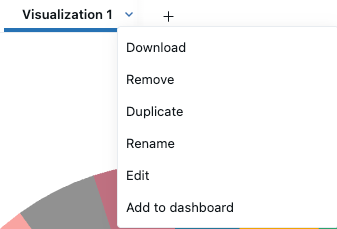
- 다운로드를 클릭하여 시각화에 표시된 데이터를 CSV, TSV 또는 Excel 파일로 다운로드합니다.
- 제거를 클릭하여 시각화를 삭제합니다.
- 중복을 클릭하여 결과 탭을 복제합니다.
- 이름 바꾸기를 클릭하여 시각화를 다시 설정합니다.
- 편집을 클릭하여 시각화를 편집합니다.
- 대시보드에 추가를 클릭하여 쿼리 및 시각화를 새 AI/BI 대시보드에 복사합니다.
-
새 대시보드 만들기 또는 기존 대시보드에 추가를 선택합니다.
- 새 대시보드 만들기: 쿼리와 연결된 모든 시각화를 포함하는 새 대시보드를 만듭니다. 새 대시보드의 이름을 선택하라는 메시지가 표시됩니다. 새 대시보드가 홈 폴더에 저장됩니다.
- 기존 대시보드에 추가: 기존 대시보드에 쿼리 및 관련 시각화를 추가합니다. 드롭다운 메뉴를 사용하여 데이터 집합 및 시각화를 추가할 대시보드를 선택합니다.
FILE 열에서 파일 미리 보기
결과 표에서는 타입 열의 FILE 값이 파일의 경로를 보여주는 클릭 가능한 링크로 나타납니다. 링크를 클릭하면 미리보기 창을 열어보세요.
값의 전체 메타데이터를 링크 대신 JSON 형태로 보려면, 열 헤더의 케밥 메뉴  클릭하고 포맷 > 없음을 선택하세요.
이미지와 JSON 같은 텍스트 기반 파일은 창 내에서 인라인으로 표시됩니다. 에디터가 파일 유형을 표시하지 못한다면, 대신 창에서 파일을 다운로드하세요.
Previewing 기능은 파일 내용을 읽기 때문에 파일과 테이블 모두에 접근할 수 있어야 합니다.
FILE EXTERNAL 열의 경우, 기본 볼륨에 대한 READ VOLUME 권한이 필요합니다. 파일 접근이 어떻게 관리되는지에 대해서는 메타데이터 및 내용 접근을 참조하세요.
결과 다운로드 및 복사
결과를 CSV 또는 Excel 파일로 다운로드할 수 있습니다.
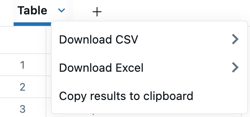
을 테이블 탭에서 클릭하여 다운로드 옵션을 확인합니다. 이 메뉴를 통해 결과를 클립보드에 복사할 수도 있습니다.
CSV, TSV, Excel 형식으로 약 5GB의 결과 데이터를 다운로드할 수 있습니다. 다운로드된 파일은 5GB보다 약간 크거나 작을 수 있는데, 이는 Databricks가 최종 파일을 생성하기 전에 제한을 적용하기 때문입니다.
메모
쿼리를 다운로드할 수 없는 경우 작업 영역 관리자가 작업 영역에 대한 다운로드를 사용하지 않도록 설정한 것입니다.
쿼리 결과에서 더 적은 수의 행을 복사하려면 결과 테이블에서 행을 선택하고 마우스 오른쪽 단추를 클릭한 다음 복사를 선택합니다.
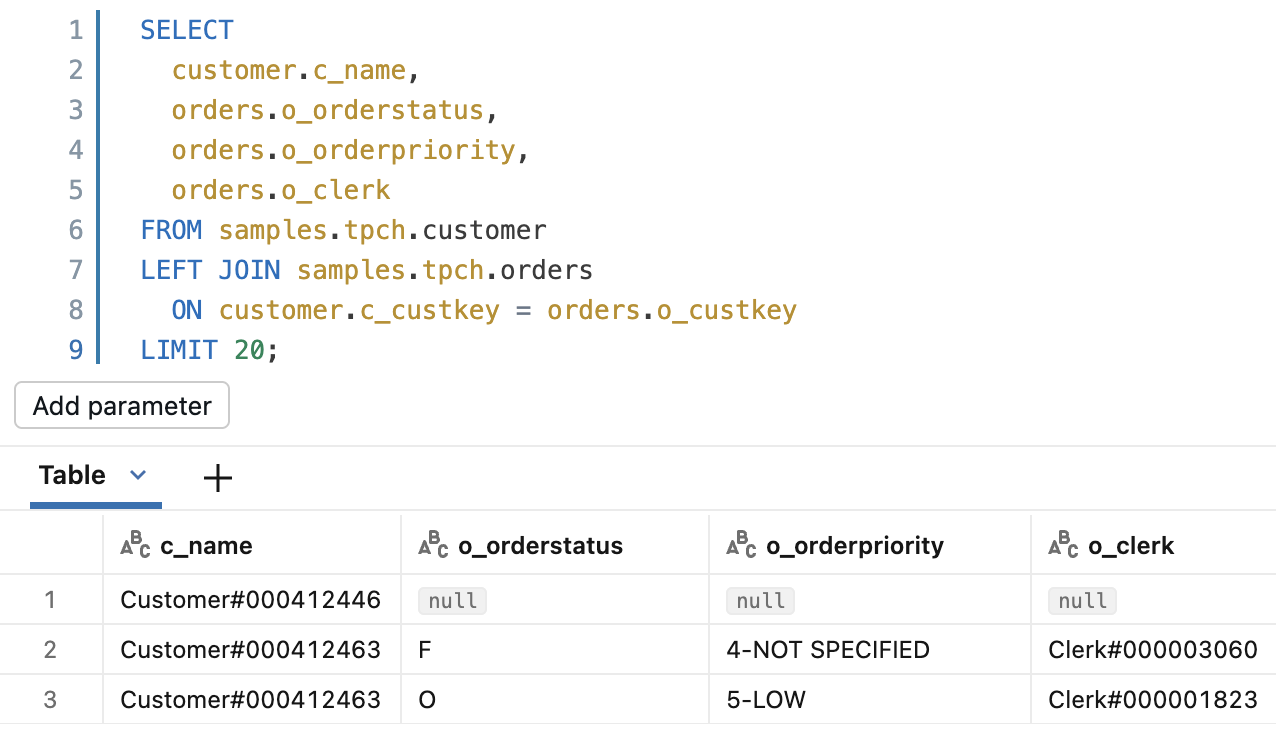
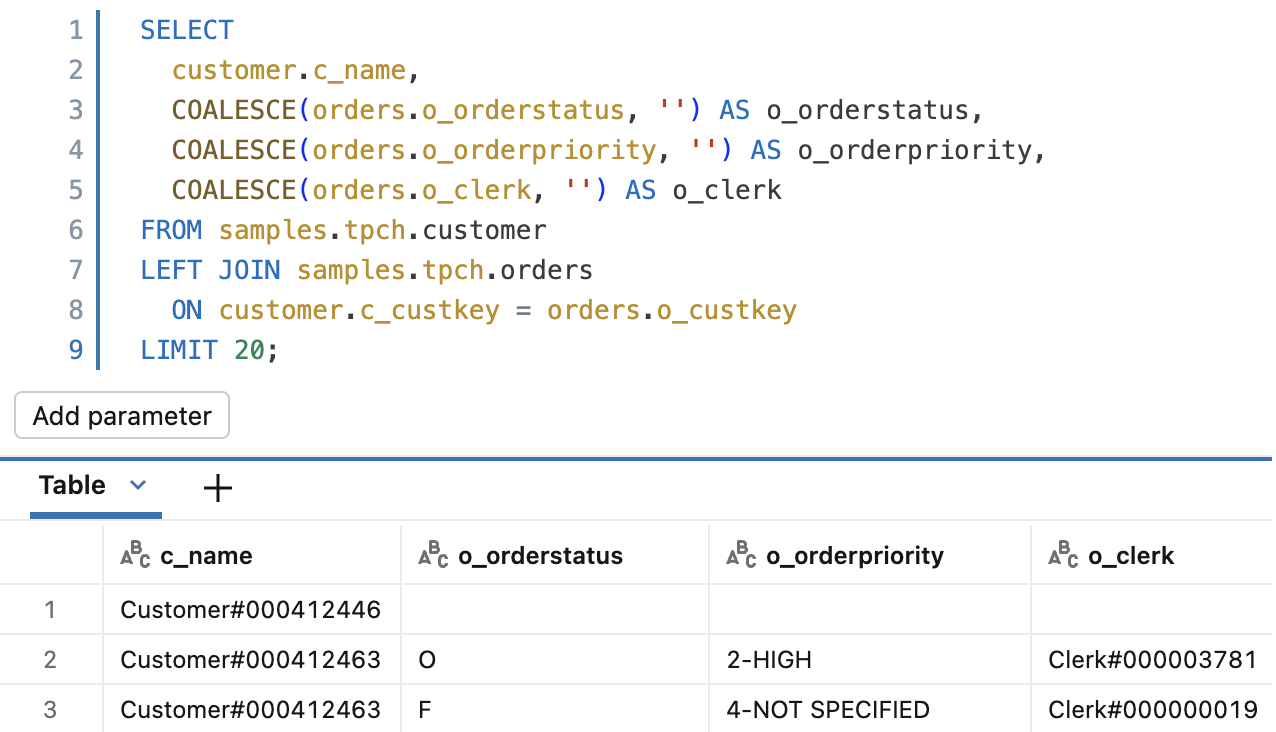
쿼리 결과를 표시, 다운로드 또는 복사할 때 NULL 값은 빈 셀이 아닌 리터럴 문자열 null 로 나타납니다. NULL 값을 대신 빈 셀로 표시하려면 열을 빈 문자열과 함께 COALESCE(column_name, '')로 감싸세요. 예를 들면 COALESCE입니다. 비문자열 열은 먼저 문자열로 캐스팅되어야 합니다. 예를 들어 COALESCE(cast(column_name as string), '').
COALESCE 이전 |
COALESCE 이후 |
|---|---|
|
|
필터
필터를 사용하면 쿼리가 실행된 후 결과 집합을 제한할 수 있습니다. 필터를 적용하여 데이터의 여러 하위 집합을 선택적으로 표시할 수 있습니다. Genie Code를 사용하여 결과에 대한 필터를 추가할 수 있습니다.
필터를 추가하려면 다음을 수행합니다.
-
 을 클릭합니다. 필터 아이콘입니다.
 - 적용할 필터의 종류를 설명하는 텍스트를 입력합니다. 명명된 필터가 결과 집합에 적용됩니다.
필터를 편집하려면 다음을 수행합니다.
- 필터의 이름을 클릭합니다.
- 드롭다운 메뉴 및 텍스트 필드를 사용하여 필터 설정을 조정합니다.
- (선택 사항) 필터가 대소문자를 구분하도록 대/소문자 구분을 선택합니다.
- (선택 사항) 추가 또는 조건을 클릭하여 필터를 추가합니다.
지원되는 필터 형식
다음 표에서는 새 SQL 편집기에서 지원되는 필터 형식을 보여줍니다. 두 번째 열은 필터가 레거시 SQL 편집기에서도 작동하는지 여부를 나타냅니다.
| 필터 형식 | 레거시 편집기에서 지원됨 |
|---|---|
| 같음 | Yes |
| 같지 않음 | No |
| 다음 중 하나입니다. | Yes |
| 다음 중 하나가 아닌 경우 | No |
| 포함됨 | Yes |
| 포함하지 않음 | No |
| 로 시작합니다 | Yes |
| 로 시작하지 않음 | No |
| 로 끝남 | No |
| 으로 끝나지 않음 | No |
| Null인 경우 | No |
| Null이 아닙니다 | No |
| 보다 크다 | No |
| 보다 크거나 같음 | No |
| 보다 작음 | No |
| 작거나 같음 | No |
| 다음 | Yes |
| 이전 | No |
| 이후 | No |
| 진실입니다. | Yes |
| 거짓입니다. | Yes |
| OR 조건 | No |