Microsoft Dev Box 자동 삭제(미리 보기)를 사용하면 조직에서 사용하지 않는 Dev Box를 자동으로 삭제하여 리소스를 관리하고 비용을 제어할 수 있습니다. 이 문서에서는 Azure Portal과 개발자 포털 모두에서 기능을 사용하도록 설정하고, 자동 삭제 설정을 구성하고, 예약된 삭제를 취소하는 방법을 설명합니다. 다음 단계를 사용하여 Azure 구독에서 Dev Box 사용을 최적화합니다.
필수 조건
- 개발자 센터와 하나 이상의 프로젝트로 구성된 Microsoft Dev Box
미리보기 기능을 활성화하십시오.
Dev Box 자동 삭제 기능은 미리 보기에 있지만 Azure 구독에서 수동으로 사용하도록 설정해야 합니다. 아래 단계를 수행하세요.
Azure Portal에 로그인합니다.
Dev Box 자동 삭제를 사용하도록 설정하려는 Azure 구독으로 이동합니다.
왼쪽 메뉴에서 미리 보기 기능을 선택합니다.
검색 상자에 "Dev Box Auto"를 입력합니다.
Dev Box 자동 삭제 미리 보기를선택한 다음 등록을 선택합니다.
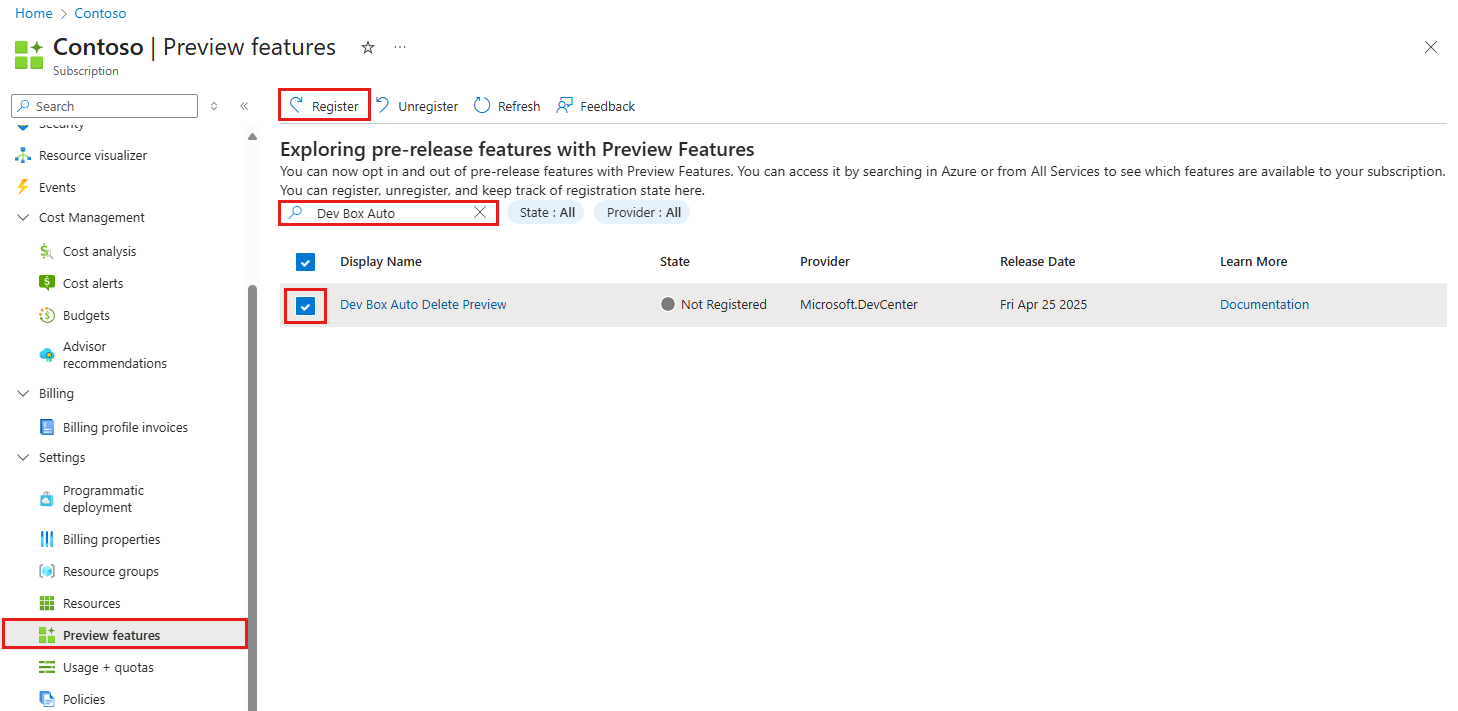
기능을 등록한 후에는 구독에서 사용할 수 있습니다.
프로젝트에서 자동 삭제 설정
프로젝트에서 사용되지 않는 개발 상자에 대한 자동 삭제를 구성하려면 Azure Portal에서 다음 단계를 수행합니다.
기존 Dev Box 프로젝트를 열거나 구독에서 새 프로젝트를 만듭니다.
왼쪽 메뉴의 설정에서 개발 상자 설정을 선택합니다.
개발 상자 설정 페이지의 비용 컨트롤 섹션에서 사용하지 않는 개발 상자 자동 삭제를 선택합니다.
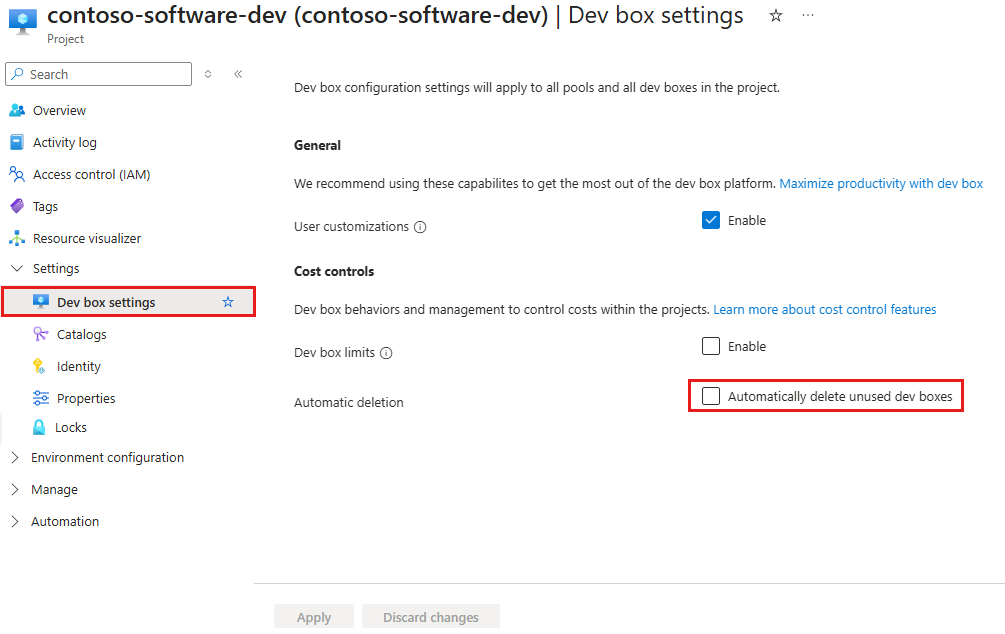
자동 삭제를 사용하는 경우 다음 옵션을 구성할 수 있습니다.
- 비활성 임계값: Dev Box가 자동 삭제로 예약되기 전의 비활성 일 수를 입력합니다(예: 30일).
- 유예 기간: 개발자 또는 관리자가 응답해야 하는 일 수를 입력하고 Dev Box를 유지합니다(예: 30일).
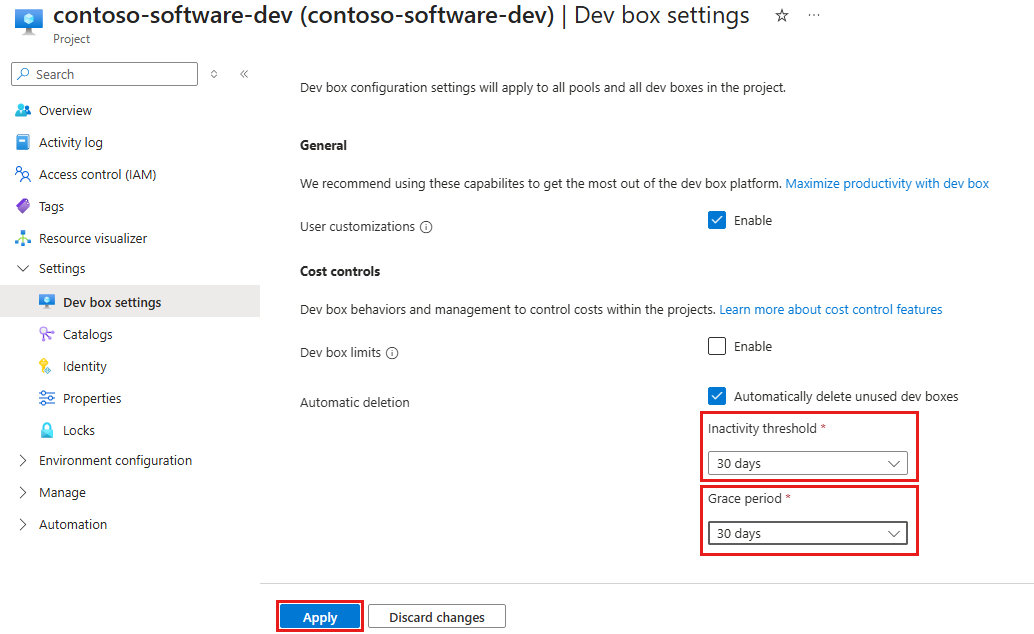
적용을 선택합니다.
Azure 포털에서 예약된 삭제 취소하기
Azure Portal에서 예약된 삭제를 취소하려면 다음 단계를 수행합니다.
삭제 예정인 Dev Box가 있는 풀로 이동합니다.
해당 풀을 선택하여 해당 개발 상자를 봅니다. 이 단계를 완료하려면 프로젝트 관리자 액세스 권한이 필요합니다.
삭제 예정인 Dev Box 옆에 있는 줄임표(...)를 선택합니다.
삭제 취소를 선택합니다.
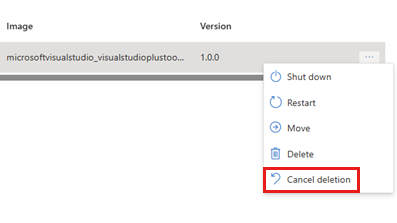
선택한 개발 상자는 삭제되지 않습니다.
개발자 포털에서 예약된 삭제를 취소하기
비활성 임계값에 도달하면 Dev Box가 삭제되도록 예약되었다는 이메일 알림이 표시됩니다.
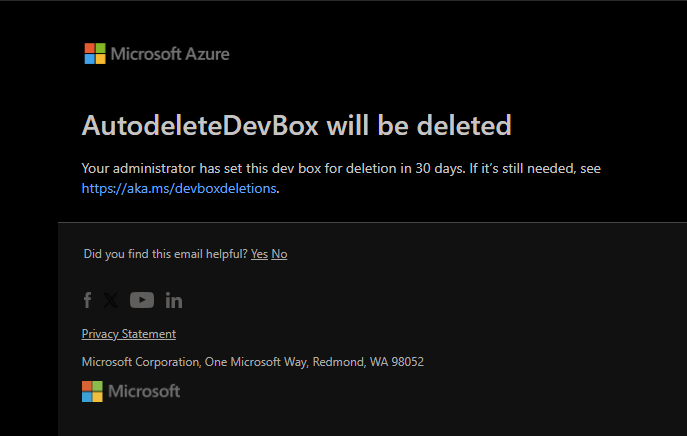
예약된 삭제를 취소하고 개발 상자를 유지하려면 다음 단계를 수행합니다.
개발자 포털에 로그인합니다.
개발자 포털에서 삭제가 예약된 개발 상자를 찾습니다.
자동 삭제를 취소하려면 이 Dev 박스를 유지를 선택합니다.
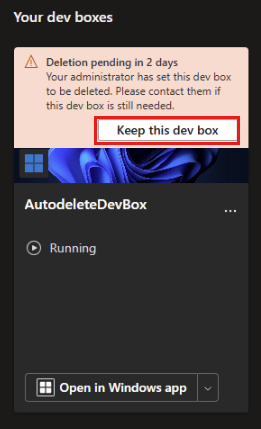
선택한 개발 상자는 삭제되지 않습니다.
삭제 보류 알림이 있는 개발 상자 타일이 표시되지 않는 경우 관리자에게 개발 상자가 포함된 프로젝트에 대한 액세스 권한이 있는지 확인합니다.
비고
로그인할 때 개발자 포털에 Dev Box가 표시되지 않는 경우:
- Dev Box가 만들어진 동일한 디렉터리 및 사용자 계정으로 로그인하고 있는지 확인합니다.
- 프로젝트 및 Dev Box 풀에 계속 액세스할 수 있는지 확인합니다. 액세스 권한이 제거되면 Dev Box가 포털에 더 이상 표시되지 않습니다.
- 프로젝트 관리자에게 문의하여 Dev Box가 아직 삭제되거나 이동되지 않았는지 확인합니다.
개발자 상자는 사용자가 프로젝트 액세스를 유지하는 경우에만 표시됩니다. 삭제 알림을 받았지만 포털에서 Dev Box를 찾을 수 없는 경우 관리자에게 문의하여 액세스를 복원하거나 Dev Box 상태를 확인합니다.