사용자 지정 파일을 사용하면 팀을 위한 개발 상자를 더 쉽게 만들 수 있습니다. 개발 상자 사용자 지정을 사용하면 이미지 정의라는 파일을 만들어 공유 팀 사용자 지정을 만들 수 있습니다. 그런 다음, 이 이미지 정의에서 재사용 가능한 이미지를 만들어 사용자 지정을 최적화하고 개발 상자를 만드는 동안 시간을 절약할 수 있습니다.
이미지는 새 이미지 정의가 검색되거나 기존 이미지 정의가 업데이트될 때마다 이미지 정의가 포함된 카탈로그에 대해 기본적으로 자동으로 빌드됩니다. 자동 빌드는 부실 구성을 방지하고 개발 상자 안정성을 개선하는 데 도움이 되지만 런타임 동안 개발 상자 미터를 통해 비용이 발생합니다. 이미지 빌드 프로세스 중에 사용자 지정 파일을 실행하고 이미지를 생성하기 위한 개발 상자가 만들어지며, 이는 이미지를 빌드하는 데 필요한 컴퓨팅 리소스 및 시간에 따라 비용이 발생합니다. 카탈로그를 만드는 동안 또는 나중에 카탈로그 설정을 통해 자동 이미지 빌드를 사용하지 않도록 설정할 수 있습니다.
이 문서에서는 개발 팀을 위해 개발 센터 이미징을 구성하는 방법을 알아봅니다.
필수 조건
이 문서의 단계를 완료하려면 다음이 필요합니다.
- 개발 상자를 만드는 데 사용하려는 팀 사용자 지정 파일입니다. 사용자 지정 파일이 없는 경우 팀 사용자 지정 구성을 참조하세요.
사용자 지정을 구성하는 데 필요한 권한
개발 상자에 사용자 지정을 만들고 적용하는 데 필요한 작업을 수행하려면 다음 권한이 필요합니다.
| 조치 | 권한/역할 |
|---|---|
| 개발자 센터에 프로젝트 수준 카탈로그를 사용하도록 설정합니다. | 구독에 대한 쓰기 권한이 있는 플랫폼 엔지니어입니다. |
| 프로젝트에 대한 카탈로그 동기화 설정을 사용하도록 설정합니다. | 구독에 대한 쓰기 권한이 있는 플랫폼 엔지니어입니다. |
| 프로젝트에 카탈로그를 첨부합니다. | 프로젝트에 대한 프로젝트 관리자 또는 기여자 권한. |
| 카탈로그에 작업을 추가합니다. | 카탈로그를 호스팅하는 리포지토리에 추가할 수 있는 권한입니다. |
개발자 상자 풀을 관리하려면 다음 권한이 필요합니다.
| 조치 | 허가 |
|---|---|
| 개발 상자 풀을 만들거나 삭제하거나 업데이트합니다. | Azure 구독 또는 특정 리소스 그룹에 대한 소유자 또는 기여자 권한입니다.
- 프로젝트에 대한 DevCenter 프로젝트 관리자 권한. |
프로젝트 수준 카탈로그 사용
프로젝트에 카탈로그를 첨부하려면 프로젝트 수준 카탈로그를 사용하도록 설정해야 합니다. 자세한 내용은 Microsoft Dev Box에서 카탈로그 추가 및 관리를 참조하세요.
프로젝트에 대한 카탈로그 동기화 설정 구성
Azure Portal에 로그인합니다.
검색 상자에 프로젝트를 입력합니다. 결과 목록에서 프로젝트를 선택합니다.
카탈로그 동기화 설정을 구성하려는 Dev Box 프로젝트를 엽니다.
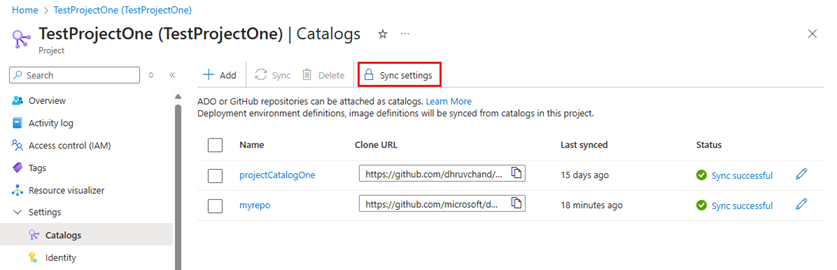
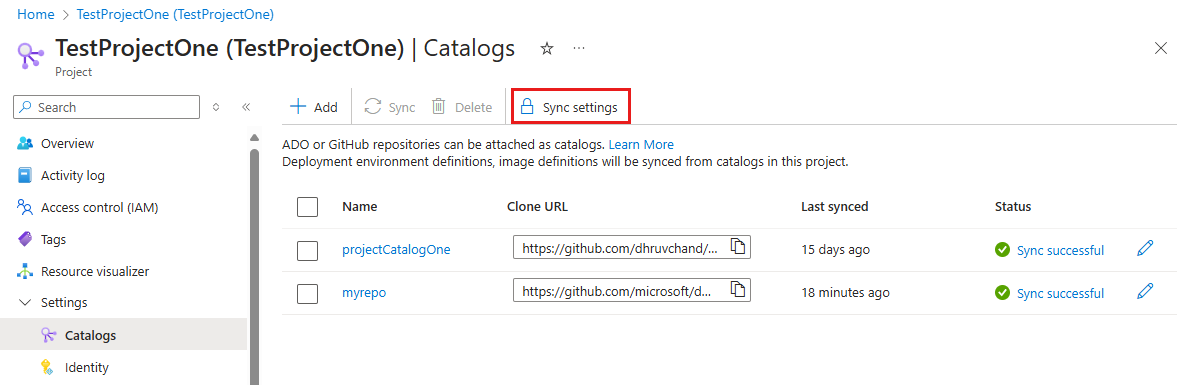
카탈로그를 선택합니다.
동기화 설정을 선택합니다.
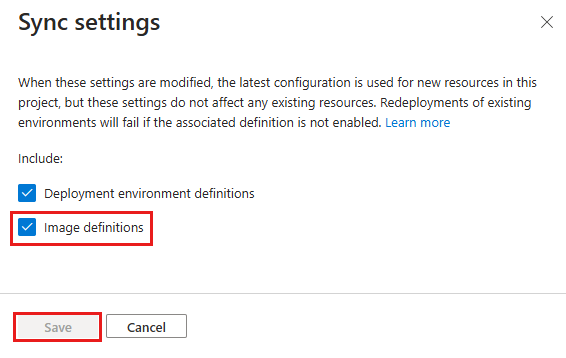
동기화 설정 창에서 이미지 정의를 선택한 다음 저장을 선택합니다.
정의 파일이 포함된 카탈로그 첨부
사용자 지정 파일을 이미지 정의로 사용하려면 정의 파일이 포함된 카탈로그를 프로젝트에 연결합니다. 카탈로그는 GitHub 또는 Azure Repos에서 가져올 수 있습니다. 자세한 내용은 GitHub 또는 Azure Repos에서 카탈로그 추가 및 구성을 참조하세요.
비고
이미지 정의는 프로젝트 수준에서만 지원됩니다. 이미지 정의가 포함된 카탈로그를 개발 센터가 아닌 프로젝트에 연결해야 합니다.
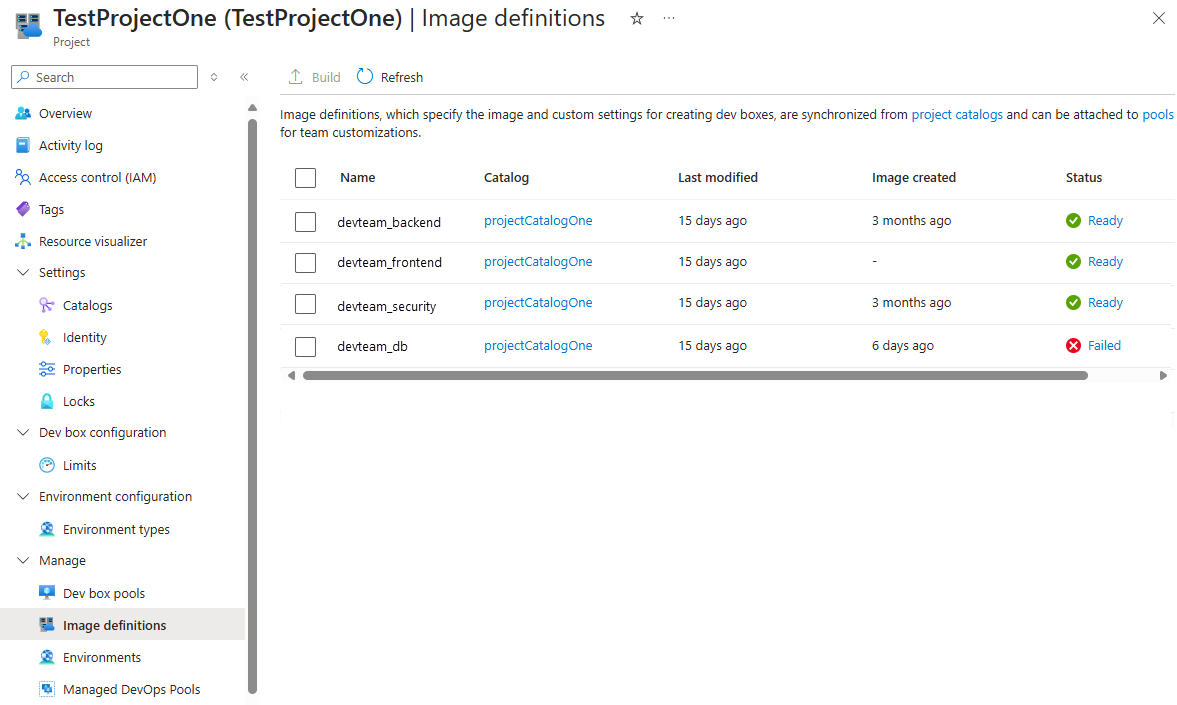
이미지 정의 창에는 프로젝트에서 액세스할 수 있는 이미지 정의가 나열됩니다.
재사용 가능한 이미지 빌드
이미지 정의에서 재사용 가능한 이미지를 빌드하여 성능을 최적화하고 안정성을 향상시킬 수 있습니다. 빌드된 이미지는 풀에서 만든 모든 개발 상자에 적용됩니다. DevCenter 서비스는 백그라운드에서 개발 상자를 만들고, 이미지 정의에서 사용자 지정을 적용하고, 결과 이미지를 관리되는 리소스 그룹의 Azure Compute 갤러리로 내보냅니다.
이미지를 빌드하는 방법에는 자동 또는 수동의 두 가지가 있습니다. 기본적으로 이미지는 새 이미지 정의가 검색되거나 기존 이미지 정의가 업데이트될 때마다 자동으로 빌드됩니다. 이 기능은 부실 구성을 방지하고 개발 상자 안정성을 향상시키는 데 도움이 됩니다. 이미지가 빌드되는 시기를 제어하려면 자동 이미지 빌드를 사용하지 않도록 설정하고 빌드를 수동으로 트리거할 수 있습니다.
비고
이미지 빌드는 사용자 지정이 적용될 때 런타임 중에 개발 박스 미터를 통해 비용이 발생합니다.
자동 및 수동 이미지 빌드를 구성하는 방법을 알아보려면 아래 탭을 선택합니다.
기존 카탈로그에 대한 자동 이미지 빌드 구성
Azure Portal에 로그인합니다.
검색 상자에 프로젝트를 입력합니다. 결과 목록에서 프로젝트를 선택합니다.
구성하려는 카탈로그가 포함된 프로젝트를 엽니다.
왼쪽 메뉴에서 카탈로그를 선택합니다.
카탈로그 목록에서 이미지 정의가 포함된 카탈로그를 선택합니다.
카탈로그 세부 정보 페이지에서 자동 이미지 빌드 확인란을 사용하여 자동 이미지 빌드 사용을 사용하거나 사용하지 않도록 설정합니다.
개발자 센터 이미징에서 제공하는 안정성 및 성능 향상을 활용하려면 자동 빌드를 사용하도록 설정하는 것이 좋습니다.저장을 선택하여 변경 내용을 적용합니다. 자동 빌드 기능은 사용자 지정을 재사용 가능한 이미지로 평면화하여 개발 상자 생성 성능과 안정성을 크게 향상시킵니다.
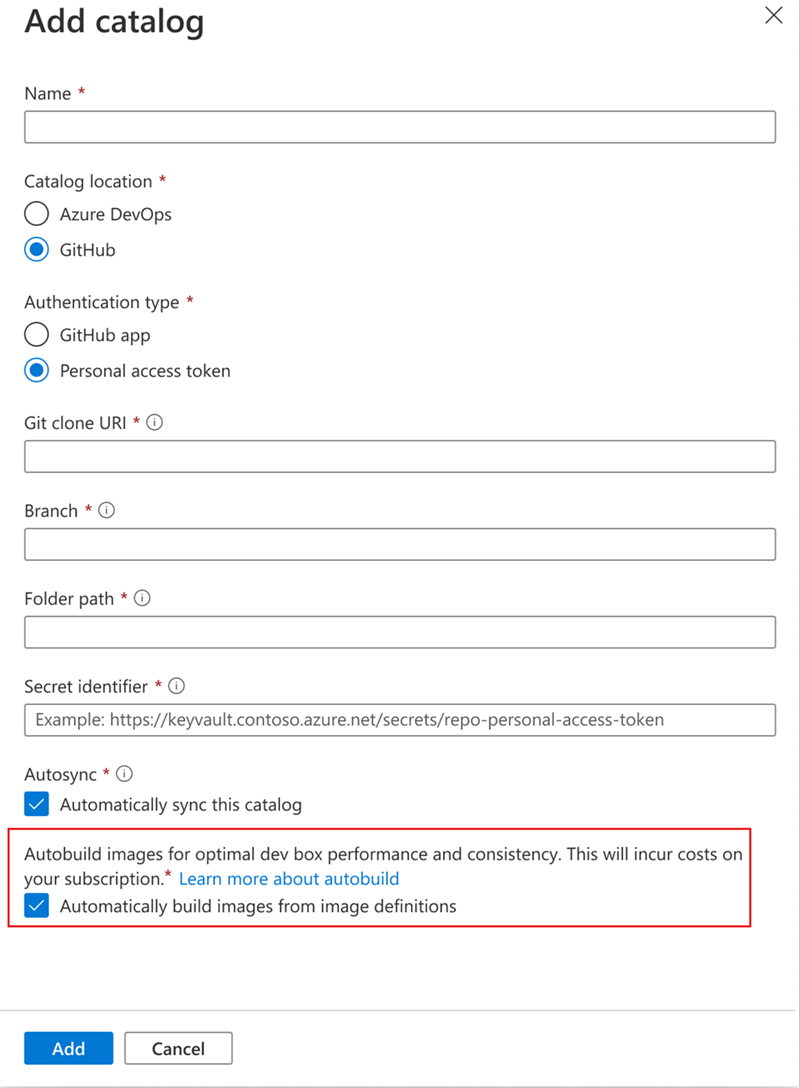
자동 이미지 빌드를 사용하지 않도록 설정하면 이미지 정의에서 재사용 가능한 이미지를 만들거나 업데이트하려는 경우 이미지 빌드를 수동으로 트리거해야 합니다.
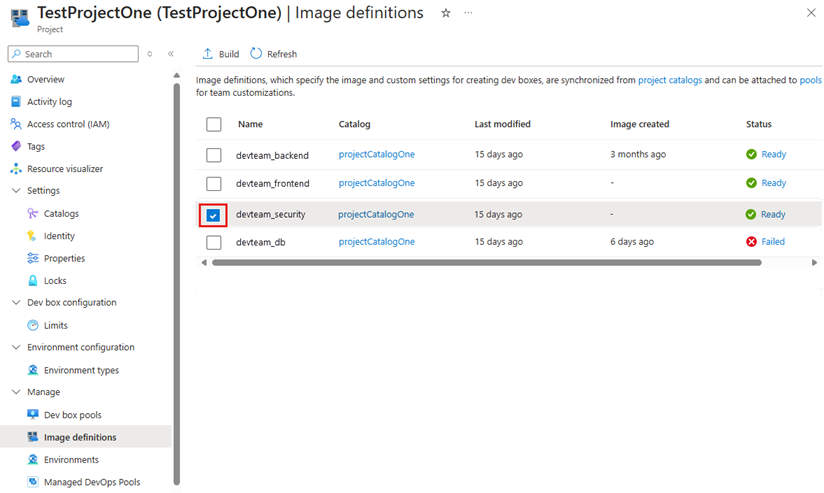
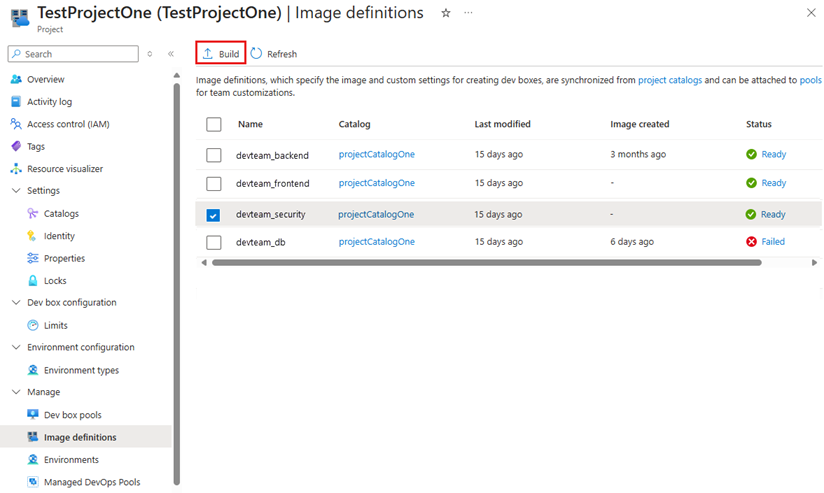
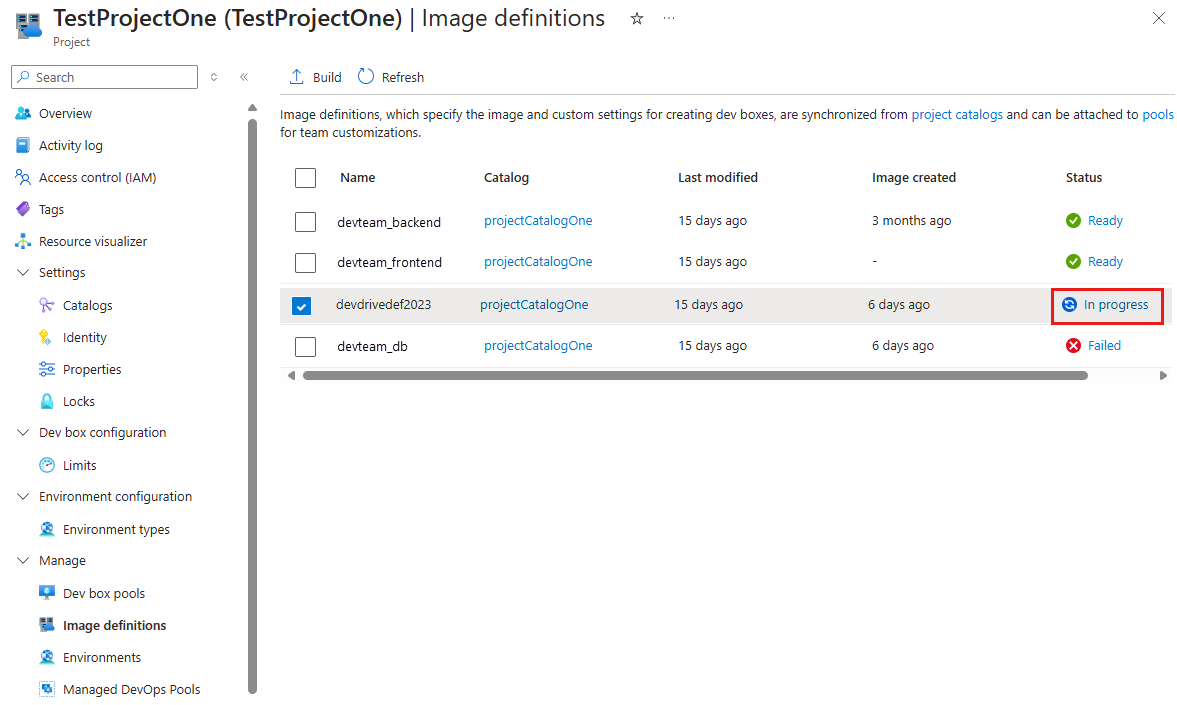
이미지 빌드 프로세스 중에 Dev Box는 구독에 임시 스토리지 계정을 만들어 스냅샷을 저장합니다. 이 스토리지 계정은 익명 Blob 액세스를 허용하지 않으며 Storage Blob 읽기 권한자 액세스 권한이 있는 ID에서만 액세스할 수 있습니다. Dev Box 서비스가 스냅샷을 내보낼 수 있도록 공용 네트워크에서 스토리지 계정에 액세스할 수 있어야 합니다. 공용 네트워크 액세스 권한이 있는 스토리지 계정 만들기를 차단하는 Azure 정책이 있는 경우 DevCenter 프로젝트가 있는 구독에 대한 예외를 만듭니다.
중요합니다
이미지 정의에서 이미지를 빌드하면 모든 사용자 지정을 적용하고 이미지를 생성하기 위한 개발 상자가 만들어집니다. 기본적으로 이미지 정의 수준에서 사용자 지정 네트워크가 구성되지 않은 경우 개발 상자는 Microsoft에서 관리하는 가상 네트워크에 연결됩니다. 이미지 생성에 성공하려면 온-프레미스 또는 프라이빗 리소스에 액세스해야 하는 작업에 대해 이미지 정의의 네트워크 구성 속성을 사용합니다.
이미지 정의를 사용하도록 개발 상자 풀 구성
개발 팀에서 사용자 지정을 사용할 수 있도록 하려면 이미지 정의를 사용하도록 개발 상자 풀을 구성합니다. 프로젝트의 카탈로그에 연결된 리포지토리에 사용자 지정 파일(imagedefinition.yaml)을 저장합니다. 풀에 대한 이미지 정의를 지정하면 사용자 지정이 새 개발 상자에 적용됩니다.
개발 상자 풀 만들기
Microsoft Dev Box에서 개발 상자 풀은 함께 관리하는 개발 상자 컬렉션입니다. 사용자가 개발 상자를 만들려면 먼저 하나 이상의 개발 상자 풀이 있어야 합니다.
다음 단계에서는 프로젝트에서 개발 상자 풀을 만드는 방법을 보여줍니다.
사용 가능한 개발 센터 및 프로젝트가 없는 경우 빠른 시작의 단계를 수행합니다. Microsoft Dev Box를 구성 하여 만듭니다.
Azure Portal에 로그인합니다.
검색 상자에 프로젝트를 입력합니다. 결과 목록에서 프로젝트를 선택합니다.
개발 상자 풀을 만들 프로젝트를 엽니다.

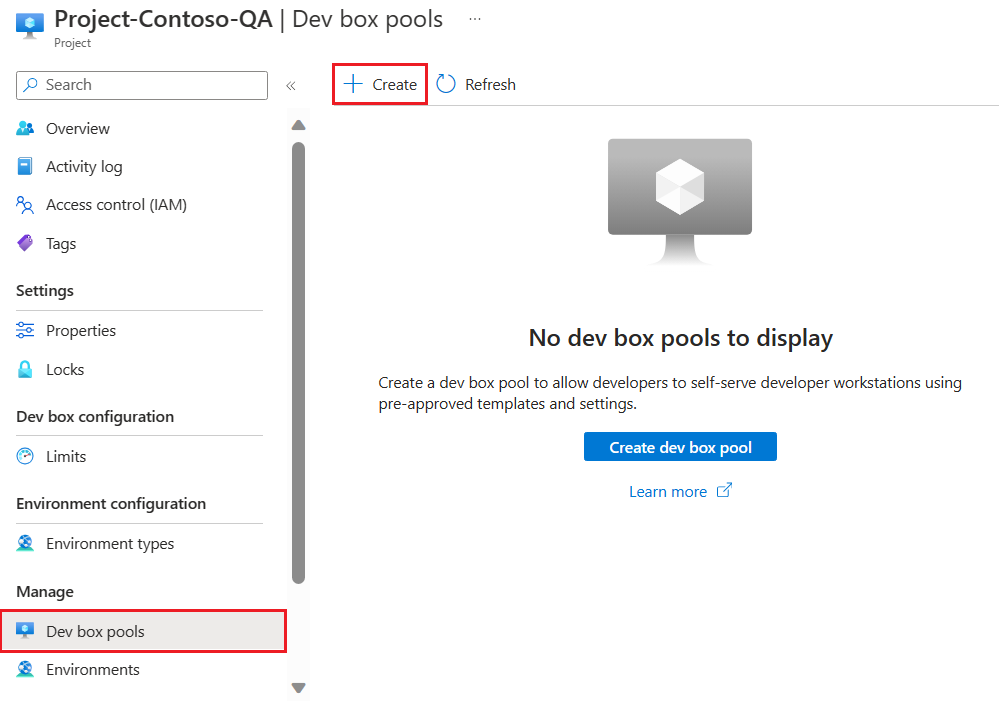
개발 상자 풀을 선택한 다음 만들기를 선택합니다.
개발 상자 풀 만들기 창의 기본 사항 탭에서 다음 값을 입력합니다.
Setting 가치 이름 풀 이름을 입력합니다. 풀 이름은 개발자가 개발 상자를 만들 때 선택할 수 있도록 표시됩니다. 이름은 프로젝트 내에서 고유해야 합니다. 정의 이미지 정의를 선택합니다. 컴퓨팅 이 풀의 개발 상자에 대한 가상 머신 크기를 선택합니다. 스토리지 이 풀에서 개발 상자의 스토리지 크기를 선택합니다. 최대 절전 모드 최대 절전 모드가 지원되는지 여부를 표시합니다. 지역 네트워크 연결 1. Microsoft 호스팅 네트워크에 배포를 선택합니다.
2. 개발 상자에 원하는 배포 지역을 선택합니다. 최적의 사용자 환경을 위해 예상 개발 상자 사용자와 가까운 지역을 선택합니다.라이센스 조직에 이 풀의 개발 상자에 적용할 Azure 하이브리드 혜택 라이선스가 있는지 확인하려면 이 확인란을 선택합니다. 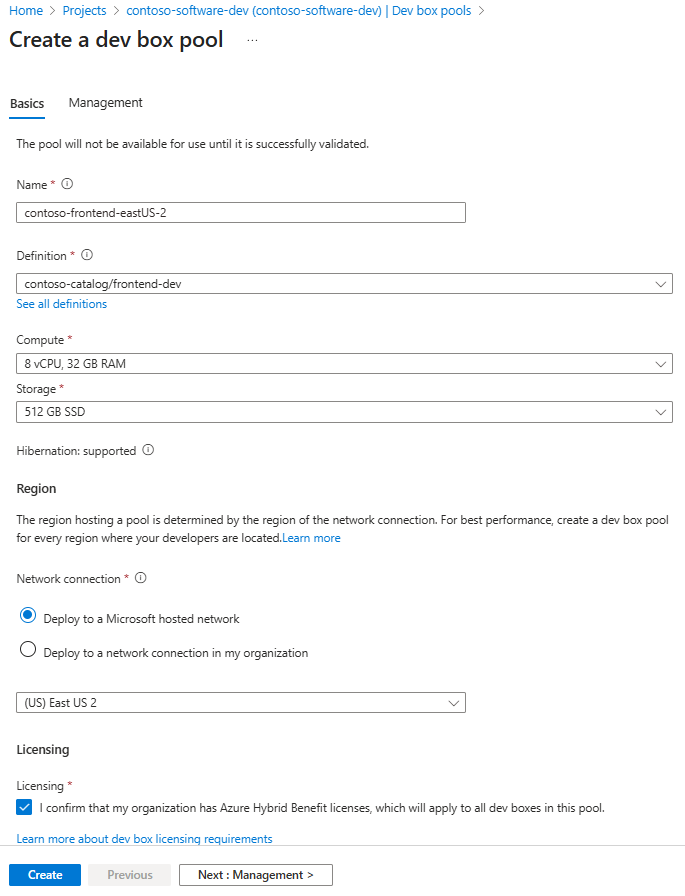
선택하고생성합니다.

개발용 박스에 대한 절전 모드 지원
Dev Box는 다음 두 조건이 모두 충족되면 최대 절전 모드를 지원합니다.
- 이미지 정의에 설정된 원본 이미지는 최대 절전 모드를 지원합니다.
- 개발 상자 풀의 컴퓨팅 리소스는 최대 절전 모드를 지원합니다.
이미지 또는 풀이 최대 절전 모드를 지원하지 않는 경우, 이 기능은 해당 풀의 개발 상자에서 사용할 수 없습니다. "최대 절전 모드가 지원되지 않는 경우, 이미지 정의에 지정된 기본 이미지가 최대 절전 모드를 지원하도록 생성되었는지 확인하고, 풀이 그 이미지 정의를 사용하는지 확인하십시오."
최대 절전 모드에 대한 Dev Box 지원에 대한 자세한 내용은 Microsoft Dev Box에서 최대 절전 모드 구성을 참조하세요.
개발자 포털을 사용하여 개발 상자를 만듭니다.
사용자 지정이 올바르게 적용되었는지 확인하려면 Microsoft Dev Box 개발자 포털에서 개발 상자를 만듭니다. 빠른 시작의 단계를 수행합니다. Microsoft Dev Box 개발자 포털을 사용하여 개발 상자를 만들고 연결한 다음, 새로 만든 개발 상자에 연결하고 사용자 지정이 예상대로 작동하는지 확인합니다.
이미지 정의를 조정하고 새 개발 상자를 만들어 변경 내용을 테스트할 수 있습니다. 사용자 지정이 올바르면 이미지 정의에서 재사용 가능한 이미지를 빌드할 수 있습니다.