이 문서에서는 Java용 데이터 샘플과의 채팅을 배포하는 방법 및 실행하는 방법을 보여 줍니다. 이 샘플에서는 가상 회사의 직원 혜택에 대한 답변을 얻기 위해 Azure AI 검색에서 Java, Microsoft Foundry의 Azure OpenAI 모델 및 RAG(검색 보강 세대) 를 사용하여 채팅 앱을 구현합니다. 앱은 직원 핸드북, 복리후생 문서, 회사 역할 및 기대치 목록을 포함한 PDF 파일로 시드됩니다.
이 문서에서는 다음 작업을 수행합니다.
- Azure에 채팅 앱을 배포합니다.
- 직원 혜택에 대한 답변을 얻습니다.
- 응답 동작을 변경하려면 설정을 변경합니다.
이 문서를 완료하면 사용자 지정 코드를 사용하여 새 프로젝트 수정을 시작할 수 있습니다.
이 문서는 Microsoft Foundry 및 Azure AI 검색에서 Azure OpenAI 모델을 사용하여 채팅 앱을 빌드하는 방법을 보여 주는 문서 모음의 일부입니다. 컬렉션의 다른 문서는 다음과 같습니다.
- .NET
- 자바스크립트
- Python
참고
이 문서에서는 예제 및 지침의 기반으로 하나 이상의 AI 앱 템플릿을 사용합니다. AI 앱 템플릿은 AI 앱의 고품질 시작 지점을 보장하는 데 도움이 되는 잘 유지 관리되고 배포하기 쉬운 참조 구현을 제공합니다.
아키텍처 개요
다음 다이어그램에서는 채팅 앱에 대한 간단한 아키텍처를 보여 줍니다.
클라이언트부터 백엔드 앱까지의 아키텍처가 표시된 다이어그램.
아키텍처의 주요 구성 요소는 다음과 같습니다.
- 대화형 채팅 환경을 호스트하는 웹 애플리케이션입니다.
- 사용자 고유의 데이터에서 답변을 가져오는 Azure AI 검색 리소스입니다.
- 다음을 제공하는 Azure OpenAI 서비스:
- 고유의 데이터에 대한 검색을 향상시키는 키워드입니다.
- OpenAI 모델의 답변.
- ada 모델의 임베딩
비용
이 아키텍처에 사용되는 대부분의 리소스는 기본 또는 소비 기반 가격 책정 계층에 속합니다. 이 가격 책정 모델은 사용하는 항목에 대해서만 요금을 지불한다는 것을 의미하며, 일반적으로 개발 또는 테스트 중에는 요금이 최소화됩니다.
이 샘플을 완료하려면 Azure OpenAI, AI Search 및 스토리지와 같은 서비스를 사용하면 약간의 비용이 들 수 있습니다. 앱 평가 또는 배포가 완료되면 프로비전된 모든 리소스를 삭제하여 지속적인 요금을 방지합니다.
샘플 리포지토리의 비용에 대해 자세히 알아봅니다.
필수 조건
이 문서를 완료하는 데 필요한 모든 종속성이 있는 개발 컨테이너 환경이 필요합니다. GitHub Codespaces(브라우저)에서 또는 Visual Studio Code를 사용하여 로컬로 개발 컨테이너를 실행할 수 있습니다.
이 문서를 사용하려면 다음 필수 구성 요소가 필요합니다.
- Codespaces(추천함)
- Visual Studio Code
- Azure 구독 - 무료로 하나를 만드세요.
- Azure 계정 권한 - Azure 계정에
Microsoft.Authorization/roleAssignments/write또는 소유자같은 권한이 있어야 합니다. - GitHub 계정.
개방형 개발 환경
이 문서를 완료하기 위해 모든 종속성이 설치된 개발 환경을 설정합니다.
- GitHub Codespaces (권장)
- Visual Studio Code
GitHub에서 관리하는 개발 컨테이너는 사용자 인터페이스로 웹용 Visual Studio Code를 사용하여 GitHub Codespaces를 실행합니다. 가장 간단한 개발 환경을 위해서는 GitHub Codespaces를 사용하여 이 문서를 완료하는 데 필요한 올바른 개발자 도구와 종속성을 미리 설치합니다.
중요
모든 GitHub 계정은 두 개의 핵심 인스턴스를 사용하여 매월 최대 60시간 동안 Codespaces를 무료로 사용할 수 있습니다. 자세한 내용은 GitHub Codespaces 월별 포함 스토리지 및 코어 시간을 참조하세요.
다음 단추를 마우스 오른쪽 단추로 클릭하고 개발 환경과 설명서를 동시에 사용할 수 있도록 새 창에서 열기 링크를 선택합니다.
GitHub Codespaces에서 열기
코드스페이스 만들기에서 코드스페이스 구성 설정을 검토한 다음, Codespace 만들기를 선택합니다.
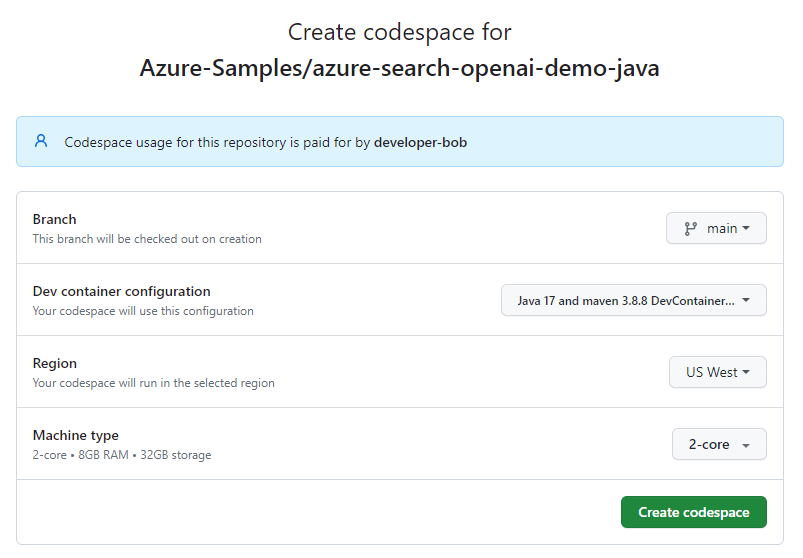
codespace가 생성될 때까지 기다립니다. 이 프로세스에는 몇 분 정도 걸릴 수 있습니다.
화면 아래쪽의 터미널에서 Azure Developer CLI를 사용하여 Azure 로그인합니다.
azd auth login --use-device-code터미널에서 코드를 복사한 다음 브라우저에 붙여넣습니다. 지침에 따라 Azure 계정을 사용하여 인증합니다.
이 문서의 나머지 작업은 이 개발 컨테이너의 컨텍스트에서 수행됩니다.
배포 및 실행
샘플 리포지토리에는 Azure에 채팅 앱을 배포하는 데 필요한 모든 코드와 구성 파일이 포함되어 있습니다. 다음 단계에서는 샘플을 Azure에 배포하는 과정을 안내합니다.
Azure에 채팅 앱 배포
중요
이 섹션에서 만든 Azure 리소스(특히 Azure AI 검색)는 배포가 완료되기 전에 중단되더라도 프로비전되는 즉시 요금이 부과되기 시작할 수 있습니다. 예기치 않은 요금을 방지하려면 테스트 후 Azure 사용량을 모니터링하고 사용하지 않는 리소스를 즉시 삭제합니다.
다음 명령을 실행하여 Azure 리소스를 프로비전하고 소스 코드를 배포합니다.
azd up환경 이름을 입력하라는 메시지가 표시되면 짧고 소문자(예:
myenv)를 유지합니다. 환경 이름은 리소스 그룹 이름의 일부로 사용됩니다.메시지가 표시되면 리소스를 만들 구독을 선택합니다.
처음 위치를 선택하라는 메시지가 표시되면 가까운 위치를 선택합니다. 이 위치는 호스팅을 비롯한 대부분의 리소스에 사용됩니다.
OpenAI 모델의 위치를 묻는 메시지가 표시되면 가까운 위치를 선택합니다. 첫 번째 위치와 동일한 위치를 사용할 수 있는 경우 해당 위치를 선택합니다.
앱이 배포될 때까지 기다렸다가 완료하는 데 5-10분이 걸릴 수 있습니다.
애플리케이션이 성공적으로 배포되면 터미널에 URL이 표시됩니다.
Deploying service web레이블이 지정된 URL을 선택하여 브라우저에서 채팅 애플리케이션을 엽니다.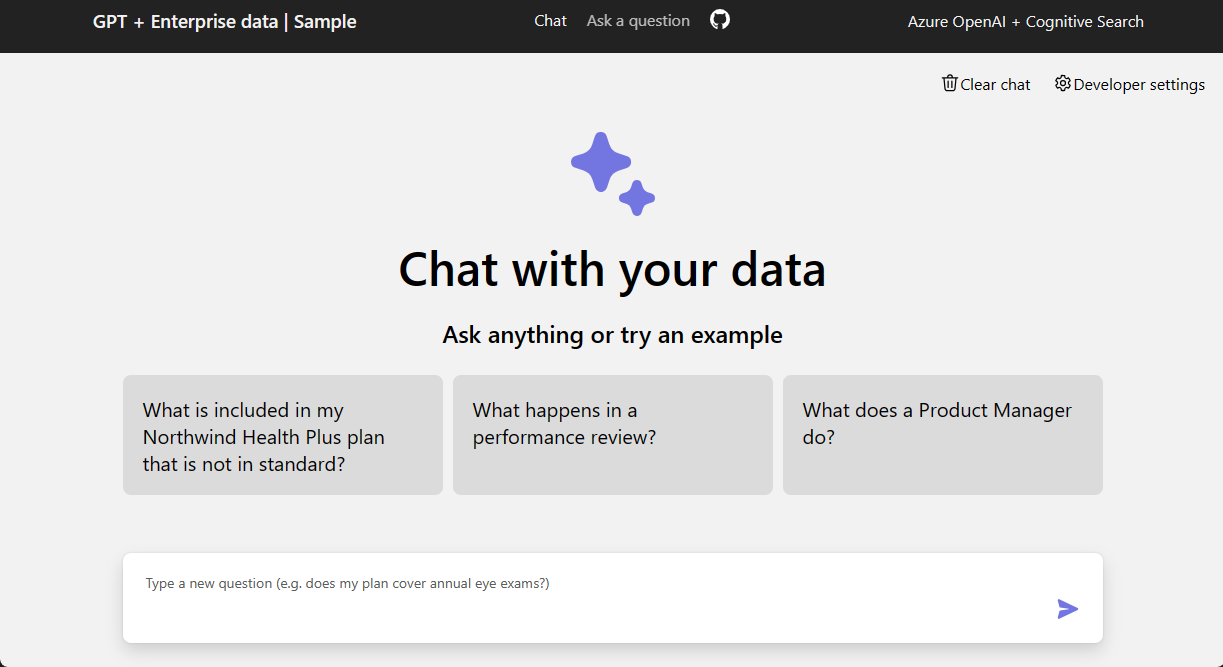
채팅 앱을 사용하여 PDF 파일에서 답변 가져오기
채팅 앱에는 PDF 파일의 직원 복리후생 정보가 미리 탑재되어 있습니다. 채팅 앱을 이용하여 혜택에 대해 질문할 수 있습니다. 다음 단계에서는 채팅 앱을 사용하는 과정을 안내합니다.
브라우저에서 을 선택하거나을 입력하여 채팅 텍스트 상자에 "표준이 아닌 Northwind Health Plus 플랜에 포함된 항목은 무엇인가요?"를 입력하십시오.
답변에서 인용 중 하나를 선택합니다.
채팅 앱의 첫 번째 답변 스크린샷으로, 인용문에 빨간색 상자가 강조 표시되어 있습니다.
오른쪽 창에서 탭을 사용하여 답변이 생성된 방법을 이해합니다.
탭 설명 사고 과정 채팅에서 상호 작용의 스크립트입니다. 지원 내용 질문에 대답하는 정보와 원본 자료를 포함합니다. 인용 인용이 포함된 PDF 페이지를 표시합니다. 완료되면 선택한 탭을 다시 선택하여 창을 닫습니다.
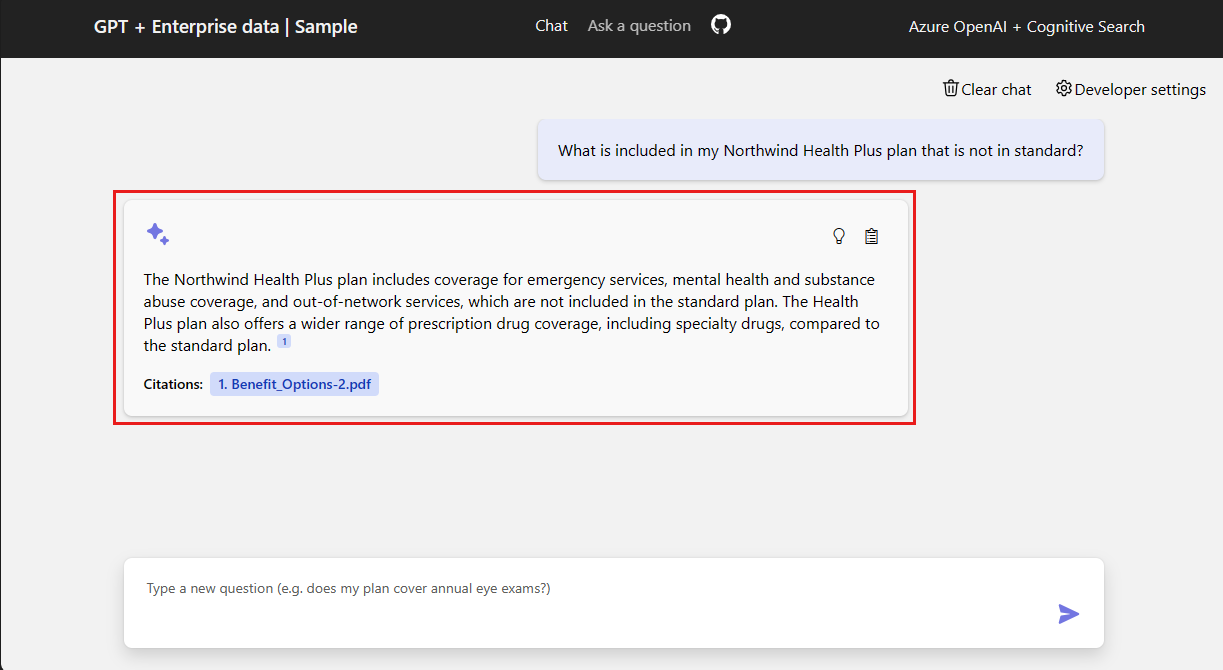 채팅 앱의 첫 번째 답변 스크린샷.
채팅 앱 설정을 사용하여 응답 동작 변경
OpenAI 모델 및 모델과 상호 작용하는 데 사용하는 설정은 채팅 앱의 인텔리전스를 결정합니다.
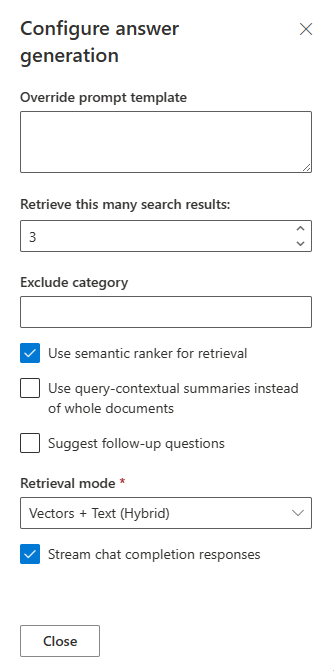 채팅 개발자 설정 스크린샷.
| 설정 | 설명 |
|---|---|
| 프롬프트 템플릿 재정의 | 답변을 생성하는 데 사용되는 프롬프트입니다. |
| 이 많은 검색 결과를 검색합니다. | 답변을 생성하는 데 사용되는 검색 결과 수입니다. 인용의 사고 과정 및 지원 콘텐츠 탭에서 반환된 이러한 원본을 확인할 수 있습니다. |
| 범주 제외 | 검색 결과에서 제외되는 문서의 범주입니다. |
| 검색을 위해 의미 순위매기기 사용 | 기계 학습을 사용하여 검색 결과의 관련성을 향상시키는 Azure AI 검색 기능입니다. |
| 전체 문서 대신 쿼리 컨텍스트 요약을 사용합니다. |
Use semantic ranker와 Use query-contextual summaries를 모두 선택하면, LLM은 순위가 가장 높은 문서에서 모든 구절 대신 주요 구절에서 추출한 캡션을 사용합니다. |
| 후속 질문 제안 | 채팅 앱에서 답변에 따라 후속 질문을 제안하도록 합니다. |
| 검색 모드 | 벡터 + 텍스트는 검색 결과가 문서의 텍스트와 문서의 포함을 기반으로 한다는 의미입니다. 벡터는 검색 결과가 문서의 임베딩을 기반으로 한다는 의미입니다. 텍스트는 검색 결과가 문서의 텍스트를 기반으로 한다는 의미입니다. |
| 채팅 완료 응답 스트리밍 | 전체 답변을 기다리지 않고 응답을 스트리밍합니다. |
다음 단계에서는 설정을 변경하는 과정을 안내합니다.
브라우저에서 개발자 설정 탭을 선택합니다.
추가 질문 제안 확인란을 선택하고 동일한 질문을 다시 요청합니다.
What is my deductible?채팅은 다음과 같은 제안된 후속 질문을 반환합니다.
1. What is the cost sharing for out-of-network services?
2. Are preventive care services subject to the deductible?
3. How does the prescription drug deductible work?
설정 탭에서 검색에 의미 순위매기기 사용을 선택 취소합니다.
같은 질문을 다시 하시겠습니까?
What is my deductible?답변의 차이점은 무엇인가요?
예를 들어 의미 체계 순위자를 사용한 응답은 단일 대답
The deductible for the Northwind Health Plus plan is $2,000 per year을 제공했습니다.의미 순위가 없는 응답은
Based on the information provided, it is unclear what your specific deductible is. The Northwind Health Plus plan has different deductible amounts for in-network and out-of-network services, and there is also a separate prescription drug deductible. I would recommend checking with your provider or referring to the specific benefits details for your plan to determine your deductible amount대답을 반환했으며, 이 대답을 구체적으로 확인하기 위해 추가적인 작업이 필요했습니다. 제공된 정보에 따라 귀하의 구체적인 공제액을 명확히 알 수 없습니다. Northwind Health Plus 계획은 네트워크 내 및 네트워크 외 서비스에 대해 서로 다른 공제액이 있으며, 처방약에 대한 별도의 공제액도 있습니다. 귀하의 공제액을 확인하려면 제공자와 상의하거나 귀하의 계획에 대한 구체적인 혜택 세부 사항을 참조할 것을 권장합니다.
리소스 정리
연습을 완료한 후 더 이상 필요하지 않은 리소스를 제거합니다.
Azure 리소스 정리
이 문서에서 만들어진 Azure 리소스는 Azure 구독에 요금이 청구됩니다. 앞으로 이러한 리소스가 필요하지 않을 것으로 예상되는 경우 추가 요금이 발생하지 않도록 삭제합니다. 다음 명령을 사용하여 Azure 리소스를 삭제하고 소스 코드를 제거합니다.
azd down --purge
GitHub Codespaces 정리
- GitHub Codespaces
- Visual Studio Code
GitHub Codespaces 환경을 삭제하면 계정에 대해 얻을 수 있는 코어당 무료 사용 권한을 최대한 활용할 수 있습니다.
중요
GitHub 계정의 할당량에 대한 자세한 정보는 GitHub Codespaces 월별 포함 스토리지 및 코어 시간을 참조하세요.
GitHub Codespaces 대시보드에 로그인하세요.
Azure-Samples/azure-search-openai-demo-java GitHub 리포지토리에서 현재 실행 중인 Codespace를 찾습니다.
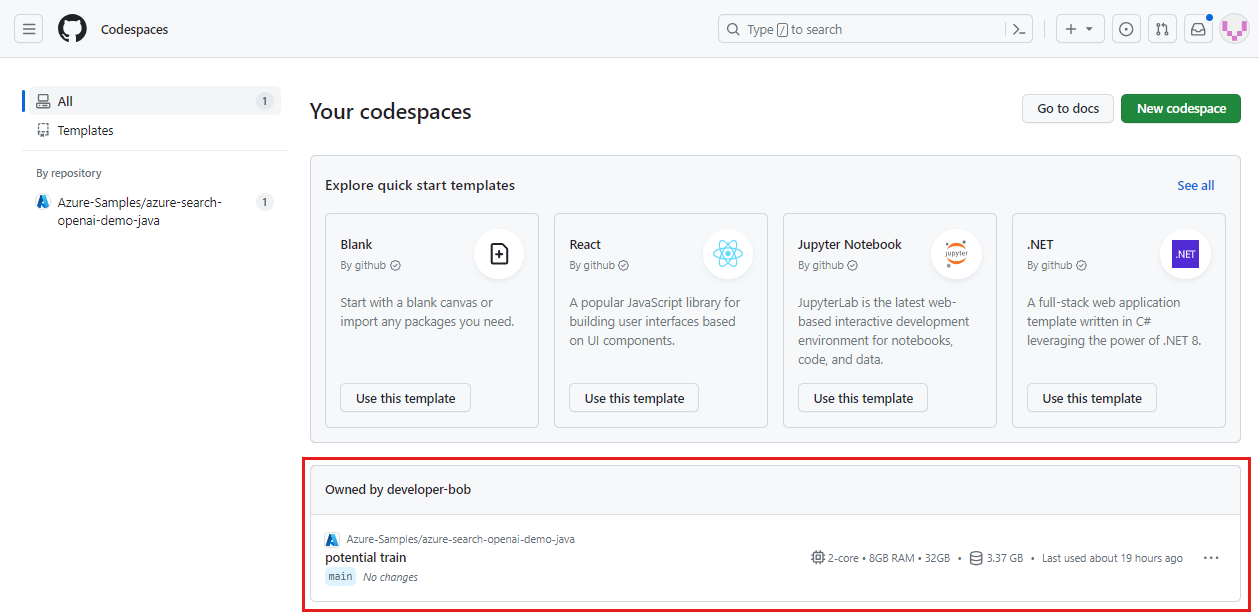 실행 중인 모든 Codespace의 상태 및 템플릿을 포함한 스크린샷입니다.
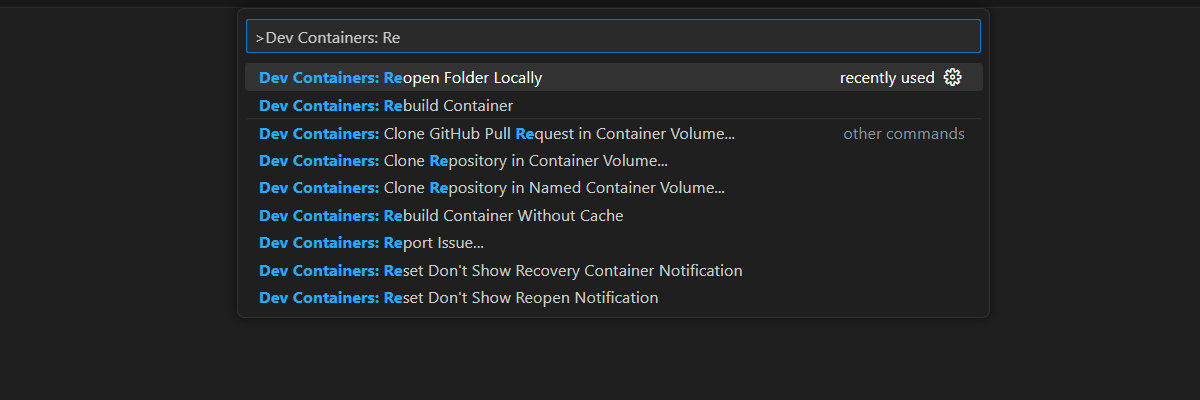
codespace에 대한 상황에 맞는 메뉴를 열고 삭제를 선택합니다.
삭제 옵션이 강조된 단일 "codespace"의 상황 메뉴 스크린샷
질문에 대한 답변은 어떻게 합니까?
앱은 다음 두 개의 앱으로 구분됩니다.
- Vite 빌드 도구와 함께 React 프레임워크를 사용하는 프런트 엔드 JavaScript 애플리케이션입니다.
- 질문에 대답하는 백 엔드 Java 애플리케이션입니다.
백엔드 /chat API는 답변을 얻기 위한 프로세스를 단계별로 실행합니다.
- RAG 옵션 빌드: 답변을 생성하는 데 사용되는 옵션 집합을 만듭니다.
- RAG 옵션을 사용하여 접근 방식 만들기: 검색 기반 모델과 생성 기반 모델의 조합을 사용하여 정확하고 자연스러운 응답을 생성하는 방법을 만듭니다.
- RAG 옵션 및 이전 대화를 사용하여 접근 방식을 실행합니다. 접근 방식 및 RAG 옵션을 사용하여 이전 대화에 따라 답변을 생성합니다. 답변에는 응답을 생성하는 데 사용된 문서에 대한 정보가 포함됩니다.
도움말 보기
이 샘플 저장소는 문제 해결 정보를 제공합니다. 문제가 해결되지 않으면 리포지토리의 이슈에 기록하세요.
다음 단계
- 이 기사에서 사용된 샘플의 소스 코드를 받으세요
- Azure OpenAI를 사용하여 채팅 앱을 빌드하는 최선의 실행 솔루션 아키텍처
- Azure AI 검색을 사용한 생성 AI 앱의 접근 제어
- Azure API Management을 사용하여 엔터프라이즈 준비된 OpenAI 솔루션 빌드
- 하이브리드 검색 및 순위 지정 기능으로 우수한 벡터 검색 성능
- 더 많은 Azure AI 엔드-투-엔드 템플릿