이 스프린트는 코드 품질, 보안 및 빌드 기능을 향상시키기 위해 설계된 새로운 기능을 미리 보기로 릴리스합니다. Azure Repos 대한 Copilot 기반 코드 검토(제한된 공개 미리 보기)는 AI 지원 인사이트를 끌어오기 요청에 직접 가져와 팀이 문제를 식별하고 코드를 보다 효율적으로 개선할 수 있도록 지원합니다. 코드 스캐닝용 GitHub Copilot 자동 수정(제한된 공개 프리뷰)은 탐지된 취약점에 대한 수정 사항을 자동으로 제안하여 보안을 한층 더 강화합니다. 또한 macOS 파이프라인 에이전트(종량제 미리 보기)에 대한 Apple Silicon(ARM64) 지원은 빌드 옵션을 확장하여 향상된 성능과 유연성으로 네이티브 macOS 워크로드를 지원합니다. 이러한 미리 보기 기능은 Azure DevOps 차세대 개발자 생산성 및 플랫폼 지원을 살펴볼 수 있는 기회를 제공합니다.
자세한 내용은 릴리스 정보를 확인하세요.
Azure DevOps용 GitHub 고급 보안
- 코드 검색을 위한 GitHub Copilot Autofix(제한된 공개 미리 보기)
- CodeQL 기본 설정 롤아웃 완료
- 풀 요청용 고급 보안 상태 검사(정식 출시)
- 경고를 보기 위한 빌드 ID 액세스가 제거되고 있습니다.
Azure Boards
Azure Pipelines
- GitHub 리포지토리에서 PR 유효성 검사 실행을 수행하기 위한 더 세분화된 댓글 요구 사항
- Microsoft Entra 인증을 사용하여 Azure DevOps 액세스
- macOS용 Apple Silicon 파이프라인 에이전트 (종량제 미리 보기)
Azure Repos
Azure DevOps용 GitHub 고급 보안
코드 검색을 위한 GitHub Copilot Autofix(제한된 공개 미리 보기)
GitHub Copilot Autofix는 이제 Azure DevOps GitHub 고급 보안에 대한 제한된 공개 미리 보기에서 사용할 수 있습니다. Copilot Autofix는 CodeQL 코드 검색 경고를 분석하고 대상 코드 수정을 제안하여 수정을 사용하여 끌어오기 요청을 자동으로 만듭니다. 개발자는 제안된 수정 사항을 검토하고 끌어오기 요청을 병합하여 보안 취약성을 해결하는 데 소요된 시간을 줄일 수 있습니다.
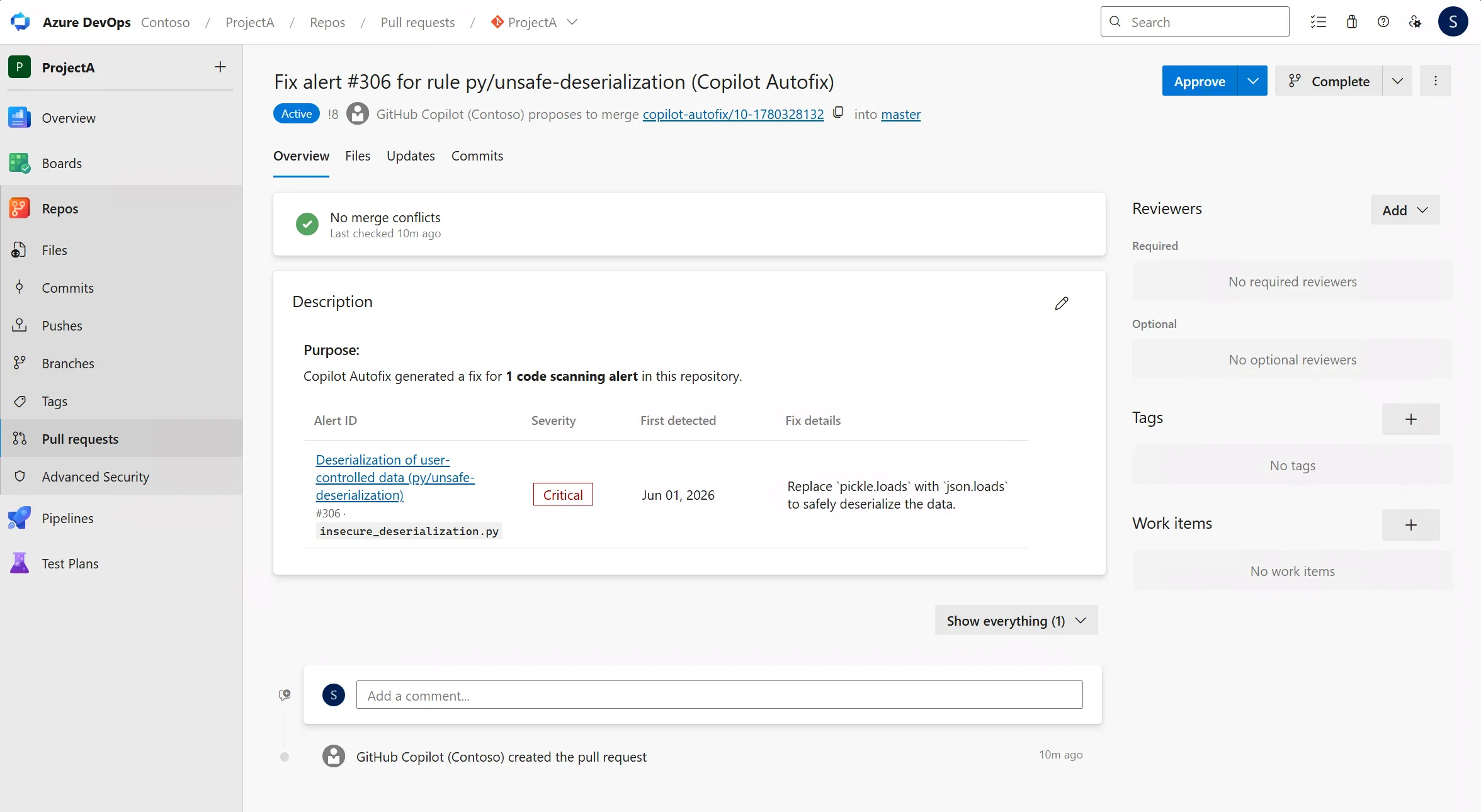
참여에 관심이 있는 조직은 미리 보기에 등록할 수 있으며, 승인되면 조직 및 리포지토리에 Copilot Autofix를 사용하도록 설정할 수 있습니다.
자세한 내용은 코드 검사(미리 보기)에 대한 Copilot Autofix를 참조하세요.
CodeQL 기본 설정 롤아웃 완료
코드 검색을 위한 CodeQL 기본 설정의 공개 미리 보기 롤아웃이 완료되었으며 Azure DevOps 고객을 위한 모든 GitHub Advanced Security에서 사용할 수 있습니다. CodeQL 기본 설정을 사용하면 수동 파이프라인 구성 없이 리포지토리에 대한 코드 검색을 사용하도록 설정할 수 있습니다. 사용하도록 설정되면 CodeQL은 Azure Pipelines 사용하여 코드를 자동으로 검색하고 리포지토리 경고에 보안 취약성을 표시합니다.
시작하려면 코드 검색 구성을 참조하세요.
풀 요청에 대한 고급 보안 상태 검사(정식 출시)
이제 풀 리퀘스트에 대한 고급 보안 상태 확인을 정식으로 사용할 수 있습니다. 구성 가능한 AdvancedSecurity/NewHighAndCriticalAdvancedSecurity/AllHighAndCritical 분기 정책을 사용하여 높거나 중요한 심각도 경고가 검색될 때 끌어오기 요청 완료를 차단하여 팀이 새 취약성이 보호된 분기에 도달하지 못하도록 방지합니다.
자세한 내용은 상태 검사를 분기 정책으로 구성을 참조하세요.
경고를 보기 위한 빌드 ID 액세스가 제거되고 있습니다.
Sprint 269: Advanced Security API에 대해 제한된 빌드 ID 액세스에서 처음 도입된 변경 내용에 따라 고급 보안 경고를 볼 수 있는 빌드 ID 서비스의 사용 권한 제거를 완료합니다. 이 변경 내용은 2026년 7월 1일부터 시작되어 2026년 7월 15일부터 완료됩니다.
롤아웃이 완료되면 빌드 서비스 계정을 사용하여 파이프라인 게이팅에 대한 경고를 볼 수 없습니다. 파이프라인이 빌드 서비스 계정을 사용하여 경고 및 게이트 빌드를 읽는 경우 고급 보안 상태 검사로 이동하여 새로운 높거나 중요한 심각도 경고가 검색될 때 팀에서 끌어오기 요청 완료를 차단하는 기본 방법을 제공합니다.
다음 단계는 상태 검사를 분기 정책으로 구성을 참조하세요. 이 변경에 대한 자세한 배경은 빌드 ID가 고급 보안 읽기 경고에 다시 액세스할 수 있는지를 참조하세요.
Azure Boards
코딩 에이전트 모델 선택 옵션
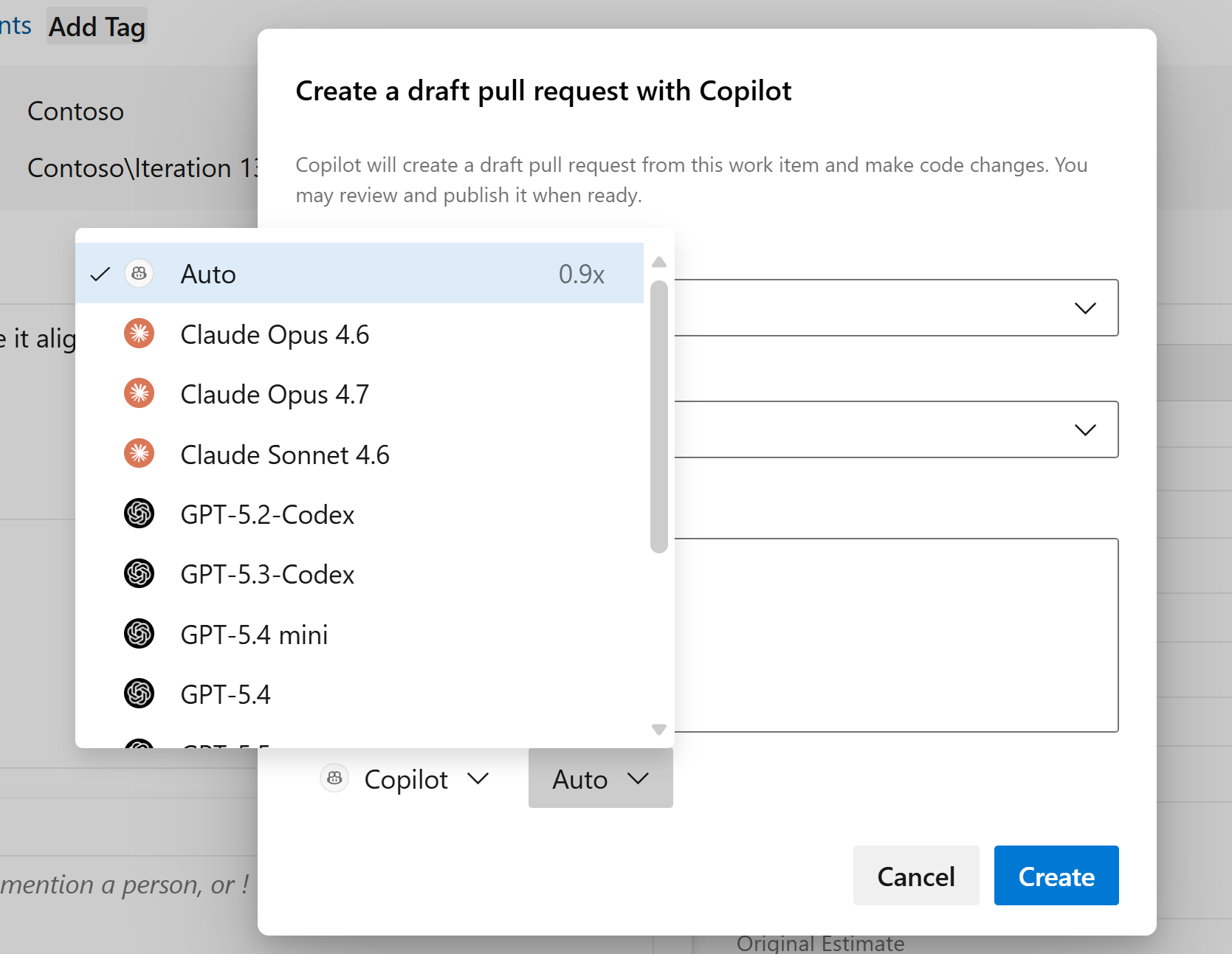
특히 사용자 지정 지침 또는 사용자 지정 에이전트를 사용하는 경우 작업 항목과 함께 Copilot 코딩 에이전트를 사용할 때 다양한 모델이 서로 다른 결과를 생성할 수 있습니다.
이제 작업 항목에서 끌어오기 요청을 만들 때 코딩 에이전트가 사용하는 모델을 선택하여 팀 및 코드베이스에 가장 적합한 항목을 더 잘 제어할 수 있습니다.
Azure Pipelines
GitHub 리포지토리에서 PR 유효성 검사 실행을 실행하기 위한 세분화된 주석 요구 사항
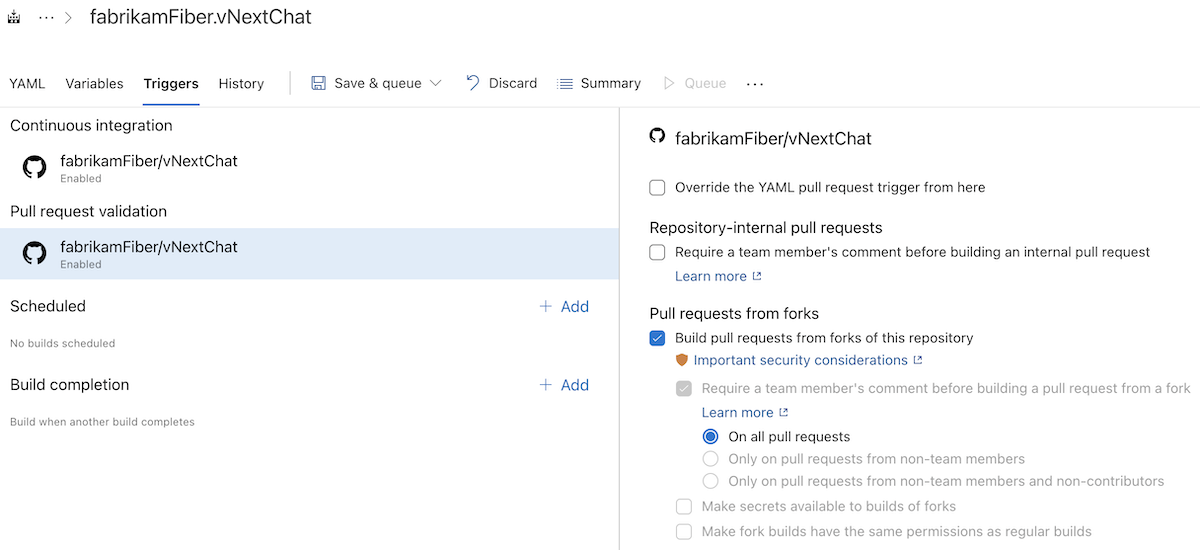
무단 사용으로부터 파이프라인을 보호하려면 끌어오기 요청 유효성 검사 실행이 시작되기 전에 팀 구성원 또는 참가자의 의견을 요구할 수 있습니다.
이 스프린트 전에 동일한 리포지토리 내 및 포크에서 요청을 끌어오기 위해 주석 요구 사항이 적용되었습니다. 포크에서 생성된 풀 리퀘스트에 대해서만 팀 멤버의 댓글을 요구하는 것은 불가능했습니다.
이 스프린트를 시작하면 끌어오기 요청 원본별로 독립적으로 주석 요구 사항을 구성할 수 있습니다. 다음 예제에서는 리포지토리 포크에서 시작된 끌어오기 요청에만 주석이 필요합니다.
Microsoft Entra 인증을 사용하여 Azure DevOps 액세스
이제 새 Azure DevOps 서비스 연결을 사용하여 개인용 액세스 토큰(PAT) 또는 세션 토큰 대신 Microsoft Entra 워크로드 ID(서비스 주체 또는 관리 ID)를 사용하여 Azure DevOps 액세스할 수 있습니다.
Azure DevOps 서비스 연결을 사용하면 다음과 같은 여러 가지 방법으로 파이프라인 보안을 향상시킬 수 있습니다.
- 최소 권한: 광범위한 공유 빌드 서비스 계정 권한 대신 범위가 지정된 서비스 연결 권한 사용
- PAT가 없는 인증: 개인용 액세스 토큰을 만들고 저장하고 회전할 필요가 없습니다.
- 영구 비밀 없음: 암호 대신 Microsoft Entra 페더레이션된 자격 증명 사용
- 감사 내역: 인증 시도가 Azure DevOps 감사 로그에 기록됩니다.
Azure DevOps 서비스 연결 구성
Azure DevOps 서비스 연결을 만들려면 먼저 서비스 주체 또는 관리 ID를 사용자로 조직에 추가하고 권한을 할당해야 합니다.
서비스 연결을 만들려면 Azure DevOps(미리 보기)를 선택합니다.

그리고 방금 만든 서비스 주체 또는 관리형 ID를 사용할 ID로 선택하세요.
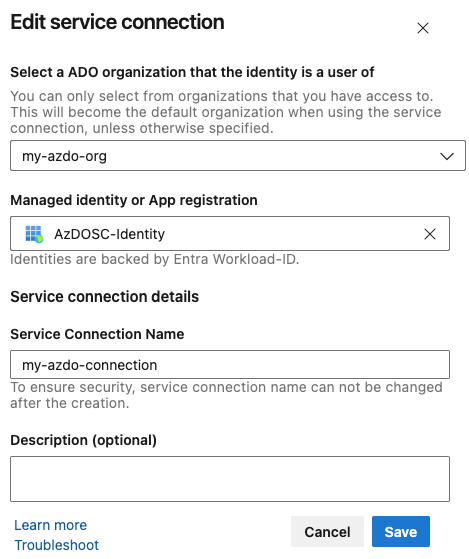
ID에 필요한 조직에 권한을 할당해야 합니다. 현재 조직 링크의 보기 액세스 권한에 따라 현재 프로젝트의 읽기 권한자 그룹에 추가하는 등의 방법으로 이 작업을 수행할 수 있습니다.
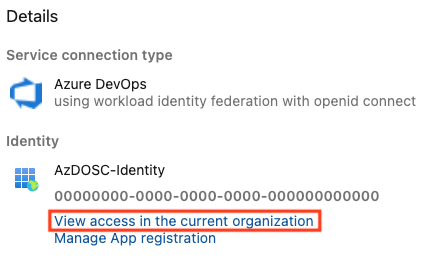
새 Azure DevOps 서비스 연결 사용
다른 조직의 리포지토리를 확인하려면 다음을 수행합니다.
resources:
  repositories:
  - repository: external-repo
    type: git
    endpoint: my-azdo-connection
    name: 'external-project/external-repo'
    ref: 'refs/heads/main'

steps:
- checkout: self
- checkout: external-repo
다른 조직의 YAML 템플릿을 참조하려면 다음을 수행합니다.
resources:
  repositories:
    - repository: templates
      type: git
      endpoint: my-azdo-connection
      name: 'external-project/external-repo'
      ref: "refs/heads/main"

steps:
- template: azdosc-template.yml@templates
인증 작업 중 하나를 사용하여 아티팩트 피드에 액세스하려면 다음을 수행합니다.
- task: NuGetAuthenticate@1
  inputs:
    nuGetServiceConnections: 'my-azdo-connection'

- task: DotNetCoreCLI@2
  inputs:
    command: 'restore'
    projects: '**/*.csproj'
스크립트에서 새 Azure DevOps 서비스 연결 사용
새 AzureCLI@3 작업은 여러 가지 방법으로 Entra 인증을 사용하여 Azure DevOps 액세스하는 데 사용할 수 있습니다. 모든 경우에 connectionType: 'azureDevOps'를 설정하고 azureDevOpsServiceConnection를 사용자가 생성한 Azure DevOps 서비스 연결에 할당하여 서비스 연결을 구성합니다.
- task: AzureCLI@3
  inputs:
    connectionType: 'azureDevOps'
    azureDevOpsServiceConnection: 'my-azdo-connection'
그러면 Azure DevOps CLI를 사용하여 Entra ID 인증된 세션이 만들어집니다.
- task: AzureCLI@3
  displayName: Secret-less
  inputs:
    connectionType: 'azureDevOps'
    azureDevOpsServiceConnection: 'my-azdo-connection'
    scriptType: 'pscore'
    scriptLocation: 'inlineScript'
    inlineScript: |
      az devops configure -l

      az devops project list --query "value[].{Name:name, Id:id}" `
                            -o table

      az pipelines pool list --query "[].{Id:id, Name:name}" `
                            -o table

      az rest --method get `
              --url "https://status.dev.azure.com/_apis/status/health?api-version=7.1-preview.1" `
              --resource 499b84ac-1321-427f-aa17-267ca6975798 `
              --query "sort_by(services[?id=='Pipelines'].geographies | [], &name)" `
              -o table
토큰이 필요한 경우(예: 스크립트에서 PAT 또는 System.AccessToken 인라인을 사용하는 기존 스크립트가 있는 경우) Azure DevOps 액세스하는 데 사용할 수 있는 Entra 액세스 토큰을 가져오는 메서드도 있습니다.
- task: AzureCLI@3
  displayName: Use Entra access token
  inputs:
    connectionType: 'azureDevOps'
    azureDevOpsServiceConnection: 'my-azdo-connection'
    scriptType: 'pscore'
    scriptLocation: 'inlineScript'
    inlineScript: |
      # Get access token for Azure DevOps
      $token = az account get-access-token --resource "499b84ac-1321-427f-aa17-267ca6975798" `
                                           --query "accessToken" `
                                           --output tsv

      # Use token in REST API call
      $headers = @{
        Authorization = "Bearer $token"
        "Content-Type" = "application/json"
      }

      $body = @{
        name = "Test Build"
      } | ConvertTo-Json

      Invoke-RestMethod -Uri "$(System.CollectionUri)$(System.TeamProject)/_apis/build/definitions?api-version=7.1" `
                        -Method POST `
                        -Headers $headers `
                        -Body $body
추가 정보
Azure DevOps 서비스 연결을 구성하는 방법에 대한 자세한 내용은 설명서를 참조하세요.
macOS용 Apple Silicon 파이프라인 에이전트(종량제 미리 보기)
Azure Pipelines Apple Silicon macOS 에이전트를 공개 미리 보기로 사용할 수 있도록 하고 있습니다. Apple Silicon을 시작으로 GitHub Actions에서 제공되는 동일한 크기 중 일부를 Azure Pipelines에서도 제공하겠습니다.
| 운영 체제 | 하드웨어 사양 | 이미지 | YAML VM 이미지 레이블 | 풀 |
|---|---|---|---|---|
| macOS 26 | 표준 | macOS 26 arm64 | macos-26-arm64 |
GitHub에서 호스팅되는 에이전트 |
| macOS 26 | 엑스라지 | macOS 26 arm64 XL | macos-26-arm64-xl |
GitHub에서 호스팅되는 에이전트 |
이러한 에이전트는 에이전트 크기에 따라 결정되는 분당 요금의 종량제 요금을 사용합니다. 자세한 내용은 요금을 참조하세요.
새 에이전트를 사용하려면 청구 설정에서 GitHub 호스팅 에이전트를 사용하도록 설정합니다.
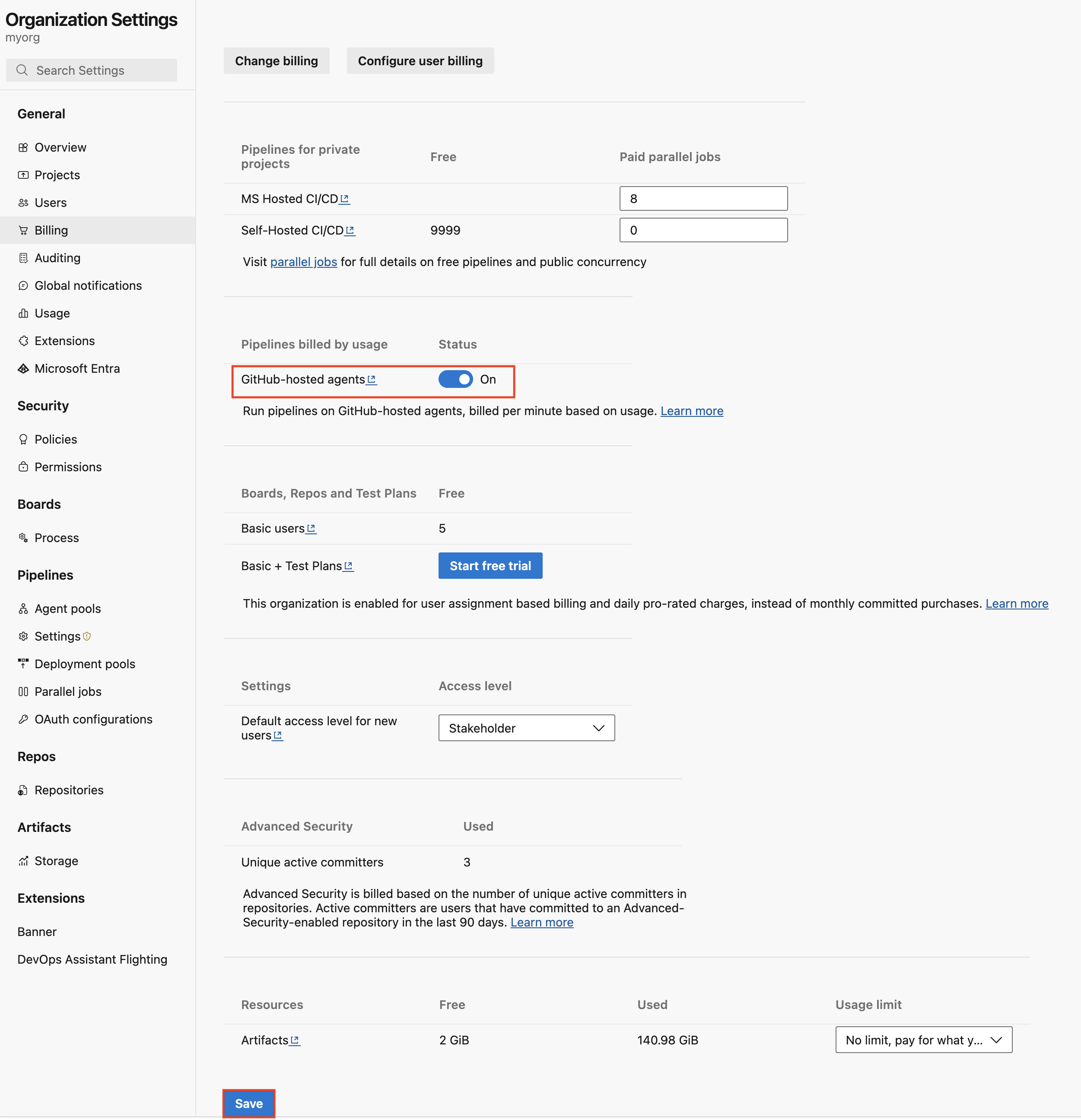
그러면 종량제 에이전트에 사용되는 새 GitHub 호스팅 에이전트 풀이 프로비전됩니다.
Apple 실리콘 이미지 사용
프로비전되면 다음과 같이 Apple 실리콘 macos-26-arm64 이미지를 사용할 수 있습니다.
pool:
  name: 'GitHub-hosted Agents'
  vmImage: 'macos-26-arm64'
steps:
- bash: |
    echo Hello from macOS Tahoe arm64
    uname -a
    sw_vers
그리고 이와 같은 훨씬 더 강력한 macos-26-arm64-xl 이미지를 위해 :
pool:
  name: 'GitHub-hosted Agents'
  vmImage: 'macos-26-arm64-xl'
steps:
- bash: |
    echo Hello from XL macOS Tahoe arm64
    uname -a
    hostinfo | grep memory
분당 사용량 모니터링
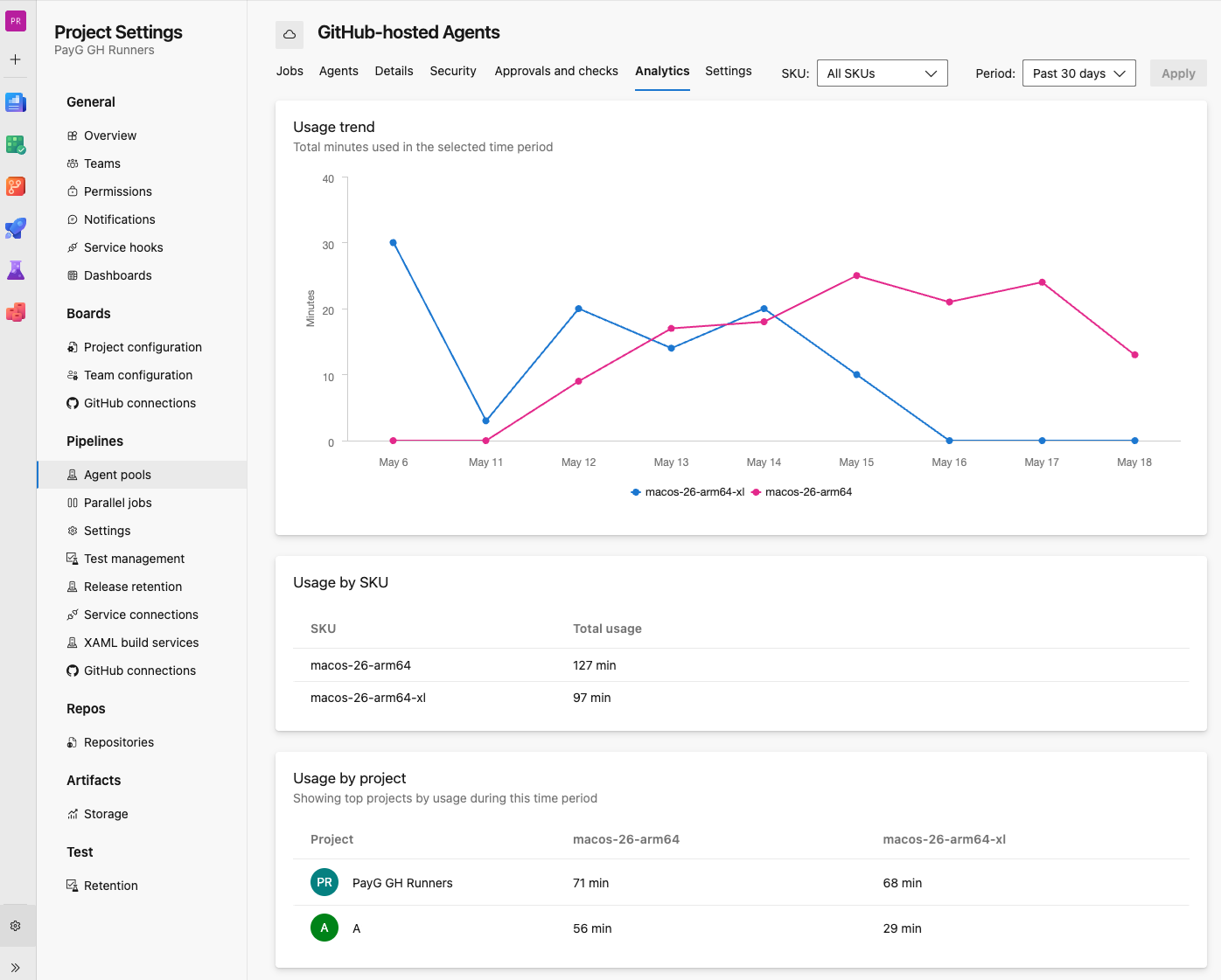
종량제 에이전트는 분당 과금됩니다. 사용된 시간(분)을 모니터링하기 위해 GitHub 호스팅 에이전트 풀의 업데이트된 분석 탭에서 프로젝트당 사용된 시간(분)을 보고, 이미지를 필터링하고, 에이전트 SKU 및 파이프라인을 드릴다운할 수 있습니다.
Azure Cost Management 사용된 시간(분)을 추적하고 Azure DevOps 조직 및 프로젝트별로 사용량을 세분화할 수 있습니다.
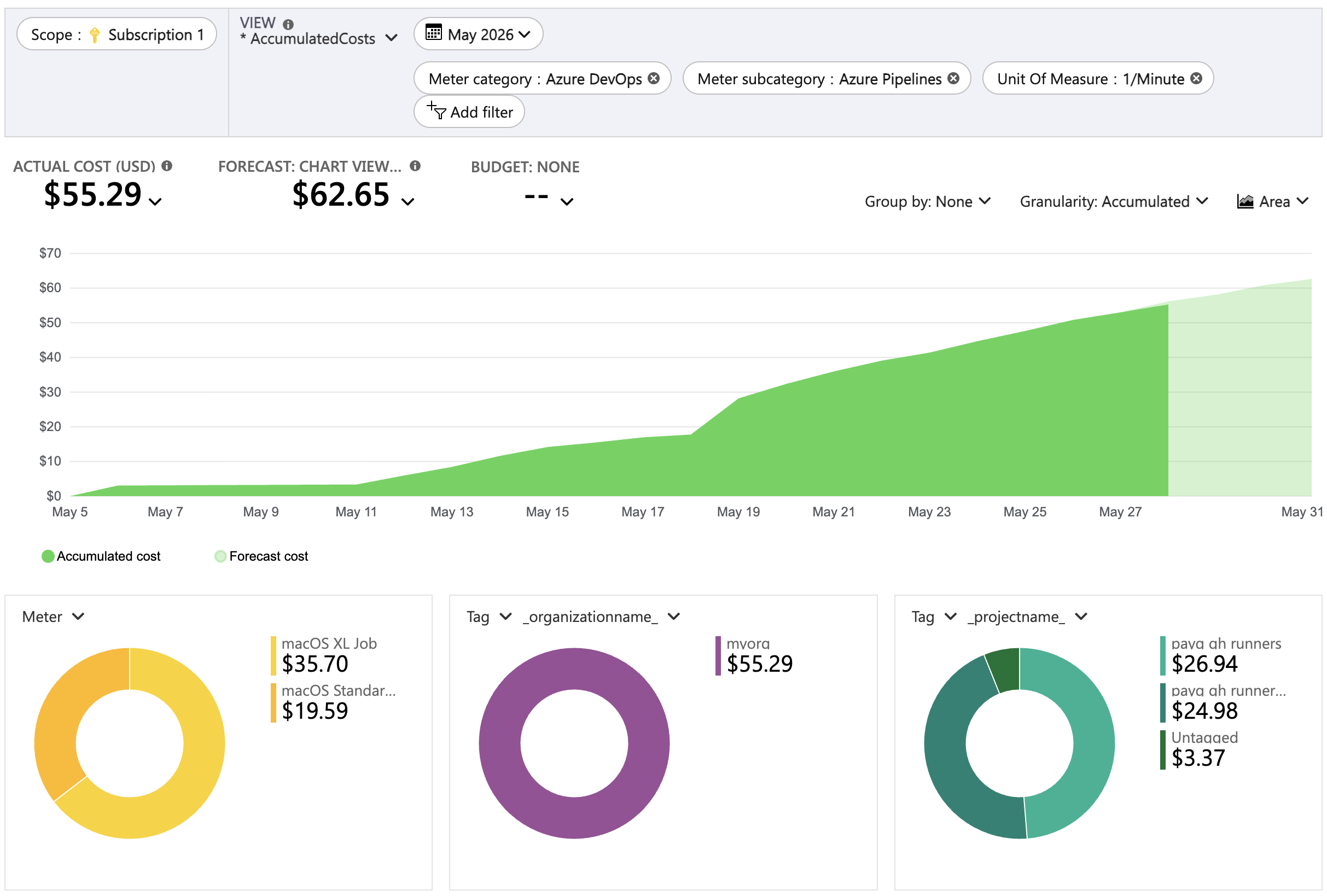
예산 및 경고에 대한 Azure Cost Management 지원을 활용하여 지출을 예측하고 모니터링할 수 있습니다.
추가 정보
Apple Silicon 에이전트 및 에이전트 사양을 사용하도록 설정하는 방법에 대한 자세한 내용은 GitHub 호스팅 에이전트 설명서를 검토하세요.
Azure Repos
Azure Repos용 Copilot 코드 검토(제한된 공개 미리 보기)
이제 GitHub Copilot이 Azure Repos에서 직접 풀 요청을 검토할 수 있습니다. 끌어오기 요청을 검토할 준비가 되면 개발자는 Copilot 검토를 요청하여 제안된 변경 내용을 분석하고 잠재적인 버그, 코드 품질 문제 및 유지 관리 가능성 문제를 식별할 수 있습니다.
피드백은 끌어오기 요청에 직접 제공되므로 팀이 이전에 문제를 파악하고 병합하기 전에 코드 품질을 개선할 수 있습니다.
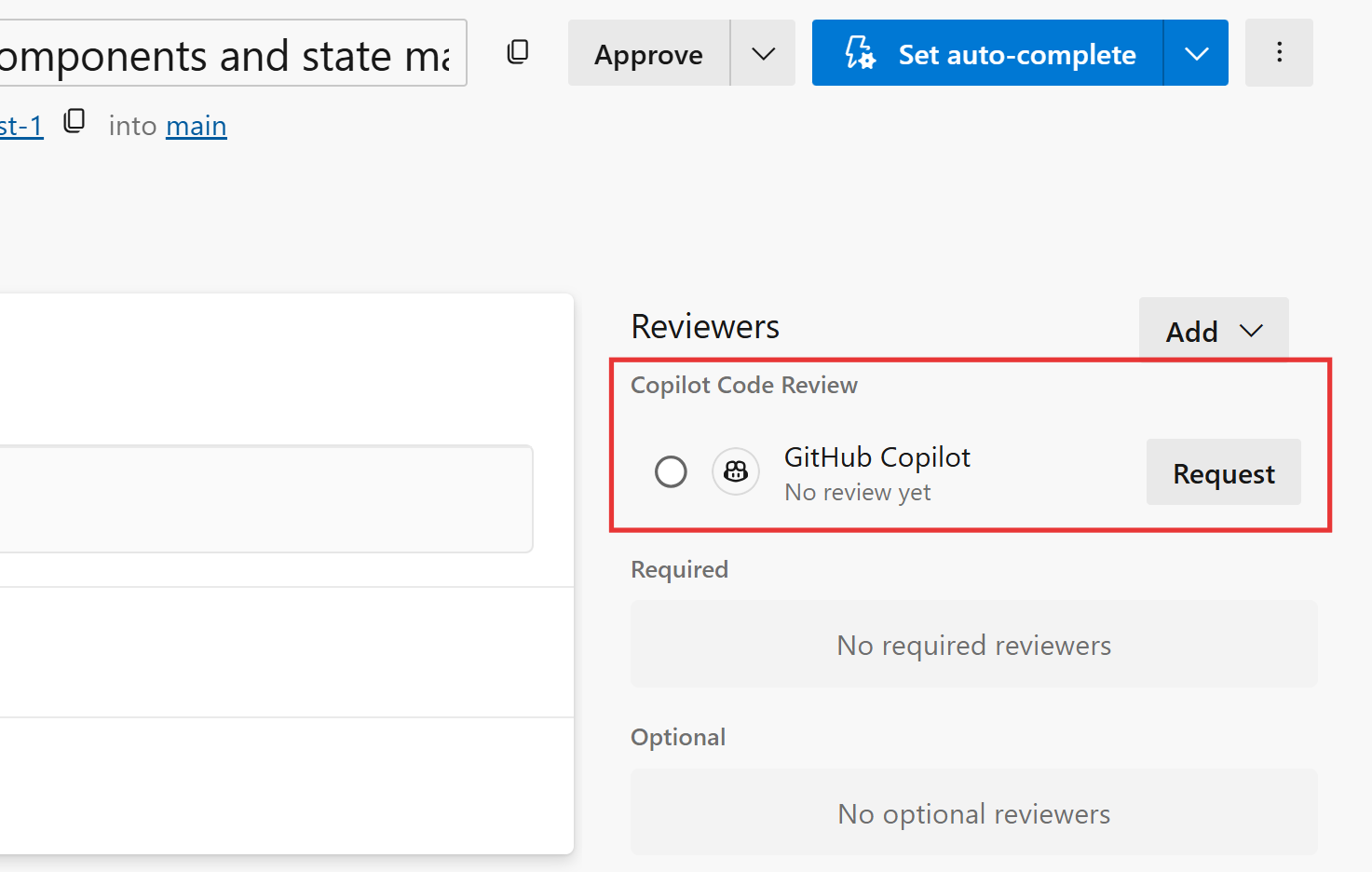
이 기능은 제한된 공개 미리 보기를 통해 사용할 수 있습니다. 참여에 관심이 있는 조직은 미리 보기에 등록할 수 있으며, 승인되면 조직 및 리포지토리에 Copilot 코드 검토를 사용하도록 설정할 수 있습니다.
브랜치 비교 페이지에서 커밋 비교 활성화
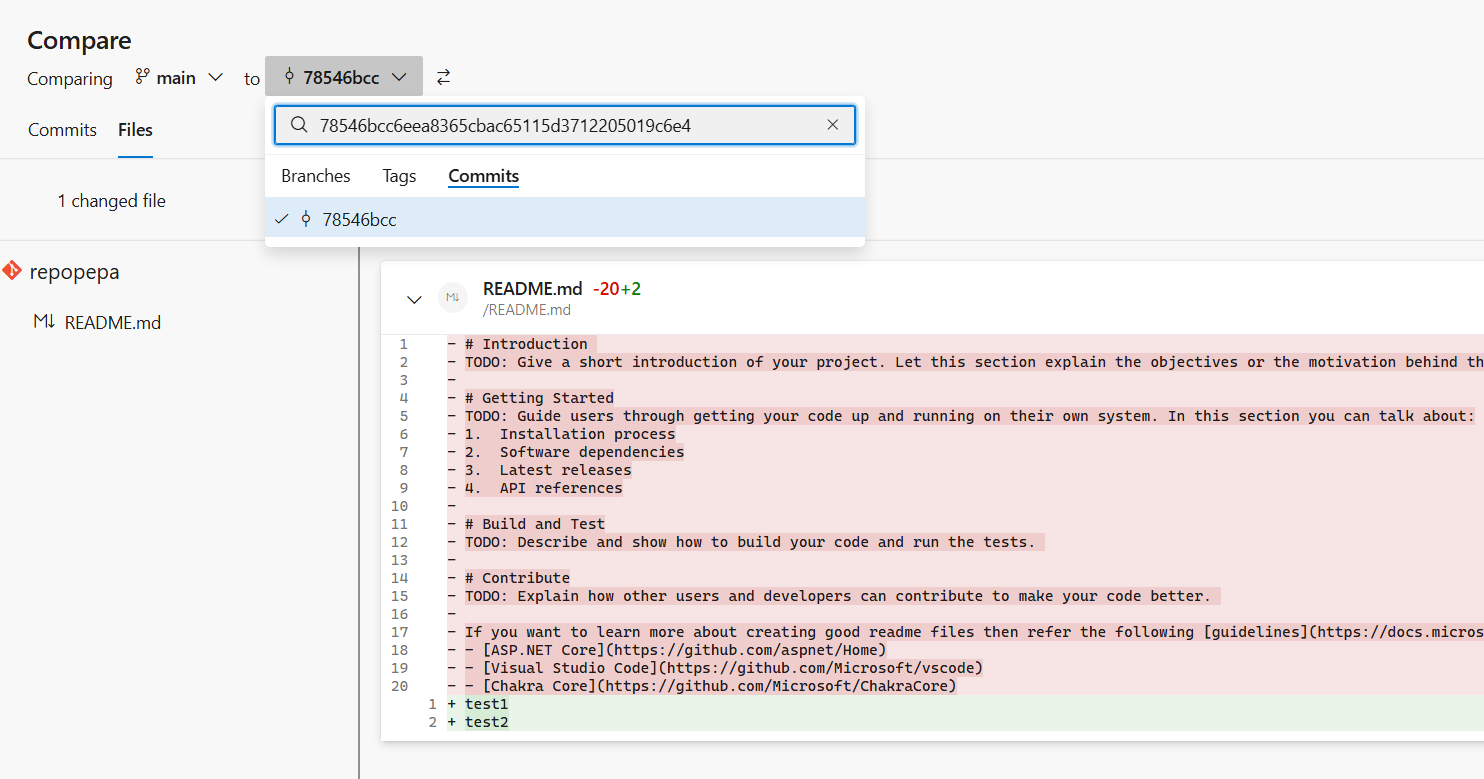
이제 분기 비교 페이지의 버전 선택기에서 직접 SHA로 커밋을 검색하고 선택할 수 있습니다.
이전에는 커밋을 비교하려면 URL을 수동으로 생성해야 했습니다. 버전 선택기에서 새 커밋 탭을 사용하면 커밋-커밋 및 분기-커밋 비교를 UI에서 직접 사용할 수 있습니다.
다음 단계
참고
이러한 기능은 향후 2~3주 동안 출시될 예정입니다. Azure DevOps로 이동하여 살펴보세요.
피드백 제공 방법
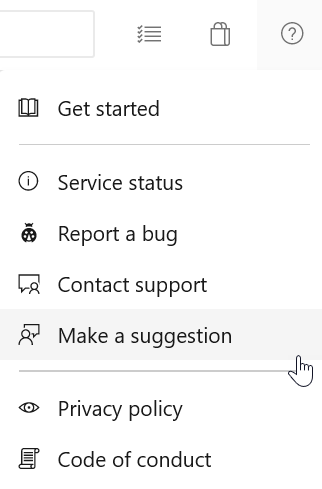
이러한 기능에 대해 어떻게 생각하는지 듣고 싶습니다. 도움말 메뉴를 사용하여 문제를 보고하거나 제안을 제공합니다.
Stack Overflow에서 커뮤니티로부터 조언을 받고 질문에 대한 답변을 얻을 수도 있습니다.