이 스프린트에서 순서가 다른 스테이지 실행을 사용하면 YAML 파이프라인 롤아웃에서 다음 단계로 건너뛸 수 있습니다. 파이프라인 실행을 중단 및 강제 취소하는 옵션, 커밋 검색 정식 출시, 새 Wiki 편집기, 향상된 Wiki 페이지 검색, GitHub 연결 업데이트 및 Copilot 코드 검토 향상 옵션도 도입되었습니다.
자세한 내용은 릴리스 정보를 확인하세요.
General
Azure DevOps용 GitHub 고급 보안
Azure Boards
Azure Repos
Azure Pipelines
Wiki
General
커밋 검색이 이제 정식으로 제공됩니다
커밋을 찾으려면 더 이상 해당 ID를 기억할 필요가 없습니다. 커밋 검색은 이제 Azure DevOps 전체에서 정식으로 제공됩니다. 액세스할 수 있는 모든 리포지토리 및 프로젝트에서 커밋 제목 또는 설명의 텍스트로 Git 커밋을 검색할 수 있습니다.
프로젝트 맨 위에 있는 검색 상자를 사용하고, 키워드를 입력하고, 커밋 탭을 선택하여 일치하는 커밋을 확인합니다. 프로젝트, 리포지토리, 작성자 및 브랜치를 기준으로 결과의 범위를 좁히고 커밋 시간 또는 관련성별로 정렬할 수 있습니다. 결과를 선택하여 연결된 변경 내용, 작업 항목 및 풀 요청을 포함한 커밋 세부 정보를 엽니다.
커밋 검색은 설정 없이 코드, 작업 항목, Wiki 및 패키지 검색과 함께 사용할 수 있습니다.
Copilot Cowork의 원격 MCP(공개 미리 보기)
Azure DevOps용 GitHub 고급 보안
종속성 및 코드 검사 경고에 대한 Copilot Autofix(제한된 공개 미리 보기)
Azure DevOps용 GitHub Advanced Security의 Copilot Autofix는 이제 지원되는 종속성 검사 보안 취약성 및 코드 검사 경고에 대한 권장 수정 사항을 생성합니다. 경고를 열고 수정 사항 생성을 선택합니다. Copilot 코딩 에이전트는 리포지토리 컨텍스트를 사용하여 풀 리퀘스트에서 수정 사항을 제안하므로 병합하기 전에 변경 내용을 검토하고 테스트할 수 있습니다.
Copilot Autofix는 제한된 공개 미리 보기로 유지됩니다. Microsoft 현재 추가 참가자를 수락하지 않습니다.
자세한 내용은 코드 보안 경고에 대한 Copilot Autofix를 참조하세요.
Azure Boards
연결을 다시 생성하지 않고 GitHub 개인용 액세스 토큰 교체하기
이제 연결을 다시 만들 필요 없이 Azure Boards 및 GitHub 연결에 대한 개인용 액세스 토큰(PAT)을 교체할 수 있습니다.
PAT 인증을 사용하는 연결의 경우 연결 메뉴에서 토큰 업데이트를 선택하여 기존 토큰을 바꿉니다.
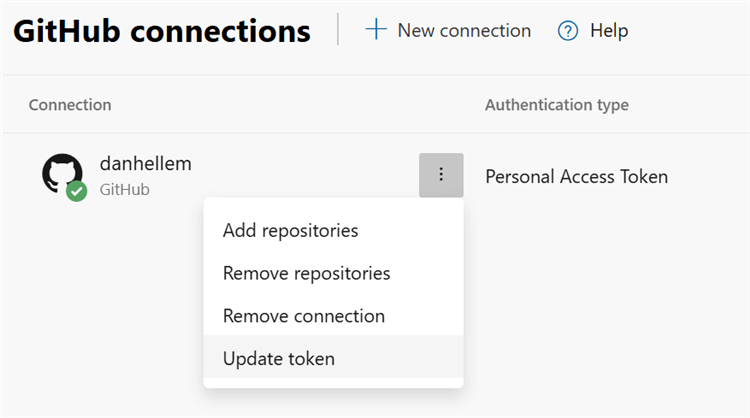
토큰 회전은 REST API를 통해 지원되므로 조직에서 프로세스를 자동화할 수 있습니다.
Azure Repos
제안을 적용할 때 댓글 해결
Note
Copilot 코드 검토는 공개 미리 보기로 제공됩니다.
이제 각 주석을 개별적으로 해결하지 않고도 제안된 변경 내용을 적용하고 커밋할 때 관련 Copilot 코드 검토 주석을 해결할 수 있습니다.
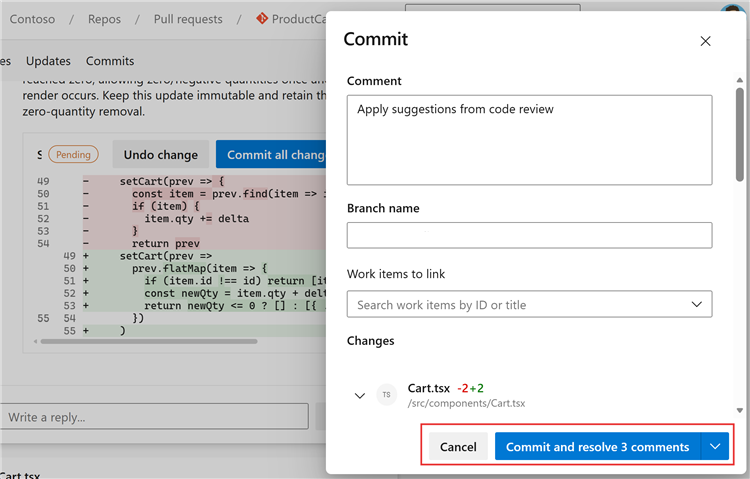
이 향상된 기능을 사용하면 풀 리퀘스트 피드백을 통해 작업을 더 쉽게 수행하고 주의가 필요한 댓글을 추적할 수 있습니다.
Copilot 코드 검토에 대한 감사 로그 이벤트
Note
Copilot 코드 검토는 공개 미리 보기로 제공됩니다.
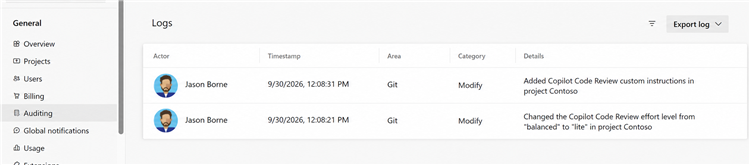
Azure DevOps 감사 로그는 이제 Copilot 코드 검토에 대한 구성 변경 내용을 캡처하여 조직 관리자에게 기능 관리 방법을 더 잘 파악할 수 있도록 합니다.
새 감사 이벤트는 다음과 같습니다.
- 조직, 프로젝트 또는 리포지토리 수준에서 Copilot 코드 검토를 사용하거나 사용하지 않도록 설정합니다.
- 구성된 에이전트 풀에 대한 변경 내용입니다.
- 사용자 지정 지침에 대한 업데이트
- 기본 노력 수준의 변경
- 자동 코드 검토를 위한 분기 정책의 변경 내용입니다.
이러한 이벤트는 Azure DevOps 감사 페이지에서 사용할 수 있으므로 관리자는 조직 전체에서 Copilot Code Review 구성 변경 내용을 추적할 수 있습니다.
Azure Pipelines
파이프라인 실행 중단
배포 보안을 개선하고 잘못된 아티팩트를 다시 배포하지 않도록 하려면 이제 파이프라인 실행을 폐기할 수 있습니다. 실행을 중단하면 읽기 전용이므로 스테이지를 다시 실행할 수 없습니다.
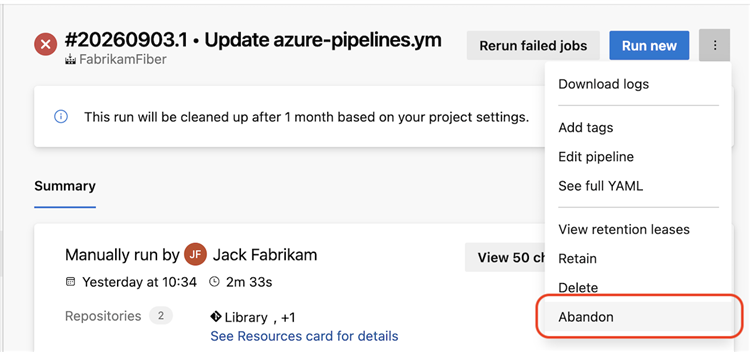
실행을 중단하기 전에 먼저 실행이 실패 또는 취소됨과 같은 최종 상태여야 합니다. 실행(run)을 포기하는 것은 되돌릴 수 없습니다. 실행(run)을 중단하려면 중단 빌드 파이프라인 권한이 있어야 합니다.
비순차 단계 실행
경우에 따라 핫픽스를 배포하는 경우와 같이 배포를 가속화하려고 합니다. 비순차적 스테이지 실행을 사용하면 파이프라인을 실행할 때 다음 단계로 건너뛸 수 있습니다.
미국 서부, 미국 중부 및 미국 동부의 세 Azure 지역에 순차적 배포하는 파이프라인이 있다고 상상해 보세요.
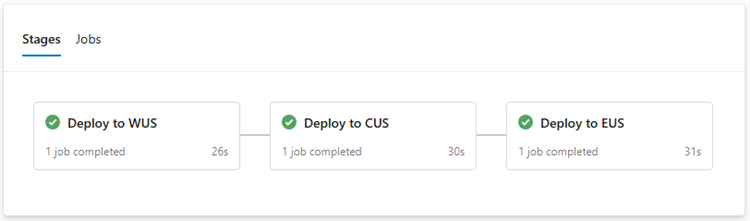
핫픽스를 배포하는 경우 미국 서부 배포가 완료되기 전에 미국 중부 및 미국 동부에 먼저 배포하는 것이 좋습니다. 순서를 건너뛰고 실행하려는 스테이지를 확장한 다음 실행 스테이지를 선택합니다.
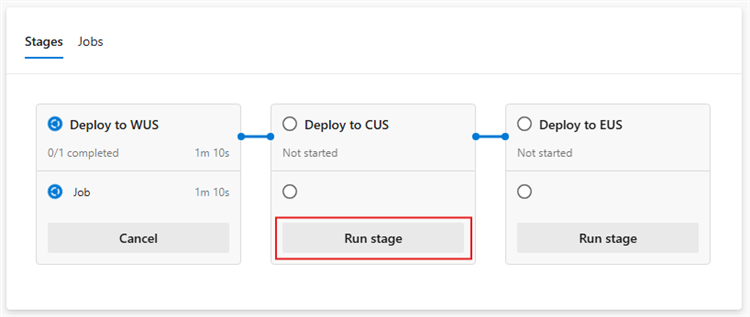
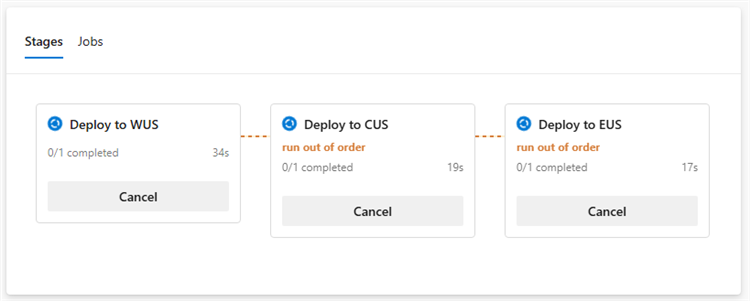
순서에 상관없는 스테이지 실행을 사용하면 실패한 단계를 무시할 수도 있습니다. 예를 들어 미국 서부에 대한 배포가 실패하고 오류를 해결하는 데 시간이 걸리는 경우 미국 중부로의 배포를 계속 진행할 수 있습니다.
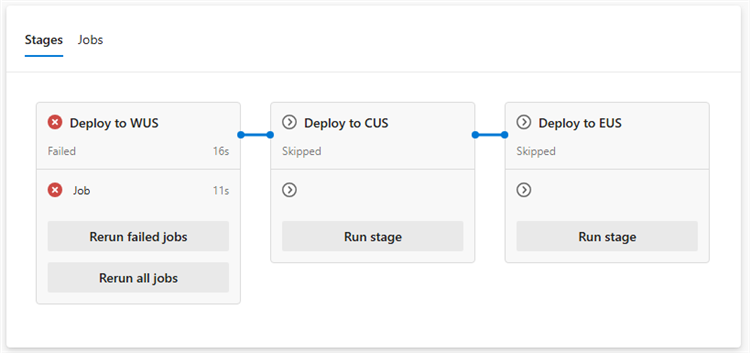
순서가 벗어난 스테이지 실행에 액세스하려면 새 단계 실행 순서 관리 권한이 필요합니다.
표시된 isSkippable: false단계를 건너뛸 수 없습니다. 예를 들어 미국 중부에 배포되는 스테이지를 건너뛸 수 없는 것으로 표시하는 경우 미국 중부 스테이지가 성공적으로 완료되기 전에는 미국 동부 스테이지를 실행할 수 없습니다.
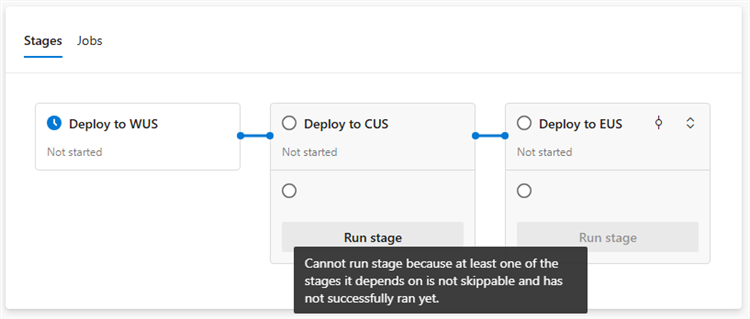
스테이지를 순서를 벗어나 실행하면 Azure Pipelines는 해당 스테이지의 실행을 condition 평가합니다. 예를 들어 스테이지에서 condition: eq(variables['Build.SourceBranchName'], 'main')를 지정하고 release 분기에서 파이프라인을 실행하는 경우 조건이 false로 계산되므로 스테이지를 순서와 다르게 실행할 수 없습니다.
파이프라인 실행을 강제로 취소
YAML 단계 condition 식을 작성하면 취소할 수 없는 단계와 같은 예기치 않은 파이프라인 실행 동작이 발생할 수 있습니다. 이 문제는 파이프라인 실행 상태와 관계없이 스테이지 조건이 true로 평가될 때 발생합니다. 예를 들어 condition: eq(variables['Build.SourceBranchName'], 'main')는 실행 상태를 확인하지 않습니다.
이제 파이프라인 실행을 강제로 취소하여 이 동작을 중지할 수 있습니다.

Warning
파이프라인 실행을 강제로 취소하면 실행 중인 모든 단계, 작업 및 단계별 작업이 즉시 종료됩니다. 더 이상 단계, 작업 또는 절차가 실행되지 않습니다. 이 작업을 수행하면 시스템이 일관되지 않거나 원치 않는 상태로 남을 수 있습니다. 실행이 취소되었으며 다시 실행할 수 없습니다.
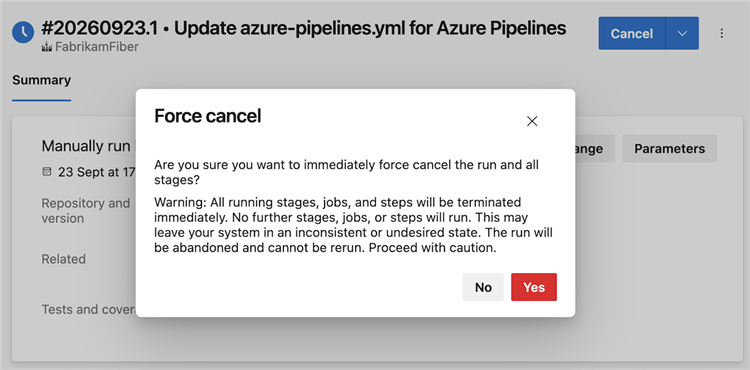
파이프라인 실행을 강제로 취소하려면 다음 파이프라인 권한이 필요합니다.
- 스테이지 실행 순서 관리
- 빌드 중지
- 빌드 중단
Wiki
새 Wiki 편집기 환경(공개 미리 보기)
Visual Studio Code에 사용된 것과 동일한 기술인 Monaco Editor로 구동되는 새로운 Wiki 편집기를 도입했습니다. 새 편집기에서는 기존 Wiki 기능을 유지하면서 향상된 Markdown 편집 환경을 제공합니다.
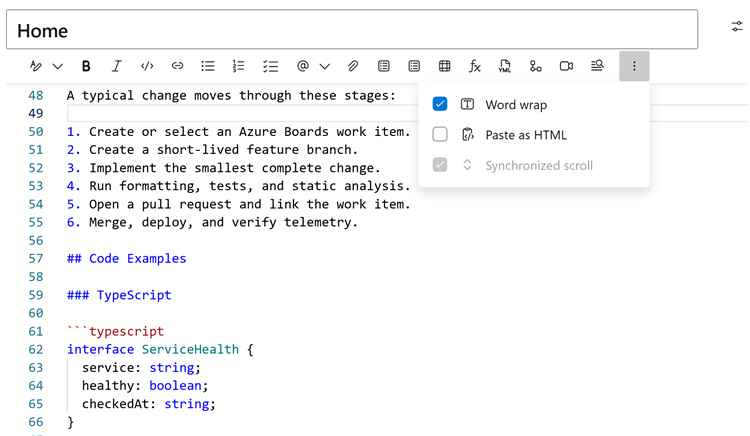
새 편집기에는 다음이 포함됩니다:
- Markdown 구문 강조 표시 및 줄 번호를 갖춘 Visual Studio Code 스타일 편집
- 찾기 및 바꾸기를 사용하여 콘텐츠를 빠르게 찾아 업데이트합니다.
- 서식 지정, 붙여넣기, 첨부 파일 및 자동 완성을 위한 실행 취소 및 다시 실행이 향상되었습니다.
- 풀 요청(
!), 사람(#), 작업 항목(@), Wiki 링크 및 템플릿에 대한 자동 완성 지원 - 단어 줄 바꿈 및 동기화된 스크롤에 대한 영구 편집기 기본 설정입니다.
새 편집기를 사용하려면 자신 또는 전체 조직에 대해 미리 보기 기능에서 활성화하세요.
향상된 Wiki 페이지 검색
특히 더 큰 위키의 경우 응답성을 향상시키기 위해 Wiki 페이지 검색이 작동하는 방식을 다시 디자인했습니다. 페이지 필터 상자에 텍스트를 입력하면 일치하는 페이지가 더 빠르게 표시됩니다.
또한 새 솔루션은 다음과 같은 다른 Wiki 검색 작업의 성능을 향상시킵니다.
- 이동 페이지 패널에서 대상을 선택합니다.
- Markdown 편집기에서 링크를 추가할 때 Wiki 페이지 제안 보기
- 위키 페이지 트리에서 이름으로 페이지 및 폴더 필터링
Note
검색 결과는 더 이상 사용자 지정 페이지 순서를 따르지 않습니다. 페이지는 일관되고 예측 가능한 환경을 위해 사전순으로 표시됩니다. 이 순서는 일반 Wiki 탐색 트리의 사용자 지정 순서와 다를 수 있습니다.
다음 단계
Note
이러한 기능은 향후 2~3주 동안 출시될 예정입니다. Azure DevOps 이동하여 살펴보겠습니다.
피드백 제공 방법
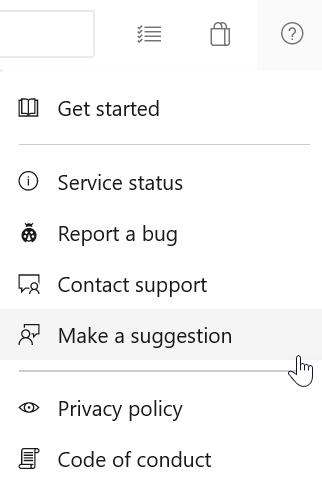
이러한 기능에 대해 어떻게 생각하는지 듣고 싶습니다. 도움말 메뉴를 사용하여 문제를 보고하거나 제안을 제공합니다.
또한 스택 오버플로에서 커뮤니티에서 조언을 얻고 질문에 대한 답변을 받을 수 있습니다.