Azure 로그인한 다음 기존 Foundry 프로젝트를 선택하거나 Visual Studio Code Microsoft Foundry 도구 키트를 사용하여 만듭니다. Foundry 도구 키트는 선택한 프로젝트를 클라우드 모델, 에이전트, 도구 및 평가의 기본 프로젝트로 사용합니다.
필수 조건
- Visual Studio Code Microsoft Foundry 도구 키트를 설치합니다.
- Azure 구독.
- 기존 프로젝트를 선택하려면 해당 프로젝트에 액세스합니다. 자세한 내용은 Microsoft Foundry의 역할 기반 접근 제어를 참조하세요.
- 프로젝트를 만들려면 필수 구성 요소를 충족하여 Foundry 프로젝트를 만듭니다.
Azure에 로그인
Foundry 도구 키트는 Azure 리소스 확장을 통해 사용할 수 있는 계정, 테넌트 및 구독을 사용합니다.
- 작업 표시줄에서 Azure 선택합니다.
- Azure 리소스 보기에서 Azure에 로그인을 선택합니다.
- 로그인 흐름을 완료합니다.
- 계정 및 테넌트에서 Foundry 리소스의 계정 및 테넌트가 선택되어 있는지 확인합니다.
- 리소스에서 대상 구독이 표시되는지 확인 합니다.
기존 프로젝트 선택
접근성 있는 프로젝트를 Foundry Toolkit의 기본 프로젝트로 설정합니다.
작업 모음에서 Foundry 도구 키트를 선택합니다.
내 리소스에서 Foundry Project 설정을 선택합니다.
프로젝트 전환을 선택합니다.
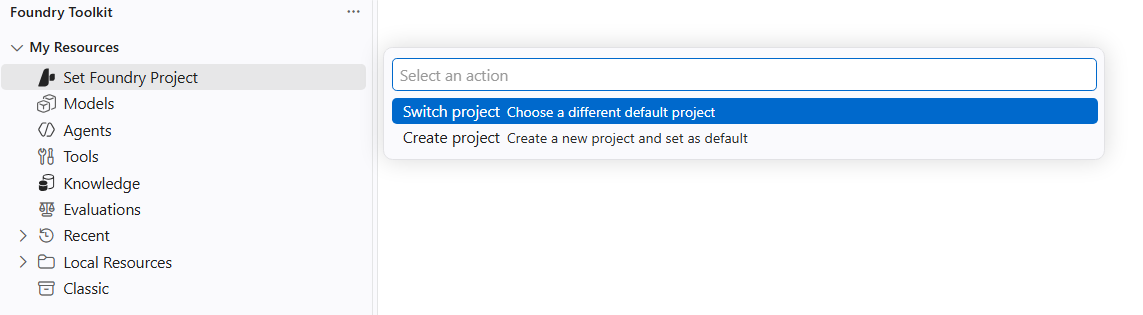
프로젝트가 포함된 Azure 구독을 선택합니다.
Foundry 프로젝트를 선택합니다.
내 리소스 아래에서 프로젝트 리소스가 표시되는지 확인합니다.
선택한 프로젝트는 다른 프로젝트를 선택하거나, 기본 프로젝트를 지우거나, 로그아웃하거나, 프로젝트에 대한 액세스 권한을 잃을 때까지 기본값으로 유지됩니다.
프로젝트 만들기
Foundry 도구 키트를 사용하여 기본 기본 설정으로 Foundry 계정 및 프로젝트를 만듭니다. 사용자 지정된 네트워킹, 보안, 명명 또는 Azure Policy 요구 사항의 경우 Foundry 포털 또는 인프라 템플릿을 사용합니다.
작업 모음에서 Foundry 도구 키트를 선택합니다.
내 리소스에서 Foundry Project 설정을 선택합니다.
프로젝트 만들기를 선택합니다.
Azure 구독을 선택합니다.
기존 리소스 그룹을 선택하거나 새 리소스 그룹 만들기를 선택합니다.
리소스 그룹을 만드는 경우 리소스 그룹 이름을 입력한 다음 위치를 선택합니다.
Foundry 프로젝트의 이름을 입력합니다.
프로젝트 만들기 진행률에 대한 알림을 모니터링합니다.
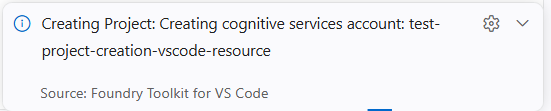
프로젝트가 성공적으로 배포되었다는 알림을 기다립니다.
내 리소스 아래에서 새 프로젝트 리소스가 표시되는지 확인합니다.
Foundry 도구 키트는 프로젝트에서 명명된 Foundry 계정을 만들고, 해당 계정 아래에 프로젝트를 만들고, 프로젝트를 도구 키트 기본값으로 설정합니다.
기본 프로젝트 전환
Azure 계정을 변경하지 않고 Foundry Toolkit에서 사용하는 클라우드 프로젝트를 변경합니다.
내 리소스 아래에서 현재 기본 프로젝트를 찾습니다.
프로젝트 옆에 있는 기어 아이콘을 선택합니다.
기본 Project 전환을 선택합니다.
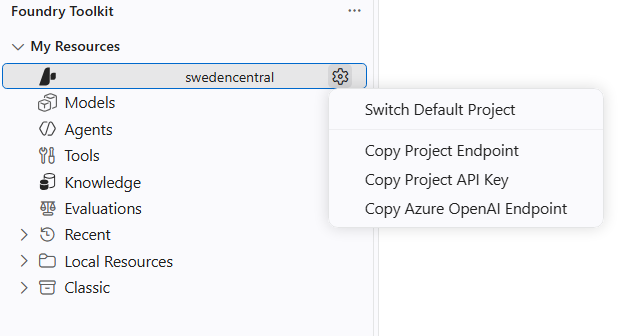
프로젝트 전환을 선택합니다.
구독 및 다른 액세스 가능한 프로젝트를 선택합니다.
내 자원 아래에서 선택한 프로젝트 리소스가 표시되는지 확인합니다.
클라우드 프로젝트 없이 작업하려면 Foundry 도구 키트: 기본 프로젝트 지우기를 실행합니다.
자원을 정리하세요
기존 프로젝트를 선택하면 Azure 리소스가 만들어지지 않습니다. 이 문서에서 프로젝트를 만든 경우 해당 리소스에 요금이 부과될 수 있습니다.
- 공유 리소스 그룹을 사용한 경우 리소스 그룹을 삭제하지 마세요. 프로젝트 삭제에 따라 프로젝트를 제거합니다. 도구 키트가 이 절차를 위해 만든 경우에만 Foundry 계정을 삭제하고 다른 프로젝트 또는 리소스를 포함하지 않는 경우에만 삭제합니다.
- 전용 리소스 그룹을 만들고 더 이상 필요하지 않은 경우 Azure 포털을 열고 리소스 그룹을 선택한 다음 리소스 그룹 삭제를 선택합니다.
Warning
리소스 그룹을 삭제하면 리소스 그룹의 모든 리소스가 영구적으로 삭제됩니다. 삭제를 확인하기 전에 리소스 목록을 검토합니다.