Visual Studio Code Microsoft Foundry Toolkit을 사용하여 Microsoft Agent Framework 샘플에서 코드 기반 워크플로를 만듭니다. Agent Inspector를 사용하여 로컬로 실행한 다음, 해당 소스 코드를 Foundry 에이전트 서비스에 호스트된 에이전트로 배포합니다. 코드와 해당 종속성을 유지 관리합니다. Foundry는 호스팅 인프라 및 크기 조정을 관리합니다.
호스트된 워크플로는 코드에서 에이전트를 조정합니다. 사용 중지된 Foundry 선언적 워크플로 서비스와는 다릅니다. 다른 만들기 경로는 에이전트 만들기를 참조하세요.
사전 요구 사항
모델을 사용하고 호스트된 에이전트를 배포할 수 있는 권한입니다. 소스 코드 배포의 경우 project 범위의 Foundry Project Manager 역할에는 에이전트 작업 및 역할 할당 권한이 포함됩니다. 호스트된 에이전트 권한을 참조하세요.
중요합니다
Foundry RBAC 역할의 이름이 최근에 바뀌었습니다. Foundry User, Foundry OwnerFoundry 계정 소유자 및 Foundry Project Manager는 이전에 Azure AI 사용자, Azure AI 소유자, Azure AI 계정 소유자 및 Azure AI Project Manager로 이름이 지정되었습니다. 이름 바꾸기가 롤아웃되는 동안 일부 위치에서는 이전 이름이 계속 표시될 수 있습니다. 역할 ID 및 핵심 권한은 이름 바꾸기에 의해 변경되지 않습니다.
이 문서의 로컬 인증 단계에 대한 Azure CLI.
컨테이너 배포의 경우 Azure Container Registry 설정에 필요한 레지스트리 및 이미지 액세스입니다. 이러한 레지스트리 요구 사항은 소스 코드 배포에는 적용되지 않습니다.
- 샘플에 구성된 호스팅 런타임용 Python 3.13
- Visual Studio Code용 Python 확장입니다.
- .NET 10 SDK.
- Visual Studio Code용 C# Dev Kit.
기본 배포 경로는 원격 패키지 모드의 코드를 사용하며 로컬 Docker 빌드가 필요하지 않습니다. 로컬 실행은 여전히 Foundry에 모델 요청을 보내고 요금이 발생할 수 있습니다. 사용하는 기능에 대한 서비스 제한 및 가용성 및 도구 키트 릴리스 정보를 검토합니다.
호스트된 에이전트 워크플로 만들기
응답 프로토콜을 사용하는 에이전트 프레임워크 샘플을 선택합니다. 먼저 별도의 프롬프트 에이전트를 만들 필요가 없습니다. 샘플, 에이전트 작성기 및 Copilot 보조 코딩을 비교하려면 만들기 경로 선택을 참조하세요.
작성기, 검토자 및 포맷터를 순차적으로 연결한 다중 에이전트 워크플로(에이전트 프레임워크)를 사용합니다. 최종 응답은 포맷터에서 가져옵니다. 전체 구현과 해당 모델 지침은 Python 워크플로 샘플에서 검토하세요.
번역 워크플로를 사용하여 영어에서 프랑스어, 프랑스어, 스페인어, 스페인어에서 영어로 세 개의 번역 에이전트를 연결합니다. 전체 구현에 대한 C# 워크플로 샘플을 검토합니다.
Foundry 도구 키트 보기에서 개발자 도구>빌드>에이전트 만들기를 선택합니다.
샘플에서 에이전트 코드 작성 아래에서 모든 샘플 찾아보기를 선택합니다.
샘플에서 호스트된 에이전트 만들기에서언어, 프레임워크 = 에이전트 프레임워크 및 프로토콜 유형 = 응답을 기준으로 필터링합니다.
workflow를 검색합니다.다음 스크린샷은 기본 호스트 에이전트 가 예로 선택된 갤러리를 보여줍니다. 이 가이드에서는 언어에 대한 워크플로 샘플을 대신 선택합니다.
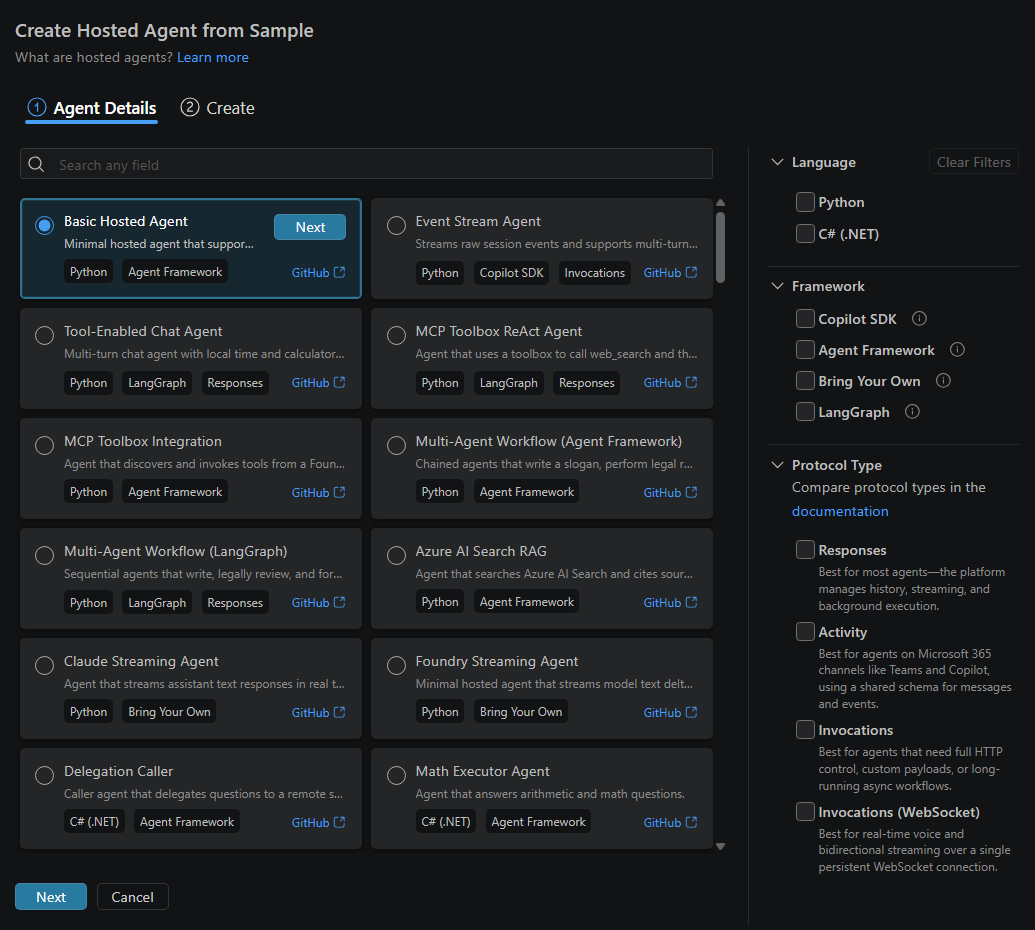
언어에 대한 워크플로 샘플을 선택합니다.
다음을 선택합니다.
만들기에서 작업 영역 폴더를 선택합니다. 폴더에 파일이 이미 있는 경우 새 자식 폴더의 폴더 이름을 입력합니다.
환경 설정이 나타나면 Microsoft Foundry를 사용하여 설치 프로그램을 선택한 다음, 구독 및 프로젝트를 선택합니다. 기본 프로젝트를 이미 선택한 경우 양식에서 해당 프로젝트를 사용합니다.
호환되는 기존 모델 배포를 선택합니다.
다음 스크린샷은 로컬 경로가 숨겨진 예제 프로젝트 설정을 보여 줍니다. 사용자 고유의 대상 및 샘플에 필요한 모델 배포를 사용합니다.
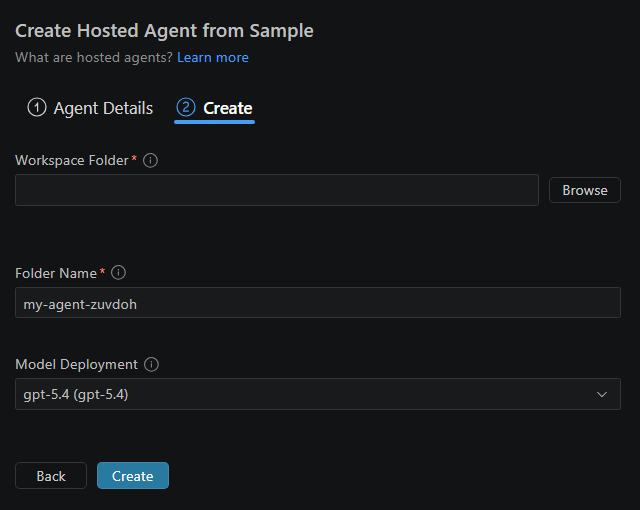
대상을 검토한 다음 만들기를 선택합니다.
Visual Studio Code 생성된 프로젝트를 열고 해당
README.md프로젝트를 읽습니다.
Create Agent의 Agent Framework, Copilot SDK 및 LangGraph 타일은 hello-world 스타터가 선택된 만들기 탭을 엽니다. 모든 샘플 찾아보기를 사용하여 해당 시작 항목 중 하나가 아닌 워크플로를 선택합니다. 내 리소스>에이전트>>에서 갤러리를 열 수도 있습니다.
샘플 이름 및 콘텐츠는 카탈로그를 사용하여 변경할 수 있습니다. 일부 버전에서는 이러한 샘플 워크플로에 레이블을 지정합니다. 샘플의 GitHub 링크를 사용하여 의도한 워크플로를 선택했는지 확인합니다.
지금은 건너뛰 기 모델 설정을 완료하지 않고 코드를 생성합니다. 선택하는 경우 샘플을 실행하기 전에 필요한 프로젝트 및 모델 값을 구성합니다. 새 모델 배포 및 사용 옵션이 제공되면, 호스팅된 에이전트가 아니라 모델 배포를 프로비저닝합니다. 로컬 프로젝트 파일을 만들면 에이전트가 배포되지 않습니다.
로컬 프로젝트 구성
azure.yaml가 포함된 폴더를 작업 영역 루트로 열린 상태로 유지합니다. 해당 파일에서 호스트 에이전트 서비스의 project 경로를 확인하여 원본 디렉터리를 찾습니다.
| 유물 | Purpose |
|---|---|
azure.yaml |
호스트 에이전트 서비스, 원본 디렉터리, 런타임, 프로토콜 및 배포 설정을 선언합니다. |
main.py 또는 Program.cs 원본 디렉터리에서 |
워크플로를 구현하고 응답 서버를 시작합니다. |
requirements.txt 또는 .csproj 파일 |
선택한 언어에 대한 종속성을 선언합니다. |
.env 원본 디렉터리에서 |
로컬 프로젝트 및 모델 값을 보유합니다. 샘플이 해당 파일을 제공하는 경우 툴킷은 .env.example에서 이를 만듭니다. |
.vscode/launch.json 및 .vscode/tasks.json |
로컬 서버, 디버거 첨부 파일 및 에이전트 검사기를 구성합니다. |
샘플 레이아웃은 변경할 수 있습니다. 코드 및 azure.yaml 환경 파일이 작업 영역 루트에 있다고 가정하는 대신 생성된 README.md 파일을 사용합니다.
종속성 설치
생성된 샘플의 종속성 파일을 사용합니다. 선택한 인터프리터 또는 SDK를 런타임 구성과 일관되게 유지합니다.
Python 실행: 환경 만들기... 명령 팔레트에서 가상 환경을 만들거나 Python: 인터프리터를 선택하여 기존 Python 3.13 환경을 선택합니다. 환경 설정 및 선택은 Visual Studio Code Python 환경을 참조하세요.
해당 환경이 활성 상태인 터미널을 엽니다.
requirements.txt및main.py이 포함된 소스 디렉터리로 이동합니다.샘플 패키지를 설치합니다.
python -m pip install -r requirements.txt요구 사항에는 생성된 F5 구성에서 사용하는
debugpy가 포함됩니다. 참조: Python 워크플로 종속성.
C#을 실행합니다. 명령 팔레트에서 작업 영역 요구 사항을 확인합니다 .
터미널에서 파일이 포함된
.csproj원본 디렉터리로 변경하고 해당 패키지를 복원합니다.dotnet restore참조: dotnet restore.
디버거 컨트롤 및 구성은 Visual Studio Code C# 디버깅을 참조하세요.
프로젝트 및 모델 설정
.env 원본 디렉터리에서 파일을 검토합니다. 존재하지 않는 경우 샘플에 필요한 값을 사용하여 만듭니다.
| Variable | 가치 |
|---|---|
FOUNDRY_PROJECT_ENDPOINT |
프로젝트 엔드포인트의 형식 https://<resource-name>.services.ai.azure.com/api/projects/<project-name>입니다. |
AZURE_AI_MODEL_DEPLOYMENT_NAME |
모델 카탈로그 이름만이 아니라 해당 프로젝트에서의 모델 배포 이름입니다. |
두 워크플로 샘플 모두 시작 시 .env를 로드합니다. 프로젝트 엔드포인트는 Azure OpenAI 계정 엔드포인트가 아닙니다. 파일을 소스 제어에서 벗어나게 하고 애플리케이션 코드에 자격 증명을 넣지 마세요.
로컬로 인증
샘플은 DefaultAzureCredential를 사용합니다. Azure CLI 자격 증명 경로의 경우 프로젝트의 모델에 액세스할 수 있는 계정으로 로그인합니다.
az login
참조: Azure CLI 사용하여 로그인합니다.
도구 키트 로그인은 확장 작업을 위한 프로젝트를 선택합니다. 로컬 에이전트 프로세스에도 지원되는 자격 증명이 필요합니다. 다른 옵션은 Python용 DefaultAzureCredential 또는 .NET용 자격 증명 체인을 참조하세요.
호스트된 워크플로를 로컬로 실행
생성된 디버그 구성을 사용하여 HTTP 서버를 시작하고 에이전트 검사기를 엽니다. 에이전트 검사기만 열면 서버가 시작되지 않습니다.
연결 설정, 도구 승인, 워크플로 진단 및 이벤트 내보내기에 대한 자세한 내용은 Agent Inspector로 에이전트 디버그하기를 참조하세요. 라이브 검사기 이벤트에는 OTLP 수집기가 필요하지 않습니다. 나중에 분석할 수 있도록 OpenTelemetry 스팬을 저장하려면 로컬 추적을 구성하세요.
다음 테스트 요청을 사용합니다.
Create a slogan for a new electric SUV that is affordable and fun to drive. 워크플로는 작성기, 검토자 및 포맷터가 완료된 후 서식이 지정된 슬로건을 반환합니다.
이 테스트 요청 사용: The quick brown fox jumps over the lazy dog. 워크플로는 해당 번역 체인을 실행하고 응답을 반환합니다.
- 생성된 프로젝트 작업 영역으로 돌아갑니다.
- 실행을 검사하려는 경우 워크플로 코드에서 중단점을 설정합니다.
- F5 키를 누릅니다. 메시지가 표시되면 로컬 에이전트 HTTP 서버 디버그를 선택합니다.
- 서버가 시작되고 에이전트 검사기 에서 열릴 때까지 기다립니다.
- 샘플에 대한 테스트 요청을 보냅니다.
- 응답을 검사하고 다른 요청으로 반복합니다. 중단점을 설정하는 경우 값을 검사하고 실행을 계속합니다.
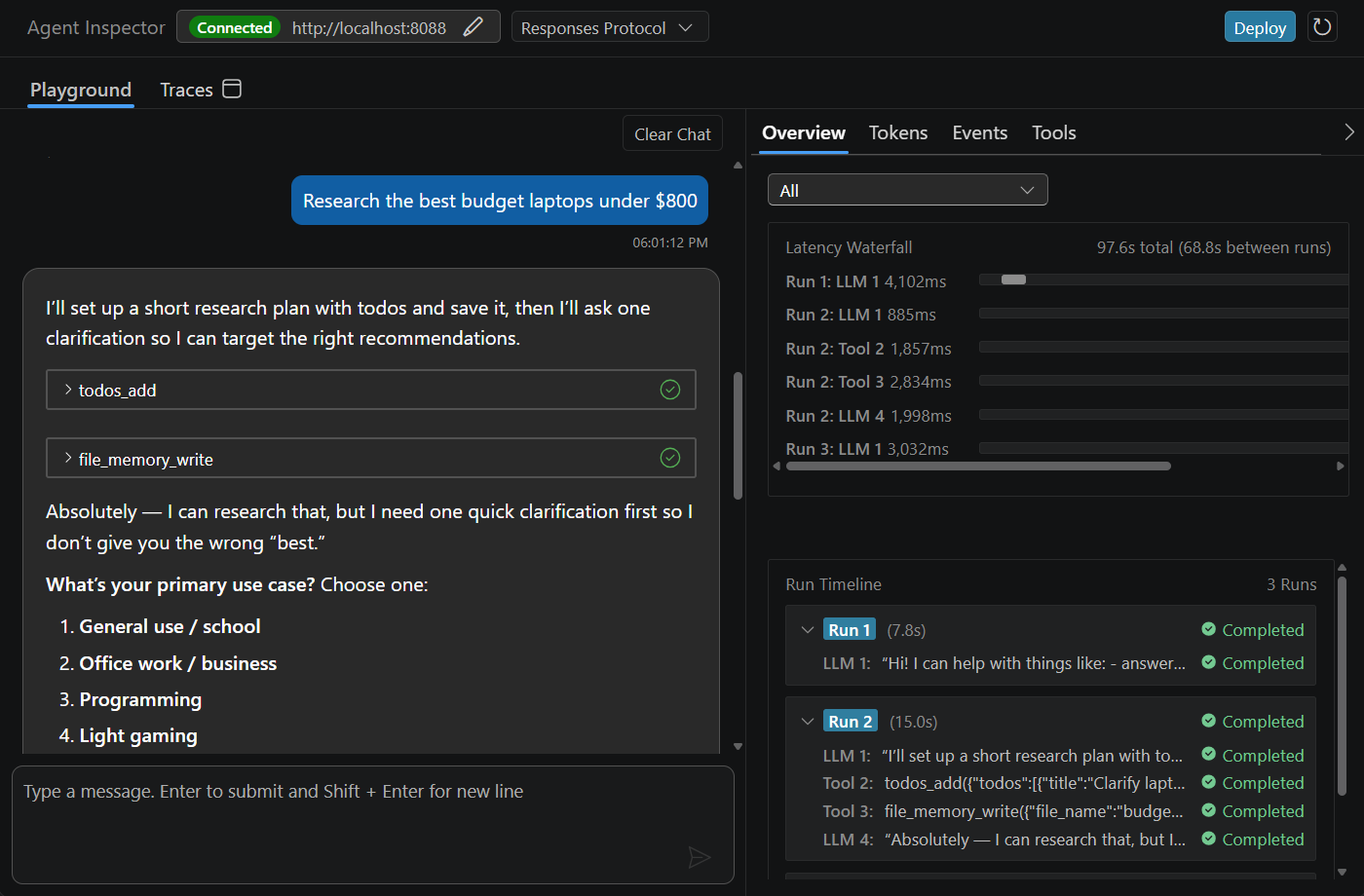
샘플이 작동되면 워크플로를 수정하고 로컬 테스트를 반복합니다. 도구를 추가하는 경우 실제 도구 결과가 필요한 요청을 보내고 호출을 검사합니다. 모델 전용 답변 또는 모의 응답은 라이브 도구가 작동한다는 것을 증명하지 않습니다.
스크린샷에는 두 워크플로 샘플 중 어느 것도 아닌, 도구가 활성화된 로컬 에이전트가 표시됩니다. Agent Inspector는 지연 시간 워터폴 차트와 실행 타임라인에서 응답과 도구 호출을 표시합니다. 사용 가능한 검사 세부 정보는 실행 중인 에이전트 및 해당 계측에 따라 달라집니다.
GitHub Copilot 사용하는 경우 Copilot Chat 실행 /validate-microsoft-foundry-hosted-agent 하여 Foundry 모범 사례에 대해 프로젝트를 검토할 수 있습니다. 이 채팅 명령은 보고서를 엽니다. 이 명령은 터미널 명령이나 워크플로 실행을 대체하는 명령이 아닙니다.
생성된 작업은 에이전트 서버에 포트를 사용합니다 8088 . Python 디버깅은 포트5679도 사용합니다. 시작에서 포트 충돌을 보고하는 경우 소유한 충돌 프로세스를 중지하거나 생성된 작업 구성을 일관되게 조정합니다.
디버거 없이 실행
수동으로 실행하려면 종속성, 환경 값 및 사용 가능한 Azure 자격 증명을 사용하여 샘플의 원본 디렉터리에서 터미널을 엽니다.
python main.py
참조: Python 워크플로 진입점.
로컬 서버에 대한 HTTP 주소를 설정한 다음, 실행합니다.
$env:ASPNETCORE_URLS = "http://localhost:8088"
dotnet run
그런 다음 , Foundry 도구 키트: 명령 팔레트에서 에이전트 검사기를 열고 포트 8088의 로컬 서버에 연결합니다.
python 또는 dotnet run로 샘플을 실행하면 컨테이너가 아니라 로컬 프로세스가 시작됩니다.
호스트된 에이전트 워크플로 실행 시각화
에이전트 검사기를 사용하여 실행 중인 에이전트가 내보내는 이벤트, 응답 및 도구 호출을 검사합니다. 런타임에서 워크플로 이벤트를 내보내는 경우 워크플로 시각화를 사용하여 단계 시퀀스를 검사합니다.
사용 가능한 세부 정보는 샘플의 계측에 따라 달라집니다. 런타임별 요구 사항에 대한 샘플의 원격 분석 설정 지침을 따릅니다.
이러한 단계에서는 응답 프로토콜을 사용합니다. 다른 샘플에는 프로토콜과 일치하는 클라이언트가 필요합니다. HTTP 호출 보기는 WebSocket 클라이언트가 아니며 Python 활동 샘플은 Microsoft 365 에이전트 플레이그라운드를 사용합니다. 선택한 샘플의 로컬 테스트 지침을 따릅니다. 구성에서 프로토콜 이름을 변경해도 해당 프로토콜이 서버에 추가되지는 않습니다. 호스트 에이전트 프로토콜 선택을 참조하세요.
호스트된 에이전트를 배포하기
로컬 워크플로가 예상대로 동작하면 프로젝트 작업 영역에서 배포합니다. Python 및 C#은 배포 절차를 공유합니다. 코드 및 원격 패키지 모드로 시작하여 원본을 업로드하고 Foundry가 종속성을 복원하도록 합니다.
배포 구성 준비
azure.yaml에서 호스팅된 에이전트 서비스를 검토하고 저장하세요. 샘플의 프로토콜 구성을 유지하고 모델 배포 및 기타 필수 런타임 설정을 선언합니다.
배포는 원본 디렉터리 .env 또는 프로세스 환경에서 선언된 환경 값을 확인합니다. 모든 로컬 .env 항목을 전달하지는 않습니다.
플랫폼은 FOUNDRY_PROJECT_ENDPOINT와 같은 예약된 런타임 값을 제공합니다. 이러한 값은 배포 설정으로 다시 선언하지 마세요.
플랫폼 삽입 환경 변수를 참조하세요.
패키징하기 전에 원본 디렉터리의 무시 규칙을 검토합니다.
.env자격 증명 정보, 가상 환경 및 캐시를 패키지에 포함하지 마세요. ZIP 배포의 경우 source-root .agentignore 파일이 .gitignore 및 .dockerignore의 규칙을 대체하므로, 해당 파일을 추가하는 경우 필요한 제외 규칙은 유지하세요.
중요합니다
비밀을 커밋하거나 패키지하지 마세요. 로컬 로그인은 사용자의 권한을 배포된 에이전트로 전송하지 않습니다. 에이전트의 런타임 ID 및 지원되는 연결에 대한 액세스를 구성합니다. 호스트된 에이전트 권한을 참조하세요.
원격 패키지 모드를 사용하여 원본 배포
도구 키트가 서비스 구성을 읽고 원본 디렉터리를 찾을 수 있도록 생성된 작업 영역 루트를 사용합니다.
로컬 디버깅 세션을 중지합니다.
Developer Tools>>를 선택합니다. 명령 팔레트에서 Foundry Toolkit: Deploy Hosted Agent를 실행할 수도 있습니다.
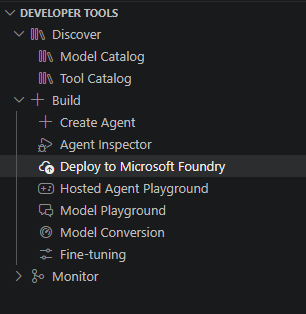
Foundry Project 설정이 나타나면 구독 및 프로젝트를 선택한 다음 다음을 선택합니다. 그렇지 않은 경우 기본 프로젝트가 의도한 대상인지 확인합니다.
기본 사항에서 배포 방법으로코드를 선택하고 패키지 모드로 원격을 선택합니다.
새 에이전트를 선택하고 호스트된 에이전트 이름을 입력합니다. 배포된 에이전트를 업데이트하려면 기존 에이전트를 선택하고 대신 해당 에이전트를 선택합니다.
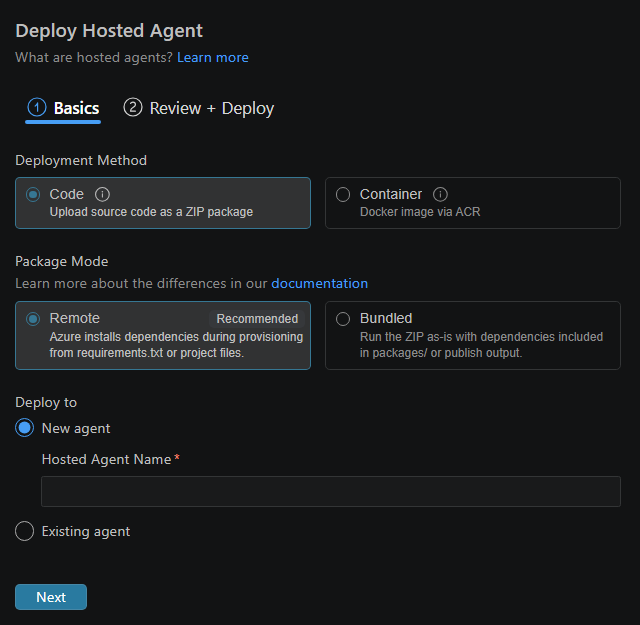
다음을 선택합니다.
검토 + 배포 시 샘플에 대해 언어, 런타임 버전, 진입점 및 CPU 및 메모리를 확인합니다. 원본 디렉터리가 서비스의 경로와 일치하는지
project확인합니다.다음 스크린샷은 이러한 워크플로 샘플에 대한 설정이 아니라 Python 3.14 및 해당 진입점이 숨겨진 예제를 보여줍니다. Python 경우 Python 3.13을
python3 main.py사용합니다. C#의 경우 생성된 프로젝트에 대해 .NET 10 및 검색된 진입점을 사용합니다.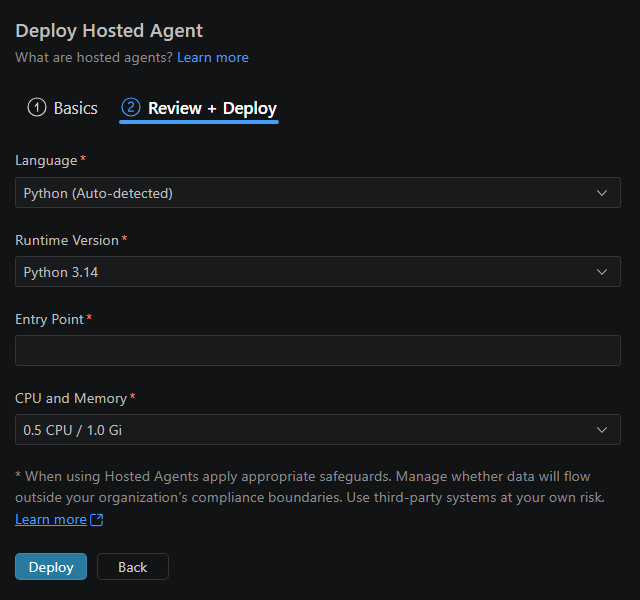
배포를 선택합니다. 알림 및 출력의 진행률을 따릅니다.
런타임을 샘플 구성 및 로컬 환경과 일치합니다. 마법사 기본값이라고 해서 다른 런타임을 허용하지 마세요.
도구 키트는 양식을 제출할 때 배포 선택 항목을 저장합니다. 이러한 로컬 설정은 클라우드 배포가 성공했음을 증명하지 않습니다. 기존 에이전트를 업데이트하면 이전 버전을 대신 새 버전이 만들어집니다.
다른 ZIP 패키지 모드 선택
도구 키트는 다음과 같은 소스 코드 패키징 옵션을 제공합니다.
| 패키지 모드 | 어떻게 되나요? | 준비할 내용 |
|---|---|---|
| 원격 | 도구 키트 패키지 원본입니다. Foundry는 프로비전 중에 Python 요구 사항 또는 .NET 프로젝트를 복원합니다. | 원본, 종속성 선언 및 호환되는 진입점입니다. |
| 번들 | 도구 키트는 원본을 단계별로 수행하고 ZIP을 만들기 전에 패키지 명령을 로컬로 실행합니다. Foundry는 준비된 패키지를 실행합니다. | 호환되는 Linux 종속성 및 명령에 필요한 로컬 도구입니다. 기본 Python 명령은 호환되는 종속성을 설치합니다packages/. .NET 명령은 게시 출력을 만듭니다. |
선택 가능한 ZIP 런타임은 Python 3.13, Python 3.14 및 .NET 10입니다. 런타임을 코드와 종속 항목에 맞추세요. 레이아웃, 제한 및 서비스 요구 사항은 소스 코드에서 배포를 참조하세요. 런타임 지원 정책은 지원되는 호스트 에이전트 런타임을 참조하세요.
컨테이너 이미지 배포
사용자 지정 런타임 이미지가 필요하거나 호환되는 이미지가 이미 있는 경우 기본에서 컨테이너를 선택합니다.
| 레지스트리 선택 | 도구 키트 동작 |
|---|---|
| 기본 ACR | 선택한 프로젝트에 대한 레지스트리를 만들거나 다시 사용한 다음, ACR(Azure Container Registry)을 통해 이미지를 빌드하고 푸시합니다. |
| 사용자 지정 ACR | 선택한 기존 레지스트리를 사용한 다음, ACR을 통해 이미지를 빌드하고 푸시합니다. |
| 사용자 지정 ACR 이미지 | 원본을 빌드하거나 푸시하지 않고 미리 빌드된 ACR 이미지 참조를 사용합니다. |
빌드 옵션의 경우 배포하기 전에 Dockerfile 및 빌드 컨텍스트를 검토합니다. 마법사에서 Dockerfile을 생성하는 경우 파일을 검토하고 계속을 선택하고 배포합니다. 이러한 옵션은 로컬 Docker 빌드가 아닌 원격 ACR 빌드를 사용합니다.
사용자 지정 레지스트리 옵션은 선택한 구독에서 레지스트리를 사용합니다. 사용자 지정 레지스트리 빌드 경로에는 공용 네트워크 액세스가 필요합니다. 미리 빌드된 이미지 경로에는 별도의 프라이빗 네트워크 요구 사항이 있습니다. 이미지를 선택하면 네트워크 연결이 구성되지 않습니다.
사용자 지정 레지스트리를 사용하기 전에 컨테이너 요구 사항 및 프라이빗 네트워킹 지침을 검토합니다. 이러한 배포는 사용 중지된 Azure Container Apps 호스트 에이전트 경로가 아닌 Foundry 에이전트 서비스를 대상으로 합니다. 이전 에이전트를 이동하려면 호스트 에이전트 미리 보기에서 Migrate를 따릅니다.
배포된 워크플로 테스트
성공적인 만들기 요청은 런타임이 준비되었는지 또는 모델 및 도구에 연결할 수 있는지를 증명하지 않습니다. 배포된 정확한 버전을 테스트합니다.
배포된 요청을 조사하려면 호스트 에이전트 추적을 확인하세요. 클라우드 추적은 로컬 추적 데이터베이스가 아닌 프로젝트의 연결된 Application Insights 리소스를 사용합니다.
- 내 리소스>에이전트>호스트 에이전트에서 에이전트 이름을 선택합니다.
- 방금 배포한 번호 매기기 버전을 선택합니다.
- 세부 정보에서 배포 상태가 에이전트가 실행 중임을 나타낼 때까지 기다립니다. 실패하면 다시 시도하기 전에 배포 출력을 검사합니다.
- 플레이그라운드를 열고 로컬에서 테스트한 것과 동일한 요청을 보냅니다.
- 응답을 검토합니다. 도구를 추가한 경우 해당 도구가 필요한 요청을 보내고 호출을 검사합니다.
로컬 및 클라우드 실행은 서로 다른 자격 증명, 종속성 환경 및 네트워크 경로를 사용합니다. 성공적인 로컬 응답은 성공적인 원격 응답을 보장하지 않습니다.
배포된 에이전트 검사 및 업데이트
원격 플레이그라운드를 사용하여 배포된 에이전트를 테스트하고 검사합니다. 에이전트 검사기를 사용한 로컬 테스트와 달리 이 플레이그라운드의 요청은 Foundry에서 호스트되는 에이전트에 대해 실행됩니다.
Foundry 도구 키트에서 개발자 도구>빌드>호스트 에이전트 플레이그라운드를 선택합니다.
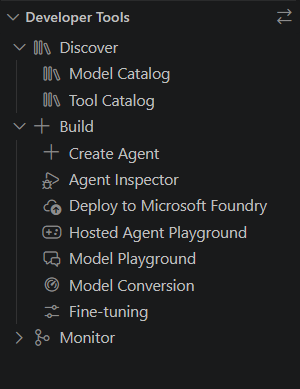
호스트된 에이전트 드롭다운에서 배포된 에이전트와 검사할 버전을 선택합니다. 플레이그라운드를 열어 요청을 보내고 응답 및 세션 세부 정보를 봅니다.
다음 스크린샷은 두 워크플로 예제의 예상 출력이 아니라, 배포된 예시 에이전트의 응답을 보여줍니다. 에이전트 및 세션 식별자가 숨겨집니다.
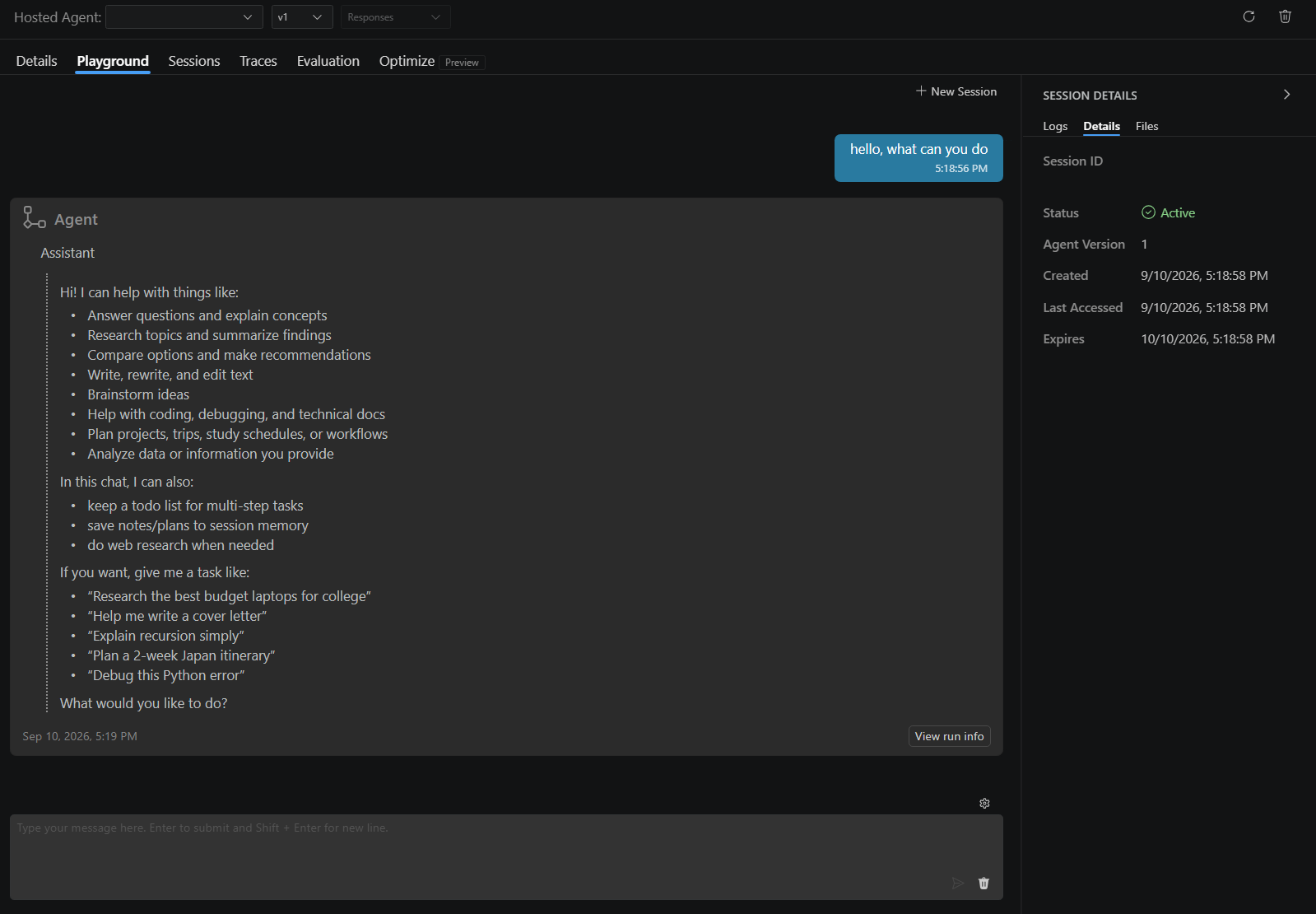
이러한 컨트롤을 사용하여 에이전트를 검사하고 업데이트합니다. 사용 가능한 탭은 프로토콜 및 연결된 서비스에 따라 달라집니다.
| Task | 조치 |
|---|---|
| 배포 세부 정보 검토 | 상태, 구성 및 복사 가능한 엔드포인트에 대한 세부 정보를 엽니다. |
| 버전 테스트 | 플레이그라운드 요청에 대해 번호가 매겨진 버전을 선택합니다. 자동 은 서비스 엔드포인트의 버전 선택을 따르며 반드시 최신 버전은 아닙니다. 선택기는 다른 클라이언트에 대한 라우팅을 변경하지 않습니다. |
| 런타임 로그 검토 | 세션을 열고, 세션을 선택하고, 해당 로그를 봅니다. 런타임 로그에는 세션이 필요합니다. 빌드 출력은 별개입니다. 로그 스트림을 중지하거나 요청을 취소해도 호스트된 에이전트는 중지되지 않습니다. |
| 배포된 코드 검색 | ZIP 배포에 다운로드 코드 자산을 사용합니다. 이미지 배포는 다운로드 가능한 원본 프로젝트 대신 이미지 참조를 노출합니다. |
| 동작 업데이트 | 로컬 코드를 편집하고 테스트한 다음 기존 에이전트와 함께 배포 절차를 반복하여 새 버전을 만듭니다. |
가능한 경우 추적 및 평가를 사용하여 성공적인 응답 하나 이상의 조사 및 품질 측정을 수행합니다. 호스트 에이전트 추적 및 호스트 에이전트평가를 위한 필수 구성 요소를 따릅니다.
배포는 에이전트에 프로그래밍 방식으로 사용할 엔드포인트를 제공합니다. API 액세스에는 별도의 게시 단계가 필요하지 않습니다. Teams 또는 Microsoft 365 게시하는 것은 별도의 작업입니다. 현재 에이전트 엔드포인트 및 게시 모델을 참조하세요.
최종 사용자 ID 전달
VS Code 호스트 에이전트 플레이그라운드는 최종 사용자를 대신하여 요청을 보내기 위한 user-identity을 지원합니다. 원격 요청의 경우 VS Code는 x-ms-user-identity 헤더에 있는 값을 보냅니다. 응답, 호출 및 A2A 프로토콜을 지원합니다.
호스트된 에이전트 플레이그라운드의 채팅 상자 위에 있는 기어 아이콘을 선택합니다.
사용자 ID상자에 원하는
x-ms-user-identity을(를) 입력합니다.
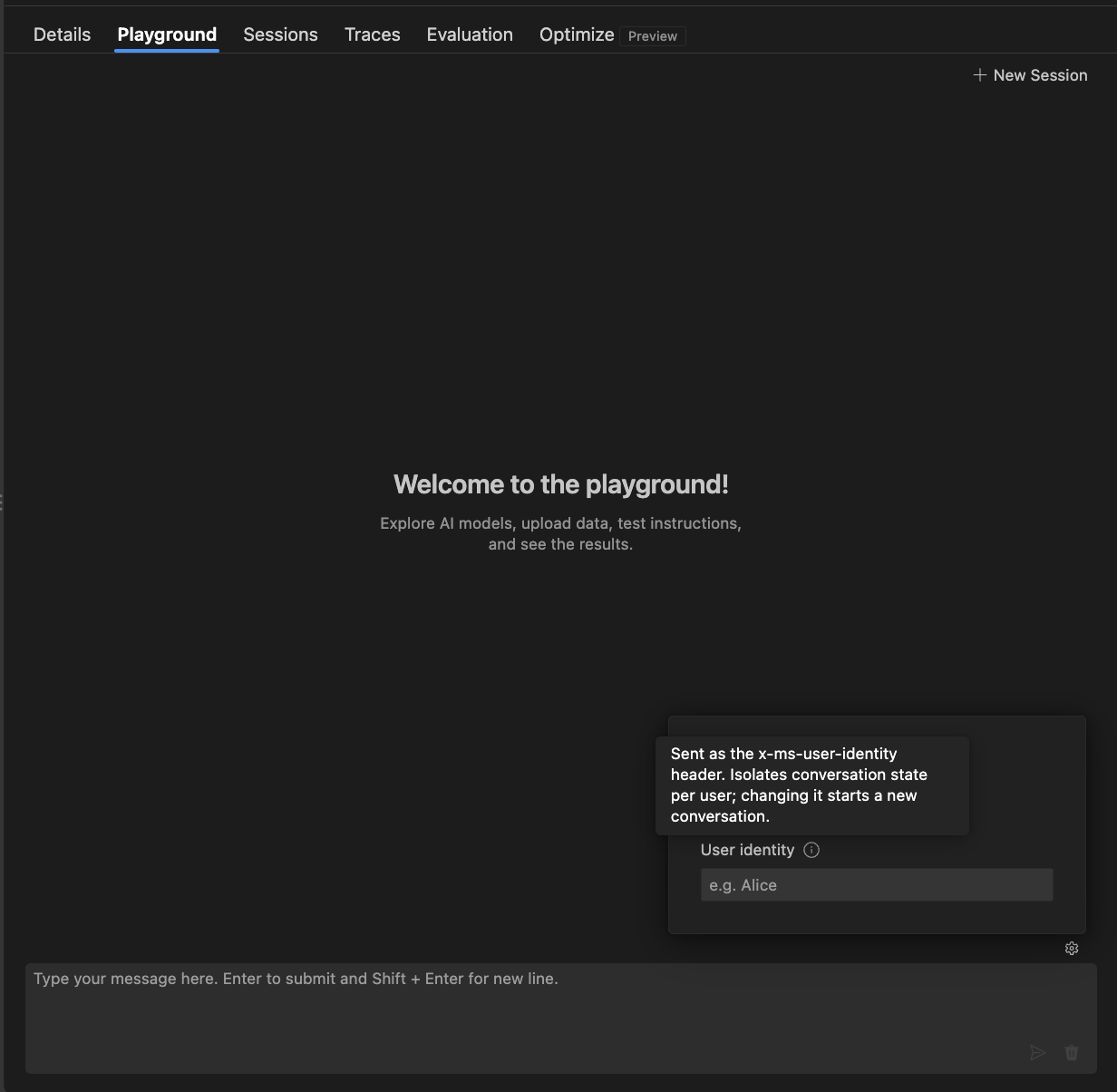
이제 요청에는 에이전트에 대한 HTTP 요청의 x-ms-user-identity 헤더 일부로 값이 포함됩니다.
Troubleshooting
보고된 오류 및 샘플 구성을 사용하여 실패한 단계를 식별합니다.
| 증상 | 조치 |
|---|---|
| 패키지가 누락되어 로컬 시작이 실패합니다. | 선택한 인터프리터 또는 SDK를 확인한 다음 샘플의 원본 디렉터리에서 종속성을 설치합니다. |
| 프로젝트 엔드포인트 또는 모델을 찾을 수 없습니다. |
FOUNDRY_PROJECT_ENDPOINT 및 AZURE_AI_MODEL_DEPLOYMENT_NAME을 확인하세요. 계정 엔드포인트 또는 모델 카탈로그 이름을 대체하지 마세요. |
| 인증 또는 권한 부여가 실패합니다. | 로컬 자격 증명 및 프로젝트 액세스를 확인합니다. 배포 및 런타임 ID 요구 사항에 대한 호스트된 에이전트 권한을 검토합니다. |
| 에이전트 검사기가 연결할 수 없습니다. | 서버가 시작되고 포트 8088 를 사용할 수 있는지 확인합니다. Inspector만 열어서는 서버가 시작되지 않습니다. |
| 배포가 실패합니다. | 배포 오류 및 빌드 출력을 검토합니다. 코드의 경우 런타임, 진입점, 패키지 모드를 확인하고 규칙을 무시합니다. 컨테이너의 경우 이미지 및 레지스트리 권한을 확인합니다. |
| 로컬 응답이 작동하지만 배포된 버전이 실패합니다. | 배포된 환경 및 ID 권한을 로컬 구성과 비교합니다. 배포된 정확한 버전을 다시 테스트합니다. |
자원을 정리하세요
완료되면 로컬 디버깅 세션을 중지합니다. 배포된 테스트 에이전트가 더 이상 필요하지 않은 경우 호스트된 에이전트 관리에 따라 제거합니다.
에이전트를 삭제하면 해당 버전이 제거되고 활성 세션이 종료됩니다. 연결된 모든 Azure 리소스를 제거하지는 않습니다.
다른 애플리케이션에서 사용하지 않는 이 연습에 대해 만든 클라우드 리소스만 삭제합니다. 공유 Foundry 프로젝트, 모델 배포 또는 컨테이너 레지스트리를 삭제하지 마세요.
관련 콘텐츠
다음 가이드를 사용하여 워크플로를 확장합니다.