이 문서에서는 Azure Import/Export 서비스를 사용하여 Azure Blob Storage에서 대량의 데이터를 안전하게 내보내는 방법에 대한 단계별 지침을 제공합니다. 이 서비스를 사용하려면 빈 드라이브를 Azure 데이터 센터로 배송해야 합니다. 서비스는 스토리지 계정에서 드라이브로 데이터를 내보낸 다음 드라이브를 다시 배송합니다.
이 튜토리얼에서는 다음을 배우게 됩니다:
- Azure Import/Export를 사용하여 Azure Blob Storage에서 데이터를 내보내기 위한 필수 구성 요소
- 1단계: 내보내기 작업 만들기
- 2단계: 드라이브를 배송하세요
- 3단계: 추적 정보로 작업 업데이트
- 4단계: 디스크 받기
- 5단계: 디스크 잠금 해제
필수 조건
Azure Blob Storage에서 데이터를 전송하는 내보내기 작업을 만들기 전에 이 서비스에 대한 다음 필수 구성 요소 목록을 신중하게 검토하고 완료합니다. 해야 해:
Import/Export 서비스에 사용할 수 있는 활성 Azure 구독이 있습니다.
Azure Storage 계정이 하나 이상 있어야 합니다. Import/Export 서비스에 지원되는 스토리지 계정 및 스토리지 유형 목록을 참조하세요. 새 스토리지 계정을 만드는 방법에 대한 자세한 내용은 스토리지 계정을 만드는 방법을 참조하세요.
지원되는 유형의 디스크 수가 적당합니다. Azure Import/Export 도구를 사용하여 제공할 디스크 수를 결정할 수 있습니다. 단계는 사용할 드라이브 확인(Determine Drives)을 참조하세요.
-
주문에 대한 유효한 운송업체 계정 및 추적 번호가 있습니다.
- 주문에 대한 배송 탭의 운송업체 이름 목록에 있는 운송업체를 사용해야 합니다. 운송업체 계정이 없는 경우 운송업체에 문의하여 계정을 만드세요.
- 운송업체 계정은 유효해야 하고, 잔액이 있어야 하며, 반품 기능이 있어야 합니다. Microsoft는 선택한 이동 통신 사업자를 사용하여 모든 스토리지 미디어를 반환합니다.
- 운송업체 계정에서 Import/Export 작업에 대한 추적 번호를 생성합니다. 모든 작업에는 별도의 추적 번호가 있어야 합니다. 추적 번호가 동일한 여러 작업은 지원되지 않습니다.
1단계: 내보내기 작업 만들기
Azure Import/Export에서 가져오기 작업을 주문하려면 다음 단계를 수행합니다. Azure Import/Export 서비스는 "Data Box" 형식의 작업을 만듭니다.
Microsoft Azure 자격 증명을 사용하여 다음 URL에서 로그인합니다. https://portal.azure.com
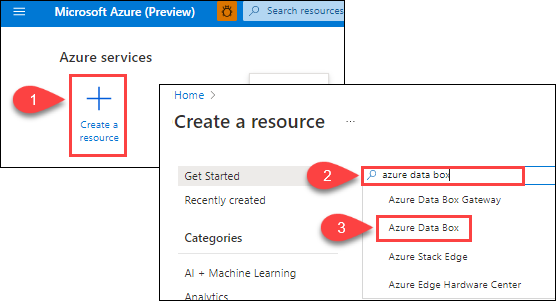
+ 리소스 만들기를 선택하고 Azure Data Box를 검색합니다. Azure Data Box를 선택합니다.
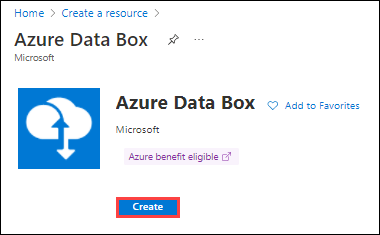
선택하고생성합니다.
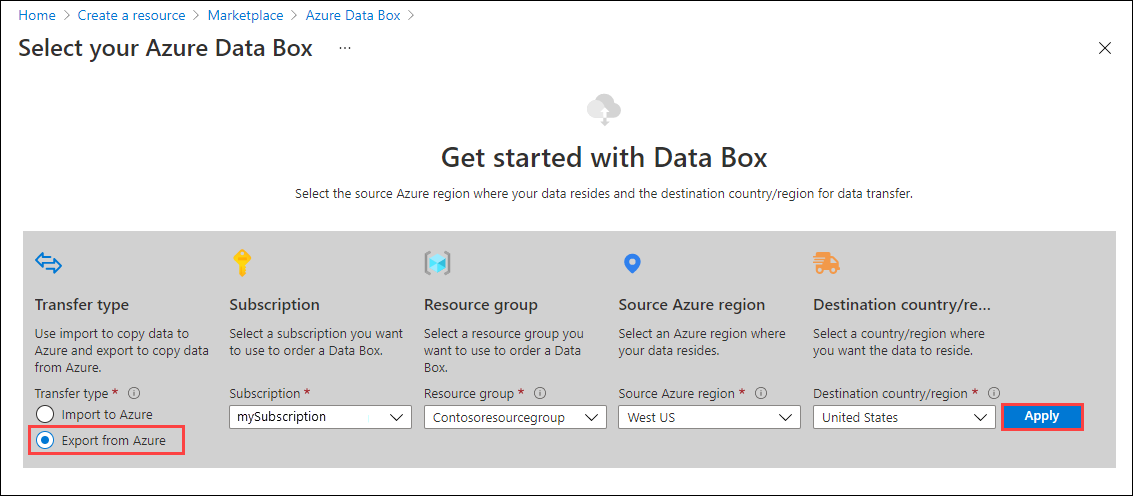
가져오기 주문을 시작하려면 다음 옵션을 선택합니다.
- Azure에서 내보내기 전송 유형을 선택합니다.
- Import/Export 작업에 사용할 구독을 선택합니다.
- 리소스 그룹을 선택합니다.
- 작업에 대한 원본 Azure 지역을 선택합니다.
- 작업에 대한 대상 국가/지역을 선택합니다.
- 그런 다음 적용을 선택합니다.
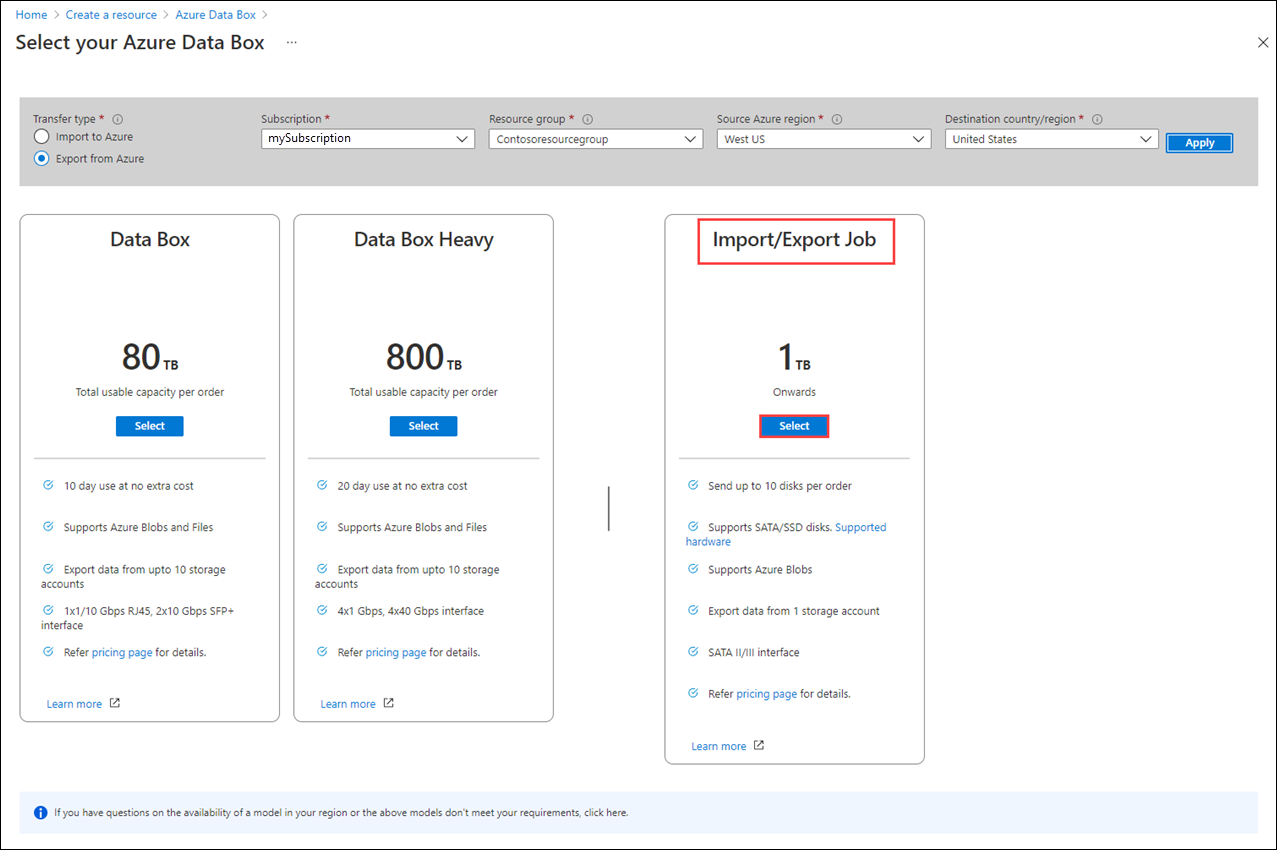
Import/Export 작업에 대해 선택 단추를 선택합니다.
기본 사항에서
- 작업에 대한 설명이 포함된 이름을 입력합니다. 이름을 사용하여 작업의 진행률을 추적합니다.
- 이름은 3~ 24자여야 합니다.
- 이름에는 문자, 숫자 및 하이픈만 포함해야 합니다.
- 이름은 문자 또는 숫자로 시작하고 끝나야 합니다.
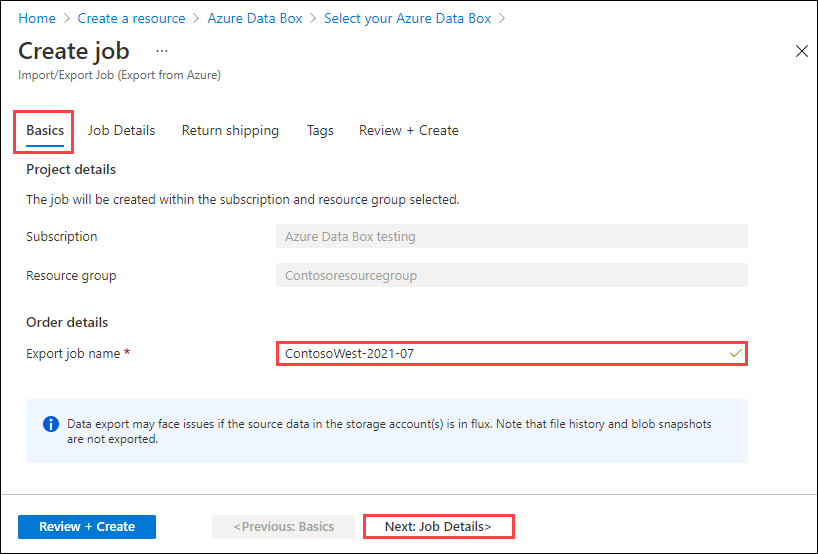
다음: 작업 세부 정보를 > 선택하여 계속 진행합니다.
- 작업에 대한 설명이 포함된 이름을 입력합니다. 이름을 사용하여 작업의 진행률을 추적합니다.
작업 세부 정보에서:
현재 데이터가 있는 원본 Azure 지역을 선택합니다.
데이터를 내보낼 스토리지 계정을 선택합니다. 위치에 가까운 스토리지 계정을 사용합니다.
드롭오프 위치는 선택한 스토리지 계정의 지역에 따라 자동으로 채워집니다.
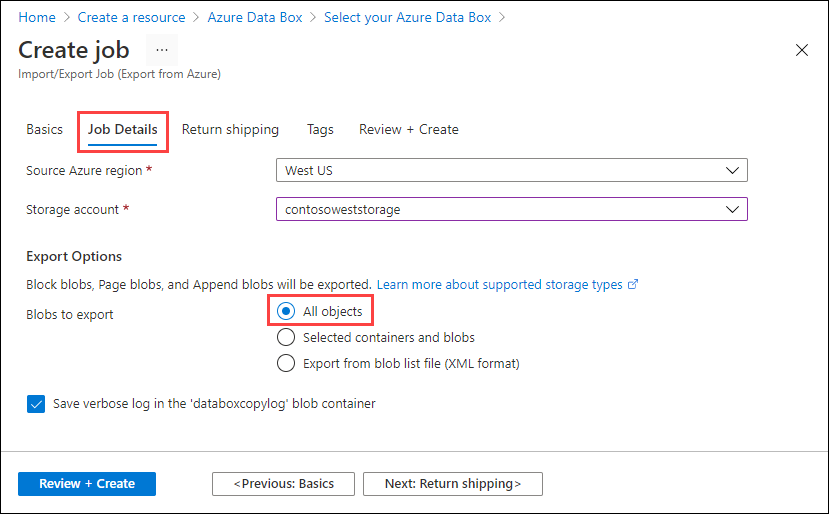
스토리지 계정에서 빈 드라이브 또는 드라이브들로 내보낼 Blob 데이터를 지정하세요. Blob을 내보내려면 다음 세 가지 방법 중 하나를 선택합니다.
스토리지 계정의 모든 개체 를 내보내도록 선택합니다.
선택한 컨테이너 및 Blob을 선택하고 내보낼 컨테이너 및 Blob을 지정합니다. 선택 방법 중 하나 이상을 사용할 수 있습니다. 추가 옵션을 선택하면 선택 문자열을 추가할 수 있는 패널이 오른쪽에 열립니다.
옵션 설명 컨테이너 추가 컨테이너 내 모든 블롭을 내보냅니다.
컨테이너 추가를 선택하고 각 컨테이너 이름을 입력합니다.Blob 추가 내보낼 개별 Blob을 지정합니다.
Blob 추가를 선택합니다. 그런 다음 컨테이너 이름으로 시작하여 Blob에 대한 상대 경로를 지정합니다. $root 사용하여 루트 컨테이너를 지정합니다.
처리 중 오류를 방지하려면 이 스크린샷에 표시된 대로 유효한 형식의 Blob 경로를 제공해야 합니다. 자세한 내용은 유효한 Blob 경로의 예를 참조하세요.접두사 추가 접두사를 사용하여 비슷한 이름의 컨테이너 집합 또는 비슷한 이름의 Blob을 컨테이너에서 선택합니다. 접두사는 컨테이너 이름의 접두사, 전체 컨테이너 이름 또는 전체 컨테이너 이름 뒤에 Blob 이름의 접두사일 수 있습니다. 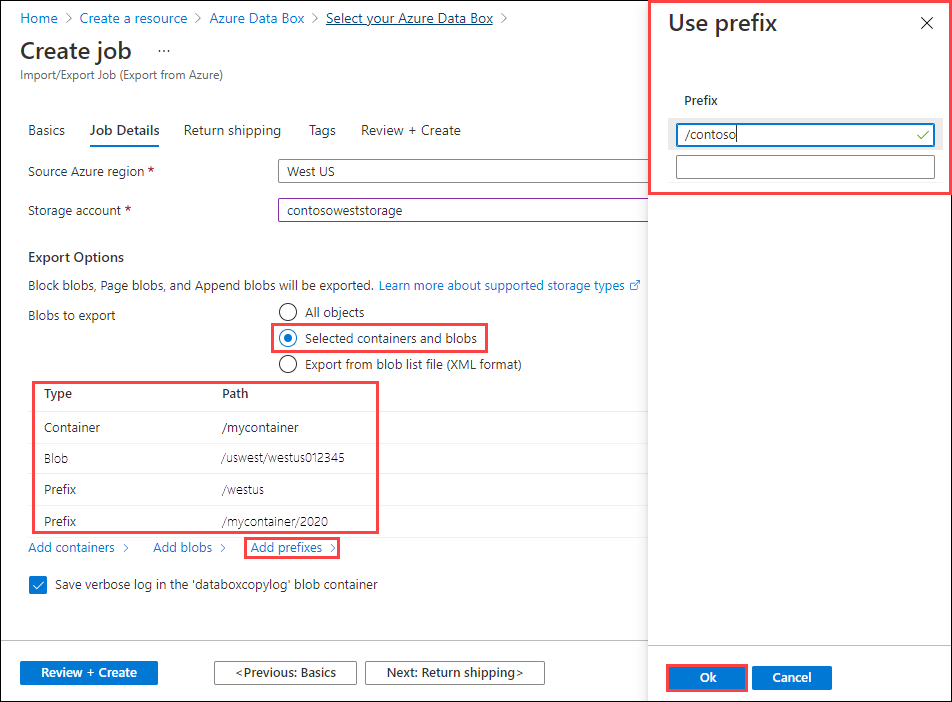
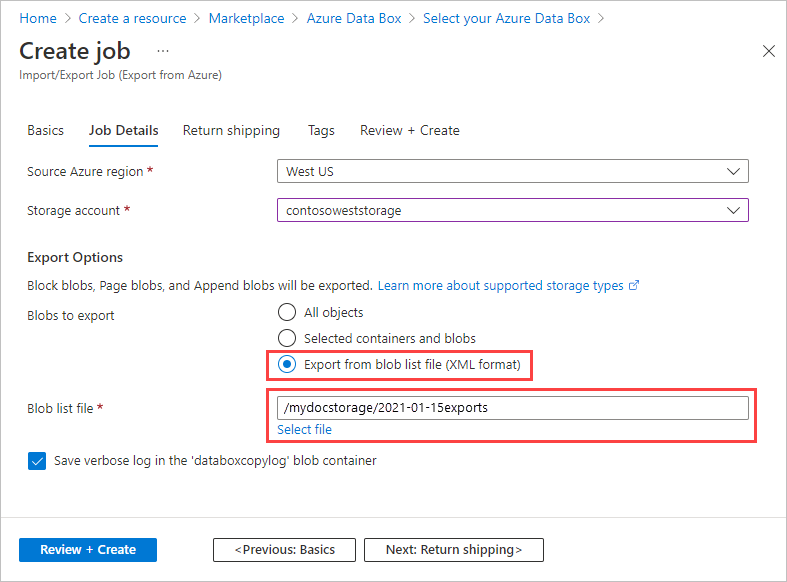
Blob 목록 파일에서 내보내기(XML 형식)를 선택하고 스토리지 계정에서 내보낼 Blob에 대한 경로 및 접두사 목록이 포함된 XML 파일을 선택합니다. XML 파일을 생성하고 스토리지 계정의 컨테이너에 저장해야 합니다. 파일을 비워 둘 수 없습니다.
중요합니다
XML 파일을 사용하여 내보낼 Blob을 선택하는 경우 XML에 유효한 경로 및/또는 접두사가 포함되어 있는지 확인합니다. 파일이 잘못되었거나 지정된 경로와 일치하는 데이터가 없는 경우에는 주문이 부분 데이터로 종료되거나 데이터를 내보내지 않습니다.
컨테이너에 XML 파일을 추가하는 방법을 보려면 XML 파일을 사용하여 내보내기 순서로 이동합니다.
비고
데이터 복사 중에 내보낼 Blob을 사용하는 경우 Azure Import/Export 서비스는 Blob의 스냅샷을 만들고 스냅샷을 복사합니다.
다음을 선택합니다. 배송>을 반환하여 계속 진행합니다.
반송에서 다음을 수행합니다.
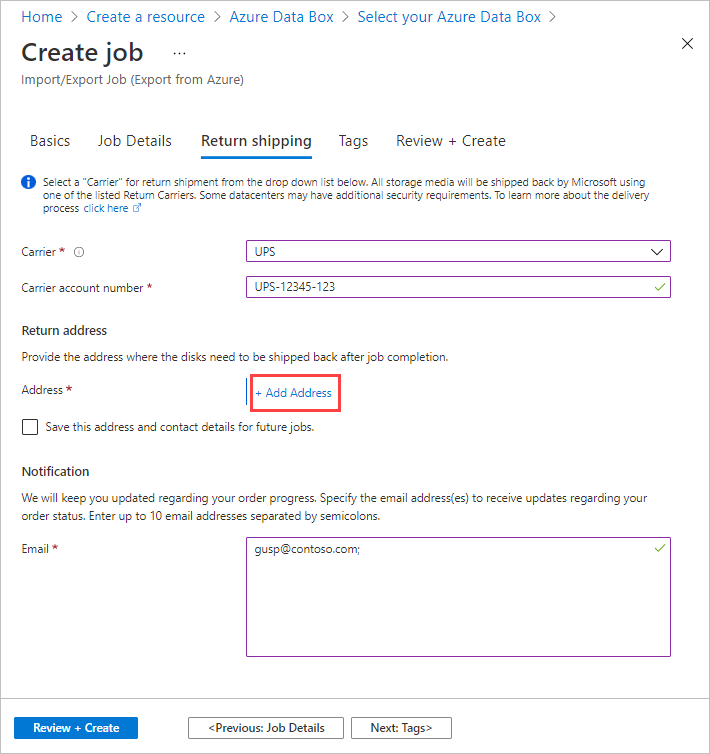
운송업체 드롭다운 목록에서 운송업체를 선택합니다. 선택한 지역에 대한 Microsoft 데이터 센터의 위치에 따라 사용 가능한 운송업체가 결정됩니다.
운송업체 계정 번호를 입력합니다. 유효한 운송업체 계정의 계정 번호가 필요합니다.
반송 주소 영역에서 + 주소 추가를 사용하여 배송할 주소를 추가합니다.
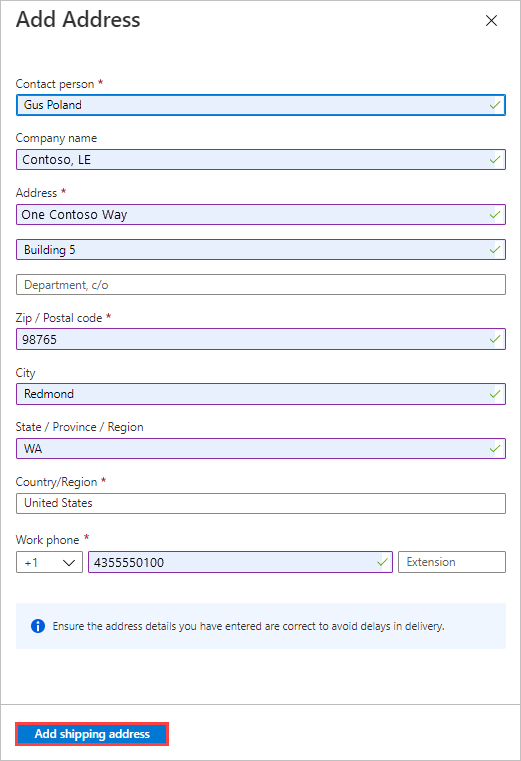
주소 추가 블레이드에서 주소를 추가하거나 기존 주소를 사용할 수 있습니다. 주소 정보 입력을 마치면 배송 주소 추가를 선택합니다.
알림 영역에서 작업 진행 상황을 알리려는 사용자의 이메일 주소를 입력합니다.
팁 (조언)
단일 사용자의 이메일 주소를 지정하는 대신, 관리자가 떠나더라도 알림을 받을 수 있도록 그룹 메일을 제공합니다.
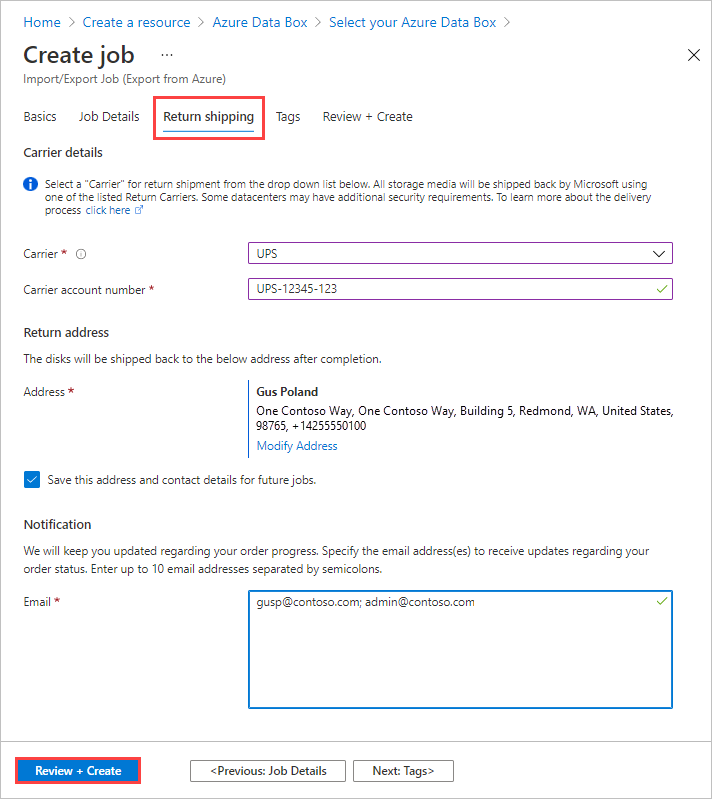
검토 + 만들기를 선택하여 계속 진행합니다.
검토 + 만들기에서:
- 약관을 검토하고 "제공된 모든 정보가 정확하다는 것을 인정하고 위의 사용 약관에 동의합니다."를 선택합니다. 그런 다음 유효성 검사가 수행됩니다.
- 작업 정보를 검토합니다. 작업 이름과 디스크를 반송할 Azure 데이터 센터 배송지 주소를 적어 둡니다. 이 정보는 나중에 운송 레이블에 사용됩니다.
- 선택하고생성합니다.
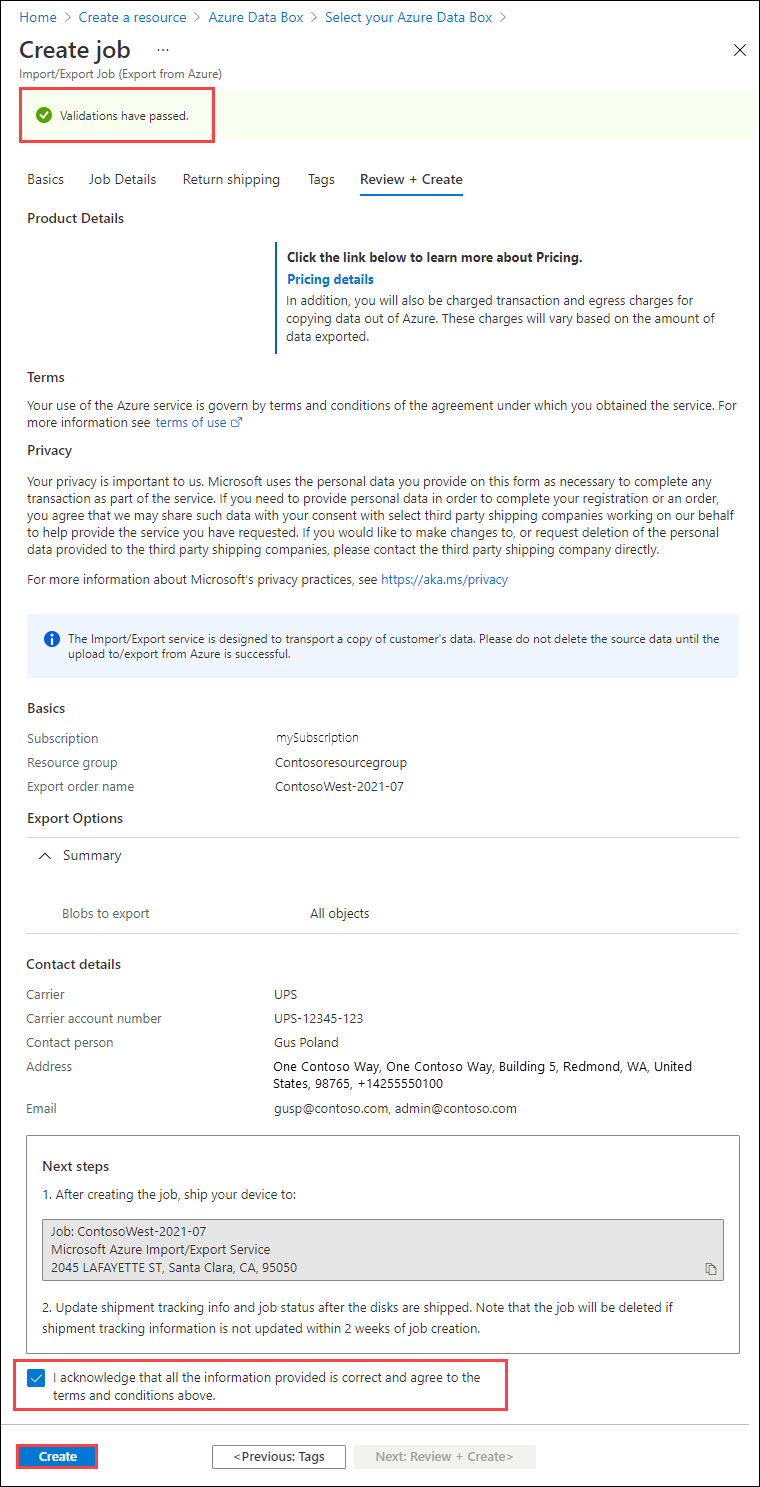
작업이 만들어지면 다음 메시지가 표시됩니다.
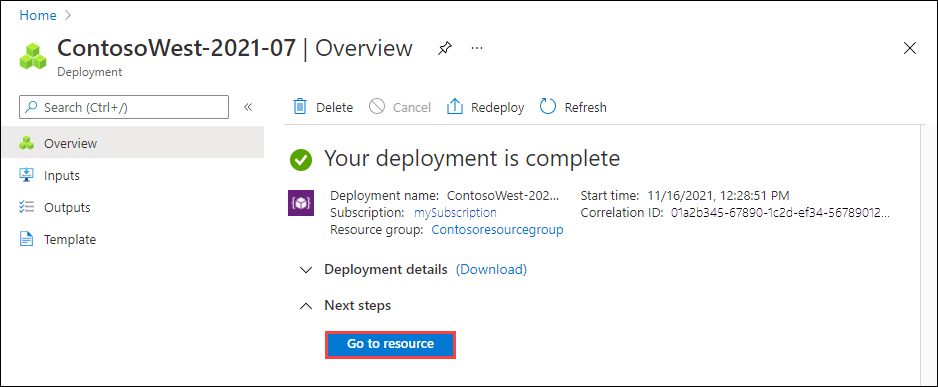
리소스로 이동을 선택하여 작업의 개요를 열 수 있습니다.



2단계: 드라이브를 배송하세요
필요한 드라이브 수를 모르는 경우 필요한 드라이브 수를 확인하세요. 드라이브 수를 알고 계신 경우, 드라이브를 발송하세요.
FedEx, UPS 또는 DHL을 통해 패키지를 Azure 데이터 센터로 보낼 수 있습니다. FedEx/DHL 이외의 운송업체를 사용하려면 adbops@microsoft.com에 있는 Azure Data Box 운영 팀에 문의하세요.
- Microsoft에서 드라이브를 반환하는 데 사용할 유효한 FedEx, UPS 또는 DHL 운송업체 계정 번호를 제공합니다.
- 패키지를 발송할 때는 Microsoft Azure 서비스 조건을 따라야 합니다.
- 잠재적 손상 및 처리 지연을 방지하기 위해 디스크를 적절하게 패키지합니다. 다음 권장 모범 사례를 따릅니다.
- 보호 버블 랩으로 디스크 드라이브를 안전하게 래핑합니다. 거품형 랩은 충격 흡수제 역할을 하며 전송 중에 드라이브가 충격으로부터 보호합니다. 배송 전에 전체 드라이브가 완전히 덮여 있고 쿠션이 있는지 확인합니다.
- 포장된 드라이브를 폼 운송업체 내에 놓습니다. 폼 운송업체는 추가적인 보호 기능을 제공하며 운송 중에 드라이브를 안전하게 보관합니다.
3단계: 추적 정보로 작업 업데이트
디스크를 배송한 후 Azure Portal의 작업으로 돌아가서 추적 정보를 입력합니다.
추적 세부 정보를 제공한 후에는 작업 상태가 배송으로 변경되고 작업을 취소할 수 없습니다. 만들기 상태에 있는 동안에만 작업을 취소할 수 있습니다.
중요합니다
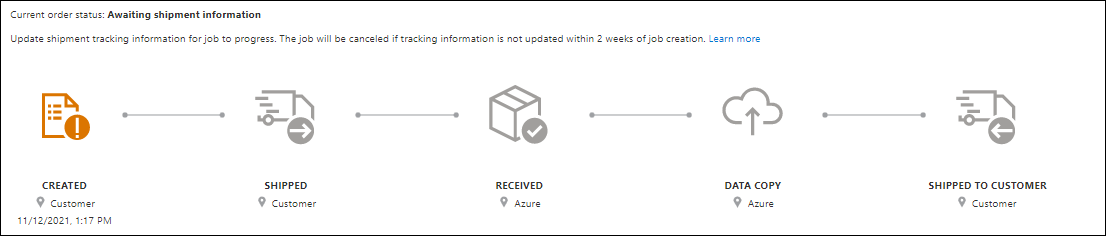
작업을 만든 지 2 주 이내에 추적 번호를 업데이트하지 않으면, 작업이 만료됩니다.
Portal에서 만든 작업에 대한 추적 정보를 완료하려면 다음 단계를 수행합니다.
Azure Portal에서 작업을 엽니다.
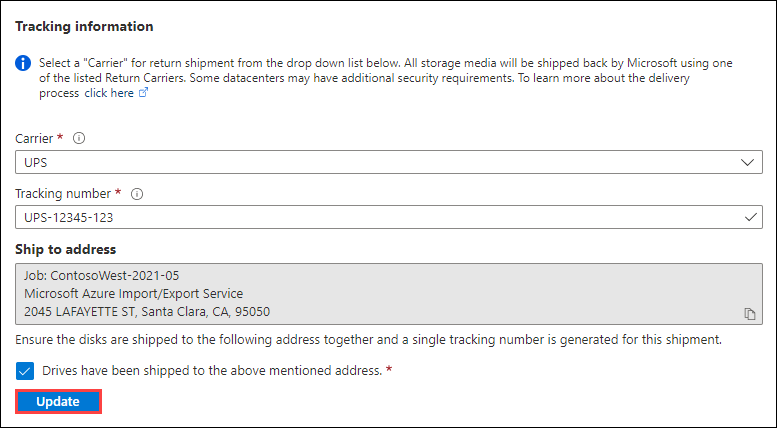
개요 창에서 추적 정보까지 아래로 스크롤한 후 항목을 완료합니다.
- 운송업체 및 추적 번호를 제공합니다.
- 배송지 주소가 올바른지 확인합니다.
- "드라이브가 위에서 언급한 주소로 배송되었습니다." 확인란을 선택합니다.
- 완료되면 업데이트를 선택합니다.

개요 창에서 작업 진행률을 추적할 수 있습니다. 각 작업 상태에 대한 설명을 보려면 작업 상태 보기로 이동합니다.
4단계: 디스크 받기
대시보드에서 작업이 완료되었다고 보고하면 디스크가 사용자에게 배송되고 배송에 대한 추적 번호를 포털에서 사용할 수 있습니다.
내보낸 데이터가 있는 드라이브를 받은 후에는 BitLocker 키를 가져와서 드라이브의 잠금을 해제해야 합니다. Azure Portal에서 내보내기 작업으로 이동합니다. 가져오기/내보내기 탭을 선택합니다.
목록에서 내보내기 작업을 선택합니다. 암호화로 이동하여 키를 복사합니다.
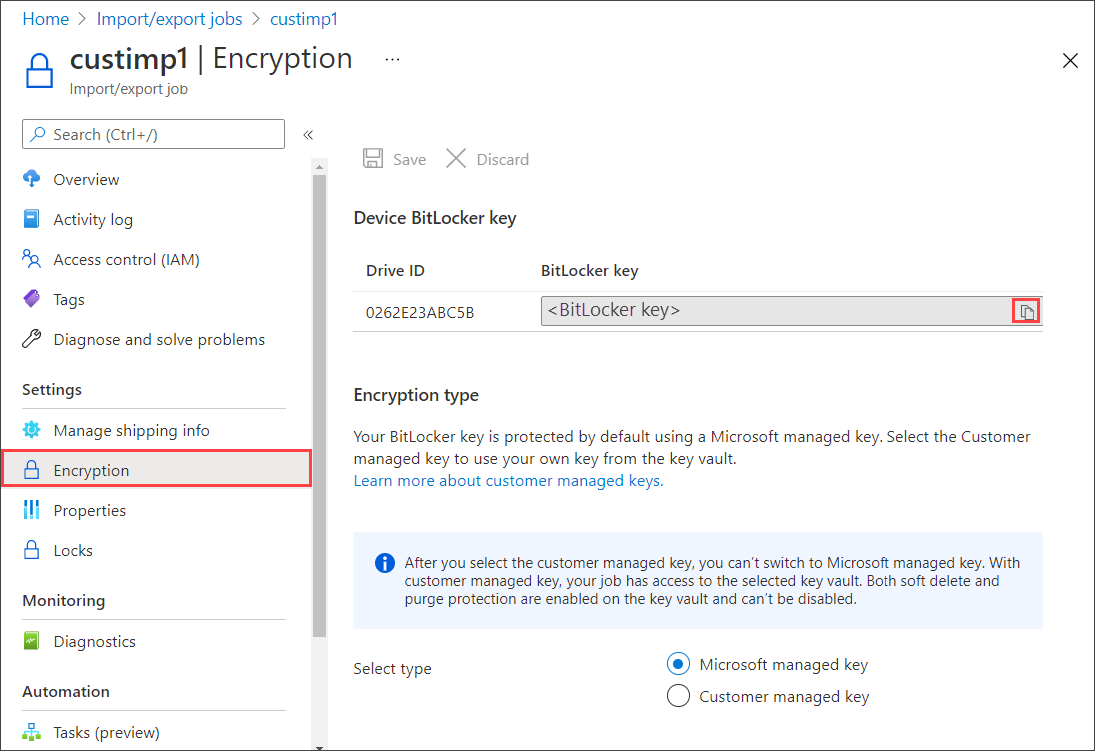
BitLocker 키를 사용하여 디스크의 잠금을 해제합니다.
내보내기가 완료되었습니다.
5단계: 디스크 잠금 해제
다음 명령을 사용하여 드라이브의 잠금을 해제합니다.
WAImportExport Unlock /bk:<BitLocker key (base 64 string) copied from Encryption blade in Azure portal> /driveLetter:<Drive letter>
다음은 샘플 입력의 예입니다.
WAImportExport.exe Unlock /bk:CAAcwBoAG8AdQBsAGQAIABiAGUAIABoAGkAZABkAGUAbgA= /driveLetter:e
작업에서 복사 로그를 사용하여 모든 데이터가 성공적으로 전송되었는지 확인할 수 있습니다.
- 자세한 정보 로그를 사용하여 성공적으로 전송된 각 파일을 확인합니다.
- 실패한 각 데이터 복사의 원본을 찾으려면 복사 로그를 사용합니다.
로그 위치를 찾으려면 Azure Portal/에서 작업을 엽니다. 데이터 복사 세부 정보에는 주문에 포함된 각 드라이브에 대한 복사 로그 경로와 상세 로그 경로가 표시됩니다.
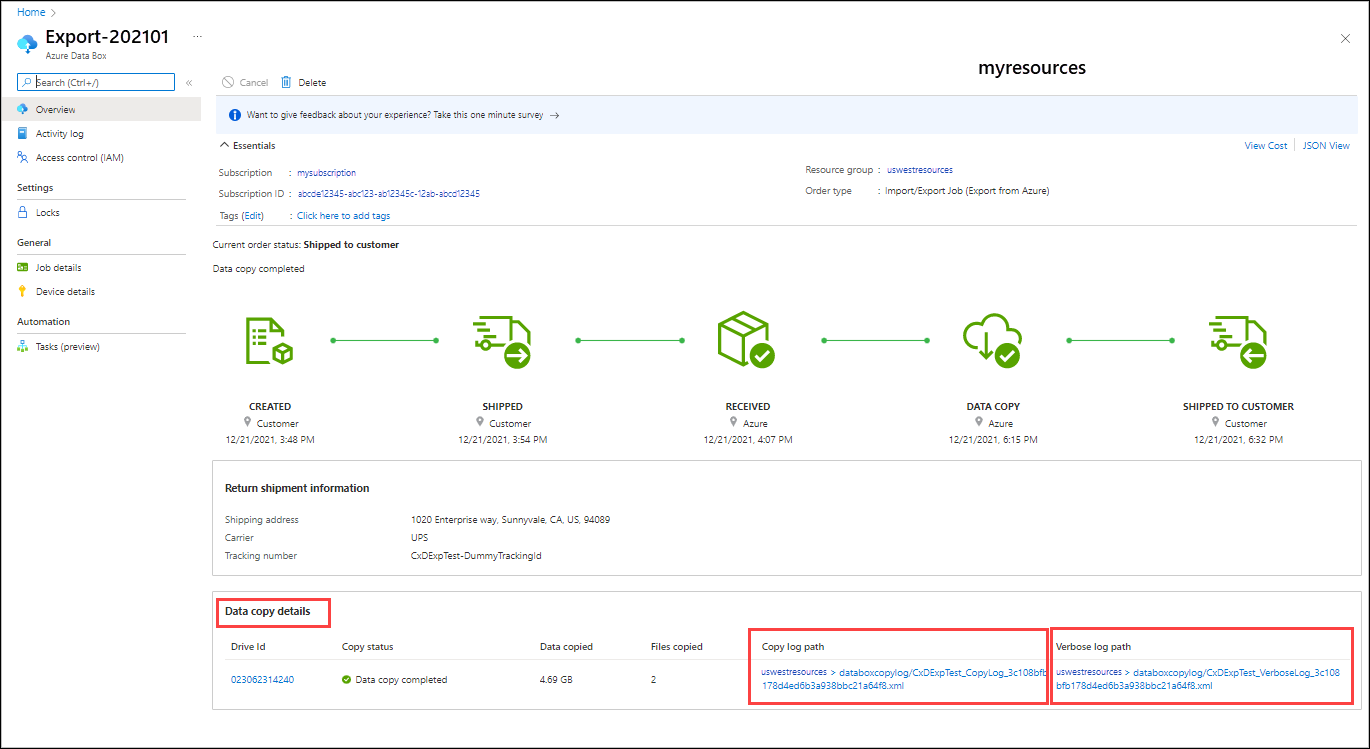
이때 작업을 삭제하거나 그대로 둘 수 있습니다. 작업은 90일 후에 자동으로 삭제됩니다.