IoT Central 디바이스 브리지는 Sigfox, Particle Device Cloud 및 사물 네트워크 와 같은 다른 IoT 클라우드를 IoT Central 애플리케이션에 연결하는 오픈 소스 솔루션입니다. 디바이스 브리지는 다른 IoT 클라우드에 연결된 디바이스에서 IoT Central 애플리케이션으로 데이터를 전달하여 작동합니다. 디바이스 브리지는 데이터를 IoT Central로만 전달하며, IoT Central에서 디바이스로 명령 또는 속성 업데이트를 다시 보내지 않습니다.
디바이스 브리지를 사용하면 IoT Central의 기능을 다음과 같은 디바이스와 결합할 수 있습니다.
- Sigfox의 저전력 광역 네트워크에 연결된 자산 추적 디바이스입니다.
- 파티클 디바이스 클라우드의 공기 품질 모니터링 디바이스.
- 사물 네트워크의 토양 수분 모니터링 장치.
데이터에 대한 규칙 및 분석과 같은 IoT Central 애플리케이션 기능을 사용하거나, Power Automate 및 Azure Logic Apps에서 워크플로를 만들거나, 데이터를 내보낼 수 있습니다.
디바이스 브리지 솔루션은 디바이스 메시지를 변환하고 IoT Central에 전달하기 위해 함께 작동하는 여러 Azure 리소스를 Azure 구독에 프로비전합니다.
필수 조건
이 방법 가이드의 단계를 완료하려면 다음이 필요합니다.
활성화된 Azure 구독. Azure 구독이 없는 경우, 시작하기 전에 무료 계정을 만드십시오.
사용자 지정 애플리케이션 템플릿에서 만든 IoT Central 애플리케이션입니다. 자세한 내용은 IoT Central 애플리케이션 만들기 및 내 애플리케이션에 대한 정보를 가져오는 방법을 참조하세요.
개요
IoT Central 디바이스 브리지는 GitHub의 오픈 소스 솔루션입니다. 사용자 지정 Azure Resource Manager 템플릿을 사용하여 Azure Functions의 함수 앱을 포함하여 여러 리소스를 Azure 구독에 배포합니다.
함수 앱은 디바이스 브리지의 핵심 부분입니다. 간단한 웹후크를 통해 다른 IoT 플랫폼에서 HTTP POST 요청을 받습니다. Azure IoT Central Device Bridge 리포지토리에는 Sigfox, Particle 및 Things Network 클라우드를 연결하는 방법을 보여 주는 예제가 포함되어 있습니다. 플랫폼이 함수 앱에 HTTP POST 요청을 보낼 수 있는 경우 사용자 지정 IoT 클라우드에 연결하도록 이 솔루션을 확장할 수 있습니다.
함수 앱은 데이터를 IoT Central에서 허용하는 형식으로 변환하고 디바이스 프로비저닝 서비스 및 디바이스 클라이언트 API를 사용하여 전달합니다.
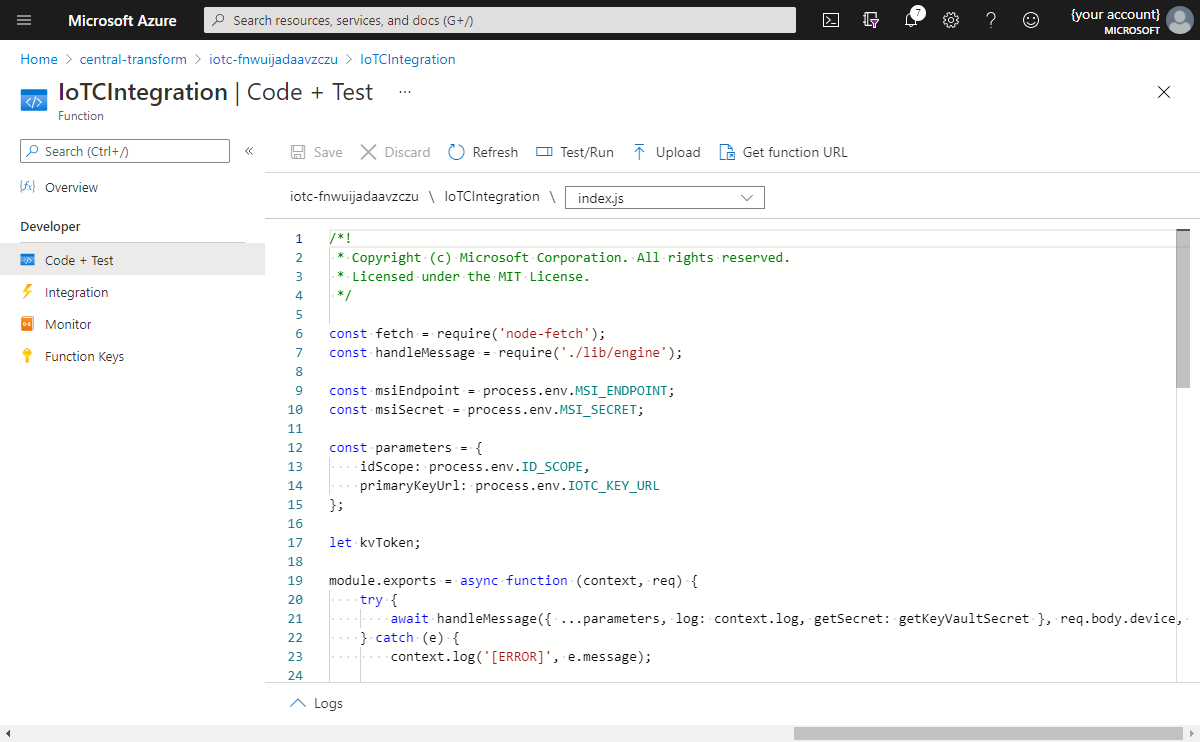
IoT Central 애플리케이션이 전달된 메시지에서 디바이스 ID를 인식하면 디바이스의 원격 분석이 IoT Central에 표시됩니다. IoT Central 애플리케이션이 디바이스 ID를 인식하지 못하는 경우 함수 앱은 디바이스 ID를 사용하여 새 디바이스를 등록하려고 시도합니다. 새 디바이스는 IoT Central 애플리케이션의 디바이스 페이지에 할당되지 않은디바이스 로 표시됩니다. 디바이스 페이지에서 디바이스 템플릿에 새 디바이스를 할당한 다음 원격 분석을 볼 수 있습니다.
디바이스 브리지 배포
구독에 디바이스 브리지를 배포하려면 다음을 수행합니다.
IoT Central 애플리케이션에서 권한 > 디바이스 연결 그룹 페이지로 이동합니다.
ID 범위를 기록해 둡니다. 디바이스 브리지를 배포할 때 이 값을 사용합니다.
같은 페이지에서 SAS-IoT-Devices 등록 그룹을 엽니다. SAS-IoT-Devices 그룹 페이지에서 기본 키를 복사합니다. 디바이스 브리지를 배포할 때 이 값을 사용합니다.
다음 Azure에 배포 단추를 사용하여 함수 앱을 구독에 배포하는 사용자 지정 Resource Manager 템플릿을 엽니다. 이전 단계의 ID 범위 및 기본 키를 사용합니다.
배포가 완료되면 함수에 필요한 npm 패키지를 설치해야 합니다.
Azure Portal에서 구독에 배포된 함수 앱을 엽니다. 그런 다음 개발 도구>콘솔로 이동합니다. 콘솔에서 다음 명령을 실행하여 패키지를 설치합니다.
cd IoTCIntegration
npm install
이러한 명령을 실행하는 데 몇 분 정도 걸릴 수 있습니다. 경고 메시지를 무시해도 됩니다.
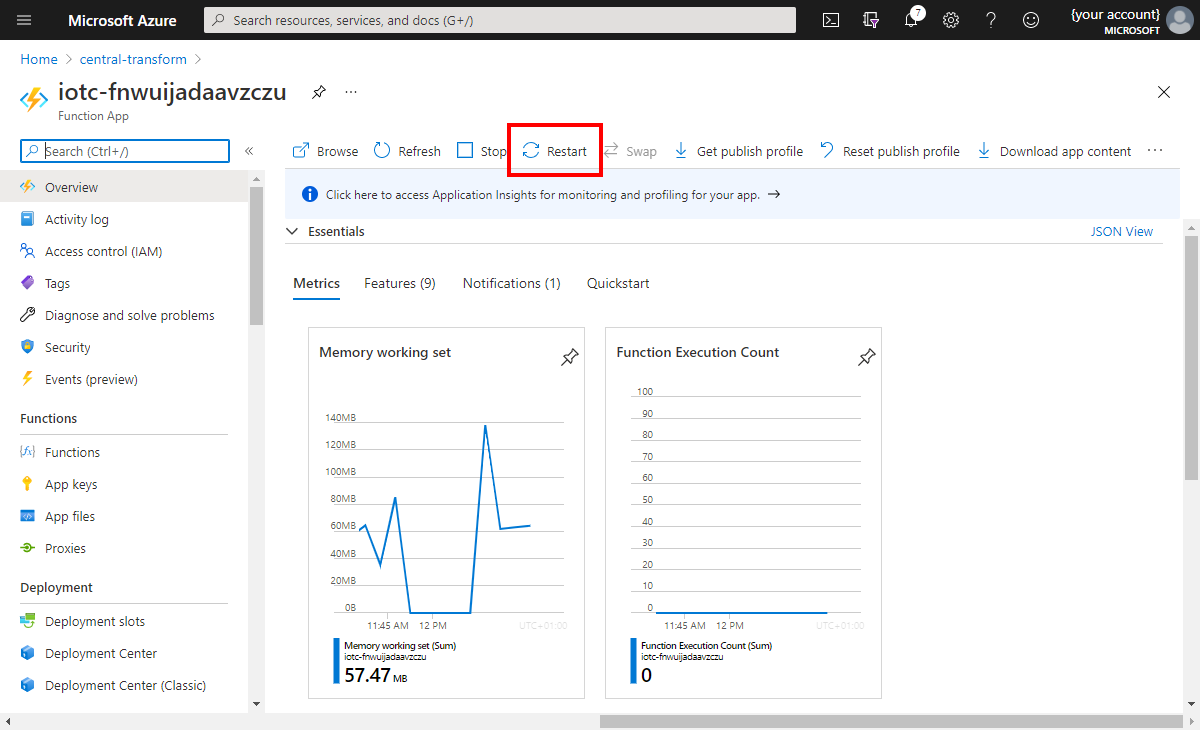
패키지 설치가 완료되면 함수 앱의 개요 페이지에서 다시 시작을 선택합니다.
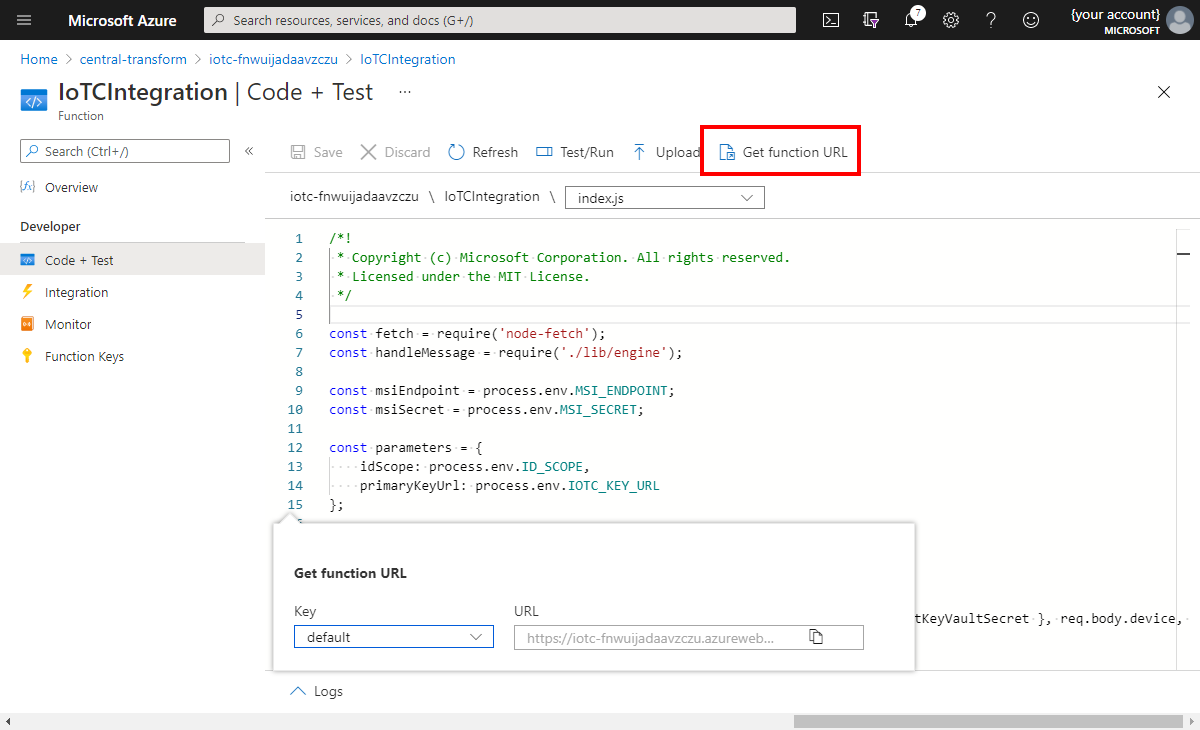
이제 함수를 사용할 준비가 되었습니다. 외부 시스템은 HTTP POST 요청을 사용하여 디바이스 브리지를 통해 디바이스 데이터를 IoT Central 애플리케이션으로 보낼 수 있습니다. 함수 URL을 얻으려면 Functions > IoTCIntegration > Code + Test > 함수 URL 가져오기로 이동합니다.
디바이스 브리지로 전송된 메시지 본문은 다음 형식이어야 합니다.
"device": {
  "deviceId": "my-cloud-device"
},
"measurements": {
  "temp": 20.31,
  "pressure": 50,
  "humidity": 8.5,
  "ledColor": "blue"
}
개체의 measurements 각 키는 IoT Central 애플리케이션의 디바이스 템플릿에 있는 원격 분석 형식의 이름과 일치해야 합니다. 이 솔루션은 메시지 본문에 인터페이스 ID를 지정하는 것을 지원하지 않습니다. 따라서 서로 다른 두 인터페이스에 이름이 같은 원격 분석 형식이 있는 경우 측정값은 IoT Central 애플리케이션의 두 원격 분석 스트림에 모두 표시됩니다.
본문에 timestamp 필드를 포함하여 메시지의 UTC 날짜 및 시간을 지정할 수 있습니다. 이 필드는 ISO 8601 형식이어야 합니다. 예: 2020-06-08T20:16:54.602Z. 타임스탬프를 포함하지 않으면 현재 날짜와 시간이 사용됩니다.
본문에 modelId 필드를 포함할 수 있습니다. 프로비전하는 동안 디바이스 템플릿에 디바이스를 할당하려면 이 필드를 사용합니다.
deviceId는 반드시 영문 소문자 및 숫자여야 하며, 하이픈을 포함할 수 있습니다.
필드를 포함하지 modelId 않거나 IoT Central이 모델 ID를 인식하지 못하는 경우 인식 deviceId 할 수 없는 메시지가 IoT Central에 할당되지 않은 새 디바이스 를 만듭니다. 운영자는 디바이스를 올바른 디바이스 템플릿으로 수동으로 마이그레이션할 수 있습니다. 자세한 내용은 Azure IoT Central 애플리케이션 > 에서 디바이스를 템플릿으로 마이그레이션하는 디바이스 관리를 참조하세요.
비고
디바이스가 템플릿에 할당될 때까지 함수에 대한 모든 HTTP 호출은 403 오류 상태를 반환합니다.
Application Insights를 사용하여 함수 앱에 대한 로깅을 켜려면 Azure Portal의 함수 앱에서 모니터링 > 로그 로 이동합니다. Application Insights 켜기를 선택합니다.
프로비전된 리소스
Resource Manager 템플릿은 Azure 구독에서 다음 리소스를 프로비전합니다.
- 함수 앱
- App Service 계획
- 스토리지 계정
- 키 보관소
키 볼트는 IoT Central 애플리케이션의 SAS 그룹 키를 저장합니다.
함수 앱은 소비 계획에서 실행됩니다. 이 옵션은 전용 컴퓨팅 리소스를 제공하지는 않지만 디바이스 브리지가 분당 수백 개의 디바이스 메시지를 처리할 수 있게 해주며, 메시지를 덜 자주 보내는 소규모 디바이스 또는 디바이스에 적합합니다. 애플리케이션이 많은 수의 디바이스 메시지를 스트리밍하는 데 의존하는 경우 소비 계획을 전용 App Service 계획으로 바꿉니다. 이 계획은 서버 응답 시간을 단축하는 전용 컴퓨팅 리소스를 제공합니다. 표준 App Service 계획을 사용하면 이 리포지토리의 Azure에서 관찰된 함수의 최대 성능은 분당 약 1,500개의 디바이스 메시지였습니다. 자세한 내용은 Azure Functions 호스팅 옵션을 참조하세요.
소비 계획 대신 전용 App Service 계획을 사용하려면 배포하기 전에 사용자 지정 템플릿을 편집합니다. 템플릿 편집을 선택합니다.
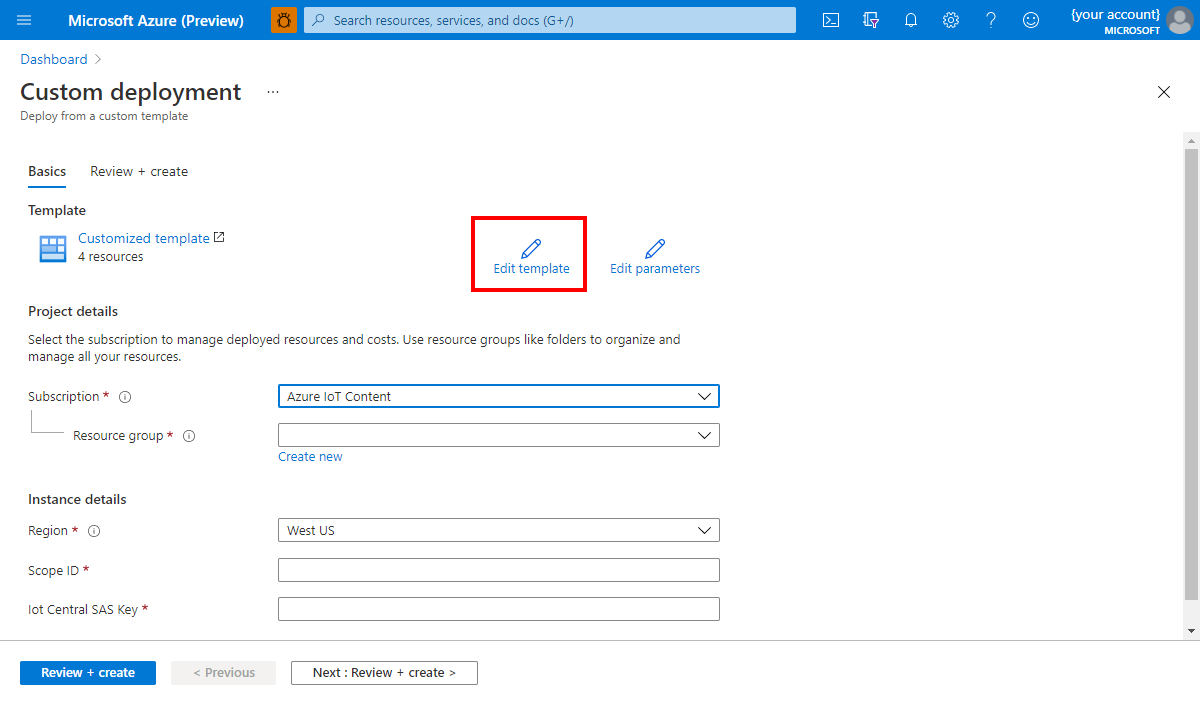
다음 세그먼트를 바꿉다.
{
  "type": "Microsoft.Web/serverfarms",
  "apiVersion": "2015-04-01",
  "name": "[variables('planName')]",
  "location": "[resourceGroup().location]",
  "properties": {
    "name": "[variables('planName')]",
    "computeMode": "Dynamic",
    "sku": "Dynamic"
  }
},
함께:
{
  "type": "Microsoft.Web/serverfarms",
  "sku": {
      "name": "S1",
      "tier": "Standard",
      "size": "S1",
      "family": "S",
      "capacity": 1
  },
  "kind": "app",
  "name": "[variables('planName')]",
  "apiVersion": "2016-09-01",
  "location": "[resourceGroup().location]",
  "tags": {
      "iotCentral": "device-bridge",
      "iotCentralDeviceBridge": "app-service-plan"
  },
  "properties": {
      "name": "[variables('planName')]"
  }
},
다음으로, "alwaysOn": true 구성에서 functionapp 리소스에 대한 구성에 "properties": {"SiteConfig": {...}} 포함 할 템플릿을 편집하여 함수 앱이 항상 실행되도록 합니다.
예시
다음 예제에서는 다양한 IoT 클라우드에 대한 디바이스 브리지를 구성하는 방법을 간략하게 설명합니다.
예제 1: 디바이스 브리지를 통해 파티클 디바이스 연결
디바이스 브리지를 통해 Particle 디바이스를 IoT Central에 연결하려면 Particle 콘솔로 이동하여 새 웹후크 통합을 만듭니다. 요청 형식을 JSON으로 설정합니다. 고급 설정에서 다음 사용자 지정 본문 형식을 사용합니다.
{
  "device": {
    "deviceId": "{{{PARTICLE_DEVICE_ID}}}"
  },
  "measurements": {
    "{{{PARTICLE_EVENT_NAME}}}": "{{{PARTICLE_EVENT_VALUE}}}"
  }
}
함수 앱에서 함수 URL 을 붙여넣으면 IoT Central에서 Particle 디바이스가 할당되지 않은 디바이스로 표시됩니다. 자세한 내용은 Particle-powered 프로젝트를 Azure IoT Central에 통합하는 방법에 관한 블로그 게시물을 참조하세요.
예제 2: 디바이스 브리지를 통해 Sigfox 디바이스 연결
일부 플랫폼에서는 웹후크를 통해 전송되는 디바이스 메시지의 형식을 지정하지 못할 수 있습니다. 이러한 시스템의 경우 디바이스 브리지에서 처리하기 전에 메시지 페이로드를 예상 본문 형식으로 변환해야 합니다. 디바이스 브리지를 실행하는 동일한 함수에서 변환을 수행할 수 있습니다.
이 섹션에서는 Sigfox 웹후크 통합의 페이로드를 디바이스 브리지에서 예상하는 본문 형식으로 변환하는 방법을 보여 줍니다. Sigfox 클라우드는 디바이스 데이터를 16진수 문자열 형식으로 전송합니다. 편의를 위해, 이 형식에 대한 변환 함수가 디바이스 브리지에 포함되어 있으며, 이는 Sigfox 디바이스 페이로드의 가능한 필드 유형에서 int 및 uint의 하위 집합을 허용합니다. 8, 16, 32, 또는 64비트; float는 32비트 또는 64비트로, 리틀 엔디언 및 빅 엔디언 형식을 지원합니다. Sigfox 웹후크 통합에서 메시지를 처리하려면 함수 앱에서 IoTCIntegration/index.js 파일을 다음과 같이 변경합니다.
메시지 페이로드를 변환하려면 줄 21에서 handleMessage 호출 앞에 다음 코드를 추가하고 payloadDefinition을 Sigfox 페이로드 정의로 바꿉니다.
const payloadDefinition = 'gforce::uint:8 lat::uint:8 lon::uint:16'; // Replace this with your payload definition

req.body = {
    device: {
        deviceId: req.body.device
    },
    measurements: require('./converters/sigfox')(payloadDefinition, req.body.data)
};
Sigfox 디바이스에는 응답 코드가 204 예상됩니다. 21번 줄에서 호출 handleMessage 한 후 다음 코드를 추가합니다.
context.res = {
    status: 204
};
예제 3: 사물 네트워크에서 디바이스 브리지를 통해 디바이스 연결
Things Network 디바이스를 IoT Central에 연결하려면 다음을 수행합니다.
- 사물 인터넷 네트워크에서 애플리케이션에 새 HTTP 통합을 추가하십시오: 애플리케이션 > 통합 > 통합 추가 > HTTP 통합.
- 애플리케이션에 디바이스 메시지의 페이로드를 JSON으로 자동으로 변환하는 디코더 함수가 포함되어 있는지 확인한 후 함수로 전송합니다. Application > Payload Functions > 디코더.
다음 샘플에서는 이진 데이터에서 일반적인 숫자 형식을 디코딩하는 데 사용할 수 있는 JavaScript 디코더 함수를 보여줍니다.
function Decoder(bytes, port) {
  function bytesToFloat(bytes, decimalPlaces) {
    var bits = (bytes[3] << 24) | (bytes[2] << 16) | (bytes[1] << 8) | bytes[0];
    var sign = (bits >>> 31 === 0) ? 1.0 : -1.0;
    var e = bits >>> 23 & 0xff;
    var m = (e === 0) ? (bits & 0x7fffff) << 1 : (bits & 0x7fffff) | 0x800000;
    var f = Math.round((sign * m * Math.pow(2, e - 150)) * Math.pow(10, decimalPlaces)) / Math.pow(10, decimalPlaces);
    return f;
  }

  function bytesToInt32(bytes, signed) {
    var bits = bytes[0] | (bytes[1] << 8) | (bytes[2] << 16) | (bytes[3] << 24);
    var sign = 1;

    if (signed && bits >>> 31 === 1) {
      sign = -1;
      bits = bits & 0x7FFFFFFF;
    }

    return bits * sign;
  }

  function bytesToShort(bytes, signed) {
    var bits = bytes[0] | (bytes[1] << 8);
    var sign = 1;

    if (signed && bits >>> 15 === 1) {
      sign = -1;
      bits = bits & 0x7FFF;
    }

    return bits * sign;
  }

  return {
    temperature: bytesToFloat(bytes.slice(0, 4), 2),
    presscounter: bytesToInt32(bytes.slice(4, 8), true),
    blueLux: bytesToShort(bytes.slice(8, 10), false)
  };
}
통합을 정의한 후 함수 앱의 handleMessage 파일 21줄에 호출 하기 전에 다음 코드를 추가합니다. 이 코드는 HTTP 통합 본문을 예상 형식으로 변환합니다.
req.body = {
  device: {
    deviceId: req.body.end_device_ids.device_id.toLowerCase()
  },
  measurements: req.body.uplink_message.decoded_payload
};
비고
이전 코드 조각은 인간 친화적인 디바이스 ID를 사용합니다. Things Network 메시지에는 을 사용하여 req.body.dev_eui.toLowerCase()액세스할 수 있는 기술 ID도 포함되어 있습니다. 자세한 내용은 사물 네트워크 - 데이터 형식을 참조하세요.
제한점
디바이스 브리지는 IoT Central에만 메시지를 전달하고 디바이스에 메시지를 다시 보내지 않습니다. 이 제한 사항으로 인해 이 디바이스 브리지를 통해 IoT Central에 연결하는 디바이스에서 속성 및 명령이 작동하지 않습니다. 디바이스 쌍 작업은 지원되지 않으므로 디바이스 브리지를 통해 디바이스 속성을 업데이트할 수 없습니다. 이러한 기능을 사용하려면 디바이스가 Azure IoT 디바이스 SDK 중 하나를 사용하여 IoT Central에 직접 연결해야 합니다.