비고
다음 기능은 미리 보기 상태이며 Microsoft Azure 미리 보기에 대한 추가 사용 약관이 적용됩니다.
외부 서비스, 시스템, 앱 또는 데이터에 대한 작업을 실행하여 에이전트 또는 LLM(대규모 언어 모델)이 요청을 수행하도록 하려면 에이전트 또는 모델이 작업을 완료할 수 있는 도구를 제공하는 MCP(모델 컨텍스트 프로토콜) 서버를 만듭니다. 예를 들어 이러한 도구는 파일을 읽거나 업데이트하거나 삭제하거나, 데이터베이스를 쿼리하거나, 전자 메일을 보내거나, API와 상호 작용하거나, 계산을 수행하거나, 워크플로를 트리거할 수 있습니다.
Azure API 센터를 통해 Azure Logic Apps에서 미리 빌드된 커넥터 작업으로 구동되는 도구를 사용하여 MCP 서버를 만들고 등록할 수 있습니다. 일반적으로 Azure Logic Apps에서 커넥터 작업 및 트리거를 사용하여 자동화 및 통합 솔루션에 대한 워크플로를 만듭니다. 광범위한 클라우드 서비스, 온-프레미스 시스템, 앱 및 데이터를 사용하는 1,400개 이상의 커넥터에 액세스하여 엔터프라이즈 리소스 및 자산과 상호 작용하는 다양한 도구 집합을 빌드할 수 있습니다.
이 가이드에서는 다음 작업을 완료하는 방법을 보여줍니다.
- 표준 논리 앱에서 지원되는 MCP 서버를 만듭니다.
- 에이전트 및 모델이 호출할 수 있도록 서버에서 제공하는 도구를 빌드합니다.
- API 센터 리소스를 통해 MCP 서버를 등록합니다.
자세한 내용은 다음 문서를 참조하세요.
MCP 및 API 센터에 대해 알아보기
다음 다이어그램은 이 시나리오에서 작업 중인 여러 구성 요소 간의 관계를 보여 줍니다.
- API 센터를 통해 만들고 등록하는 MCP 서버 및 도구
- MCP 서버에서 제공하는 도구를 빌드하는 데 사용하는 Azure Logic Apps의 커넥터 작업
- MCP 클라이언트와 MCP 서버 간의 상호 작용
- MCP 클라이언트와 에이전트 또는 모델 간의 상호 작용
- MCP 클라이언트를 통해 에이전트 또는 모델로 이동하는 입력
- MCP 클라이언트를 통해 나가는 에이전트 또는 모델의 출력
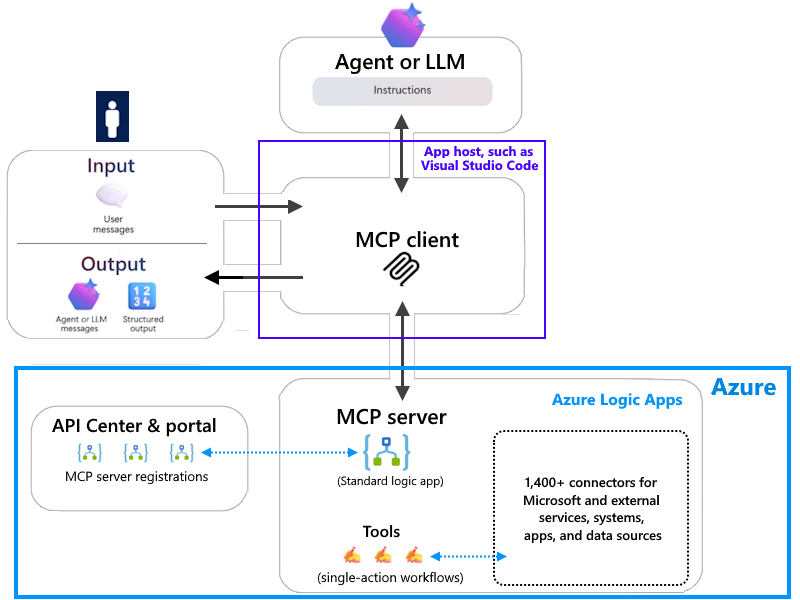
MCP는 LLM, 에이전트 및 MCP 클라이언트와 같은 AI 구성 요소가 도구를 사용하여 안전하고 검색 가능하며 구조화된 방식으로 외부 서비스 및 시스템을 사용할 수 있도록 하는 개방형 표준입니다. 이 표준은 AI 구성 요소가 실제 서비스, 시스템, 데이터베이스, API 및 비즈니스 워크플로와 상호 작용할 수 있도록 도구에 대한 액세스를 설명, 실행 및 인증하는 방법을 정의합니다. MCP 서버는 AI 구성 요소와 이러한 구성 요소가 사용할 수 있는 도구 간의 브리지처럼 작동합니다.
API 센터는 통합된 위치에서 모든 API를 추적할 수 있도록 중앙 집중식 API 검색 및 디자인 타임 API 거버넌스를 제공합니다. API 유형, 수명 주기 단계 또는 배포 위치에 관계없이 버전 세부 정보, API 정의 파일 및 일반적인 메타데이터와 같은 정보를 사용하여 조직의 API에 대해 구성된 구조화된 인벤토리를 개발하고 유지 관리할 수 있습니다. API 프로그램 관리자, IT 관리자, 앱 개발자 및 API 개발자와 같은 조직 전체의 이해 관계자는 이러한 API를 디자인, 검색, 재사용 및 제어할 수 있습니다.
필수 조건
다음 표에서는 이 가이드의 필수 구성 요소를 설명합니다.
| 전제 조건 | 설명 또는 메모 |
|---|---|
| 활성 구독이 있는 Azure 계정 | 구독이 없는 경우 무료 계정을 만듭니다. 중요: 이 시나리오에 필요한 리소스에 대해 동일한 Azure 구독을 사용해야 합니다. |
| API 센터 리소스 | 자세한 내용은 빠른 시작: API 센터 만들기 - 포털을 참조하세요. |
| API 센터 포털에 대한 액세스 | 자신이 만든 MCP 서버를 찾아서 확인하려면 액세스 권한이 있도록 API 센터 포털을 설정해야 합니다. 이 포털은 개발자와 조직의 다른 이해 관계자가 API 센터에서 API를 검색하는 데 사용하는 Azure 관리 웹 사이트입니다. 로그인한 후 API를 찾아보고 필터링하고 API 정의 및 설명서와 같은 API 세부 정보를 볼 수 있습니다. API 정보에 대한 사용자 액세스는 Microsoft Entra ID 및 Azure 역할 기반 액세스 제어를 기반으로 합니다. 자세한 내용은 다음 문서 및 섹션을 참조하세요. - API 센터 포털 설정 - Microsoft Entra 사용자 및 그룹에서 포털에 로그인 사용 - API 센터 포털에 액세스 |
| 표준 논리 앱 리소스 | MCP 서버를 설정할 때 기존 논리 앱을 사용하거나 만들 수 있습니다.
제한 사항 및 알려진 문제를 참조하세요. - MCP 기능은 워크플로 서비스 계획과 같은 호스팅 옵션을 사용하는 표준 논리 앱 리소스에 적용됩니다. - 논리 앱 리소스 및 API 센터 리소스는 동일한 구독을 사용해야 합니다. - 논리 앱 리소스가 실행 중이어야 합니다. 자세한 내용은 Azure Portal을 사용하여 예제 표준 논리 앱 만들기를 참조하세요. |
| MCP 서버에 대한 액세스를 테스트하는 MCP 클라이언트 | 이 가이드에서는 Visual Studio Code를 사용합니다. 중요: MCP 서버 테스트를 위해 최신 버전의 Visual Studio Code를 사용해야 합니다. Visual Studio Code는 1.102 이후 버전에서 일반적으로 사용할 수 있는 MCP 지원을 포함합니다. 자세한 내용은 Visual Studio Code의 MCP 서버를 참조하세요. 이 가이드의 예제에서는 GitHub Copilot 확장도 필요합니다. 자세한 내용은 다음 문서를 참조하세요. - Visual Studio Code에서 확장 사용 - Visual Studio Code에서 Copilot 설정 - Visual Studio Code에서 GitHub Copilot 시작 |
| MCP 서버를 만들 서비스, 시스템, 앱 또는 데이터 원본에 대한 액세스 | MCP 서버 및 도구를 만드는 데 사용하는 리소스에 필요한 자격 증명이 있어야 합니다. 이 가이드의 예제에서는 Office 365 Outlook 커넥터를 사용합니다. 회사 또는 학교 계정이 없는 경우 Outlook.com 커넥터 또는 지원되는 다른 전자 메일 커넥터를 사용할 수 있습니다. 일반적인 단계는 동일하지만 UX는 약간 다를 수 있습니다. |
제한 사항 및 알려진 문제
이 릴리스의 경우 다음 목록에서 적용되는 제한 사항 또는 문제에 대해 설명합니다.
MCP 서버에 대한 커넥터는 하나만 선택할 수 있습니다.
기본 제공 서비스 공급자 기반 커넥터 및 사용자 지정 커넥터는 현재 지원되지 않습니다.
각 도구에는 하나의 작업만 있을 수 있습니다.
MCP 서버 및 도구 만들기
예를 들어 연락처를 관리하고 전자 메일을 보내는 도구를 사용하여 MCP 서버를 만들려고 하는 경우를 가정해 보겠습니다.
Azure Portal에서 API 센터 리소스를 엽니다.
리소스 사이드바의 검색 아래에서 MCP를 선택합니다.
MCP 페이지에서 Azure Logic Apps 타일을 찾고 등록을 선택합니다.
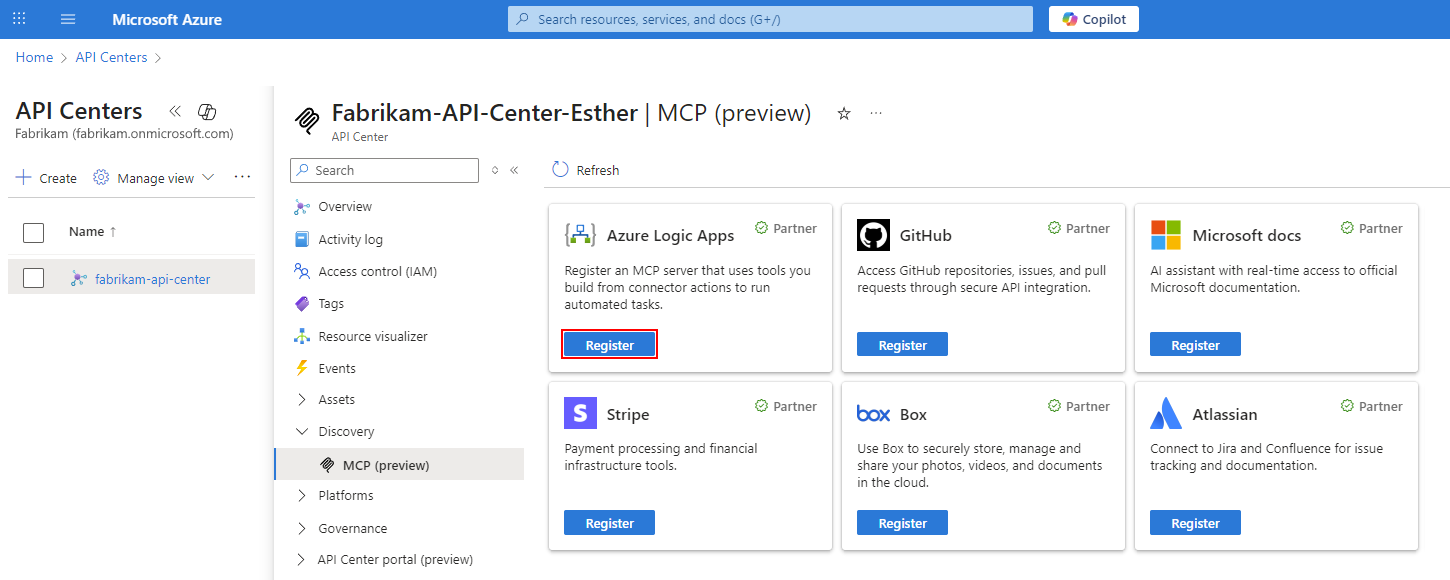
Azure Logic Apps 마법사 홈페이지에 MCP 서버 등록 페이지에서 다음 단계를 수행합니다.
프로젝트 세부 정보 섹션에서 MCP 서버에 대한 다음 정보를 제공합니다.
재산 필수 가치 Description MCP 서버 이름 Yes < mcp-server-name> MCP 서버에 사용할 이름입니다. 설명 Yes < mcp-server-description> 서버에서 수행할 수 있는 MCP 서버의 역할, 용도 및 작업에 대한 설명입니다. 이 설명은 에이전트와 모델이 사용할 적절한 서버 및 도구를 보다 정확하게 식별하고 선택하는 데 도움이 됩니다. 논리 앱 Yes < 스탠다드 로직 앱 리소스> 목록에서 사용할 기존 표준 논리 앱을 선택하거나 새 논리 앱을 만들려면 논리 앱 만들기를 선택합니다. 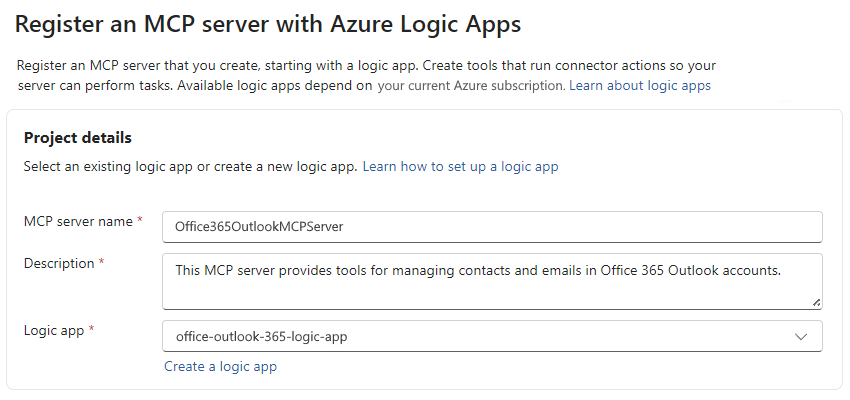
도구 섹션의 커넥터 아래에서 새로 추가 또는 추가를 선택합니다.
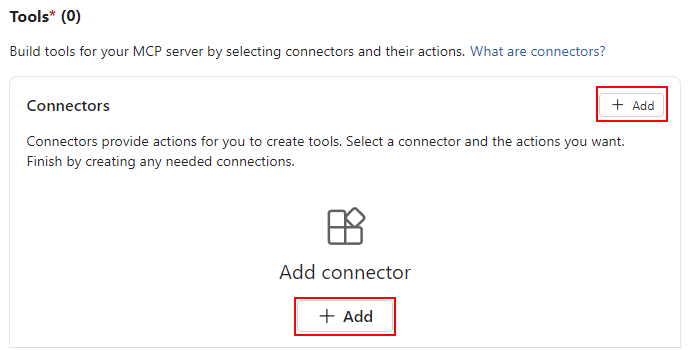
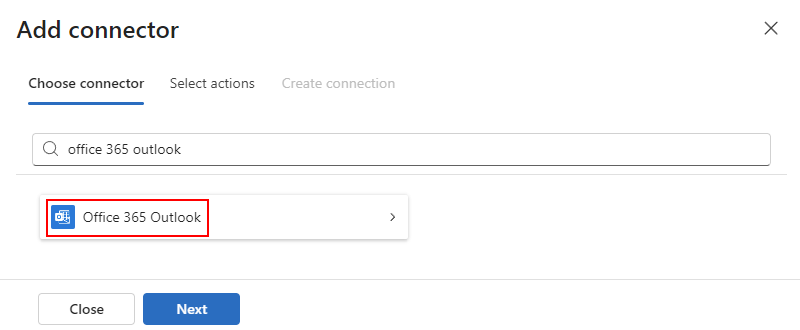
커넥터 추가 창과 커넥터 선택 탭에서 도구를 만들려는 커넥터를 찾아 선택합니다. 예를 들면 다음과 같습니다.
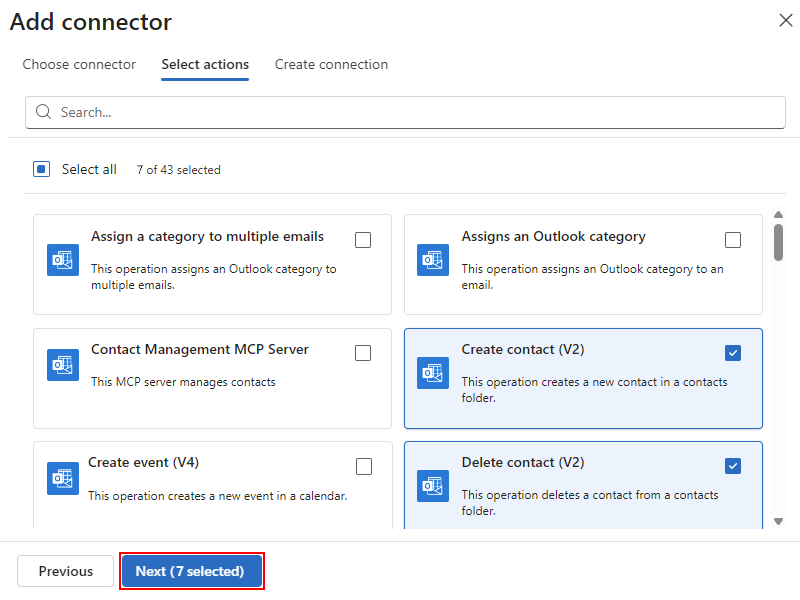
작업 선택 탭에서 도구로 만들려는 각 작업을 선택합니다. 완료되면 다음을 선택합니다.
여러 작업을 선택할 수 있지만 선택한 각 작업에 대해 하나의 도구만 만들 수 있습니다.
연결 만들기 탭에서 필요한 경우 연결 정보를 제공하거나 로그인하여 자격 증명을 인증합니다.
다른 연결을 만들어야 하는 경우 새로 추가를 선택합니다.
완료되면 저장을 선택합니다. 그러면Azure Logic Apps에 MCP 서버 등록 페이지로 돌아갑니다.
이제 커넥터 섹션에 선택한 커넥터가 표시됩니다. 작업 섹션에는 MCP 서버에서 제공하는 도구를 구동하는 선택한 작업이 표시됩니다. 기본적으로 이러한 작업에 대한 모든 매개 변수는 LLM을 입력 소스로 사용합니다. 시나리오의 요구에 따라 다르지만, 이 입력 소스를 사용자 제공으로 변경할 수 있습니다.
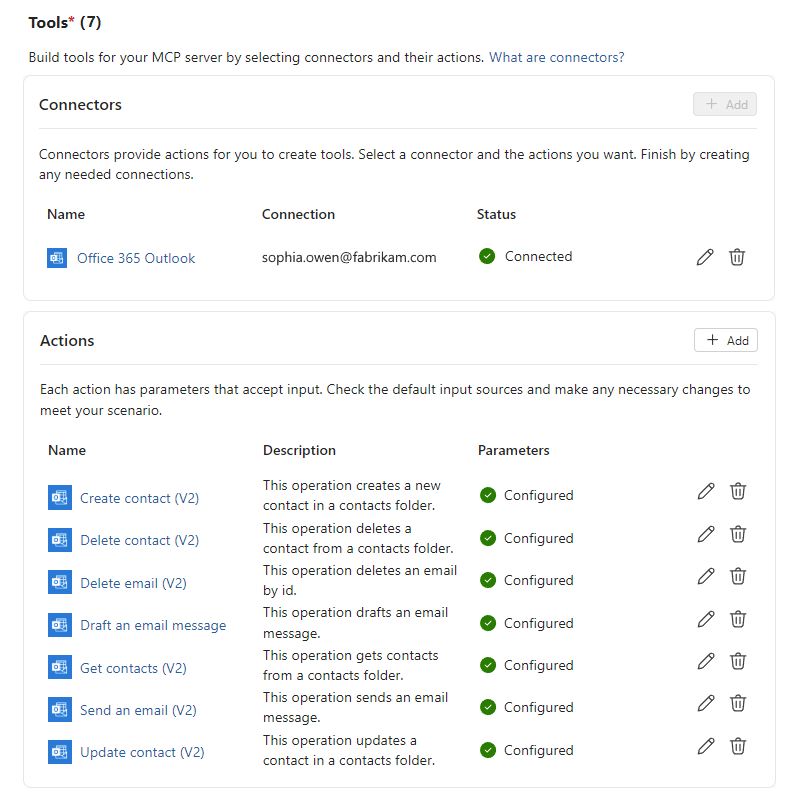
에이전트 또는 LLM이 올바른 도구를 선택하고 올바르게 소싱된 입력을 도구 매개 변수에 전달하도록 하려면 다음 단계에 따라 각 도구의 설정을 검토하고 업데이트합니다.
작업 섹션에서 도구 이름 또는 해당 도구의 편집(연필) 단추를 선택합니다.
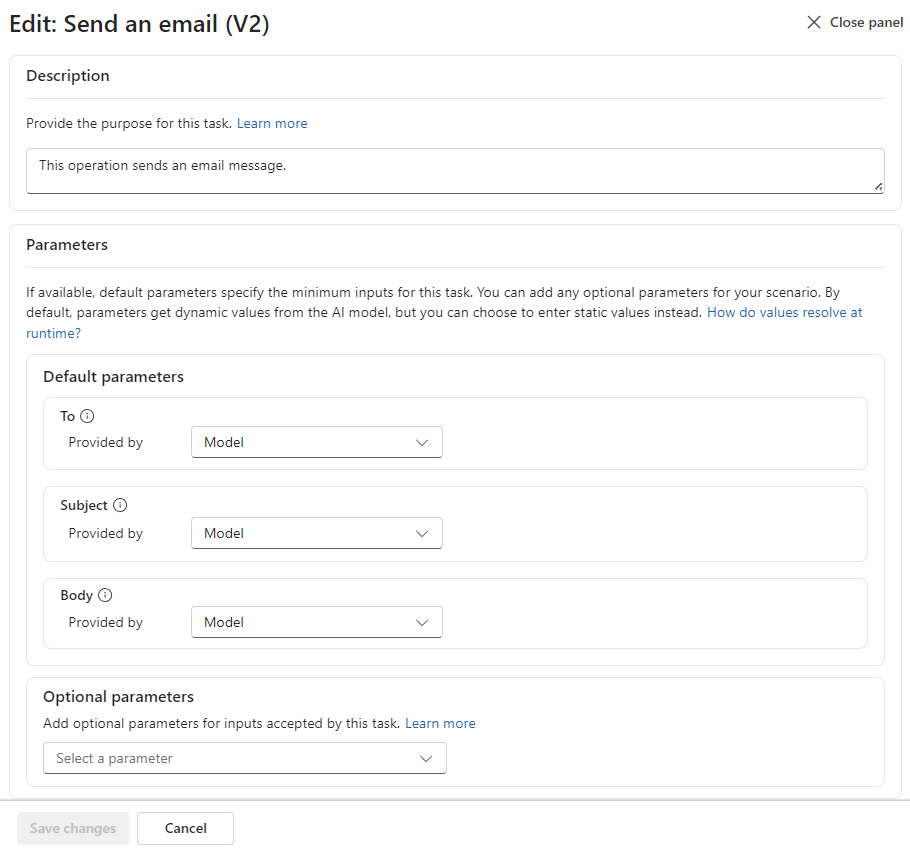
편집: <도구 이름> 창에서 다음 정보를 제공합니다.
섹션 Description 설명 에이전트 또는 LLM이 도구를 사용할 시기를 결정하는 데 도움이 되는 작업 지원 도구의 용도를 설명합니다. 기본 설명이 있지만 필요에 맞게 텍스트를 사용자 지정할 수 있습니다.
기본 텍스트는 커넥터의 API Swagger 설명(예: 작업 - Office 365 Outlook)에서 제공됩니다.기본 매개 변수 도구를 실행하는 데 필요한 매개 변수를 나열합니다. 각 매개 변수에 대해 입력 소스 옵션은 모델 및 사용자입니다. 기본적으로 모델(LLM)이 입력을 제공합니다. 사용자를 선택하면 입력 소스를 제공할 수 있는 적절한 UX가 나타납니다. 자세한 내용은 런타임에 매개 변수 값이 확인되는 방법을 참조하세요. 선택적 매개 변수 도구에 포함할 다른 매개 변수를 선택합니다. 다음 예제에서는 전자 메일 보내기(V2) 도구에 대한 설명 및 매개 변수를 보여 줍니다.
완료되면 변경 내용 저장을 선택합니다.
각 도구의 검토 또는 업데이트가 완료되면 등록을 선택합니다.
Azure에서 MCP 서버를 올바르게 등록했다는 알림이 표시될 때까지 기다립니다.
런타임에 매개 변수 값이 해결되는 방법 알아보기
이 섹션에서는 MCP 서버가 작업 지원 도구에 대한 입력 매개 변수 값을 원본으로 지정하는 방법에 대한 옵션을 설명합니다. 모델을 기본 원본으로 유지하거나 모든 상호 작용에 대해 하드 코딩된 정적 값을 제공할 수 있습니다.
모델이 제공한 입력값
기본적으로 모델은 에이전트와 최종 사용자 간의 대화를 기반으로 런타임에 매개 변수 값을 전달합니다. 이러한 값은 런타임까지 동적이며 알 수 없습니다.
사용자가 제공한 입력
개발하는 동안 매개 변수 값을 지정합니다. 이러한 값은 일반적으로 하드 코딩되며 에이전트 루프와 최종 사용자 간의 모든 상호 작용에서 동일하게 유지됩니다.
MCP 서버 찾기 및 보기
이 작업의 경우 API 센터 포털을 설정하기 위한 요구 사항을 완료했는지 확인합니다.
API 센터 리소스 사이드바의 API 센터 포털에서 설정을 선택합니다.
설정 도구 모음에서 API 센터 포털 보기를 선택합니다.
브라우저는 다음 URL에서 API 센터 리소스에 대한 API 포털을 엽니다.
< https://API-Center-resource-name>.<region>.azure-apicenter.ms.
자세한 내용은 API 센터 포털 액세스를 참조하세요.
Azure 계정으로 로그인합니다.
API 포털에는 사용 가능한 MCP 서버가 표시됩니다.
만든 MCP 서버를 찾아 선택합니다.
MCP 서버 정보 창의 옵션 탭에서 엔드포인트 URL 섹션을 찾고 MCP 클라이언트에서 액세스를 테스트할 수 있도록 URL 복사를 선택합니다.
MCP 서버에 대한 액세스 테스트
Visual Studio Code의 보기 메뉴에서 명령 팔레트를 선택합니다. MCP: 서버 추가를 찾아서 선택합니다.
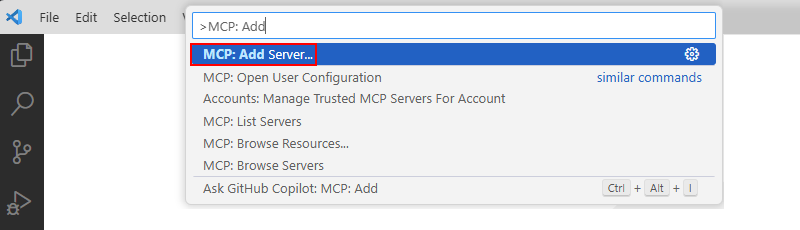
HTTP(HTTP 또는 Server-Sent 이벤트)를 선택합니다. Enter Server URL의 경우 MCP 서버에 대한 URL을 제공합니다.
Enter Server ID의 경우 MCP 서버에 의미 있는 이름을 입력합니다.
MCP 서버를 처음 추가하는 경우 MCP 구성을 저장할 위치를 선택해야 합니다. 다음 옵션을 사용할 수 있으므로 시나리오에 가장 적합한 옵션을 선택합니다.
Option Description 글로벌 c:\users<your-username>\AppData\Roaming\Code\User의 디렉터리인 사용자 구성은 모든 작업 영역에서 사용할 수 있습니다. Workspace Visual Studio Code의 현재 작업 영역입니다. 이 예제에서는 전역을 선택하여 MCP 서버 정보를 사용자 구성에 저장합니다. 따라서 Visual Studio Code는 MCP 서버 정보를 표시하는 mcp.json 파일을 만들고 엽니다.
열리는 mcp.json 파일에서 시작 또는 다시 시작 링크를 선택하여 MCP 서버에 대한 연결을 설정합니다. 예를 들면 다음과 같습니다.
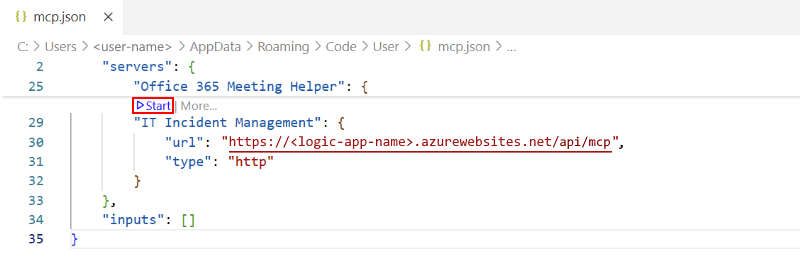
인증 프롬프트가 나타나면 허용을 선택한 다음 인증에 사용할 계정을 선택합니다.
로그인하고 MCP 서버를 호출하는 데 동의합니다.
인증이 완료되면 mcp.json 파일에 MCP 서버 상태로 실행 중이 표시됩니다.
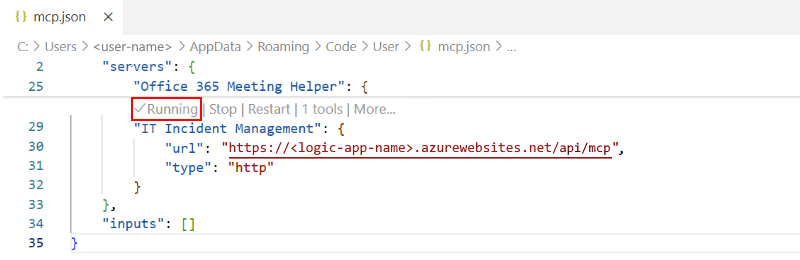
테스트로 GitHub Copilot에서 MCP 서버를 호출해 봅니다.
Visual Studio Code 제목 표시줄에서 Copilot 목록을 열고 채팅 열기를 선택합니다.
채팅 입력 상자의 기본 제공 모드 목록에서 에이전트를 선택합니다.
LLM 목록에서 사용할 LLM을 선택합니다.
MCP 서버에서 사용할 수 있는 도구를 찾아보려면 도구 구성을 선택합니다.
도구 목록에서 도구를 적절하게 선택하거나 지우되 새 MCP 서버가 선택되어 있는지 확인합니다.
이제 Copilot Chat 인터페이스를 통해 MCP 서버와 상호 작용할 수 있습니다.