적용 대상: Azure Logic Apps(소비)
비고
이 기능은 미리 보기로 제공되며 요금이 부과될 수 있으며 Microsoft Azure 미리 보기에 대한 추가 사용 약관의 적용을 받습니다.
Azure AI Foundry에 다단계 프로세스를 자동화하거나 다양한 서비스, 시스템, 앱 및 데이터 원본과 통합해야 하는 AI 앱이 있는 경우 에이전트에 작업을 추가하여 Azure Logic Apps에서 자동화 워크플로를 실행할 수 있습니다.
Azure AI Foundry에서 에이전트는 작업 및 AI 모델을 사용하여 작업을 자율적으로 또는 대화형으로 완료합니다. 예를 들어 에이전트는 AI 모델을 사용하여 질문에 답변하고, 정보를 가져오고, 다른 작업을 수행하는 작업을 사용합니다.
Azure Logic Apps에서 논리 앱 워크플로는 프로세스를 자동화하고 Azure, Microsoft 및 서비스, 시스템, 앱 및 데이터 원본을 다른 에코시스템에 통합할 수 있습니다(일반적으로 추가 코드 없이). 워크플로는 런타임 네이티브 또는 "기본 제공" 작업과 함께 1,400개 이상의 커넥터 가 있는 갤러리의 미리 빌드된 트리거 및 작업을 사용합니다.
다음 다이어그램은 Azure AI Foundry의 에이전트에 대한 작업이 Azure Logic Apps의 논리 앱 워크플로와 어떻게 관련되어 있는지 보여줍니다.
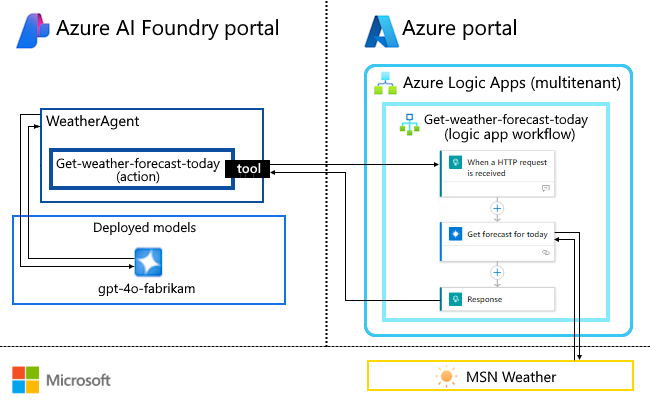
이 가이드에서는 에이전트가 다중 테넌트 Azure Logic Apps에서 실행되는 소비 논리 앱 워크플로를 만들 수 있도록 Azure AI Foundry의 에이전트에 작업을 추가하는 방법을 보여 줍니다. 마법사는 미리 정의된 논리 앱 워크플로를 사용하여 이 작업을 설정하는 단계를 안내합니다. 작업 추가를 완료한 후 Azure Logic Apps의 그래픽 디자이너를 사용하여 시나리오의 요구에 따라 이 워크플로를 확장할 수 있습니다.
자세한 내용은 다음 설명서를 참조하세요.
필수 조건
Azure 계정 및 구독 Azure 구독이 없는 경우 체험 Azure 계정에 등록합니다.
기본 허브를 사용하여 만든 Azure AI Foundry 프로젝트입니다.
이 프로젝트는 작업을 구성하고 AI 앱을 빌드하는 동안 상태를 저장합니다. 허브는 프로젝트를 호스트하고 팀 공동 작업 환경을 제공합니다.
허브를 사용하여 프로젝트를 만들려면 최소 권한 원칙에 따라 Microsoft Entra RBAC(역할 기반 액세스 제어)에 대한 다음 역할 중 하나가 필요합니다.
기여자(최소 권한)
소유자
다른 역할이 있는 경우 허브를 직접 만들어야 합니다. 자세한 내용은 다음 설명서를 참조하세요.
프로젝트에 대해 배포된 Azure OpenAI 서비스 모델입니다.
배포된 모델이 없는 경우 모델 배포를 참조하세요.
프로젝트의 에이전트입니다.
이 요구 사항에는 워크플로가 실행되는 동안 에이전트가 사용할 모델을 Azure OpenAI Service에 배포하는 것이 포함됩니다.
내 워크플로를 만들고 작업으로 사용할 수 있나요?
예, Azure AI Foundry 포털의 작업 갤러리를 통해 고유한 논리 앱 워크플로를 사용할 수 있도록 하려면 워크플로가 다음 요구 사항을 충족해야 합니다.
워크플로를 포함하는 논리 앱 리소스는 소비 호스팅 옵션을 사용합니다.
논리 앱 리소스는 Azure AI Foundry에서 사용하는 것과 동일한 Azure 구독을 사용합니다.
워크플로는 HTTP 요청을 수신할 때라는 트리거로 시작합니다.
트리거에는 워크플로 디자이너의 트리거 정보 창에 제공하는 설명이 포함되어 있습니다.
워크플로는 응답 작업으로 끝납니다.
AI 앱에는 Azure, Microsoft 및 기타 서비스 및 제품과 상호 작용하는 워크플로를 실행할 수 있는 거의 무한한 옵션과 데이터를 관리, 형성, 변환 및 가공하는 데 도움이 되는 작업이 있습니다. 수행하려는 작업에 대해 미리 빌드된 커넥터가 없는 경우 직접 만들 수도 있습니다.
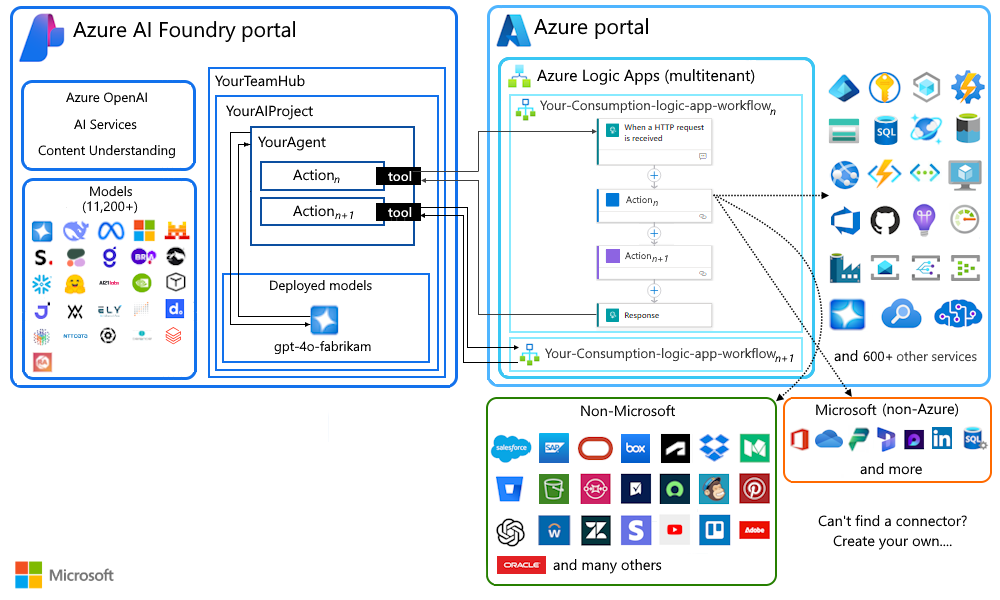
자세한 내용은 다음 설명서를 참조하세요.
- 빠른 시작: Azure Portal을 사용하여 예제 소비 논리 앱 워크플로 만들기
- Azure Logic Apps의 커넥터란?
- 글로벌 다중 테넌트 Azure에서 실행되는 관리형 커넥터
- Azure Logic Apps에 대한 관리되는 커넥터 기술 참조
- Azure Logic Apps 런타임으로 실행되는 기본 제공 작업
- Azure Logic Apps의 사용자 지정 커넥터
제한 사항 및 알려진 문제
이 릴리스에는 다음과 같은 제한 사항 또는 알려진 문제가 있습니다.
| 제한 사항 | 설명 |
|---|---|
| 논리 앱 워크플로 지원 | 에이전트 작업은 현재 다중 테넌트 Azure Logic Apps에서 소비형 논리 앱 워크플로만 지원합니다. 소비 논리 앱 리소스에는 하나의 워크플로만 있을 수 있습니다. 자세한 내용은 배포에 대한 호스팅 옵션을 참조하세요. 에이전트 작업은 현재 단일 테넌트 Azure Logic Apps, App Service Environment 또는 하이브리드 배포에서 표준 논리 앱 워크플로를 지원하지 않습니다. 표준 논리 앱에는 여러 워크플로가 있을 수 있습니다. 자세한 내용은 배포에 대한 호스팅 옵션을 참조하세요. |
에이전트에 작업 추가
다음 단계에 따라 에이전트가 논리 앱 워크플로를 만들고 실행하기 위한 작업을 설정합니다.
Azure AI Foundry 포털에 로그인하고 프로젝트를 엽니다.
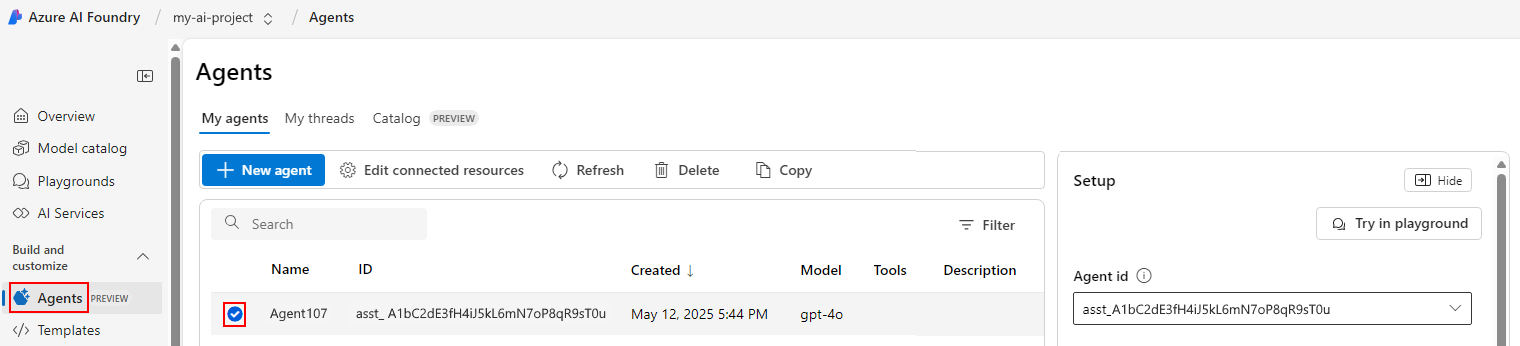
프로젝트 개요의 포털 탐색 메뉴에 있는 빌드 및 사용자 지정에서 에이전트를 선택합니다. 에이전트 페이지의 내 에이전트 아래에서 에이전트를 선택합니다.
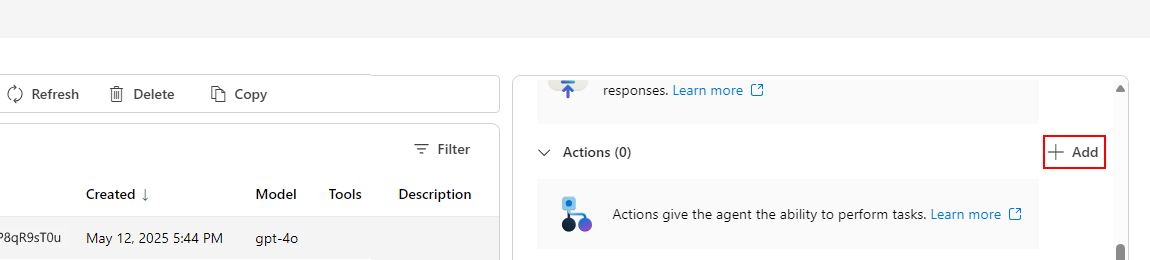
에이전트 목록 옆의 설치 섹션에서 작업 섹션까지 아래로 스크롤하고 추가를 선택합니다.
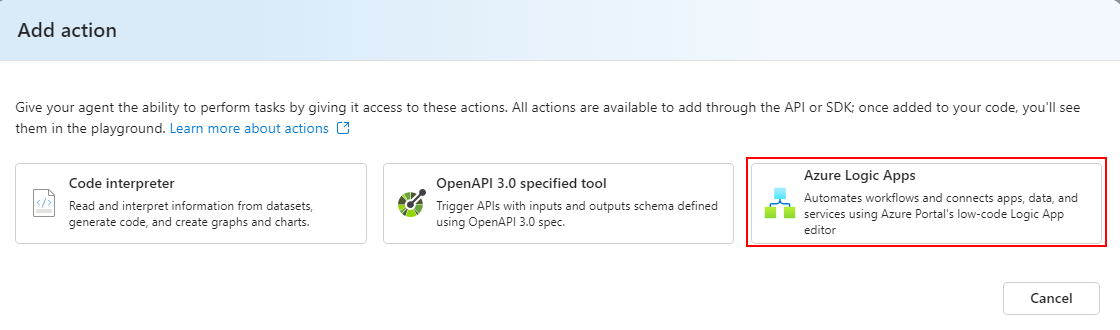
작업 추가 창에서 Azure Logic Apps를 선택합니다.
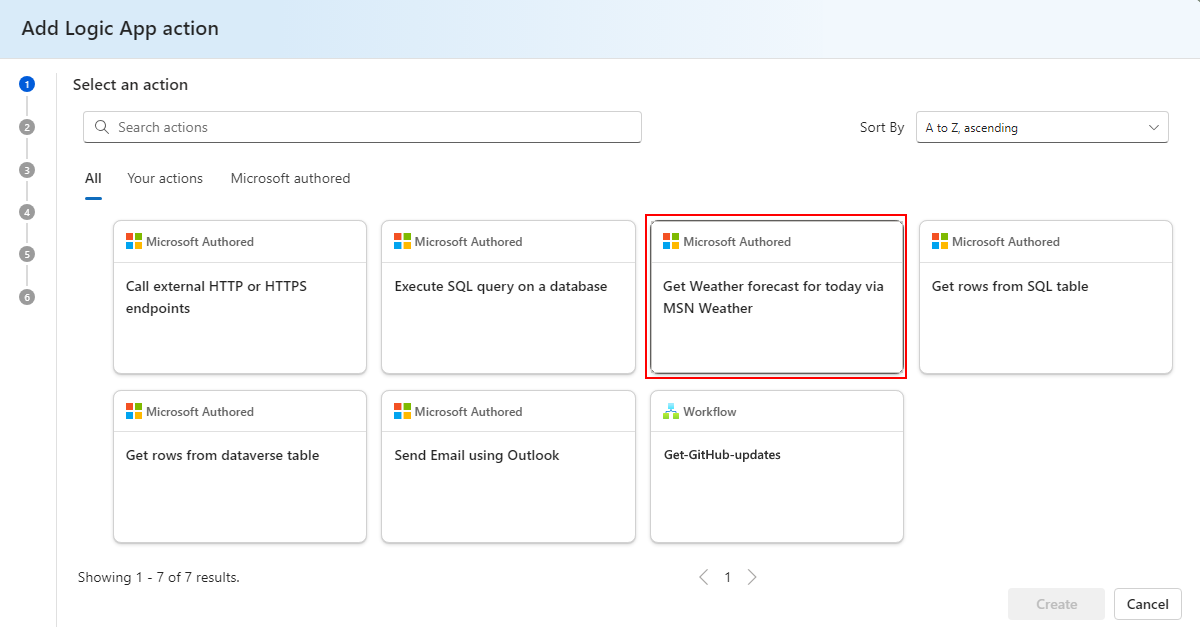
작업 선택에서 다음 레이블 중 하나를 사용하여 미리 정의된 작업을 선택합니다.
작업 레이블 설명 Microsoft 작성 이 작업은 Microsoft에서 작성한 템플릿을 사용하여 작업에 대한 워크플로를 만듭니다. 워크플로 이 작업은 Azure 구독의 적격 논리 앱 워크플로를 템플릿으로 사용하여 작업에 대한 워크플로를 만듭니다.
참고: 이 옵션을 선택하는 경우 작업 세부 정보 확인 섹션으로 건너뜁니다. 워크플로가 작업 갤러리에 예상대로 표시되지 않는 경우 요구 사항을 확인합니다.다음 예제에서는 MSN 날씨를 통해 오늘 날씨 예보 가져오기라는 Microsoft 작성 작업을 사용합니다.
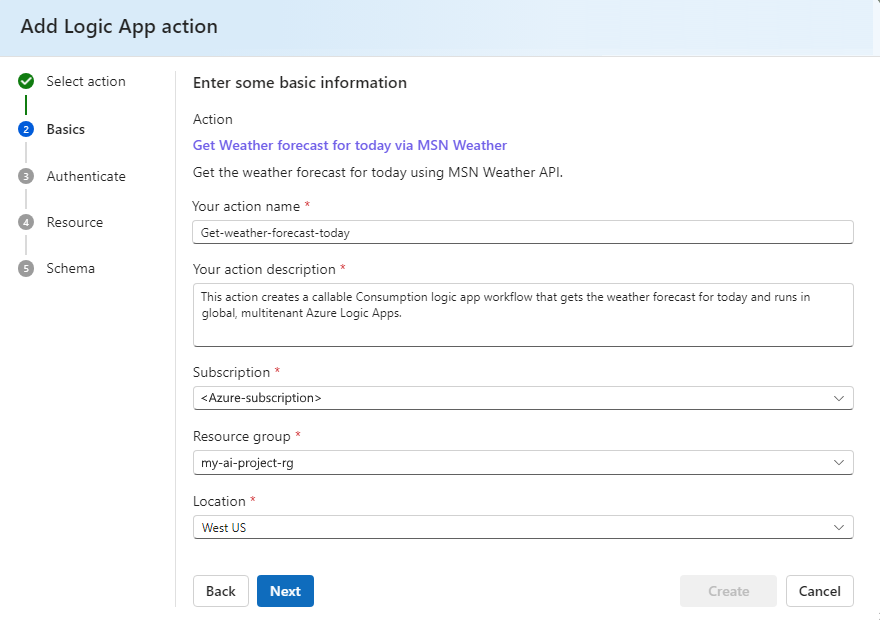
논리 앱 추가 작업 창의 몇 가지 기본 정보 입력 아래에서 다음 정보를 제공합니다.
매개 변수 필수 가치 설명 작업 이름 예 < action-name> 작업명은 친숙하고 작업에 집중된, 동사가 먼저 오는 간결한 이름입니다. 이 이름은 Azure Logic Apps의 논리 앱 리소스 및 워크플로에도 사용됩니다.
참고:
- 작업 이름은 문자, 숫자 및 다음 특수 문자만 사용할 수 있습니다: -, (, ), _, '.
- 공백 또는 기타 특수 문자를 사용할 수 없습니다.
- 소비 논리 앱 리소스와 워크플로가 결합되고 1:1 관계가 있으므로 동일한 이름을 사용합니다. 이에 비해 표준 논리 앱 리소스에는 서로 다른 이름을 사용하는 여러 워크플로가 있을 수 있습니다.
이 예제에서는 Get-weather-forecast-today를 사용합니다.작업 설명 예 < action-description> 작업의 용도를 명확하게 설명하는 설명입니다.
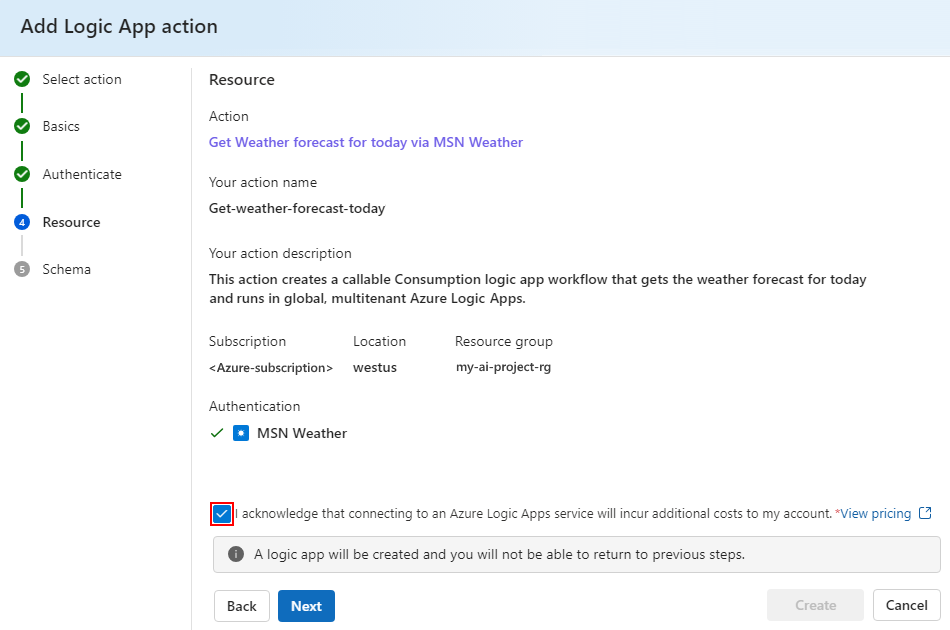
이 예제에서는 이 작업을 사용하여 현재 일기 예보를 가져오고 글로벌 다중 테넌트 Azure Logic Apps에서 실행되는 호출 가능한 소비 논리 앱 워크플로를 만듭니다.구독 예 < Azure-subscription> 사용할 Azure 구독(아마도 프로젝트 및 모델과 동일)입니다. 리소스 그룹 예 < Azure-resource-group> 사용할 Azure 리소스 그룹입니다. 위치 예 < Azure 지역> 논리 앱 리소스 및 워크플로를 호스트할 Azure 지역입니다. 다음 스크린샷은 오늘 Get-weather-forecast-today 샘플 작업에 대한 예제 세부 정보를 보여 줍니다.
완료되면 다음을 선택합니다.
연결 만들기 및 인증
다음 단계에 따라 작업에 필요한 연결을 만들고 관련 서비스, 시스템, 앱 또는 데이터 원본에 대한 액세스를 인증합니다. 기본 템플릿은 이 작업 및 논리 앱 워크플로에 사용할 커넥터를 지정합니다.
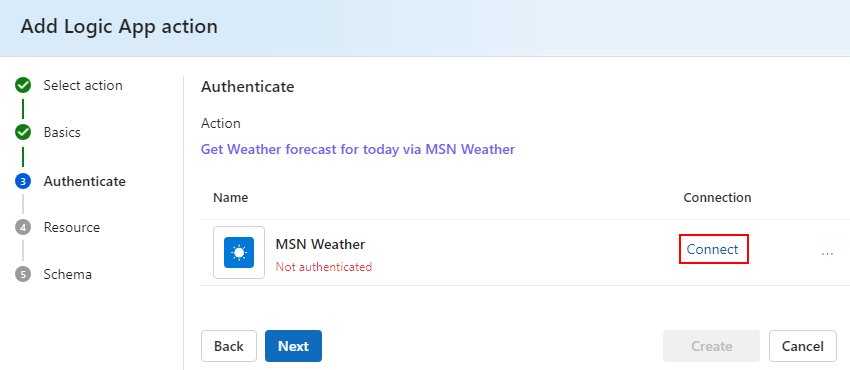
논리 앱 추가 작업 창의 인증 아래에서 만들고 인증해야 하는 모든 연결을 검토합니다.
연결 열에서 관련 서비스 또는 데이터 원본에 대한 연결을 선택합니다.
다음 스크린샷은 MSN Weather Service를 만들고 인증하는 연결 예제를 보여줍니다.
일부 연결에는 자세한 정보가 필요하므로 프롬프트에 따라 요청된 정보를 제공합니다.
필요한 각 연결에 대해 다음 단계를 반복합니다.
완료되면 다음을 선택합니다.
작업 세부 정보 확인
모든 작업 정보가 올바르게 표시되는지 검토하고 확인합니다. Microsoft에서 작성한 작업을 선택한 경우 승인 문을 검토하고 동의합니다.
논리 앱 추가 작업 창의 리소스 아래에서 제공된 모든 작업 정보를 확인합니다.
선택한 Microsoft 작성 작업의 경우 다음 단계를 완료합니다.
다음을 선택하여 리소스 페이지를 떠난 후 발생하는 다음 이벤트를 확인하고 이해한다는 문을 검토합니다.
이전 단계로 돌아갈 수 없습니다.
이 작업은 소비 논리 앱 리소스를 만듭니다.
Azure Logic Apps에 연결하면 Azure 계정에 요금이 부과됩니다.
소비 논리 앱 워크플로에 대한 청구 모델에 대한 자세한 내용은 다음 설명서를 참조하세요.
동의하려면 확인 상자를 선택합니다. 예를 들면 다음과 같습니다.
준비가 되면 다음을 선택합니다.
작업 만들기 완료
마지막 단계에서는 에이전트가 작업을 실행하고 관련 Azure, Microsoft 및 타사 서비스 또는 리소스에 대한 액세스를 인증하는 데 사용하는 도구에 대해 포털에서 생성하는 정보를 검토합니다.
논리 앱 추가 작업 창의 스키마 페이지에서 다음 정보를 검토하고 도구를 호출하는 상황에 대한 설명을 제공해야 합니다.
매개 변수 설명 도구 이름 에이전트가 작업을 실행하고 Azure, Microsoft, 외부 서비스, 데이터 원본 또는 특수 AI 모델에 액세스하여 에이전트가 데이터를 가져오고 작업을 실행하고 다른 플랫폼과 상호 작용할 수 있도록 하는 데 사용하는 도구의 편집 가능한 이름입니다.
참고:
- 작업 이름은 문자, 숫자 및 밑줄(_) 문자만 사용할 수 있습니다.
- 공백 또는 기타 특수 문자를 사용할 수 없습니다.인증을 위한 연결 에이전트가 매번 자격 증명을 요청하지 않고도 Azure, Microsoft 및 외부 리소스에 액세스하는 데 사용하는 연결의 읽기 전용 이름입니다. 자세한 내용은 Azure AI Foundry 포털의 연결을 참조 하세요. 도구를 호출하는 방법 설명 에이전트가 도구를 호출하는 경우의 상황을 지정하는 설명입니다. 스키마 JSON(JavaScript Object Notation) 형식의 논리 앱 워크플로에 대한 스키마입니다. 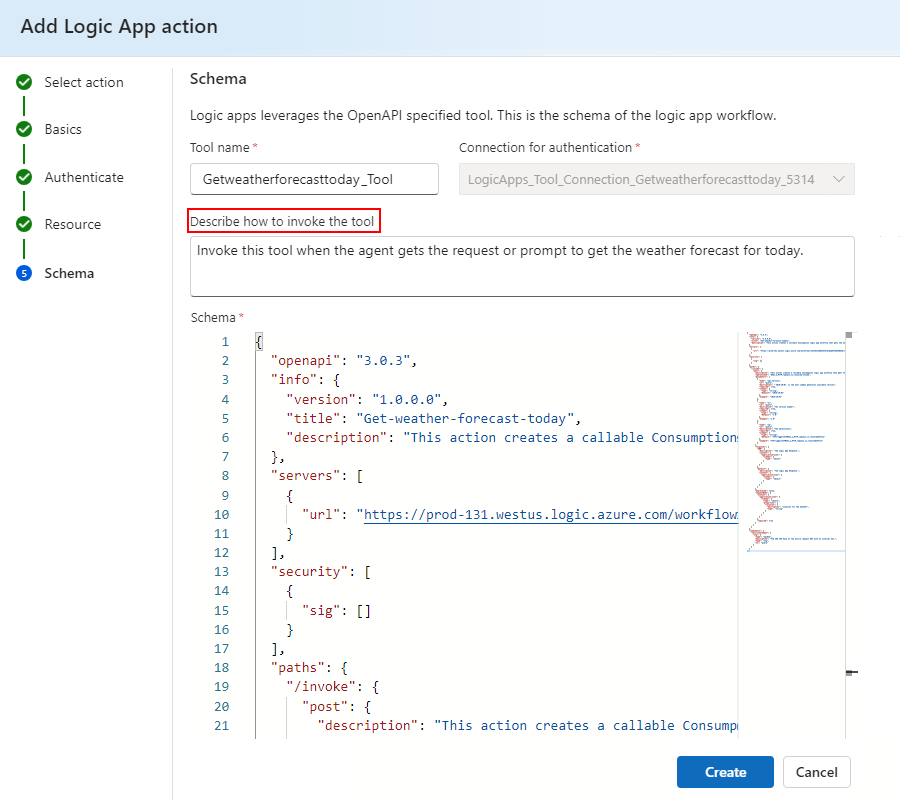
준비가 되면 만들기를 선택합니다.
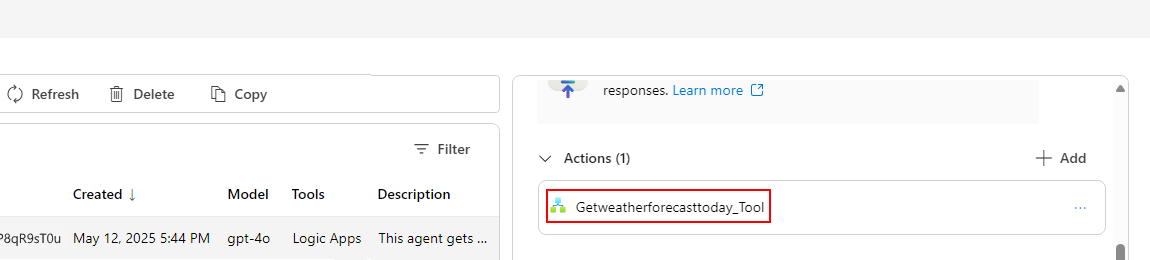
포털은 선택한 에이전트의 에이전트 페이지로 돌아갑니다. 이제 설치 섹션에서 작업 섹션에는 작업을 실행하는 도구의 이름이 표시되고 도구 이름 옆에 Azure Logic Apps 아이콘이 표시됩니다. 예를 들면 다음과 같습니다.
에이전트 작업 테스트
에이전트 플레이그라운드를 사용하여 에이전트에 대한 새 작업을 시도하려면 다음 단계를 수행합니다.
에이전트 페이지의 설치 섹션 맨 위에 있는 플레이그라운드에서 시도(Try in Playground)를 선택합니다.
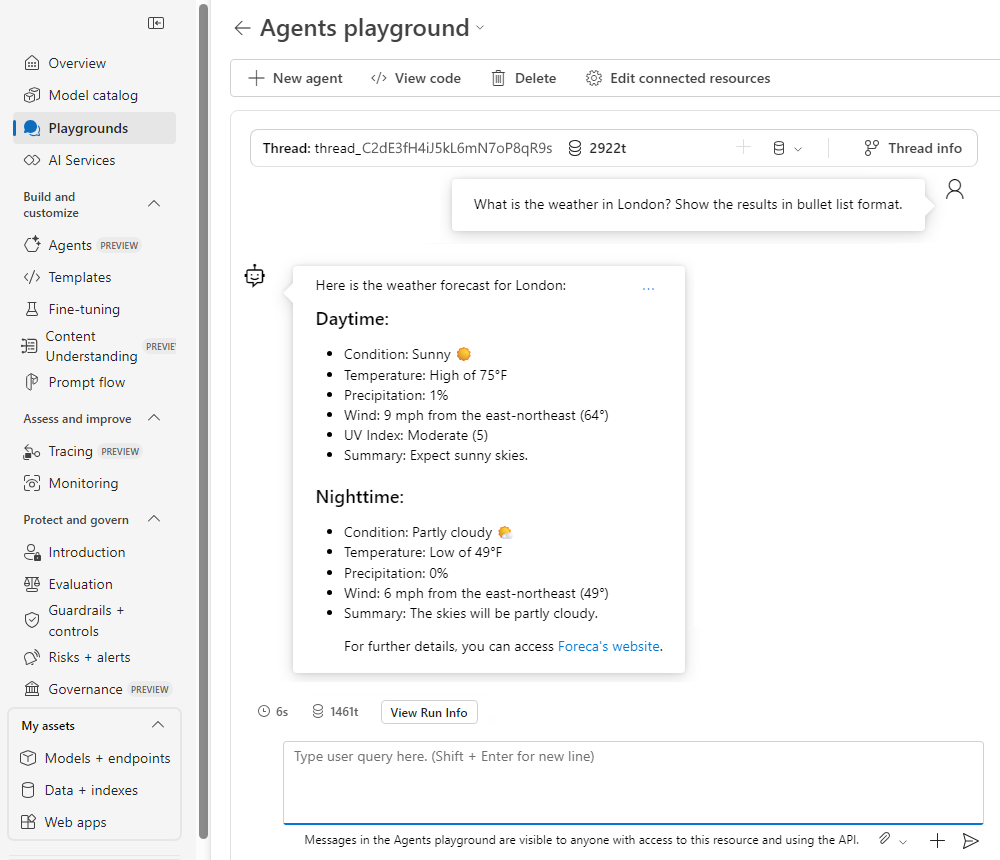
에이전트 플레이그라운드 페이지의 사용자 쿼리 채팅 상자에서 날씨에 대해 질문합니다. 예를 들면 다음과 같습니다.
런던의 날씨는 무엇입니까? 결과를 글머리 기호 목록 형식으로 표시합니다.
에이전트는 다음 예제와 유사한 응답을 반환합니다.
기본 논리 앱 및 워크플로 검토
작업이 실행되면 Azure Portal에서 기본 논리 앱 리소스 및 워크플로를 볼 수 있습니다. 워크플로에서 발생할 수 있는 문제를 디버그하거나 해결하는 데 사용할 수 있는 워크플로의 실행 기록을 검토할 수 있습니다.
Azure Portal에 로그인합니다. 포털 제목 표시줄 검색 상자에 만든 작업의 이름을 입력합니다.
결과 목록의 리소스 아래에서 논리 앱 리소스를 선택합니다.
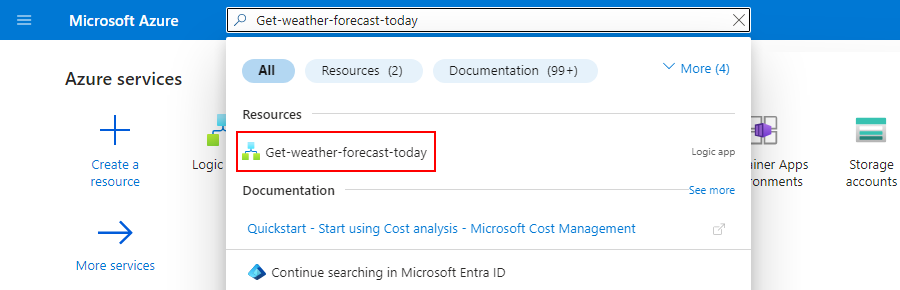
워크플로의 실행 기록, 입력, 출력 및 기타 정보를 보려면 논리 앱 메뉴의 개발 도구에서 실행 기록을 선택합니다.
실행 기록 목록에서 최신 워크플로 실행을 선택합니다. 예를 들면 다음과 같습니다.
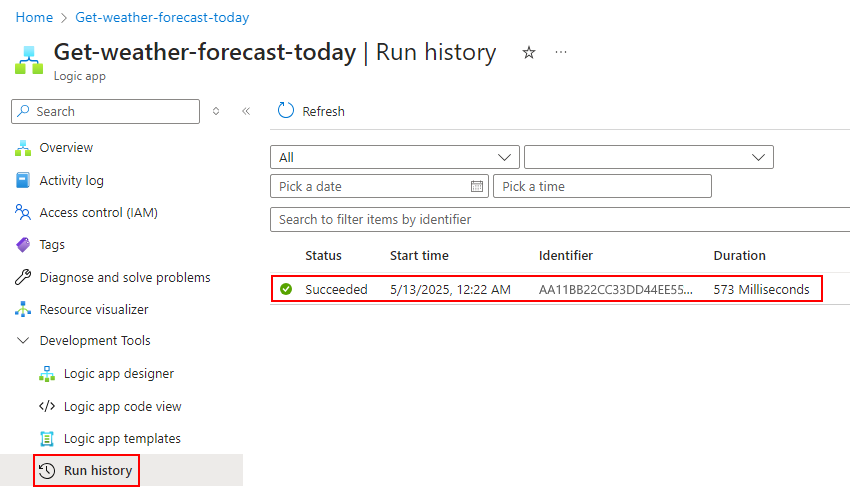
모니터링 보기가 열리고 워크플로의 각 작업에 대한 상태가 표시되면, 작업을 선택하여 정보 창을 열고 해당 작업의 입력 및 출력을 검토합니다.
이 예제에서는 오늘 예측 가져오기라는 작업을 선택합니다. 예를 들면 다음과 같습니다.
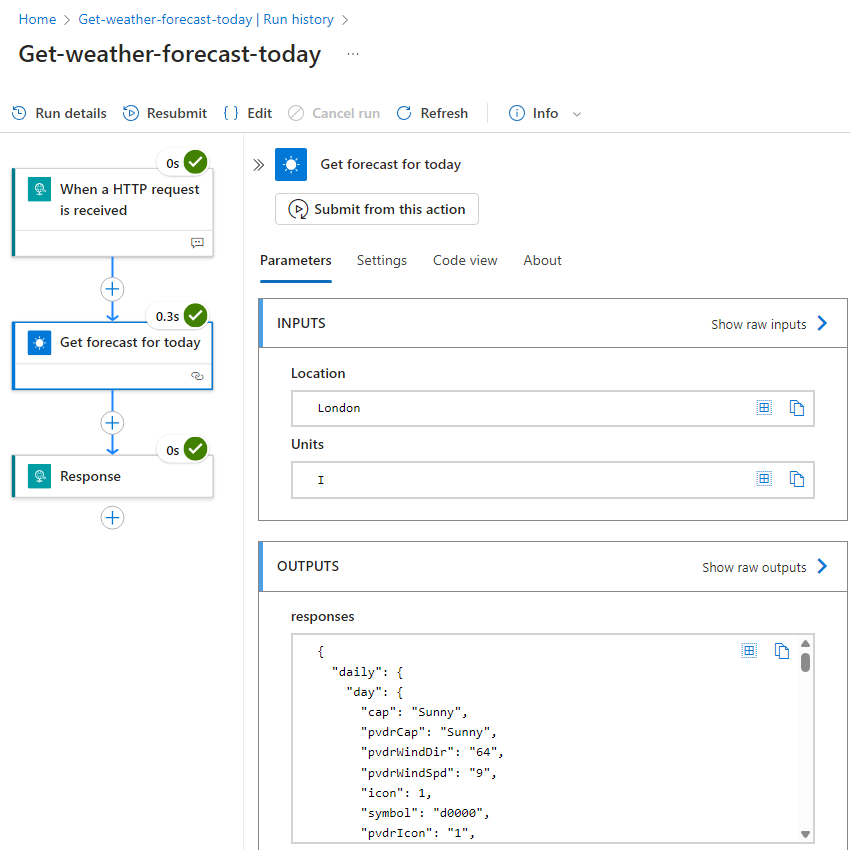
워크플로 실행 기록에 대한 자세한 내용은 워크플로 상태 및 실행 기록 보기를 참조하세요.
디자이너에서 워크플로 열기
다음 단계에 따라 워크플로 정의 및 작업을 검토하거나 워크플로 디자이너를 열어 워크플로를 편집합니다.
논리 앱 메뉴의 개발 도구에서 디자이너를 선택합니다.
워크플로가 디자이너에서 열립니다. 이제 트리거 및 작업을 참조하는 워크플로의 작업을 검토할 수 있습니다. 예를 들면 다음과 같습니다.
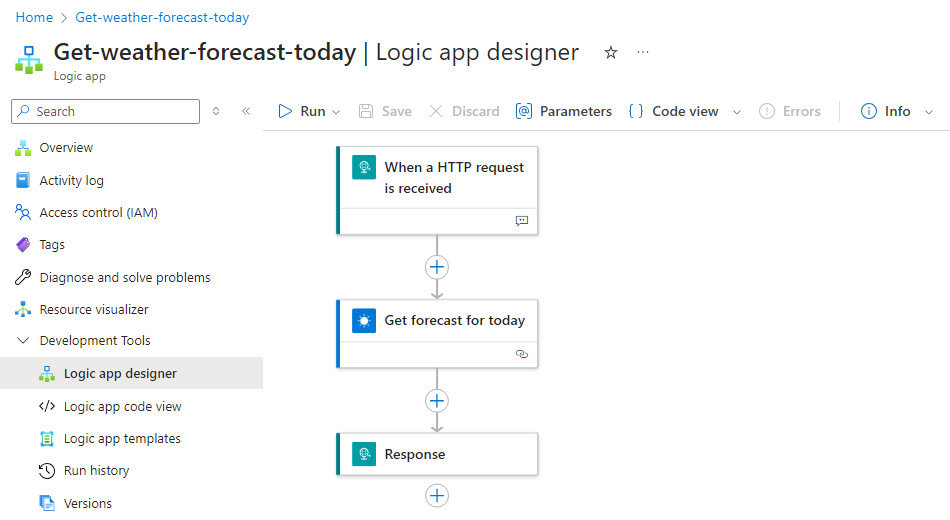
작업의 매개 변수 및 설정을 보려면 디자이너에서 작업을 선택합니다. 예를 들면 다음과 같습니다.
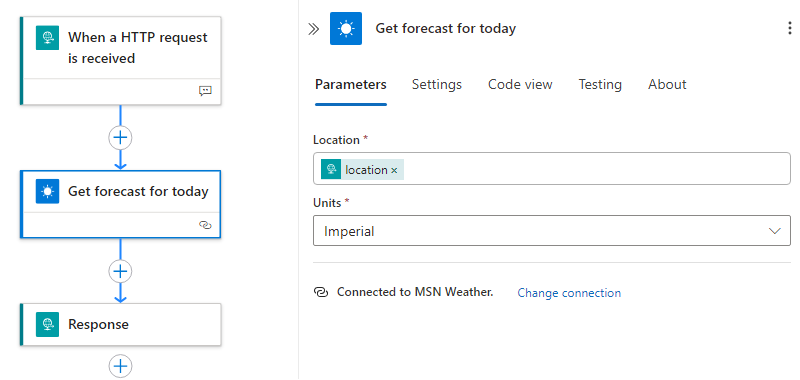
워크플로의 동작을 확장하려면 트리거 또는 작업을 사용하여 워크플로 빌드의 단계에 따라 더 많은 작업을 추가할 수 있습니다.
이 워크플로 또는 다른 워크플로가 작업 갤러리에 표시되고 에이전트에서 작업으로 실행되도록 하려면 워크플로가 항상 다음 요구 사항을 충족해야 합니다.
워크플로를 포함하는 논리 앱 리소스는 소비 호스팅 옵션을 사용해야 합니다.
논리 앱 리소스는 Azure AI Foundry에서 사용하는 것과 동일한 Azure 구독을 사용해야 합니다.
워크플로는 HTTP 요청을 수신할 때 트리거로 시작해야 합니다.
트리거에는 디자이너의 트리거 정보 창에서 찾을 수 있는 설명이 필요합니다.
워크플로는 응답 작업으로 끝나야 합니다.
주의
작업을 추가하고 워크플로를 변경할 수 있지만 워크플로, 에이전트 및 작업 간의 관계를 끊지 않도록 원래 트리거와 작업을 편집하지 마세요. 매개 변수는 함께 작동하도록 설정되므로 이러한 작업을 변경하면 에이전트의 작업이 중단될 위험이 있습니다. 대신 에이전트에 작업으로 추가할 수 있는 사용자 지정 버전 또는 다른 워크플로를 만드는 것이 좋습니다.
예를 들어 트리거는 트리거를 호출하는 데 필요한 다음 매개 변수를 사용합니다.
매개 변수 설명 이름 이 이름은 트리거의 HTTPS URL의 일부입니다. 워크플로 외부의 다른 서비스와 같은 외부 호출자는 이 URL에 HTTPS 요청을 보내 트리거를 발생시키고 워크플로를 시작합니다. 트리거는 항상 워크플로의 첫 번째 단계이며 트리거가 실행되도록 충족할 조건을 지정합니다. HTTPS URL 워크플로가 처음으로 저장되면 이 URL이 생성되고 트리거가 워크플로에 대해 만드는 엔드포인트를 호출하는 데 사용됩니다. 메서드 이 설정은 트리거가 특정 HTTPS 메서드를 모두 허용하는지 아니면 특정 HTTPS 메서드만 허용하는지 여부를 지정합니다. 요청 본문 JSON 스키마 외부 호출자로부터 보낸 HTTPS 요청에서 트리거가 수신해야 하는 입력의 유효성을 검사하려는 경우 이 스키마는 해당 입력의 유효성을 검사하는 데 사용할 JSON 스키마를 지정합니다. 변경한 내용을 저장하려면 디자이너 도구 모음에서 저장을 선택합니다.
디자이너에서 워크플로 테스트
날씨 워크플로를 변경하거나 다른 워크플로를 테스트하려면 다음 단계를 수행합니다.
디자이너 도구 모음에서 실행 또는 >을 선택합니다.
페이로드를 사용하여 실행 창이 열리면 본문 필드에서 JSON 형식으로 예상되는 트리거 입력을 제공합니다. 예를 들면 다음과 같습니다.
{
    "location": {
        "type": "London",
        "description": "Location for the weather"
    }
}
준비가 되면 실행을 선택합니다.
출력 탭에서 응답 본문에는 워크플로의 결과와 응답이 포함됩니다.
워크플로 실행에서 오류가 발생하거나 문제 해결이 필요한 경우 기본 논리 앱 및 워크플로 검토의 관련 단계를 사용하여 각 작업의 입력 및 출력을 검사할 수 있도록 워크플로의 실행 기록을 엽니다.
대금 청구 및 가격 책정
소비 논리 앱 워크플로는 "사용량 지불" 청구 모델을 기반으로 요금이 부과됩니다. 이 모델에 대한 자세한 내용은 다음 리소스를 참조하세요.
Azure AI Foundry의 경우 다음 리소스를 참조하세요.
자원을 정리하세요
이 가이드에 대해 만든 리소스가 필요하지 않은 경우 요금이 계속 청구되지 않도록 리소스를 삭제합니다. 다음 단계에 따라 이러한 리소스가 포함된 리소스 그룹을 삭제하거나 각 리소스를 개별적으로 삭제할 수 있습니다.
Azure AI Foundry 포털에서 에이전트에서 작업을 제거하려면 작업 이름 옆에 있는 줄임표(...) 단추를 선택한 다음 제거를 선택합니다.
Azure Portal 제목 표시줄 검색 상자에 리소스 그룹을 입력하고 리소스 그룹을 선택합니다.
배포된 허브 리소스가 포함된 리소스 그룹을 찾습니다.
개요 페이지 도구 모음에서 리소스 그룹 삭제를 선택합니다.
확인 창이 표시되면 리소스 그룹 이름을 입력하고 삭제를 선택합니다.