이 문서에서는 애플리케이션을 Azure 서비스로 마이그레이션할 때 GitHub Copilot 현대화를 사용하여 코드 인사이트를 추가하는 방법을 설명합니다. 코드 인사이트를 추가하면 마이그레이션 준비 상태를 더 잘 평가하고 검사 중에 식별된 코드 변경 내용을 기반으로 마이그레이션 전략에 대한 권장 사항을 얻을 수 있습니다.
웹앱에 대한 코드 인사이트는 AKS(Azure Kubernetes Service) 및 Azure App Service 현대화하는 데 필요한 변경 내용을 제공합니다. 애플리케이션의 코드 변경은 자식 웹앱에 대한 코드 변경의 집계입니다.
이 문서에서는 다음 방법을 알아봅니다.
- 웹앱에 대한 GitHub Copilot 코드 평가 보고서를 생성합니다.
- 애플리케이션 인벤토리 및 평가 페이지에서 웹앱에 대한 코드 인사이트를 추가합니다.
- 웹앱 인벤토리 및 평가 페이지에서 웹앱에 대한 코드 인사이트를 추가합니다.
- 코드 인사이트를 봅니다.
다음 방법 중 원하는 방법을 사용하여 코드 인사이트를 추가할 수 있습니다.
- GitHub Copilot Modernize CLI를 사용하세요. 이 방법을 사용하여 여러 웹앱에 대한 대규모 평가를 동시에 실행하고, 보고서를 Azure Migrate에 자동으로 업로드합니다. 이 방법을 사용하면 클라우드 관리자와 애플리케이션 개발자가 조직의 코드 보안 지침을 준수하면서 공동 작업할 수 있습니다.
- ZIP 파일을 사용하여 업로드합니다. 코드 검색 보고서 또는 생성 권한이 이미 있는 경우 이 메서드를 사용합니다. 각 웹앱에 대한 보고서를 수동으로 매핑해야 합니다.
- GitHub 문제를 통해 보고서를 요청합니다. 코드 인사이트 보고서를 직접 생성할 수 없거나 코드 리포지토리에 액세스할 수 없는 경우 이 메서드를 사용합니다.
비고
코드 인사이트는 현재 프라이빗 엔드포인트를 통해 지원되지 않습니다.
GitHub Copilot CLI 현대화를 사용하여 대규모 코드 평가 실행
GitHub Copilot CLI 현대화를 사용하면 여러 애플리케이션 및 웹앱에 대한 대규모 코드 평가를 수행할 수 있으며 소스 코드는 여러 리포지토리에 분산됩니다.
먼저 모든 웹앱의 세부 정보가 포함된 Azure Migrate 구성 파일을 다운로드합니다. 그런 다음 GitHub Copilot 현대화 CLI를 사용하여 웹앱 매핑을 리포지토리로 업데이트하고 평가를 실행합니다. 코드 변경 내용은 해당 애플리케이션 및 웹앱에 대한 Azure Migrate 자동으로 다시 매핑됩니다.
Azure Migrate 사용자에 대한 필수 구성 요소
- 애플리케이션 및 웹앱을 성공적으로 검색한 Azure Migrate 프로젝트입니다.
- ASP.NET 또는 Java 웹 앱. 이러한 유형의 웹앱이 지원됩니다.
- Azure App Service 또는 Azure Kubernetes Service. 코드 인사이트는 이러한 Azure 대상에 대해 지원됩니다.
GitHub Copilot Modernize CLI 사용자를 위한 필수 조건
- GitHub Copilot 무료, Pro, Pro+, Business 또는 Enterprise 라이선스입니다.
- Azure CLI 및 GitHub Copilot Modernize CLI 설치. Azure 및 GitHub Copilot에 로그인하세요.
- Azure Migrate 프로젝트에 대한 결정 및 계획 전문가 역할 이상의 권한.
자세한 설치 단계는 CLI 현대화 지침을 참조하세요.
Azure Migrate 구성 파일 다운로드
다음 방법 중 어느 것을 사용하여 구성 파일을 생성합니다.
- Azure Migrate Overview 페이지의 Explore 애플리케이션 아래에서 Applications 선택합니다.
- Azure Migrate Overview 페이지의 Explore 인벤토리 아래에서 Web 앱 선택합니다.
- Azure Migrate Overview 페이지에서 결정 및 계획 아래의 평가를 선택합니다. 관련 애플리케이션 평가 또는 웹앱 평가를 선택합니다.
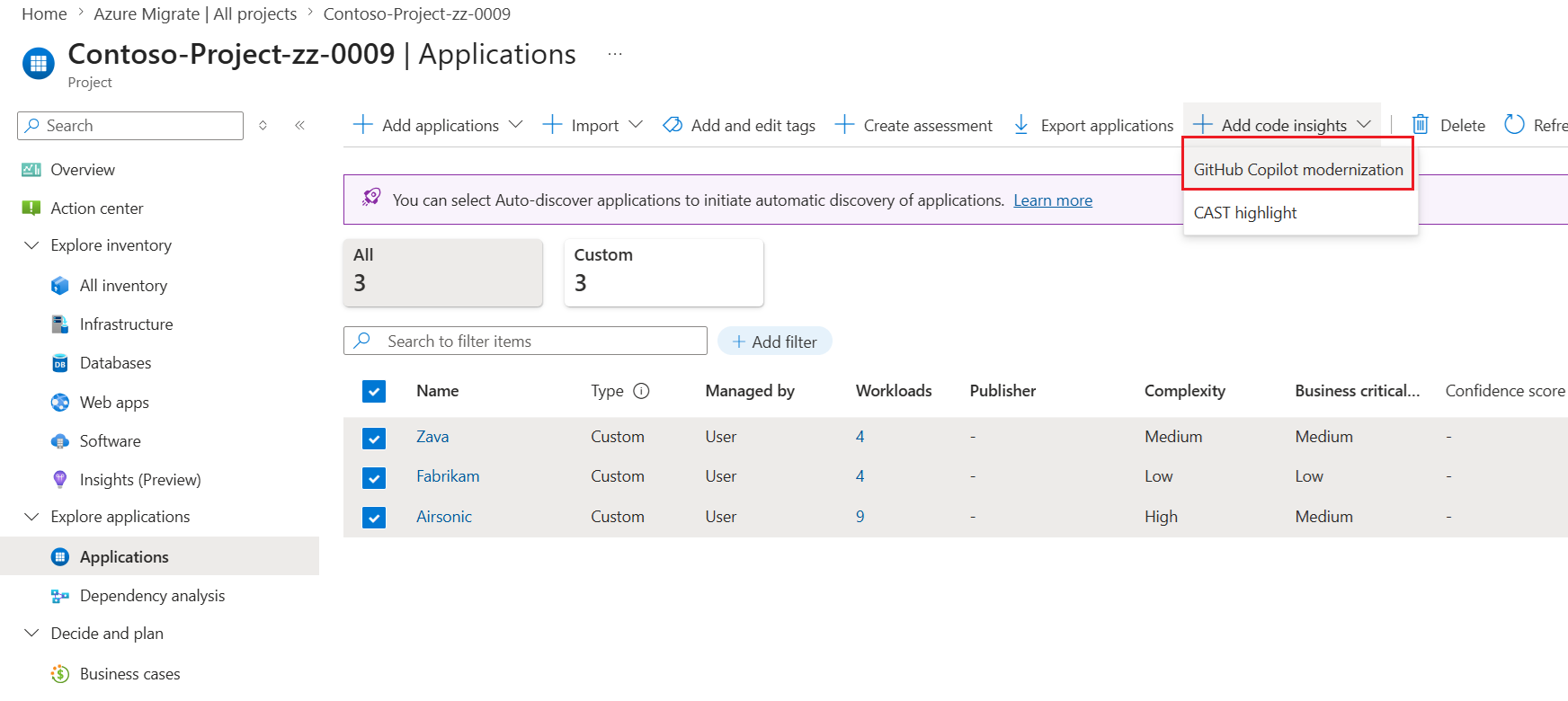
코드 인사이트를 추가할 애플리케이션 또는 웹앱을 선택합니다. 그런 다음 코드 인사이트 추가>GitHub Copilot 현대화를 선택합니다.
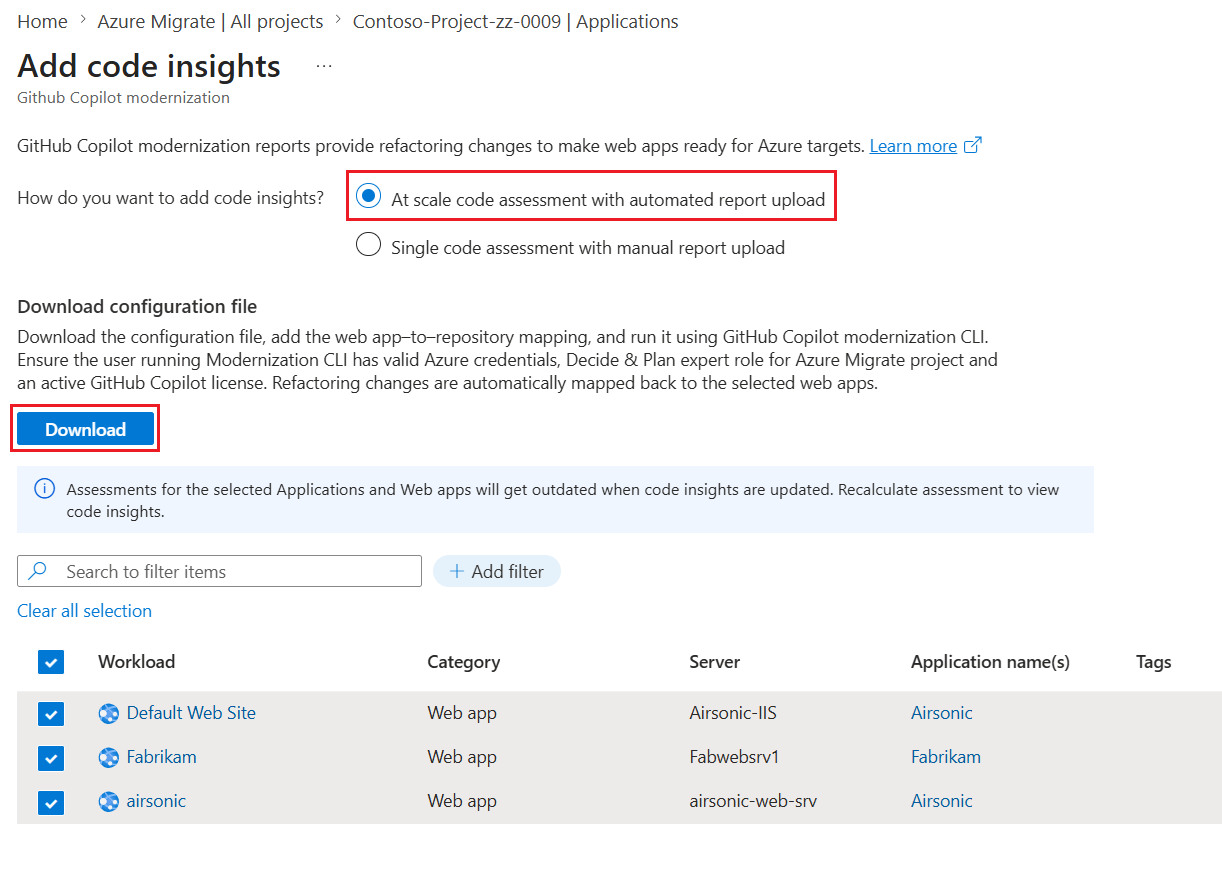
기본적으로 자동화된 보고서 업로드를 사용한 대규모 코드 평가는 GitHub Copilot 현대화 CLI를 사용하여 코드 변경 내용을 추가하도록 선택됩니다.
웹앱 목록을 검토합니다. 코드 인사이트가 필요하지 않은 웹앱을 제거할 수 있습니다.
다운로드를 선택하여 평가할 모든 웹앱의 세부 정보가 포함된 JSON 파일과 리포지토리 정보를 추가할 자리 표시자를 생성합니다. 다운로드를 완료하는 데 몇 초 정도 걸릴 수 있습니다.
Modernize CLI에서 구성 파일 실행하기
현대화 CLI에서 구성 파일을 실행하기 전에 각 웹앱에 대한 코드 리포지토리 이름 및 경로로 파일을 업데이트해야 합니다. 파일에는 다음과 같은 두 개의 섹션
apps이 있습니다repos.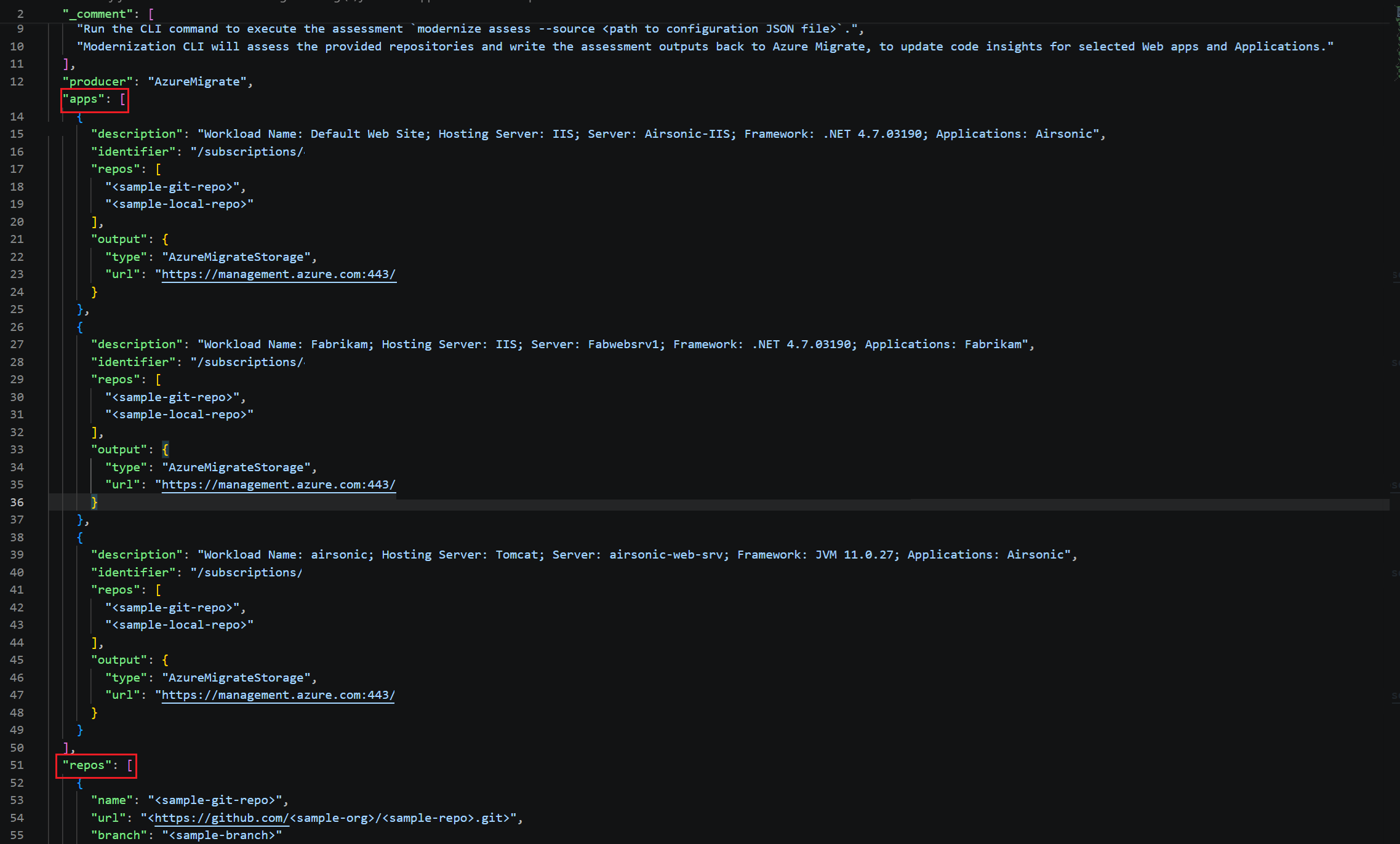
apps섹션에서 웹앱 이름, 호스팅 서버, 부모 애플리케이션 및 프레임워크 버전을 검토합니다.apps섹션의repos속성에서<sample-git-repo>및<sample-local-repo>를 웹 앱과 연결된 리포지토리의 이름으로 바꾸세요. 여러 GitHub 리포지토리 및 로컬 경로의 이름을 언급할 수 있습니다.repos섹션에서 이전 단계에서 설명한 것과 동일한 리포지토리 이름을 업데이트합니다. 그런 다음<https://github.com/<sample-org>/<sample-repo>.git>를 GitHub 리포지토리의 경로로 바꿉니다. 브랜치 필드는 선택 사항입니다. 리포지토리가 로컬로 저장된 경우 경로 세부 정보로 바꿉</absolute/path/to/project>다.구성 파일의 모든 웹앱에 대해 이전 단계를 반복합니다.
GitHub Copilot Modernize CLI를 엽니다.
gh auth login및az login을 사용하여 GitHub Copilot 및 Azure에 인증합니다. 현대화 CLI를 실행하는 사용자에게 Azure Migrate 프로젝트에 할당된 결정 및 계획 전문가 역할이 있는지 확인합니다.modernize assess --source <local path to configuration file>을 실행합니다. 코드 평가를 완료하는 데 몇 분 정도 걸릴 수 있습니다.코드 평가에 성공하면 보고서가 자동으로 Azure Migrate 푸시됩니다. 메시지가 표시됩니다
Distribution complete: m/n app(s) distributed.코드 변경 내용은 Azure Migrate 선택한 애플리케이션 및 웹앱에 대해 자동으로 업데이트됩니다.
코드 인사이트 보기
애플리케이션에 대한 코드 인사이트를 보려면 애플리케이션 탐색>으로이동합니다. 코드 변경 열에서 사용 가능을 선택합니다.
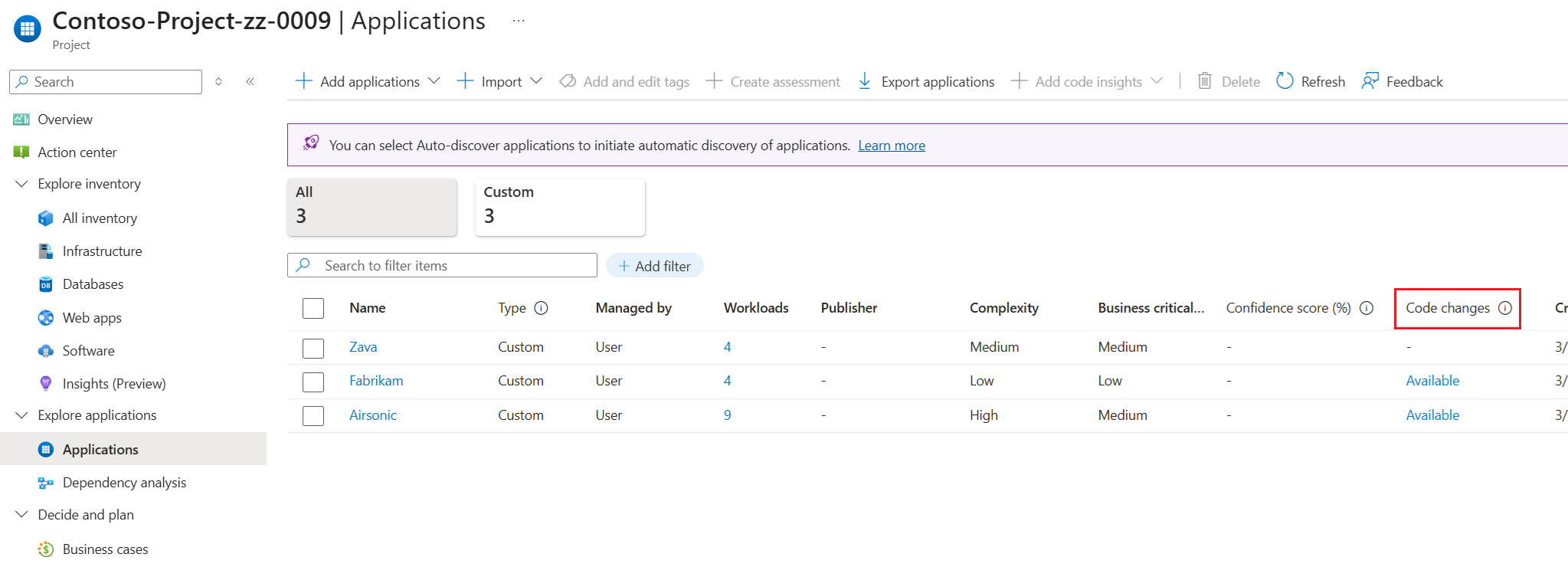
웹앱에 대한 코드 인사이트를 보려면 인벤토리>웹앱 탐색으로 이동합니다. 코드 변경 열에서 사용 가능을 선택합니다.
코드 인사이트를 추가한 애플리케이션 또는 웹앱에 대한 평가를 이미 만든 경우 해당 평가는 오래되었습니다. 평가를 다시 계산하여 코드 인사이트를 확인합니다. 각 평가에 대한 보기 세부 정보 에서 코드 변경 내용을 찾을 수 있습니다.
관련 탭인 문제, 경고 또는 정보를 선택하여 코드 변경 내용을 검토 합니다. 이러한 탭은 평가에서 웹앱의 코드 변경 내용에 대한 요약된 보기를 제공합니다.
이 목록은 실행 가능한 수정 지침과 코드 수정에 대한 예상 노력을 제공합니다. GitHub Copilot 노력은 필요한 수동 노력의 약 40% 추정됩니다.
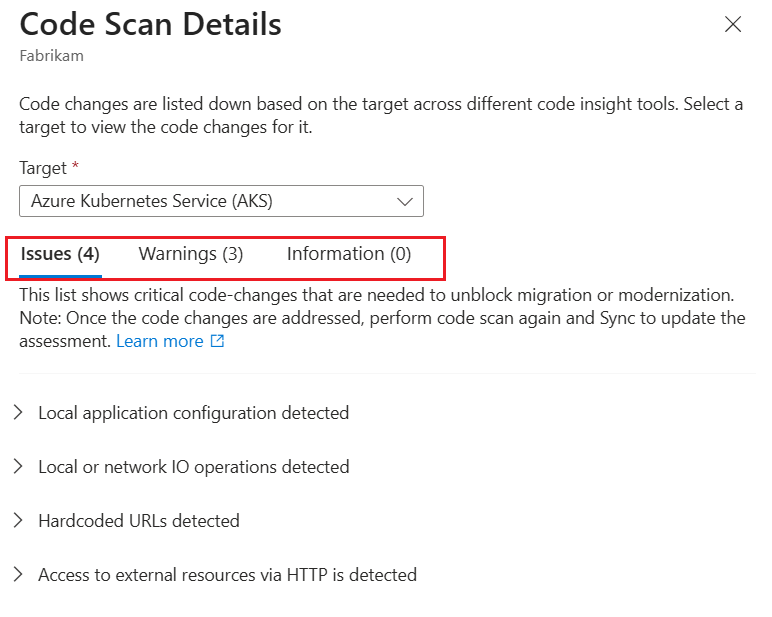
평가를 이미 만든 경우 권장 대상에 대해서만 코드 변경 내용이 표시되며 준비 및 마이그레이션 전략이 변경될 수 있습니다. 필요한 코드 변경이 상당한 경우 준비 상태가 준비에서 조건부 준비로 변경될 수 있습니다.
ZIP 파일을 사용하여 수동으로 코드 검사 보고서 업로드
코드 검색 보고서를 수동으로 생성하고 ZIP 파일로 업로드하여 Azure Migrate 수 있습니다.
사전 요구 사항
- 코드 검사 보고서를 생성하려는 웹앱
GitHub Copilot 코드 평가 보고서 생성
GitHub Copilot 현대화 확장 또는 AppCAT CLI를 사용하여 코드 평가 보고서를 생성할 수 있습니다.
GitHub Copilot 현대화 확장 기능
Visual Studio Code에 GitHub Copilot 현대화 확장 기능을 설치합니다.
GitHub 리포지토리에서 웹앱의 소스 코드를 엽니다. 코드 리포지토리에 대한 권한이 있어야 합니다.
사이드바에서 GitHub Copilot 현대화를 선택합니다. 평가 섹션에서 Azure 마이그레이션을 선택하거나 평가를 실행합니다.
평가가 완료되면 report.json 파일을 선택한 위치에 다운로드할 수 있습니다.
추가하려는 모든 보고서에 대한 ZIP 파일을 만듭니다.
AppCAT CLI
AppCAT 설치:
- .NET 경우 명령을
dotnet tool install --global Microsoft.AppCAT.Tool사용합니다. 자세한 지침은 .NET 전역 도구 설치를 참조하세요. - Java 프로젝트 평가에 대한 지침은 AppCAT 7을 사용하여 Java 프로젝트 평가를 참조하세요.
- .NET 경우 명령을
평가된 모든 웹앱에 대한 AppCAT 보고서를 생성합니다.
- .NET 애플리케이션의 경우 .NET CLI를 사용하여 애플리케이션을 분석합니다. 자세한 내용은 .NET CLI를 사용하여 애플리케이션 분석을 참조하세요.
- 샘플 Java 프로젝트에 대해 AppCAT을 실행하려면 샘플 Java 프로젝트에 대해 AppCAT 실행을 참조하세요.
추가하려는 모든 보고서에 대한 ZIP 파일을 만듭니다.
ZIP 파일 업로드
다음 방법 중 어느 것을 사용하여 코드 평가 보고서를 추가합니다.
- Azure Migrate Overview 페이지의 Explore 인벤토리 아래에서 Web 앱 선택합니다.
- Azure Migrate Overview 페이지의 Explore 애플리케이션 아래에서 Applications 선택합니다.
- Azure Migrate Overview 페이지에서 결정 및 계획 아래의 평가를 선택합니다. 애플리케이션 평가 또는 웹앱 평가를 선택합니다.
코드 인사이트를 추가할 애플리케이션 또는 웹앱을 선택합니다. 그런 다음 코드 인사이트 추가>GitHub Copilot 모던화를 선택합니다.
수동 보고서 업로드를 사용하여 단일 코드 평가를 선택합니다.
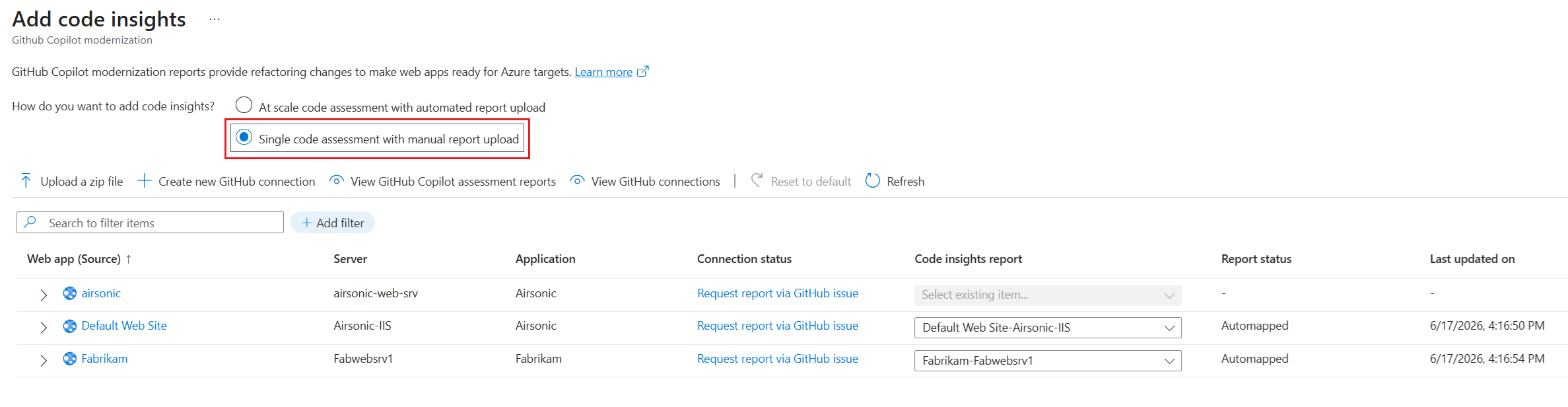
코드 인사이트 추가 창에서 ZIP 파일 업로드를 선택합니다.
찾아보기를 선택합니다. 가져올 보고서가 포함된 ZIP 파일의 위치를 선택한 다음 업로드를 선택합니다. 업로드 및 유효성 검사가 완료되기를 기다립니다.
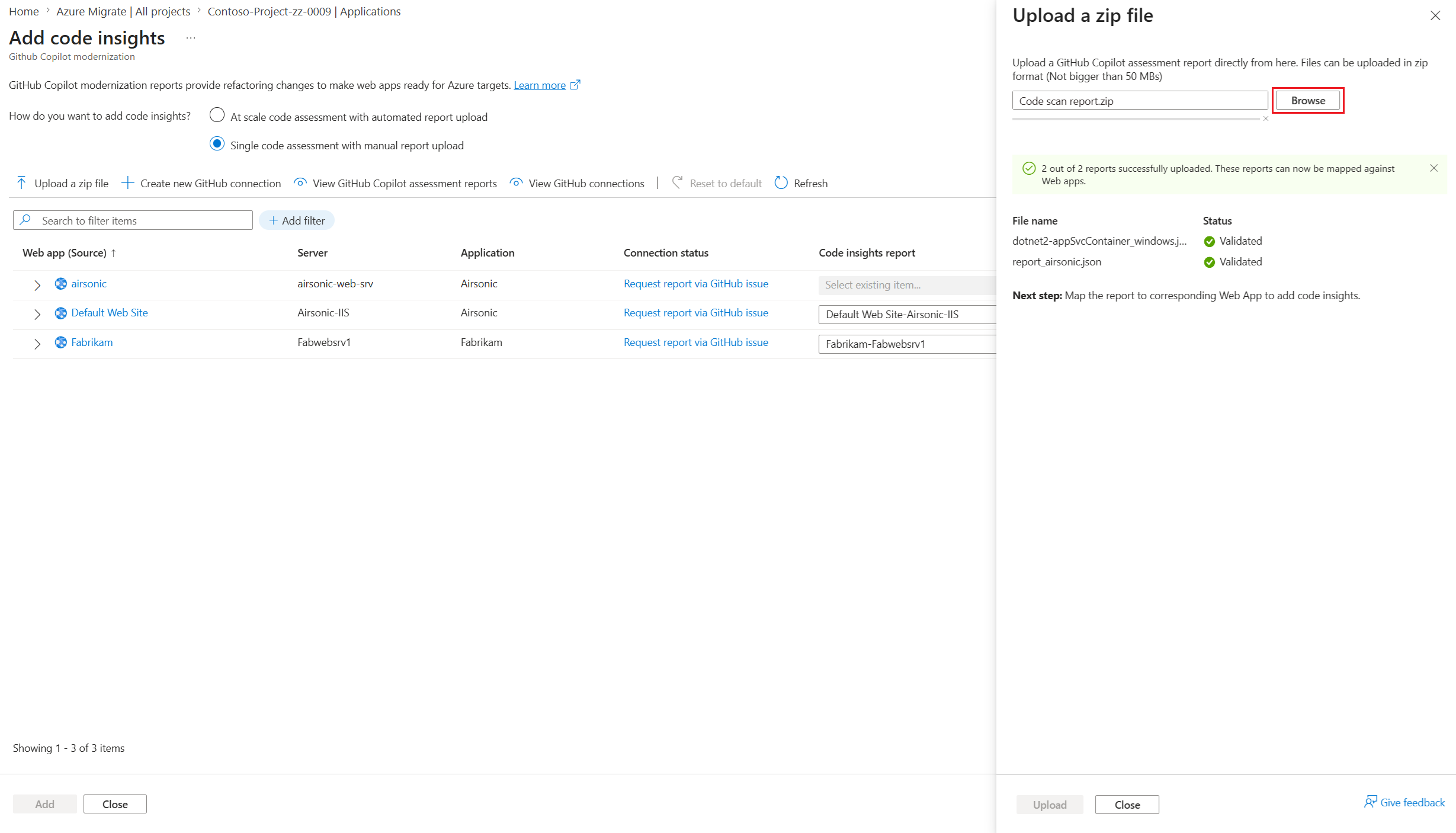
웹앱 목록에서 Code Insights 보고서 드롭다운 목록을 선택한 다음, .ZIP 파일에서 업로드된 아래에 업로드된 보고서를 봅니다.
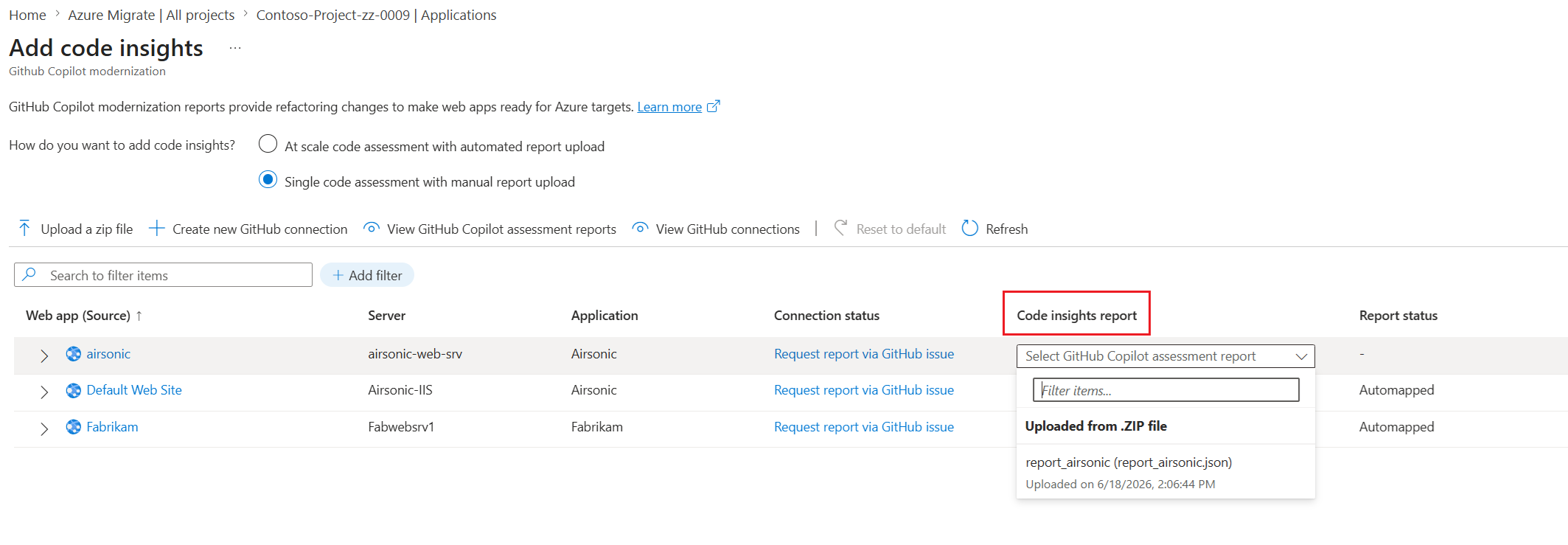
해당 웹앱에 매핑할 적절한 보고서를 선택합니다. 필요한 모든 웹앱에 대해 이 단계를 반복합니다.
추가를 선택하고 프로세스가 완료되기를 기다립니다. 코드 인사이트 보고서는 모든 Azure 대상에 자동으로 매핑됩니다.
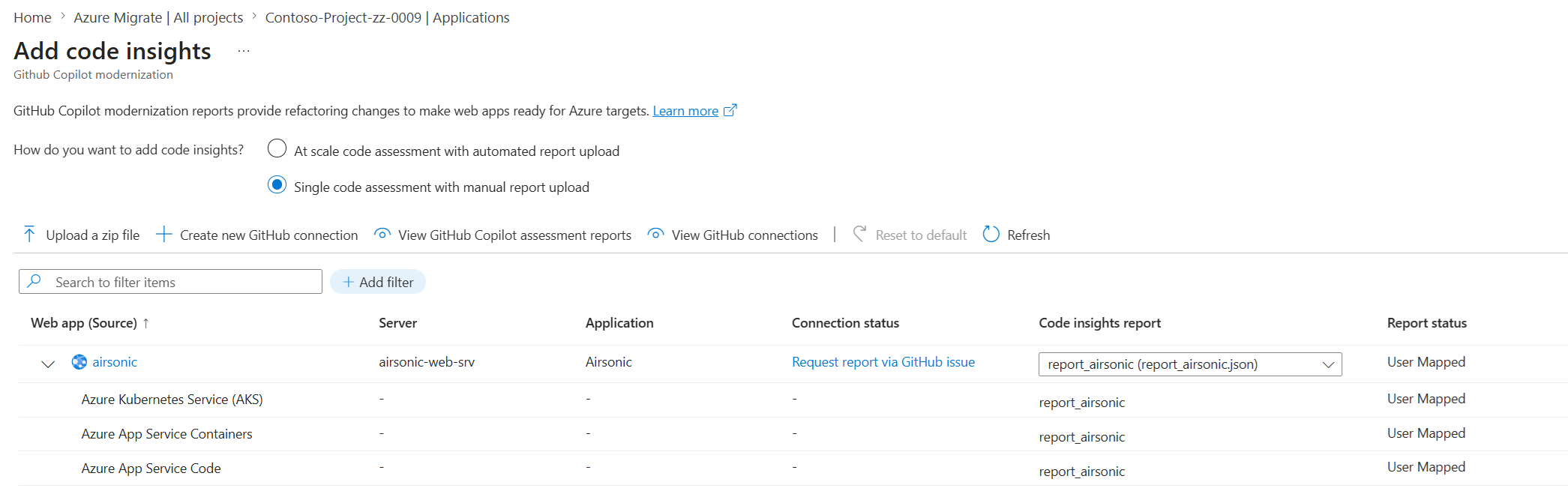
매핑이 완료되면 애플리케이션 및 웹앱 페이지에서 Code changes 열에 사용 가능이 표시됩니다. 선택한 애플리케이션 또는 웹앱에 대한 모든 평가는 오래된 것으로 표시됩니다. 다시 계산을 선택하여 다시 계산을 시작합니다.
애플리케이션 또는 웹앱에 대한 페이지에서 코드 인사이트를 보려면 [사용 가능 ]을 선택합니다. 코드 변경 내용이 포함된 경우 권장 Azure 대상에 대한 변경 횟수가 페이지에 표시됩니다.
GitHub 통해 보고서 요청
GitHub 통해 보고서를 요청하면 제공된 연결 세부 정보를 사용하여 Azure Migrate GitHub 리포지토리에 연결되고 해당 리포지토리에 문제가 자동으로 생성됩니다. GitHub Copilot 현대화 확장을 사용하여 코드를 검색하고 관련 GitHub 문제에 직접 보고서를 업로드할 수 있습니다.
문제를 업데이트한 후 Azure Migrate 코드 검사 보고서를 연결된 웹 애플리케이션에 자동으로 연결합니다. 이 방법을 사용하면 클라우드 관리자와 개발자가 공동 작업하면서 애플리케이션 코드에 대한 보안 경계를 유지할 수 있습니다.
사전 요구 사항
- 기존 평가에만 코드 검사 보고서를 추가할 수 있으므로 각 웹앱에 대한 웹앱 평가가 있는지 확인합니다.
- 코드 검색 보고서의 자동 요청 및 동기화를 허용하기 위해 Azure Migrate 통합하는 데 필요한 GitHub 리포지토리에 대한 정보를 제공합니다.
- GitHub 애플리케이션 세부 정보에 문제를 만들고 대상 리포지토리에서 주석을 읽을 수 있는 권한을 제공합니다.
새 GitHub 앱 만들기
GitHub 페이지의 오른쪽 위 모서리에서 프로필 사진을 선택합니다.
계정 설정으로 이동합니다.
- 개인 계정이 소유한 앱의 경우 사용자 조직을 선택한 다음, 조직 오른쪽에 있는 설정을 선택합니다.
- 엔터프라이즈가 소유한 앱의 경우:
- 엔터프라이즈 관리 사용자를 사용하는 경우 엔터프라이즈를 선택하여 엔터프라이즈 계정 설정으로 직접 이동합니다.
- 개인 계정을 사용하는 경우 엔터프라이즈를 선택한 다음 엔터프라이즈 오른쪽에 있는 설정을 선택합니다.
GitHub 앱 설정으로 이동합니다.
- 개인 계정 또는 조직이 소유한 앱의 경우 사이드바에서 개발자 설정을 선택합니다. 그런 다음 GitHub 앱>새 GitHub 앱을 선택합니다.
- 엔터프라이즈가 소유한 앱의 경우 사이드바의 설정 으로 이동합니다. 그런 다음 GitHub 앱>새 GitHub 앱을 선택합니다.
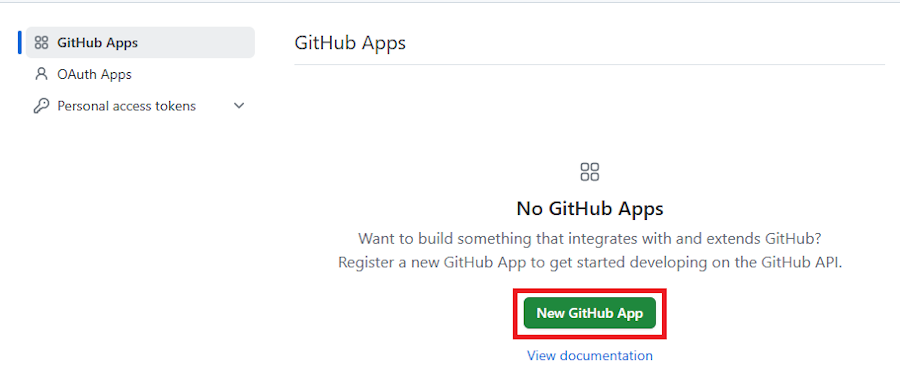
새 GitHub 앱을 설정하려면 다음 세부 정보를 제공합니다.
- GitHub 앱 이름 아래에 앱의 이름을 입력합니다.
- 홈페이지 URL에서 전체 URL을 제공합니다. 이 URL은 자리 표시자로 사용되며 이 프로세스에서 사용되지 않습니다.
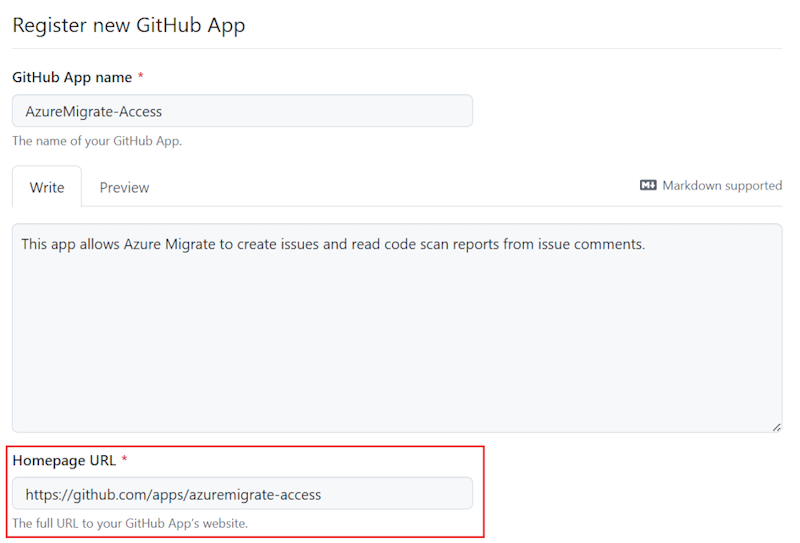
사용자 인증 토큰 만료가 선택되어 있는지 확인합니다.
웹후크에서 활성 확인란의 선택을 취소합니다.
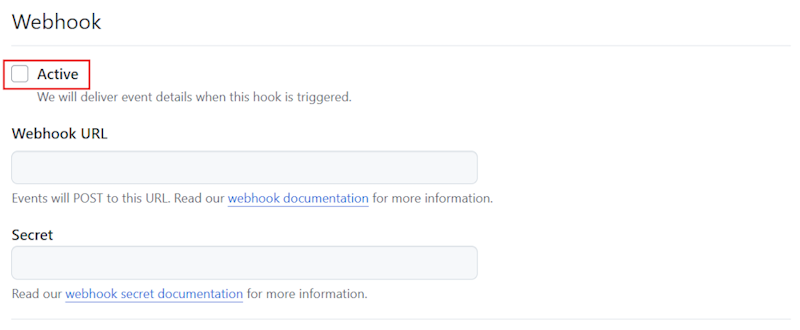
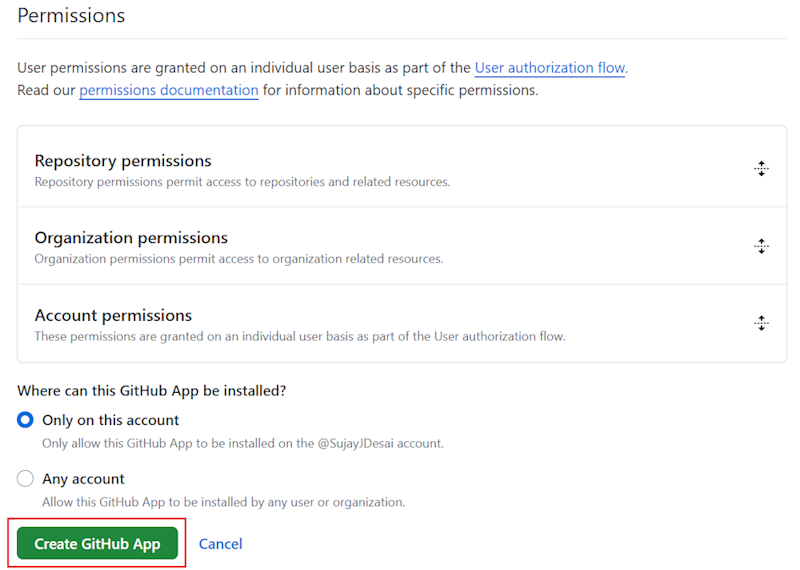
사용 권한에서 리포지토리 사용 권한을 선택합니다. 그런 다음 앱에 대해 다음 권한을 선택합니다.
Resource Permissions 문제 읽기 및 쓰기 메타데이터 읽기 전용 Webhook 읽기 및 쓰기 이 GitHub 앱을 설치할 수 있는 위치 아래에서 이 계정 또는 모든 계정에서만 선택합니다.
GitHub 앱 만들기를 선택합니다.
리포지토리에 GitHub 앱 설치
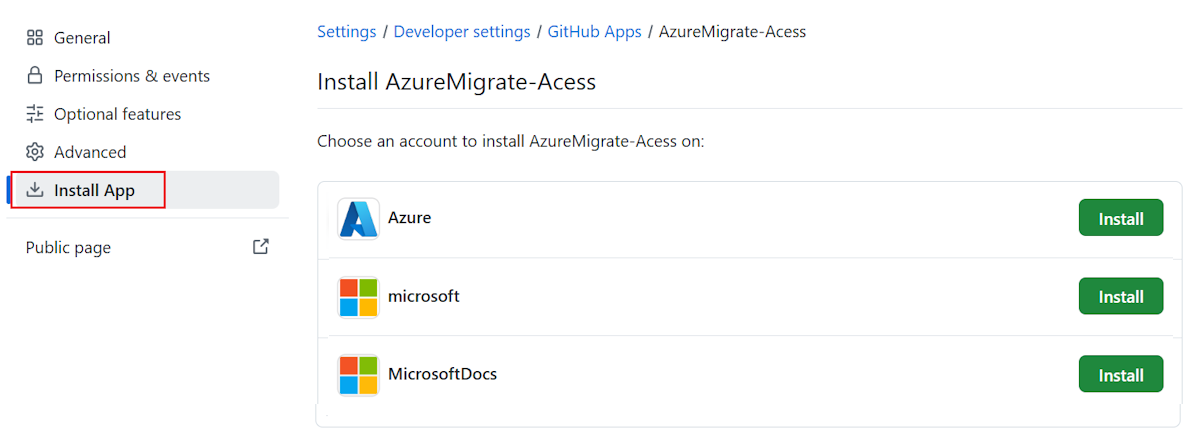
만든 GitHub 앱으로 이동합니다.
앱 설치를 선택합니다.
계정을 선택한 다음 설치를 선택합니다. 문제를 만들고 코드 검사 보고서를 업로드하기 위해 리포지토리가 포함된 계정을 사용합니다.
선택한 리포지토리만을 선택한 다음, 리포지토리 선택에서 적절한 리포지토리를 선택합니다. 여러 리포지토리를 선택할 수 있습니다. 완료되면 설치를 선택합니다.
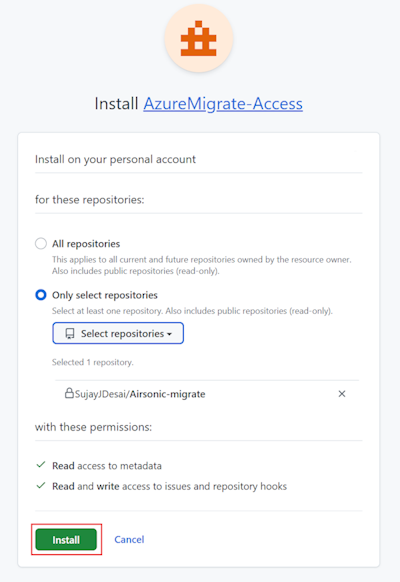
설치가 완료되면 설치 ID가 포함된 브라우저 URL을 기록해 둡니다. 예:
https://github.com/settings/installations/<installationID>.
GitHub 앱 세부 정보 및 프라이빗 키를 가져와 GitHub 연결 만들기
다음 GitHub 앱 세부 정보 및 프라이빗 키를 수집하고 Azure Migrate GitHub 연결을 만듭니다.
만든 GitHub 앱으로 이동하여 편집을 선택합니다.
일반>정보에서 앱 ID 값을 찾아 적어 둡니다.
프라이빗 키까지 아래로 스크롤하고 프라이빗 키 생성을 선택합니다.
비고
보안을 위해 90일마다 프라이빗 키를 회전합니다. 새 프라이빗 키를 생성하는 경우 키 업데이트가 현재 지원되지 않으므로 연결을 다시 만들어야 합니다.
새 프라이빗 키 파일이 컴퓨터에 자동으로 다운로드됩니다.
설치 ID 값을 찾으려면 앱 설치로 이동하여 앱이 설치된 계정 옆에 있는 설정을 선택합니다.
설치가 완료되면 설치 ID가 포함된 브라우저 URL을 기록해 둡니다. 예:
https://github.com/settings/installations/<installationID>.
GitHub 문제를 사용하여 웹앱 및 애플리케이션 평가에 대한 코드 검사 보고서 요청
다음 방법 중 어느 것을 사용하여 코드 평가 보고서를 추가합니다.
- Azure Migrate Overview 페이지의 Explore 인벤토리 아래에서 Web 앱 선택합니다.
- Azure Migrate Overview 페이지의 Explore 애플리케이션 아래에서 Applications 선택합니다.
- Azure Migrate Overview 페이지에서 결정 및 계획 아래의 평가를 선택합니다. 애플리케이션 평가 또는 웹앱 평가를 선택합니다.
코드 인사이트 추가에서 GitHub Copilot 평가 사용을 선택합니다.
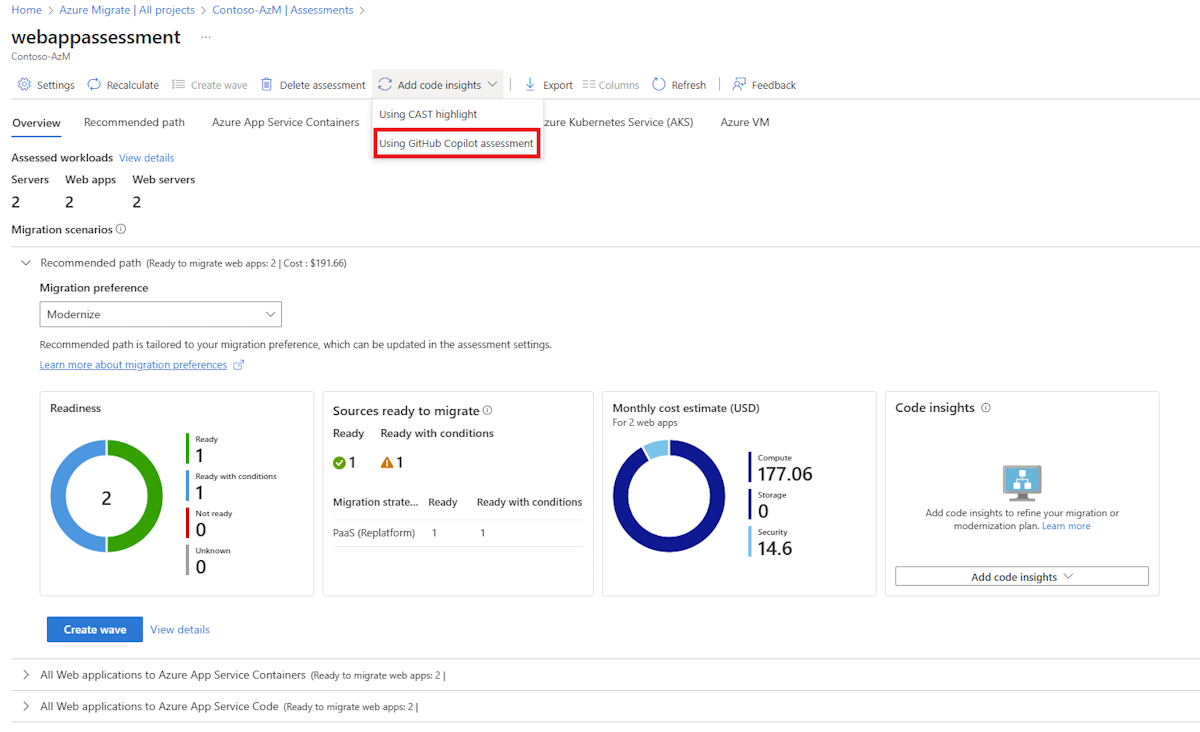
코드 인사이트 추가 창에서 GitHub 연결 만들기를 선택합니다.
새 GitHub 연결 만들기 창에서 다음 세부 정보를 제공합니다.
분야 세부 정보 연결 이름 연결 이름을 제공합니다. 이 이름은 웹앱에 보고서를 추가할 때 목록에 나타납니다. GitHub 리포지토리 URL 코드 검사 보고서를 요청하는 문제를 만들기 위한 GitHub 리포지토리를 지정합니다. GitHub Copilot 사용하여 코드 검사 보고서를 이 문제에 업로드합니다.
이 리포지토리를 사용하여 GitHub 문제를 만들고 해당 문제의 코드 검사 보고서를 읽습니다. 이 리포지토리에 애플리케이션 코드를 포함할 필요가 없습니다.앱 ID 만든 GitHub 앱의 앱 ID를 입력하여 Azure Migrate 액세스를 허용합니다. 프라이빗 키 GitHub 앱에 대해 생성한 프라이빗 키 파일의 모든 콘텐츠를 복사합니다. 설치 ID 이전에 지정한 리포지토리에 설치된 GitHub 앱의 설치 ID를 입력합니다. 세부 정보를 추가한 후 연결 만들기를 선택합니다.
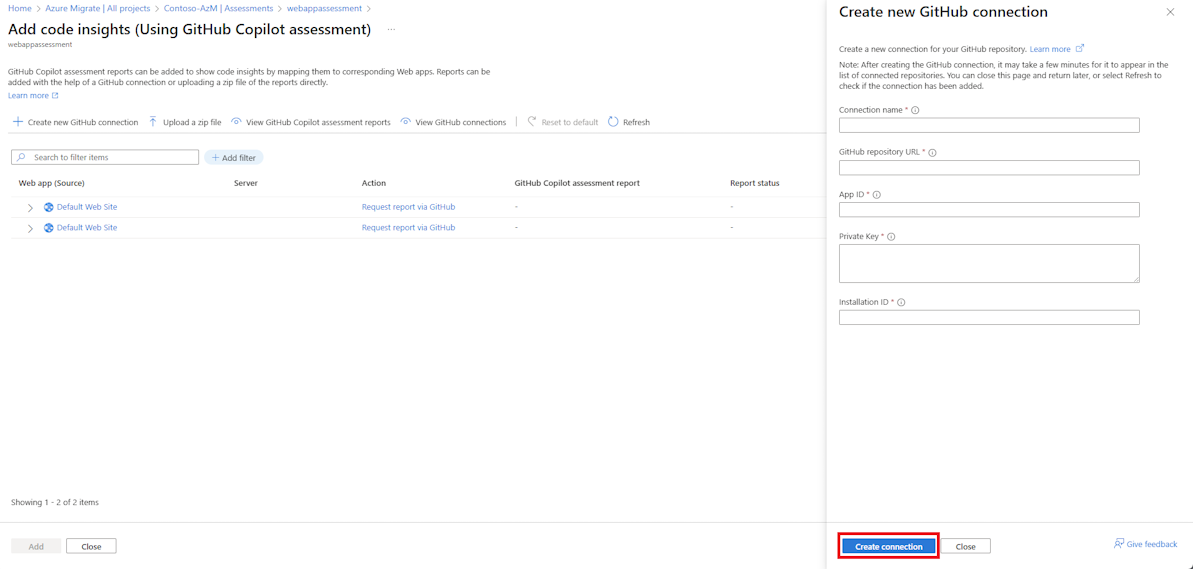
연결이 성공적으로 생성될 때까지 기다린 다음 닫기를 선택합니다.
웹앱의 코드 인사이트 추가 창의 목록에서 GitHub 통해 보고서 요청을 선택합니다.
GitHub 통해 인사이트 추가 창에서 적절한 연결 이름을 선택한 다음 요청을 선택합니다.
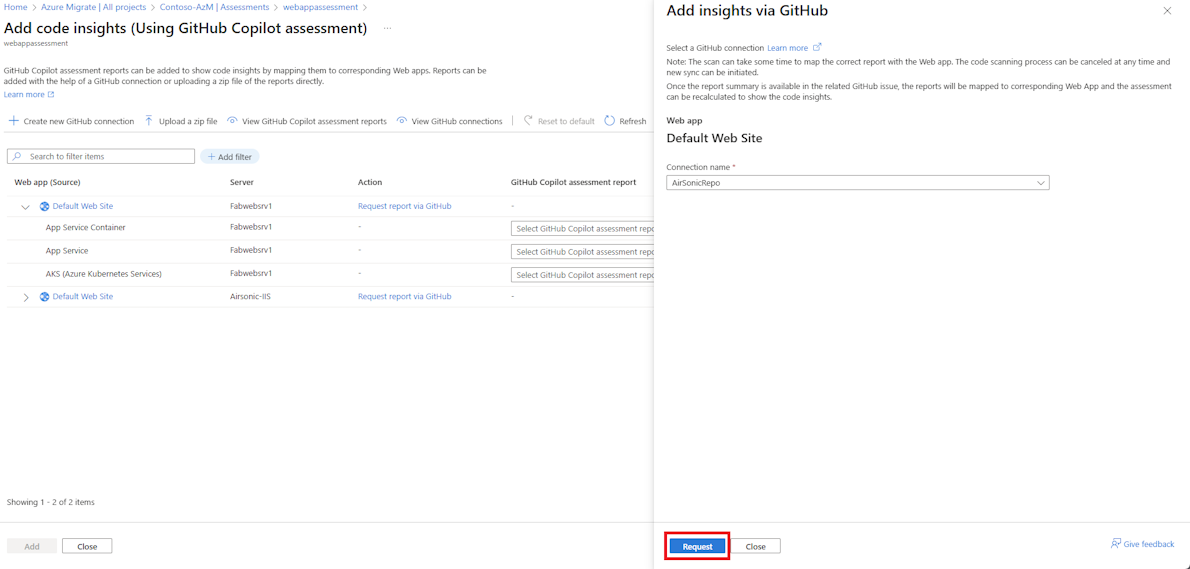
Azure Migrate 연결 세부 정보에 지정한 GitHub 문제를 리포지토리에 만듭니다.
코드 검사 보고서가 GitHub 문제에 업로드되면 Azure Migrate 자동으로 보고서를 웹앱 및 해당 애플리케이션에 매핑합니다.
매핑이 완료되면 애플리케이션 및 웹앱 페이지의 코드 변경 열에 사용 가능이 표시됩니다. 선택한 애플리케이션 또는 웹앱에 대한 모든 평가는 오래된 것으로 표시됩니다. 다시 계산을 선택하여 다시 계산을 시작합니다.
애플리케이션 또는 웹앱 페이지의 코드 인사이트를 보려면 [사용 가능 ]을 선택합니다. 코드 변경 내용이 포함된 경우 권장 Azure 대상에 대한 변경 횟수가 페이지에 표시됩니다.
GitHub Copilot 현대화 확장을 사용하여 코드 검색 보고서 생성
코드 검사 보고서를 생성합니다.
- .NET의 경우 GitHub Copilot 현대화를 사용하여 .NET 프로젝트 평가 및 마이그레이션의 단계를 따르세요.
- Java 경우 GitHub Copilot 현대화를 사용하여 Java 프로젝트 평가 및 마이그레이션의 단계를 수행합니다.
GitHub Copilot 프롬프트를 사용하여 보고서를 GitHub 문제에 업로드합니다.
Troubleshoot
이 섹션은 Azure Migrate 코드 인사이트와 관련된 문제를 해결하는 데 도움이 됩니다.
GitHub Copilot CLI 현대화
구성 파일을 생성할 수 없음: 코드 인사이트를 생성하려면 웹앱이 있는 하나 이상의 웹앱 또는 애플리케이션을 선택합니다.
GITHUB COPILOT CLI 현대화에서 코드 평가를 생성할 수 없음: 설치가 완료되었는지, 필수 구성 요소를 충족했는지, 사용자에게 소스 코드 리포지토리에 대한 권한이 있는지 확인합니다.
Azure Migrate 코드 변경 내용을 볼 수 없음: CLI 현대화를 사용하여 코드 인사이트를 성공적으로 생성했지만 Azure Migrate 코드 변경 내용을 볼 수 없는 경우 다음 지침에 따라 코드 변경 내용을 확인합니다.
- 모든 웹앱에 대해 코드 평가가 성공적으로 완료되었는지 확인합니다.
- 현대화 CLI를 실행하는 사용자에게 Azure Migrate 프로젝트에 대한 결정 및 계획 전문가 역할 권한이 있는지 확인합니다.
- 관련 웹앱이 다운로드한 구성 파일에 포함되어 있는지 확인합니다.
- 구성 파일의 웹앱 프레임워크가 매핑된 코드 리포지토리와 동일한지 확인합니다.
ZIP 파일
보고서를 ZIP 파일로 업로드하지 못했습니다.
경로를 가져오고 오류 없이 ZIP 파일을 업로드하려면 다음 지침을 따르세요.
다음 요구 사항을 충족하는 ZIP 파일을 업로드합니다.
- 여기에는 JSON 파일만 포함됩니다.
- 50MB 미만입니다. 압축되지 않은 경우 500MB 미만입니다.
- 100개 미만의 파일이 포함되어 있습니다.
- 중첩된 ZIP 파일은 포함되지 않습니다.
업로드된 ZIP 파일이 필요한 제약 조건을 충족하지 않는 경우 오류가 나타날 수 있습니다. 다음은 몇 가지 예입니다.
| 오류 | Reason |
|---|---|
업로드된 Blob 콘텐츠 형식 %Value; 은 지원되지 않습니다. |
업로드된 파일은 ZIP 파일이 아닙니다. |
Zip에 너무 많은 파일()이%FileCount; 포함되어 있습니다. 제한은 %MaxFileCount;입니다. |
ZIP 파일에는 100개 이상의 파일이 포함되어 있습니다. |
업로드된 ZIP 파일의 압축되지 않은 총 크기 %UncompressedSize;MB 가 한도 %MaxUncompressedSize;MB를 초과합니다. |
압축되지 않은 ZIP 파일 크기가 500MB를 초과합니다. |
Zip 항목 %EntryName; 이 잘못되었습니다(경로 통과 가능). |
ZIP 파일의 파일 이름에는 경로 통과 문자(예: ../../.*.)가 포함됩니다. |
| 업로드된 ZIP 파일이 비어 있으며 유효한 파일이 없습니다. | ZIP 파일에는 파일이 없습니다. |
이러한 오류가 발생하면 잘못되었거나 추가 파일을 제거하고 ZIP 파일을 다시 만든 후 다시 업로드합니다.
부분 파일 또는 보고서 생성에 허용되는 파일이 없음
ZIP 파일이 모든 지침을 충족하고 처리되더라도 해당 파일의 모든 파일에 대한 보고서가 표시되지 않을 수 있습니다. 그 이유는 보고서 파일에서 JSON 스키마 비호환성 또는 지원되지 않는 대상일 수 있습니다.
이 문제가 발생하면 Azure Migrate 유효한 파일의 콘텐츠를 사용하여 보고서를 생성합니다. 유효성 검사에 실패한 파일은 다음 예제와 같은 오류를 반환합니다.
| 오류 | Reason |
|---|---|
| 보고서 콘텐츠가 잘못되었거나 예상 JSON 형식이 아닙니다. | JSON 보고서 스키마가 잘못되었거나 호환되지 않습니다. |
| 보고서에는 지정된 프레임워크에 대해 지원되는 대상이 포함되어 있지 않습니다. | 보고서에는 Azure Migrate 지원하지 않는 대상이 포함됩니다. AppCAT은 많은 대상을 지원하지만 Azure Migrate 하위 집합만 지원합니다. |
이러한 오류가 발생하면 보고서를 올바른 구성으로 다시 생성하고 별도의 가져오기 흐름을 사용하여 다시 업로드합니다.