이 문서에서는 미사용 암호화에 중점을 둔 Azure Database for MySQL에 대한 데이터 암호화를 설정하고 관리하는 방법을 보여 줍니다. 이 암호화는 데이터베이스에 저장된 데이터를 보호합니다.
이 문서에서는 다음 방법을 알아봅니다.
- Azure Database for MySQL에 대한 데이터 암호화를 설정합니다.
- 복원을 위한 데이터 암호화를 구성합니다.
- 복제본 서버에 대한 데이터 암호화를 구성합니다.
Azure key vault 액세스 구성은 이제 두 가지 권한 모델 유형(Azure 역할 기반 액세스 제어 및 자격 증명 모음 액세스 정책)을 지원합니다. 이 문서에서는 자격 증명 모음 액세스 정책을 사용하여 Azure Database for MySQL에 대한 데이터 암호화를 구성하는 방법을 설명합니다.
Azure RBAC를 사용 권한 모델로 사용하여 Azure Key Vault에 대한 액세스 권한을 부여하도록 선택할 수 있습니다. 이렇게 하려면 아래 3개의 권한이 있는 기본 제공 또는 사용자 지정 역할이 필요하며, keyvault의 IAM(액세스 제어) 탭을 사용하여 "역할 할당"을 통해 할당해야 합니다.
- KeyVault/vaults/keys/wrap/action
- KeyVault/vaults/keys/unwrap/action
- KeyVault/vaults/keys/read. Azure Key Vault 관리형 HSM의 경우 RBAC에서 "관리형 HSM 암호화 서비스 암호화 사용자" 역할 할당도 할당해야 합니다.
암호화 유형
Azure Database for MySQL은 데이터를 보호하는 데 도움이 되는 두 가지 기본 유형의 암호화를 지원합니다. 미사용 데이터 암호화 를 통해 백업 및 로그를 포함하여 데이터베이스에 저장된 모든 데이터가 디스크에서 암호화하여 무단 액세스로부터 보호됩니다. 전송 중 암호화 (통신 암호화라고도 함)는 일반적으로 TLS/SSL 프로토콜을 사용하여 클라이언트 애플리케이션과 데이터베이스 서버 간에 이동할 때 데이터를 보호합니다. 이러한 암호화 유형은 저장되는 동안 및 전송되는 데이터에 대한 포괄적인 보호를 제공합니다.
- 미사용 데이터 암호화: 데이터베이스, 백업 및 로그에 저장된 데이터를 보호합니다. 이 문서의 주요 초점입니다.
- 통신 암호화(전송 중 암호화): 일반적으로 TLS/SSL 프로토콜을 사용하여 클라이언트와 서버 간에 이동하는 데이터를 보호합니다.
필수 구성 요소
- 활성 구독이 있는 Azure 계정.
- Azure를 구독하고 있지 않다면 시작하기 전에 Azure 체험 계정을 만듭니다.
> [! 참고] > Azure 체험 계정을 사용하면 이제 12개월 동안 Azure Database for MySQL 유연한 서버를 무료로 사용해 볼 수 있습니다. 자세한 내용은 Azure 체험 계정을 사용하여 Azure Database for MySQL - 유연한 서버를 무료로 사용하기를 참조하세요.
키 작업에 대한 올바른 사용 권한 설정
- Key Vault에서 액세스 정책을 선택한 다음, 만들기를 선택합니다.
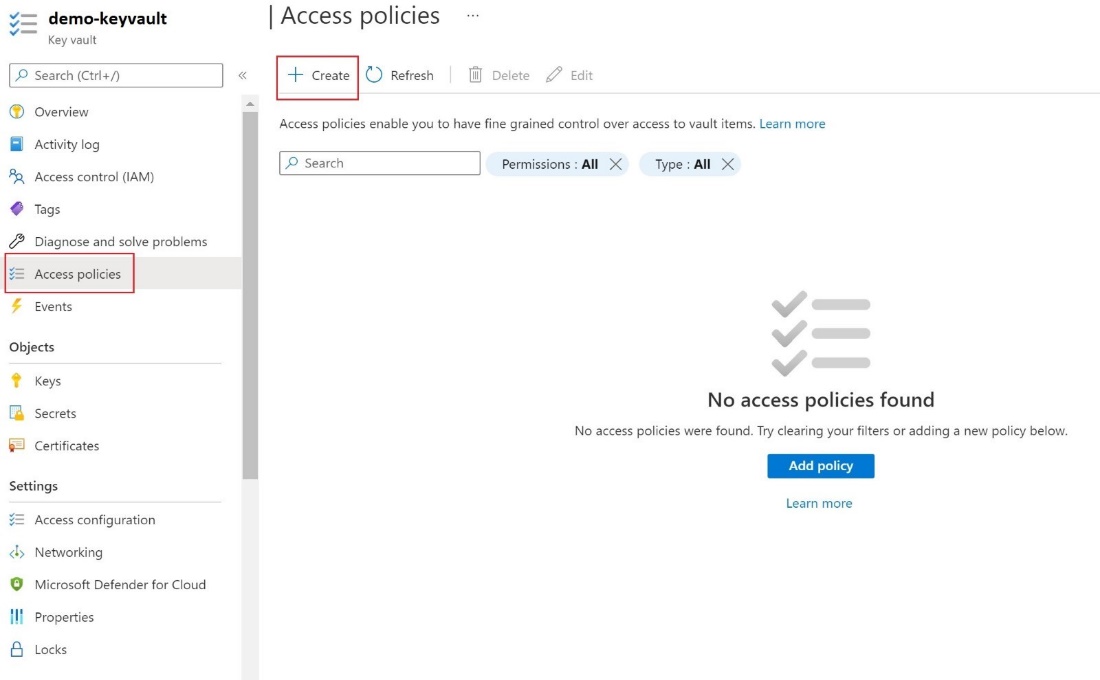
사용 권한 탭에서 다음 키 사용 권한 - 가져오기, 목록, 키 래핑, 키 래핑 해제를 선택합니다.
보안 주체 탭에서 사용자 할당 관리 ID를 선택합니다.

- 만들기를 선택합니다.
고객 관리형 키 구성
고객 관리형 키를 설정하려면 다음 단계를 수행합니다.
- 포털에서 Azure Database for MySQL 유연한 서버 인스턴스로 이동한 다음 보안 아래에서 데이터 암호화를 선택합니다.
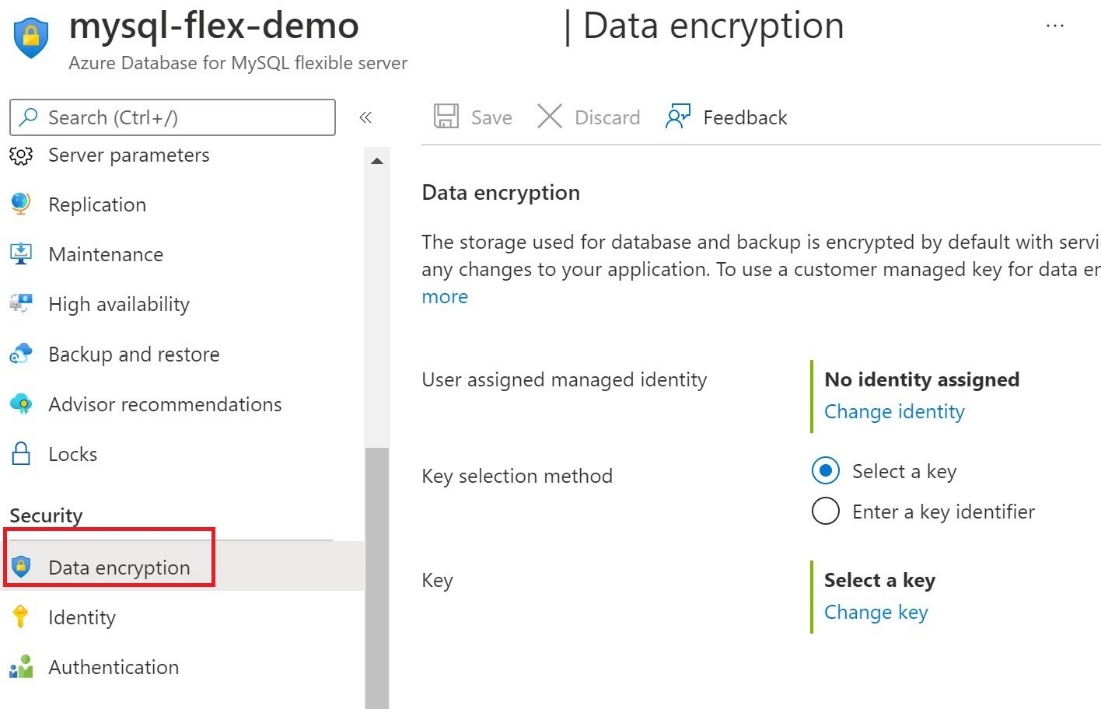
데이터 암호화 페이지의 ID가 할당되지 않음 아래에서 ID 변경을 선택합니다.
사용자 할당 선택* 관리 ID 선택 대화 상자에서 demo-umi ID를 선택한 다음 추가**를 선택합니다.

- 키 선택 방법의 오른쪽에서 키를 선택하고 키 자격 증명 모음 및 키 쌍을 지정하거나 키 식별자 입력을 선택합니다.

- 저장을 선택합니다.
복원을 위해 데이터 암호화 사용
복원 작업의 일부로 데이터 암호화를 사용하려면 다음 단계를 수행합니다.
- Azure Portal에서 서버의 개요 페이지로 이동하고 복원을 선택합니다. 1. 보안 탭에서 ID와 키를 지정합니다.

- ID 변경을 선택하고 사용자 할당 관리 ID를 선택하고 추가를 선택하여 키를 선택합니다. 키 자격 증명 모음 및 키 쌍을 선택하거나 키 식별자를 입력할 수 있습니다.

복제본 서버에 대한 데이터 암호화 사용
Azure Database for MySQL 유연한 서버 인스턴스가 Key Vault에 저장된 고객의 관리형 키로 암호화되면 새로 만든 서버 복사본도 암호화됩니다.
- 복제를 구성하려면 설정에서 복제를 선택한 다음, 복제본 추가를 선택합니다.
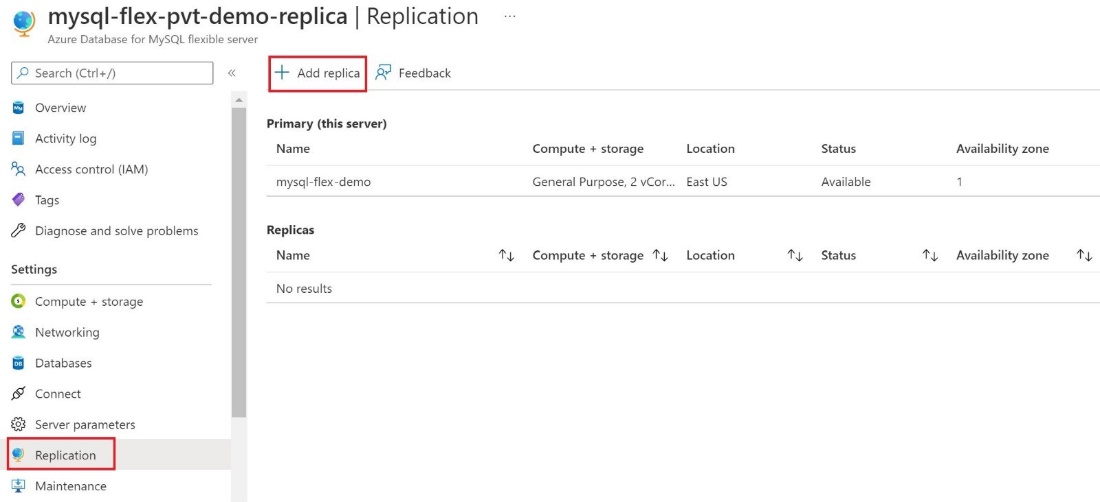
- Azure Database for MySQL에 복제본 서버 추가 대화 상자에서 적절한 컴퓨팅 + 스토리지 옵션을 선택한 다음, 확인을 선택합니다.

> [! 중요] 이미 복제본이 있는 고객 관리형 키로 Azure Database for MySQL 유연한 서버를 암호화하려는 경우 관리 ID 및 키를 추가하여 하나 이상의 복제본을 구성하는 것이 좋습니다.