비고
운영 센터(미리 보기)에 대한 액세스는 Azure Copilot의 에이전트(미리 보기)의 일부입니다. 액세스를 요청하려면 Azure Copilot에서 에이전트에 대한 액세스 관리(미리 보기)를 참조하세요.
운영 센터의최적화 메뉴를 사용하면 Azure 리소스의 비용 효율성 및 탄소 배출을 개선할 기회를 식별할 수 있습니다. 모범 사례 및 사용 패턴에 따라 인사이트 및 권장 사항을 제공하고 Optimize 에이전트를 활용하여 사전 권장 사항 및 단계별 지원을 제공합니다.
최적화 메뉴는 다음 Azure 서비스를 사용합니다.
메뉴 항목
최적화 메뉴에는 다음 메뉴 항목이 포함됩니다.
| 메뉴 | Description |
|---|---|
| 최적화 | 비용 및 탄소 사용량 및 최적화 권장 사항에 대한 개요입니다. 자세한 내용은 최적화 개요 를 참조하세요. |
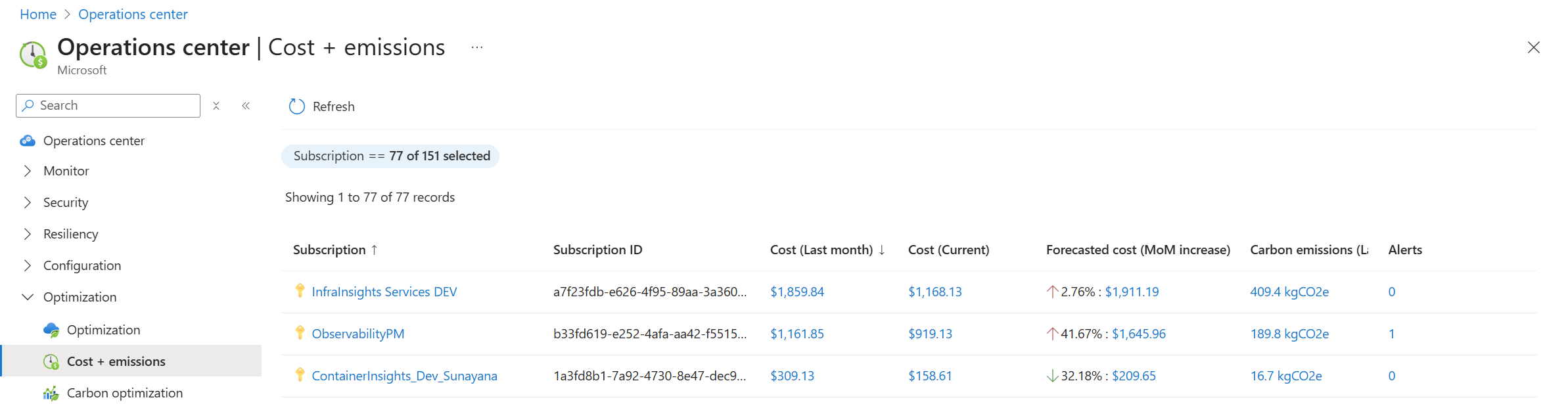
| 비용 + 배출 | 구독에 대한 탄소 배출 및 비용 요약입니다. |
| Carbon optimization | Azure 사용으로 인한 탄소 영향을 측정하고 최소화합니다. 이 페이지의 위쪽에 있는 탭은 탄소 최적화 메뉴의 메뉴 항목에 해당합니다. 이러한 페이지에 대한 자세한 내용은 탄소 최적화 를 참조하세요. |
| Recommendations | 비용과 관련된 Azure Advisor 권장 사항입니다. 이 페이지는 구독 메뉴의 Cost Management 섹션에 있는 Advisor 권장 사항 항목과 동일합니다. 자세한 내용은 권장 사항의 비용 최적화 를 참조하세요. |
최적화 개요
최적화 개요 페이지는 최적화 작업을 추진하기 위해 구독 전체에서 비용, 탄소 및 최적화 메트릭의 단일 창 스냅샷을 제공합니다. 총 비용, 탄소 배출, 활성 권장 사항 및 잠재적 절감과 같은 주요 정보를 요약합니다.
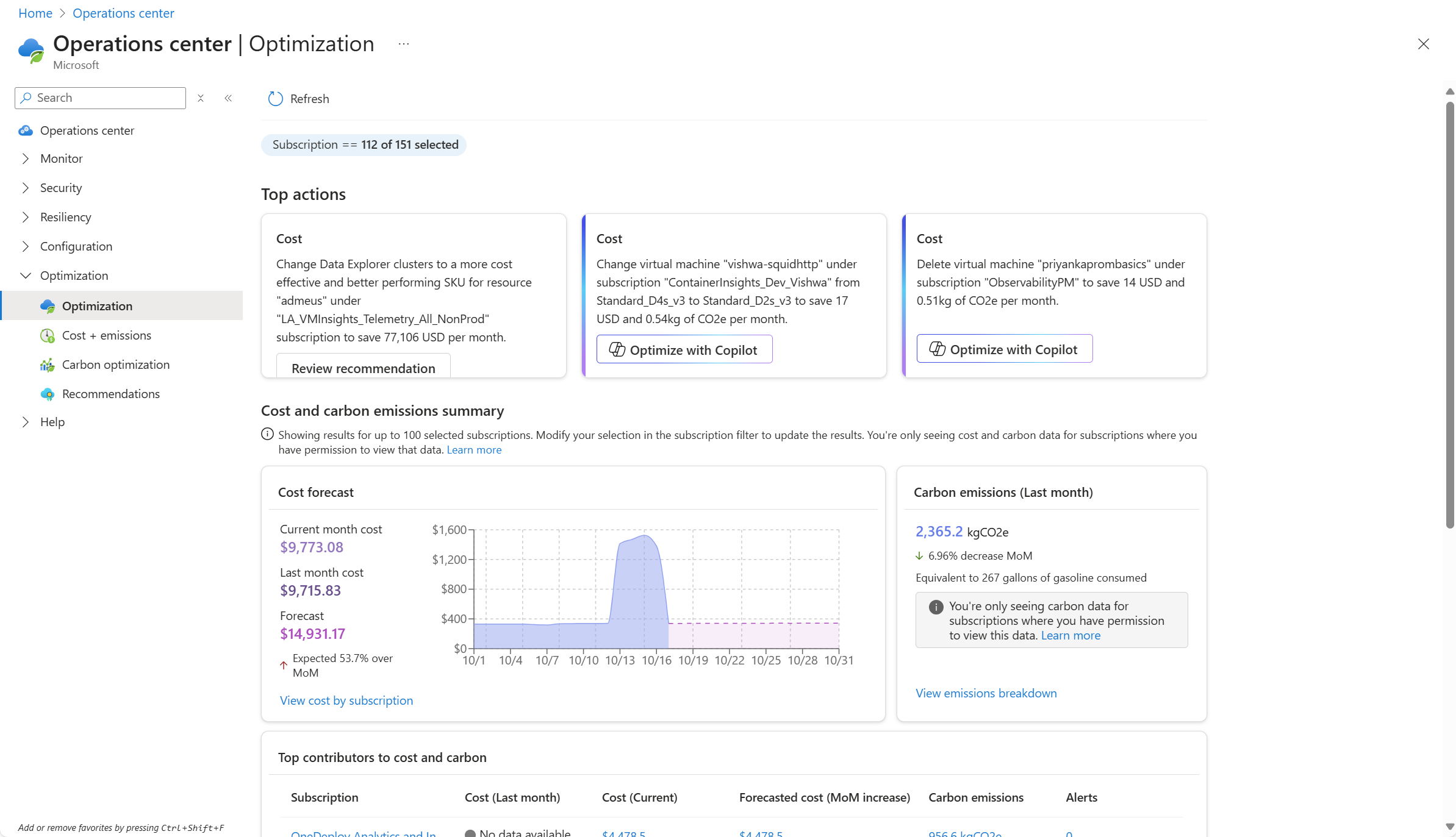
최적화 개요 페이지에는 다음 섹션이 포함되어 있습니다. 페이지 맨 위에 있는 구독 필터를 선택하여 타일 범위를 수정합니다.
| 섹션 | Description |
|---|---|
| 상위 작업 | 비용 및 탄소 절감을 최대화하기 위한 가장 영향력 있고 실행 가능한 권장 사항을 제시합니다. 이 목록은 비용 권장 사항 및 비용 경고에서 통합되고 우선 순위가 지정된 목록이므로 주의해야 할 위치를 즉시 식별할 수 있습니다. 이러한 작업 중 일부는 권장 사항에 따라 작동하도록 Azure Copilot와 상호 작용할 수 있는 최적화 에이전트 를 열 수 있습니다. |
| 비용 및 탄소 배출 요약 | 이전 달의 데이터를 요약하고 선택한 모든 구독 및 상위 기여 구독에 대해 다음 달을 예측합니다. 최적화 메뉴의 다른 페이지로 이동하기 위해 이러한 보기 중 하나를 더 깊이 탐색하여 추가 세부 정보를 확인하세요. |
| 최적화 권장 사항 | 최적화와 관련된 Azure Advisor 권장 사항입니다. 자세한 내용은 Azure Advisor 포털 기본 사항을 참조하세요 . |
비용 + 배출
비용 + 배출 페이지에는 이번 달의 비용 및 탄소 배출량에 대한 빠른 요약과 함께 구독 목록과 열려 있는 비용 경고가 나열됩니다. 이러한 값을 클릭하여 비용 분석 또는 배출 세부 정보 페이지 또는 자세한 내용을 엽니다.
최적화 에이전트
운영 센터의 최적화 에이전트 는 비용 절감 및 탄소 절감 조치를 식별하고 구현하는 데 도움이 되는 에이전트 환경을 제공합니다. 에이전트는 Azure Copilot를 사용하여 리소스 사용 패턴을 분석하고 Azure 환경을 최적화하는 작업을 권장합니다. 프롬프트를 사용하여 에이전트와 대화를 시작하거나 특정 권장 사항을 선택하여 안내 지원을 받을 수 있습니다.
Optimize 에이전트를 사용하여 수행할 수 있는 작업의 예는 다음과 같습니다.
- 구독 전체에서 상위 권장 사항 식별
- 권장 사항 이해 및 대체 권장 사항 식별
- 권장 사항에 따라 작동하도록 생성된 Powershell 또는 CLI 스크립트
에이전트 열기
운영 센터에서 최적화 에이전트를 여는 방법에는 여러 가지가 있습니다. 여는 방법은 대화의 컨텍스트를 결정합니다.
최적화 옵션
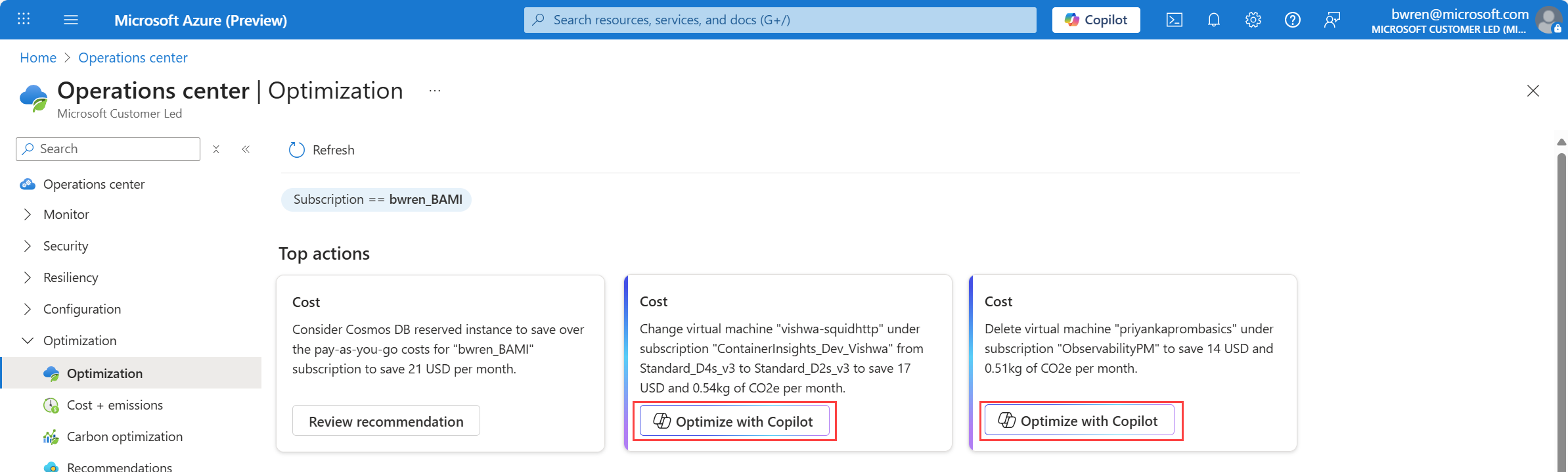
다음 두 경우 모두 Azure Copilot는 Optimize 에이전트를 호출하고 선택한 권장 사항에 대한 대화를 시작합니다. 대화 범위는 최적화 에이전트로 제한됩니다. 다른 에이전트 또는 일반 Azure Copilot 환경으로 전환하려면 포털 맨 위에서 Azure Copilot를 엽니다.
최적화 개요 페이지에서 해당 옵션을 제공하는 권장 사항에서 Copilot로 최적화 단추를 클릭합니다.
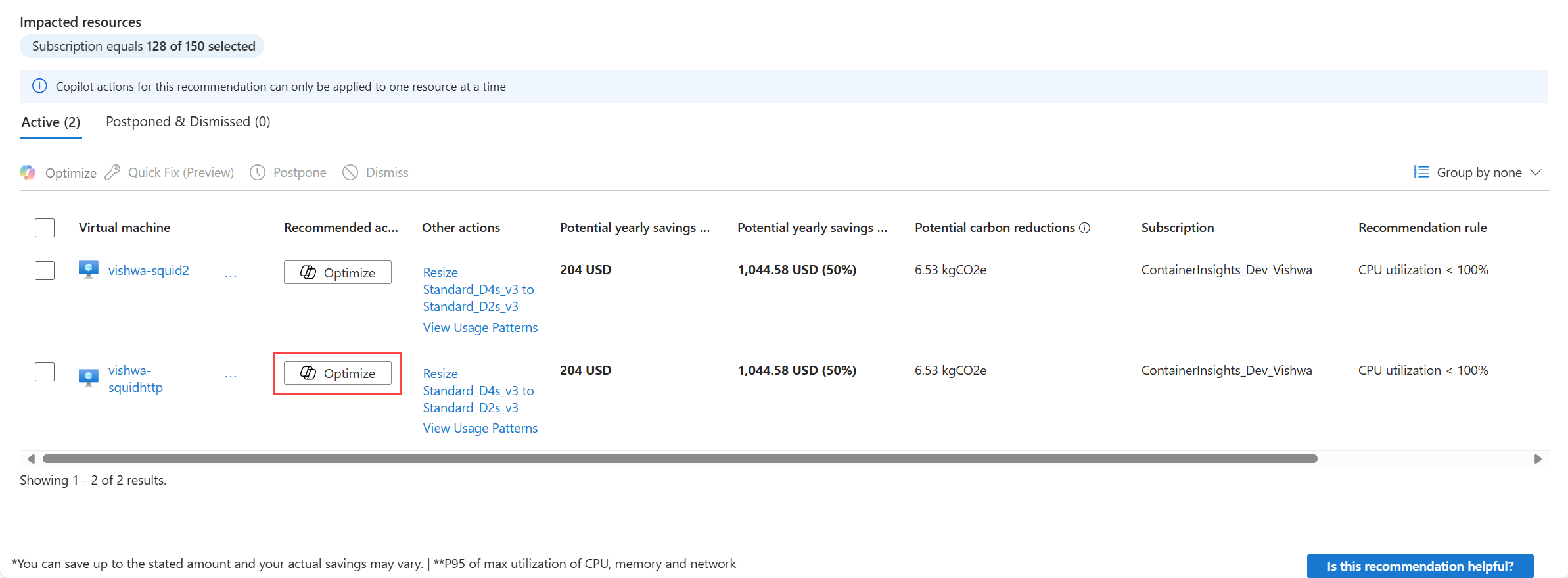
권장 사항 페이지에서 해당 옵션을 제공하는 권장 사항에서 최적화 단추를 클릭합니다.
비고
최적화 옵션을 사용하는 권장 사항은 현재 VM 및 VM 확장 집합과 관련된 권장 사항으로 제한됩니다.
Azure Copilot 옵션
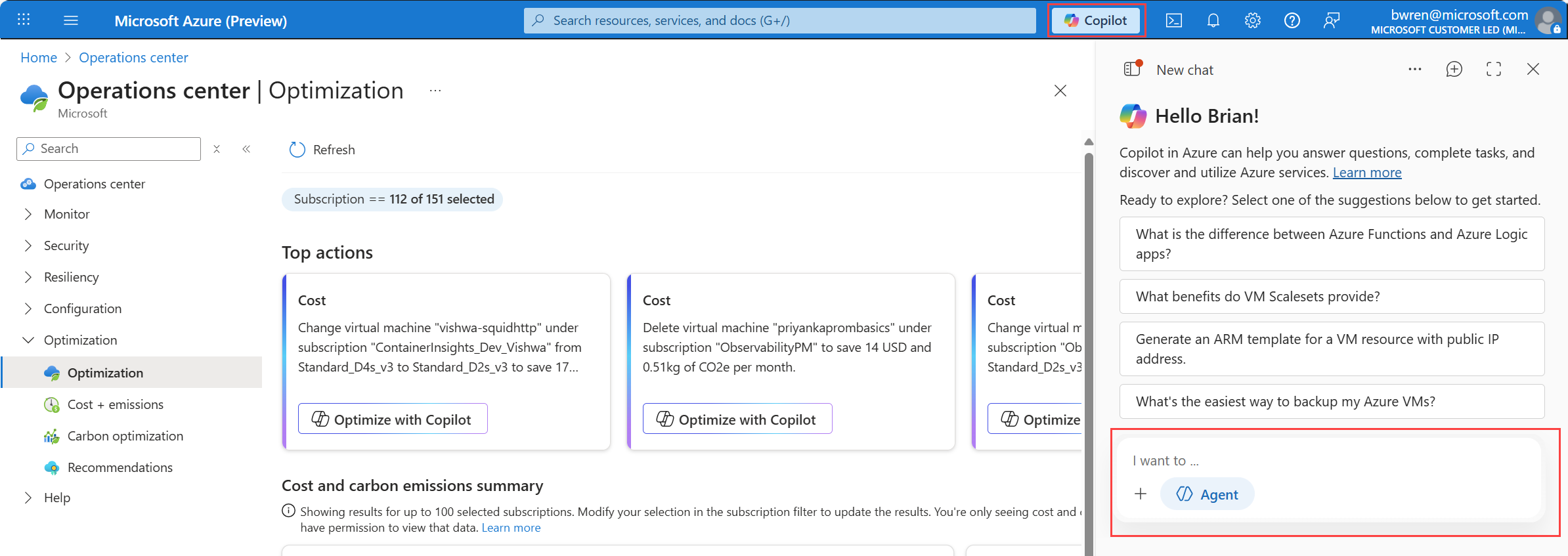
포털 맨 위에 있는 코필로트 단추를 클릭합니다. 에이전트를 사용하도록 설정한 다음 최적화와 관련된 프롬프트를 입력합니다. Azure Copilot는 대화를 기반으로 사용하는 에이전트를 결정하며 대화는 최적화 항목으로 제한될 필요가 없습니다. 예제 는 샘플 프롬프트 를 참조하세요. Azure Copilot에서 제공하는 제안된 프롬프트를 클릭할 수도 있습니다.
에이전트 사용
최적화 에이전트가 열리면 자연어 프롬프트를 사용하여 상호 작용할 수 있습니다. 또한 권장 작업을 수행하거나 추가 정보를 얻을 수 있는 링크를 제공합니다. 에이전트 환경을 가장 잘 사용하는 방법에 대한 자세한 내용은 Copilot 설명서를 참조하세요.
예시 프롬프트
Optimize 에이전트를 시작하기 위한 몇 가지 샘플 프롬프트 및 응답은 다음과 같습니다.
- "최고의 비용 절감 권장 사항은 무엇인가요?"
- "몇 가지 대체 권장 사항은 무엇인가요?"
- "ContosoWebPOC 리소스에 대한 비용 절감 권장 사항을 보여 주세요."
- "구독 aaaa0a0a-bb1b-cc2c-dd3d-eeeeee4e4e4e에 대한 상위 5가지 비용 절감 권장 사항을 표시합니다."
- "구독 aaaa0a0a-bb1b-cc2c-dd3d-eeeeee4e4e4e에 대한 추가 비용 절감 권장 사항을 표시합니다."
- 총 잠재적 비용 및 탄소 절감을 모든 활성 권장 사항에서 요약하십시오.
- "FakeVMSS-011에 대한 권장 사항을 설명합니다."
- "이 권장 사항에 대한 몇 가지 대안은 무엇인가요?"
- "적정 사이즈 권장 사항에 대한 PowerShell 스크립트를 생성합니다."
- "rightsize 권장 사항에 대한 Azure CLI 스크립트를 생성합니다."
다음 단계
- 운영 센터에 대한 자세한 정보