Microsoft Planetary Computer Pro는 지리 공간적 데이터를 엔터프라이즈에 저장, 카탈로그링 및 안전하게 배포하기 위한 Azure 클라우드 서비스입니다. 이 문서에서는 서비스를 배포하고 지리 공간적 데이터를 저장하고 배포하는 첫 번째 STAC(SpatioTemporal Asset Catalog) 컬렉션을 만드는 기본 사항을 설명합니다.
Prerequisites
- Azure 계정 및 구독 무료로 계정을 만듭니다.
목차
Azure 구독에 GeoCatalog 리소스 배포
Microsoft Planetary Computer Pro 배포를 GeoCatalog라고 하며 Azure Portal을 통해 배포할 수 있습니다.
GeoCatalog를 배포하려면 Azure Portal 로 이동하여 "GeoCatalog"를 검색합니다.
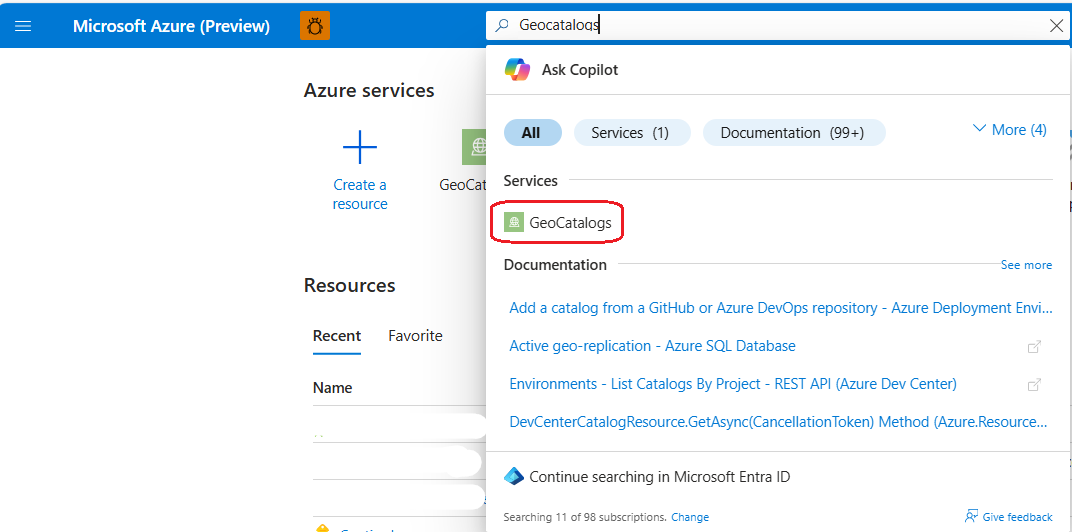
배포 프로세스에 대한 자세한 내용은 GeoCatalog 배포 빠른 시작을 참조하세요.
서비스를 배포한 후 왼쪽 사이드바의 액세스 제어(IAM) 탭을 통해 GeoCatalog 리소스에 대한 액세스를 제어할 수 있습니다.

GeoCatalog 관리자 및 GeoCatalog 판독기 역할에 대한 자세한 내용은 액세스 관리를 참조하세요.
데이터를 구성하는 STAC 컬렉션 만들기
Microsoft Planetary Computer Pro에서 관리되는 모든 데이터는 STAC 컬렉션 표준을 준수하는 그룹으로 구성됩니다.
새 STAC 컬렉션을 만들려면 Azure Portal의 리소스 개요 페이지에서 GeoCatalog URI 링크를 선택하여 GeoCatalog 웹 인터페이스를 엽니다. 웹 인터페이스를 연 후 컬렉션 만들기 단추를 선택합니다.
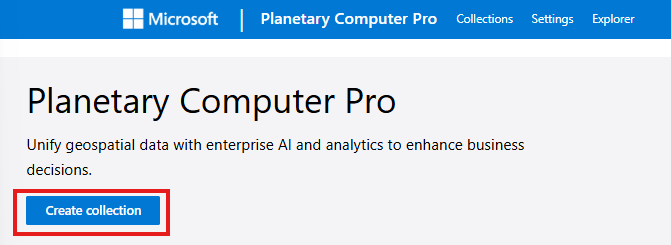
STAC 컬렉션을 설정하는 방법에 대한 자세한 내용은 웹 인터페이스에서 컬렉션 만들기 및 API 빠른 시작에서 컬렉션 만들기를 참조하세요.
STAC 컬렉션에 데이터 수집
수집 은 외부 데이터 저장소에서 GeoCatalog 리소스로 데이터를 복사하고 카탈로그를 지정하는 프로세스입니다. 수집 중에 프로세스는 클라우드 최적화 형식이 아닌 데이터를 클라우드 최적화 형식으로 변환합니다.
데이터를 수집하기 위한 권장되고 가장 안전한 방법은 Azure Blob Storage에 데이터를 저장하고 관리 ID를 사용하여 Blob Storage 컨테이너에 대한 읽기 액세스를 제공하는 것입니다.
Warning
Planetary Computer Pro로 수집된 모든 데이터에는 STAC 항목이 필요합니다.
Tip
STAC 항목 만들기를 가속화하려면 자세한 자습서 와 STAC Forge라는 오픈 소스 도구를 사용합니다.

데이터 수집을 준비하세요
- Azure Blob Storage에 대한 관리 ID 액세스 설정
- 데이터에 대한 STAC 항목 만들기
- 데이터를 한 번에 단일 항목으로 수집하거나 대량 수집을 통해 수집
시각화를 위한 STAC 컬렉션 구성
기본 제공 데이터 탐색기 또는 사용자 고유의 애플리케이션을 통해 수집된 데이터를 시각화할 수 있습니다.
Note
데이터 탐색기에 표시되기 전에 시각화를 지원하도록 STAC 컬렉션을 구성해야 합니다.
Planetary Computer Pro의 Tiler 서비스에는 수집된 데이터를 제대로 표시하기 위한 구성이 필요합니다 . 이러한 모든 구성 옵션은 STAC 컬렉션 보기의 구성 탭에서 찾을 수 있습니다.
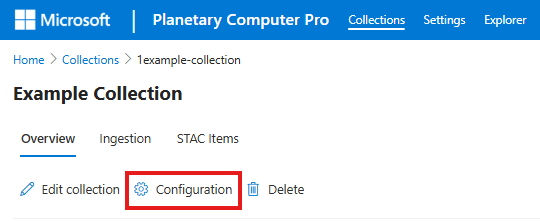
시각화를 위한 STAC 컬렉션 준비
데이터를 사용하여 애플리케이션 연결 및 빌드
데이터를 수집한 후 Microsoft Planetary Computer Pro 내부 및 외부 애플리케이션에서 사용할 수 있습니다.
시각화를 위해 데이터를 구성하는 경우 데이터 탐색기 탭을 통해 검색하고 볼 수 있습니다.
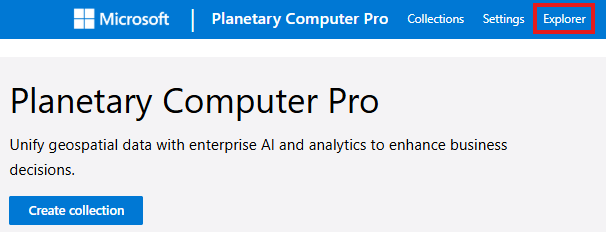
GeoCatalog API를 사용하여 데이터에 직접 액세스할 수도 있습니다. 애플리케이션에 대한 사용 권한 설정에 대한 자세한 내용은 애플리케이션 인증 설명서를 검토하세요.
Planetary Computer Pro는 컬렉션을 ESRI의 ArcGIS Pro 서비스에 연결하여 GIS 유형의 작업 흐름을 사용하도록 지원합니다. QGIS를 사용하여 오픈 소스 데스크톱 GIS에서 GeoCatalog 데이터를 사용할 수도 있습니다.
도움받기
- 관련 문서에 대한 설명서의 나머지 부분을 검토합니다.
- Microsoft Q&A를 확인 하여 질문하거나 다른 사용자의 답변을 찾습니다.
- 지원 티켓 제출
다음 단계
엔드 투 엔드 워크플로를 시작하려면 다음 대화형 자습서를 사용해 보세요.