이 빠른 시작에서는 Microsoft Planetary Computer Pro Explorer와 상호 작용하는 방법을 알아봅니다. 탐색기는 Planetary Computer Pro 사용자가 데이터를 시각화하고 상호 작용하는 가장 쉬운 방법입니다.
필수 조건
- 활성 구독이 있는 Azure 계정 무료로 계정을 만듭니다.
- Azure Microsoft 플래네터리 컴퓨터 프로 GeoCatalog
- 다음이 포함된 컬렉션입니다.
- 컬렉션의 JSON에 정의된 항목 자산입니다. 컬렉션을 만드는 방법을 알아봅니다.
- STAC(SpatioTemporal Access Catalog) 항목이 수집되었습니다. STAC 항목을 수집하는 방법을 알아봅니다.
- Microsoft Planetary Computer Pro 웹 인터페이스를 사용하여 컬렉션 구성에 제공된 지침에 따라 시각화를 위해 정의된 컬렉션 구성
Microsoft Planetary Computer Pro 웹 인터페이스 열기
Microsoft Planetary Computer Pro 웹 인터페이스를 사용하여 컬렉션 만들기의 지침에 따라 Microsoft Planetary Computer Pro 웹 인터페이스를 엽니다.
행성 컴퓨터 Pro 탐색기 시작
탐색기는 다음 두 가지 방법으로 열 수 있습니다.
탐색 모음에서 탐색기 탭을 선택 하거나
컬렉션 탭에서 탐색할 유효한 컬렉션을 선택합니다.
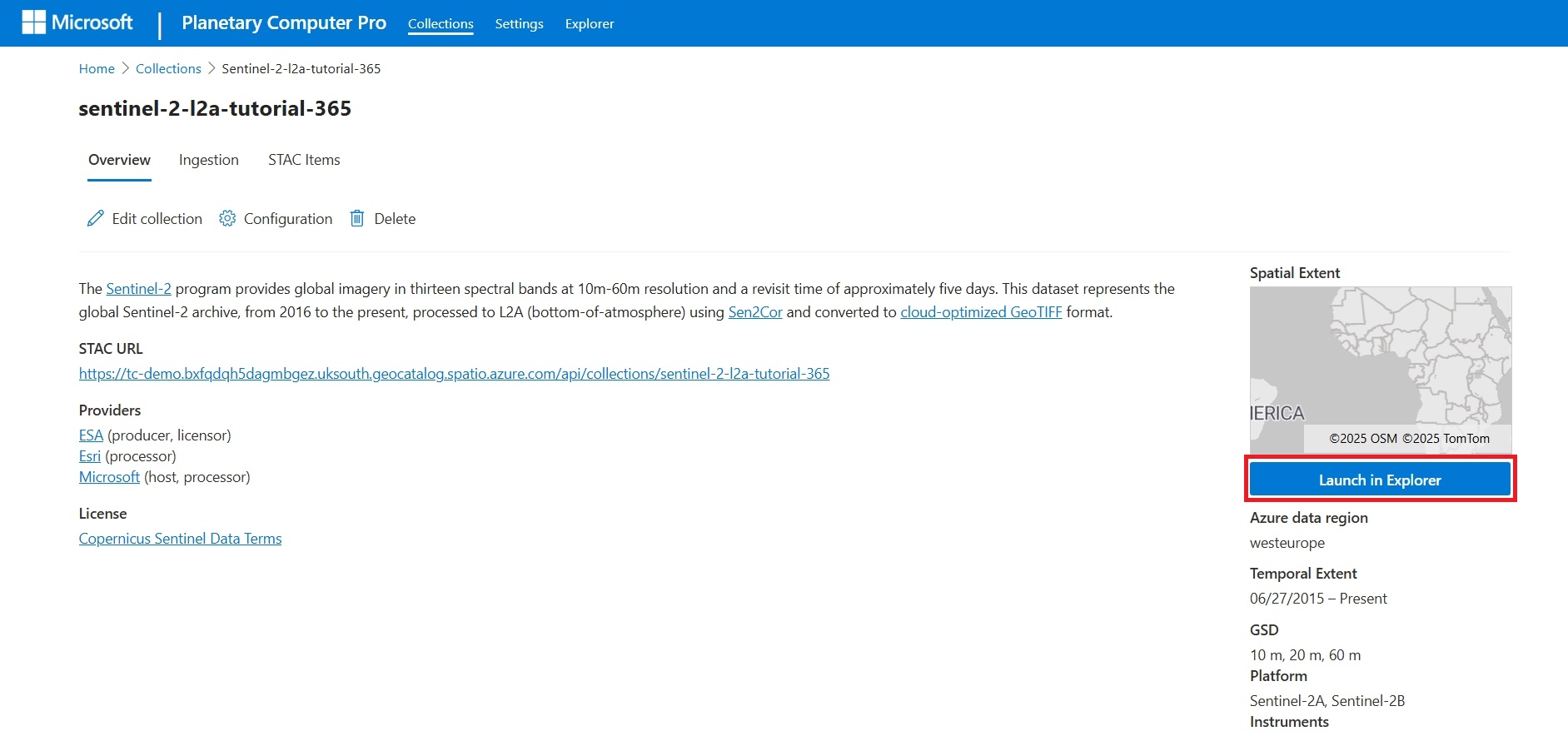
컬렉션의 개요 탭에서 공간 범위 맵 아래 오른쪽에 있는 탐색기에서 실행을 선택합니다. 그러면 탐색기에서 컬렉션이 로드됩니다.
비고
"탐색기에서 시작" 단추가 회색인 경우 먼저 렌더링 구성을 만들어야 합니다.
탐색할 데이터 세트 선택
위쪽 탐색 모음을 사용하여 탐색기 탭을 연 경우 시각화할 데이터 세트를 선택합니다.
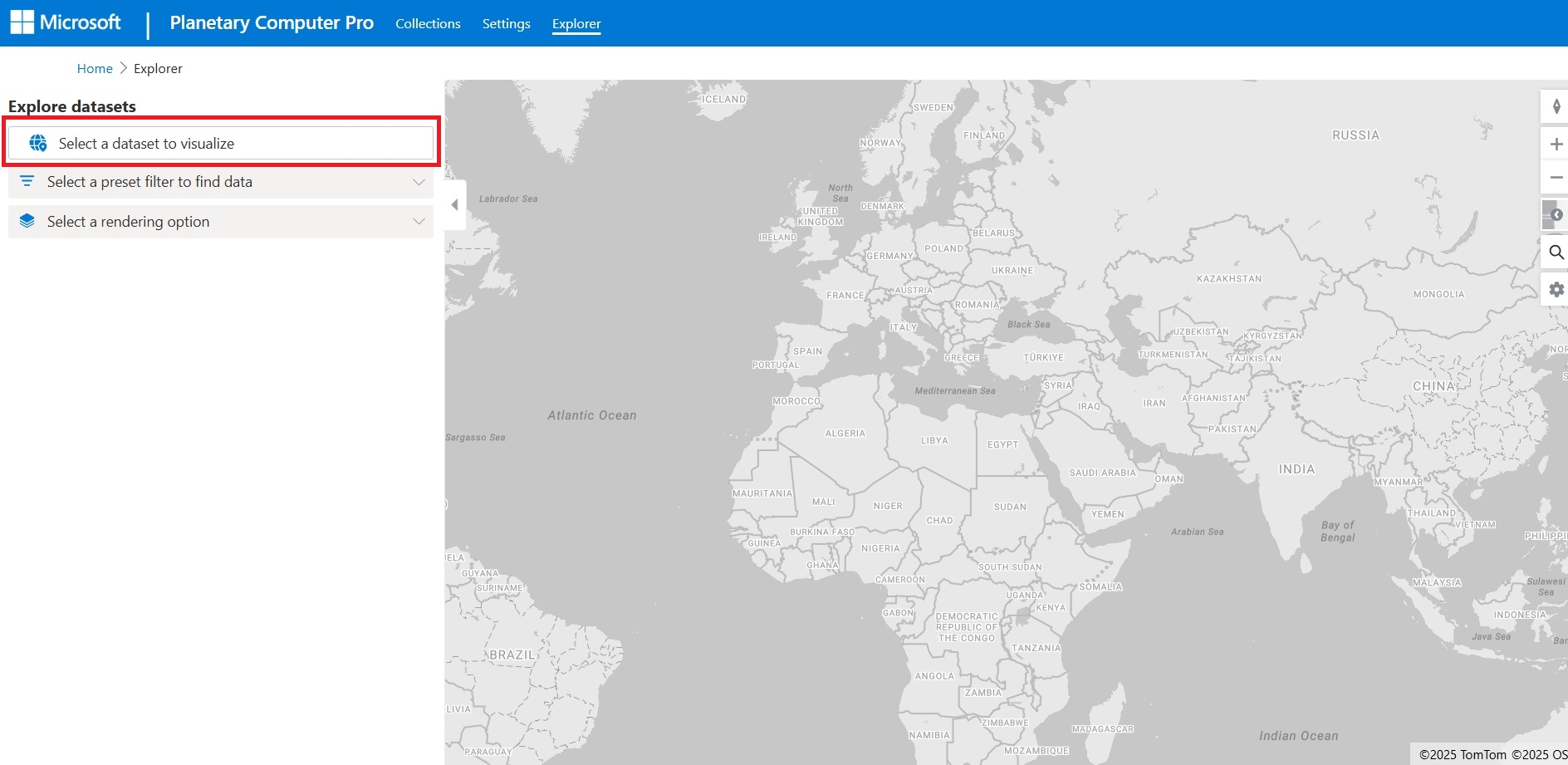
사용 가능한 컬렉션을 둘러보고 원하는 컬렉션을 선택하세요.
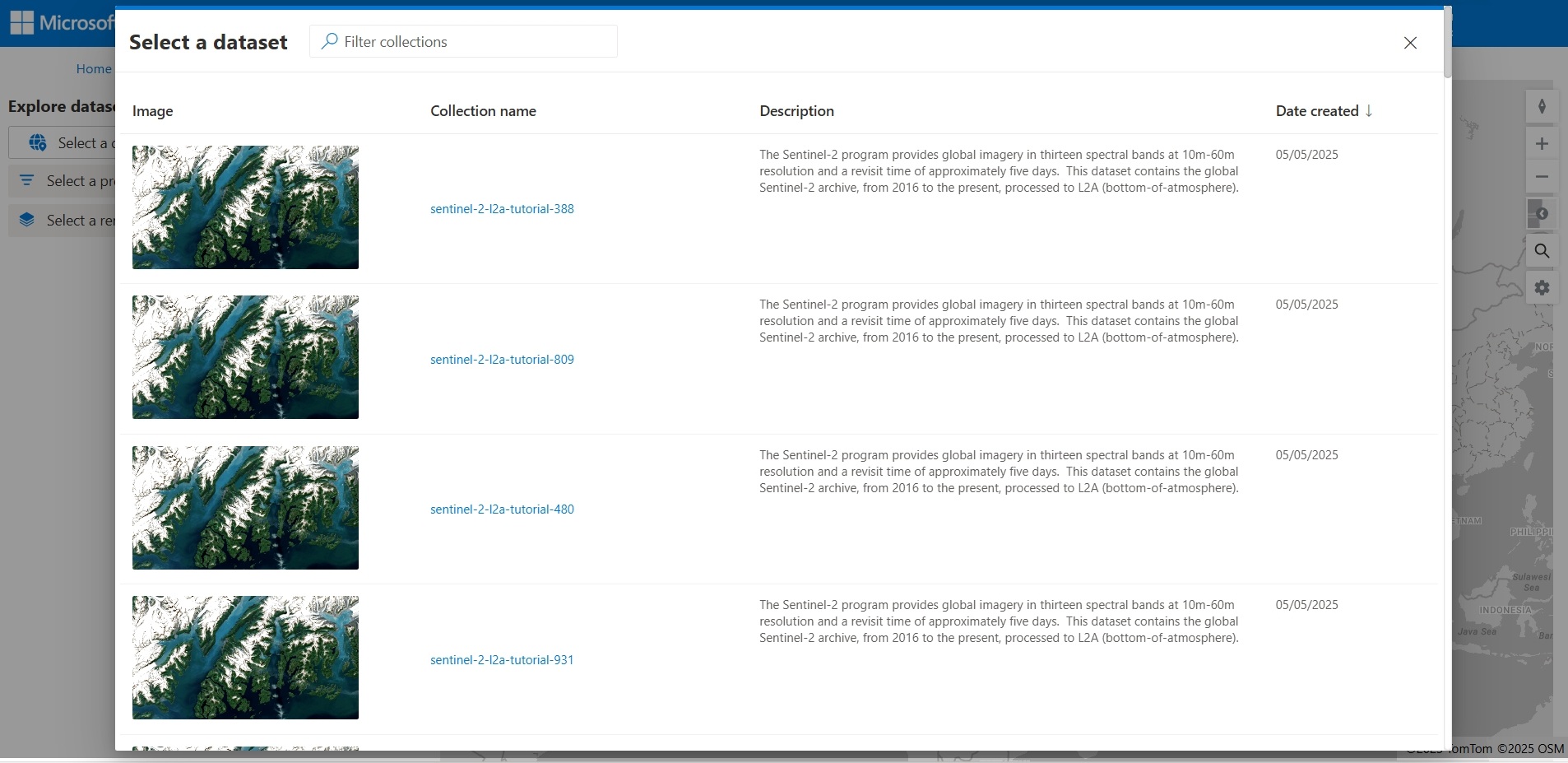
컬렉션의 개요 탭에서 탐색기에서 시작을 선택한 경우 데이터 세트가 자동으로 선택됩니다.
데이터 세트 필터링
탐색기는 컬렉션 항목을 동적으로 필터링하고 지도 위치, 모자이크 정의, 렌더링 구성 및 쿼리 가능 항목에 따라 결과 패널 및 지도에 표시합니다.
위치별로 필터링
위치에 따라 결과 항목을 필터링할 수 있습니다.
- 일반 지리적 영역에서 항목을 찾으려면 지도를 이동하거나 확대/축소합니다. 항목은 지도의 지리적 범위에 따라 결과 창에 표시됩니다.
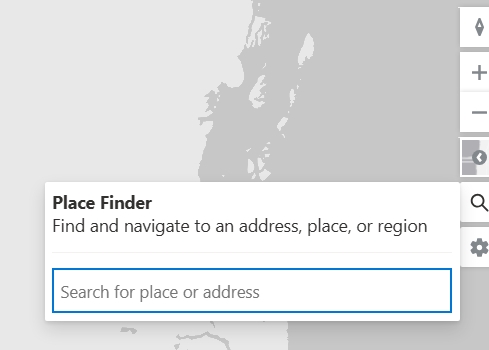
- 특정 위치 또는 주소 근처에서 항목을 찾으려면 지도 오른쪽에 있는 돋보기 아이콘을 선택하여 Finder 위치 검색 도구를 표시합니다.
모자이크 정의 적용
탐색기에서 모자이크 정의를 적용하면 모자이크의 쿼리에 따라 컬렉션의 항목이 자동으로 필터링됩니다. 예를 들어 모자이크는 2022년에 수집된 모든 항목을 필터링할 수 있습니다.
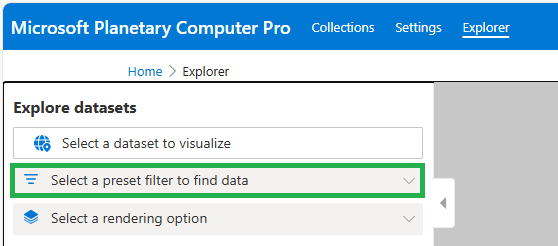
- 필터 상자를 선택하여 사용 가능한 모자이크 정의의 드롭다운을 표시합니다.
- 모자이크의 쿼리 결과에 항목을 표시하려면 모자이크 정의를 선택합니다.
다른 렌더링 구성 선택
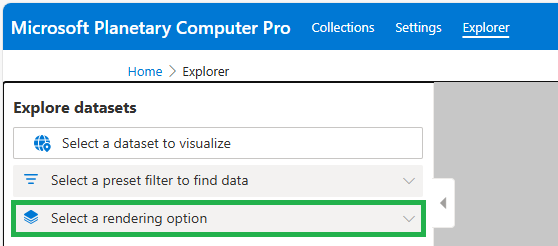
탐색기에서 컬렉션의 항목을 시각화하려면 하나 이상의 렌더링 구성이 필요합니다. 여러 항목이 있는 경우 항목 계층이 맵에서 렌더링되는 방식을 변경할 수 있습니다. 예를 들어 렌더링 구성은 데이터를 자연색, 색 적외선 또는 짧은 웨이브 적외선으로 렌더링할 수 있습니다.
- 렌더링 구성 드롭다운을 선택하여 사용 가능한 렌더링 구성 목록을 표시합니다.
- 렌더링 구성을 선택하여 해당 항목의 계층을 지도에 렌더링합니다.
고급 필터링 사용
고급 필터링을 사용하면 컬렉션에 대해 정의된 쿼리 가능 항목을 노출하고 컬렉션의 항목을 필터링하는 사용자 지정 쿼리를 작성할 수 있습니다.
- 고급을 선택합니다.
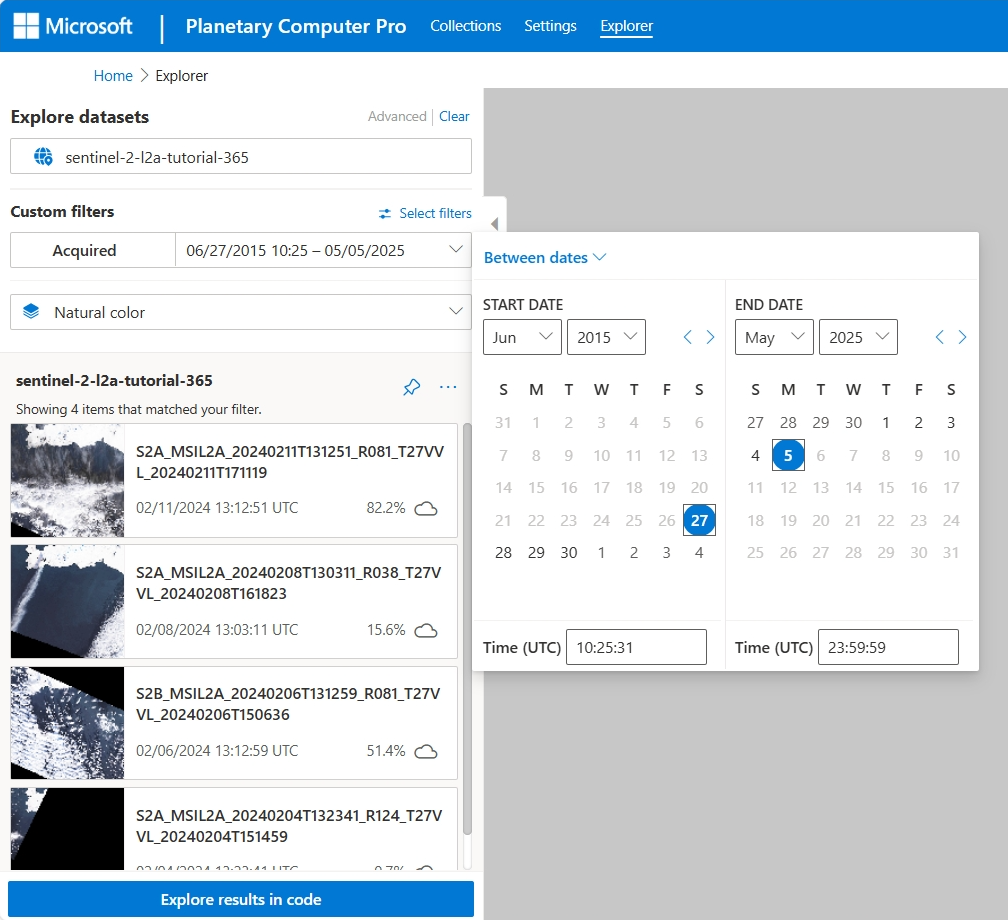
- 필터를 선택하여 사용 가능한 쿼리 가능 항목 목록을 표시합니다. 필터에 쿼리 가능 항목을 추가하려면 확인란을 선택합니다.
- 필터에 추가하려는 각 쿼리 가능 항목의 값 또는 범위를 선택합니다.
예를 들어 이 화면 캡처는 획득된 쿼리 가능이 날짜 범위로 설정된 것을 보여줍니다.
지도 조작
지도 컨트롤 사용
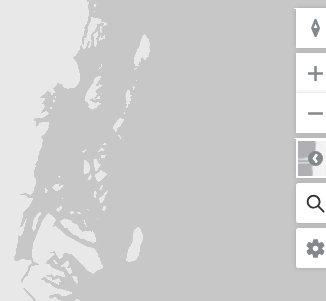
탐색기는 지도의 오른쪽 위에 있는 네이티브 지도 컨트롤을 지원하여 회전, 확대 및 축소, 베이스맵 스타일 변경, 위치 검색 및 맵 설정을 업데이트합니다.
맵에 항목 계층 고정
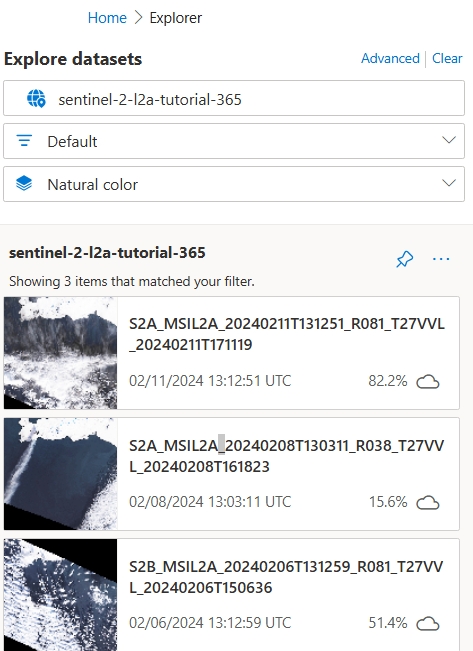
계층을 맵에 고정하여 한 번에 여러 쿼리 결과를 시각화할 수 있습니다.
- 컬렉션 항목을 쿼리하고 원하는 결과로 필터링한 후 데이터 세트 탐색 측면 패널에서 데이터 세트 이름 오른쪽에 있는 고정 아이콘을 선택합니다.
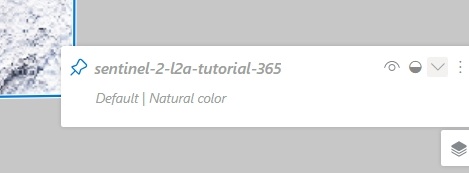
- 고정되면 이 계층이 지도 계층 목록에 추가되고 지도의 오른쪽 아래 모서리에 표시되고 쿼리 결과가 지워집니다.
지도 계층 조작
현재 또는 고정된 지도 계층을 조작할 수 있습니다.
- 시작하려면 지도의 오른쪽 아래 모서리에 있는 레이어 아이콘을 선택합니다.
- 레이어를 표시하거나 숨기려면 눈 아이콘을 선택합니다.
- 레이어의 불투명도를 변경하려면 원 아이콘을 선택하고 레이어 불투명도 슬라이더를 사용합니다.
- 레이어의 순서를 변경하려면 세 개의 점 아이콘을 선택하고 계층 위로 이동 또는 계층 아래로 이동을 선택합니다.
- 레이어 및 필터 옵션을 편집하려면 세 개의 점 아이콘을 선택하고 레이어 편집 및 필터 옵션을 선택합니다.
비고
렌더링 구성에 정의된 최소 확대/축소는 렌더링 옵션이 유효하기 시작해야 하는 지도 확대/축소 수준을 결정합니다. 맵에 항목 자산이 표시되지 않으면 더 확대해야 할 수 있습니다.
항목의 코드 샘플 선택
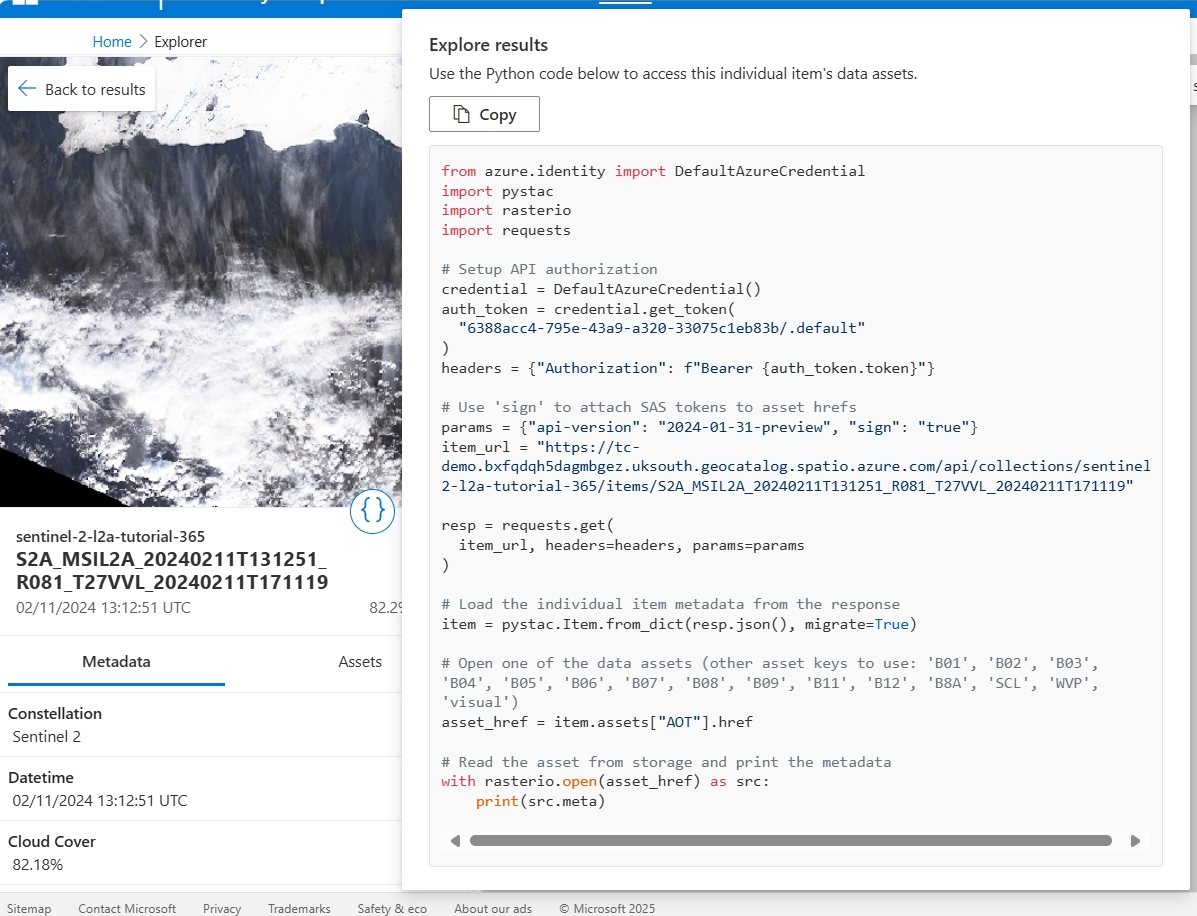
탐색기는 카탈로그의 각 항목에 대한 Python 코드 샘플을 제공하여 사용자가 선택한 Python 환경(예: Python Notebook)에서 해당 항목을 검색할 수 있도록 합니다.
- 항목 결과 패널에서 관심 있는 항목을 선택합니다.
- 대괄호 아이콘을 선택하여 코드 샘플을 노출합니다.
- 복사를 선택하여 Python 환경에 붙여넣을 코드 샘플을 복사합니다.
컬렉션 썸네일 추가
컬렉션 개요 페이지에서 해당 컬렉션을 나타내는 이미지인 컬렉션에 대한 썸네일을 설정할 수 있습니다.
탐색기에서 표시할 컬렉션을 선택합니다.
지도에 표시할 원하는 항목 자산을 선택합니다.
원하는 영역을 확대합니다.
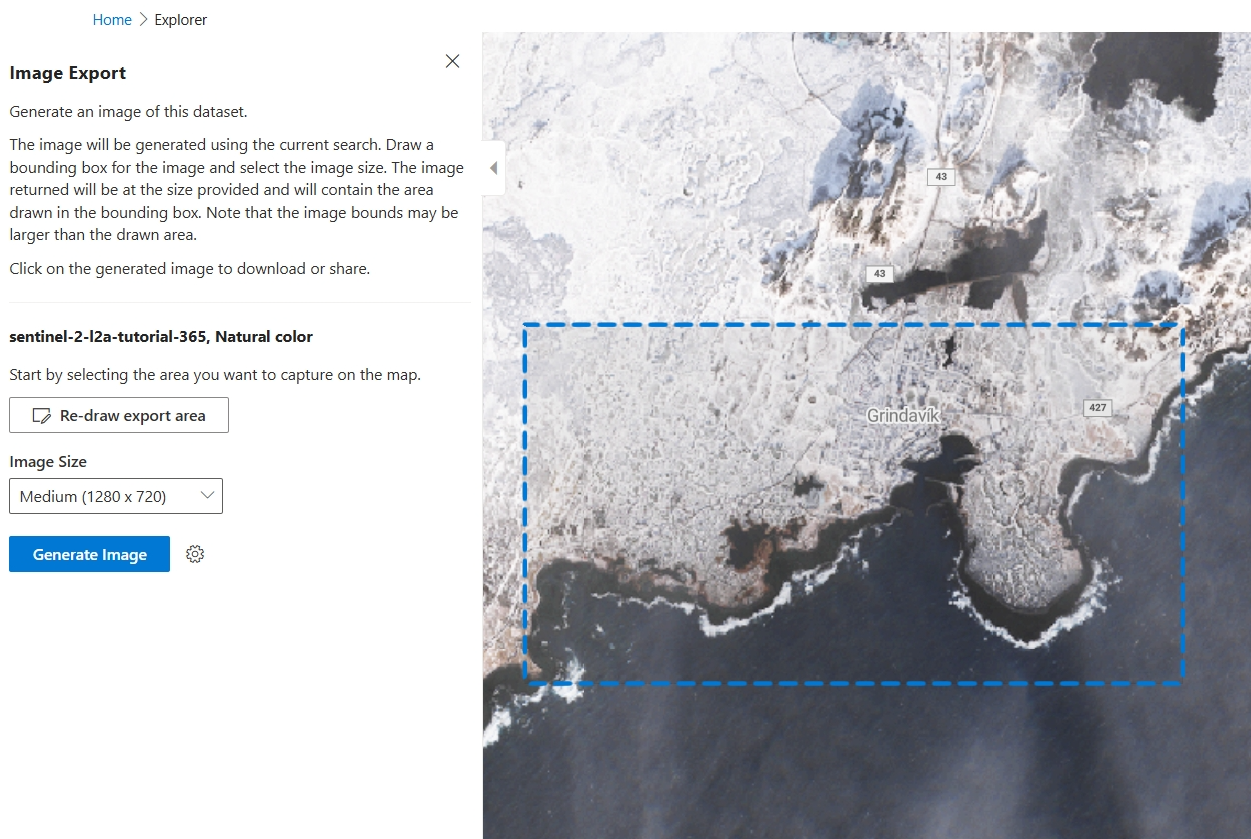
Explored Datasets 사이드 패널에서 데이터 세트 이름 오른쪽에 있는 세 개의 점 아이콘을 선택하고 스냅샷 이미지 생성을 선택합니다.
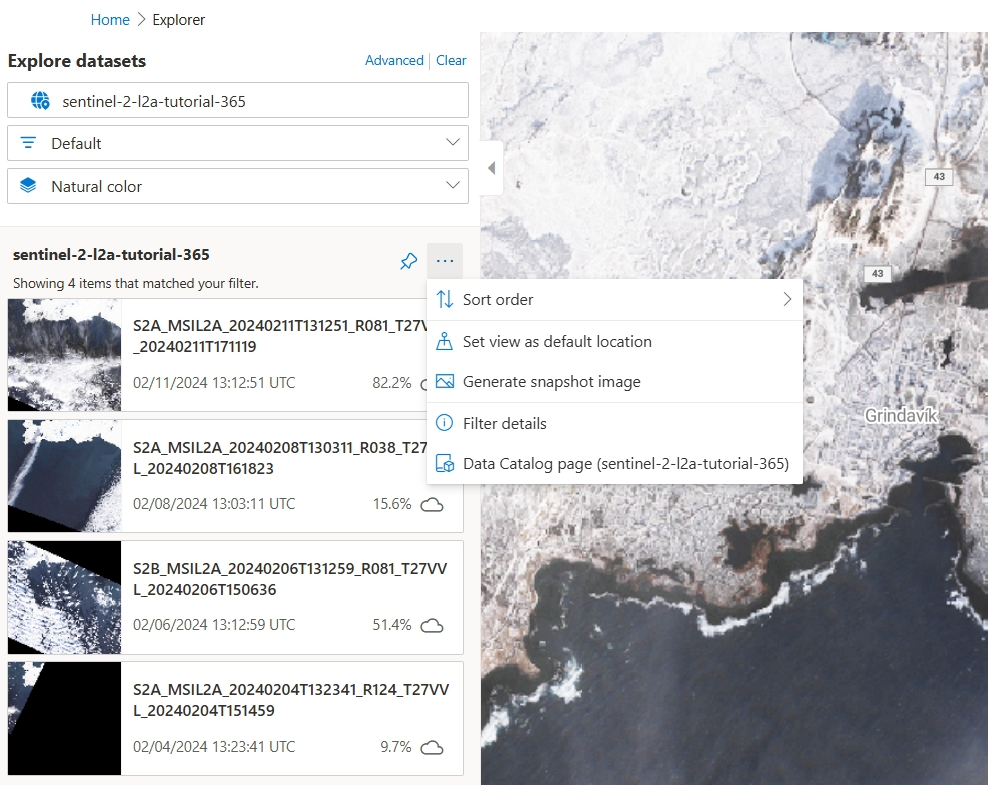
내보내기 영역 그리기를 선택하고 지도에서 사각형 영역을 그립니다.
이미지 크기를 선택합니다.
이미지 생성을 선택합니다.
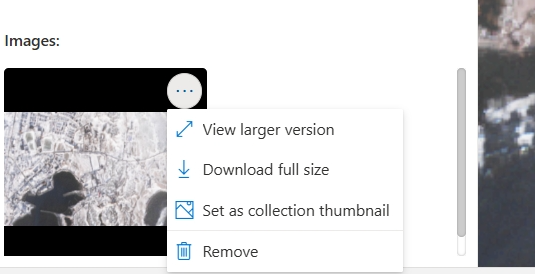
이미지가 준비되면 이미지에서 세 개의 점 아이콘을 선택하고 컬렉션 썸네일로 설정을 선택합니다.
다음 단계
탐색기 이외의 사용자 지정 애플리케이션을 빌드할 준비가 되셨나요? 권장되는 몇 가지 경로는 다음과 같습니다.