이 자습서에서는 Azure의 복원력에서 보호된 항목에 대한 보안 수준을 검토하고 수정하는 방법을 설명합니다.
중요합니다
이제 Azure 비즈니스 연속성 센터는 영역 복원력, 고가용성, 백업 및 재해 복구 및 랜섬웨어 보호를 위한 통합 플랫폼인 Azure의 복원력입니다. 는 애플리케이션의 지속적인 복원력을 보장하기 위해 통합된 환경을 제공합니다. 복원력의 영역 기능을 사용해 보려면 이 등록 양식을 작성하세요.
Azure Backup은 백업 데이터의 보안을 위해 저장소 수준에서 보안 기능을 제공합니다. 보관소 보안 조치는 보관소에 대한 Azure Backup 솔루션과 연결된 설정을 포함하며, 보관소 내의 보호된 데이터 원본에 적용됩니다.
Azure의 복원력을 통해 보안 상태 보기에서 보호된 각 항목의 보안 수준을 볼 수 있습니다.
보안 수준 보기
보호된 항목의 보안 수준을 보려면 다음 단계를 수행합니다.
복원력에서 보안 + 위협 관리>보안 태세로 이동합니다.
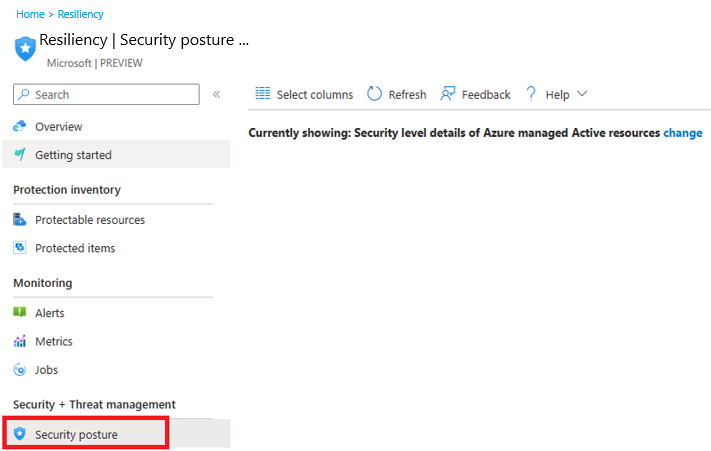
보안 태세에서 해당 속성과 함께 구독, 리소스 그룹, 위치, 유형 등에서 보호된 모든 항목 및 해당 보안 수준 목록을 볼 수 있습니다.
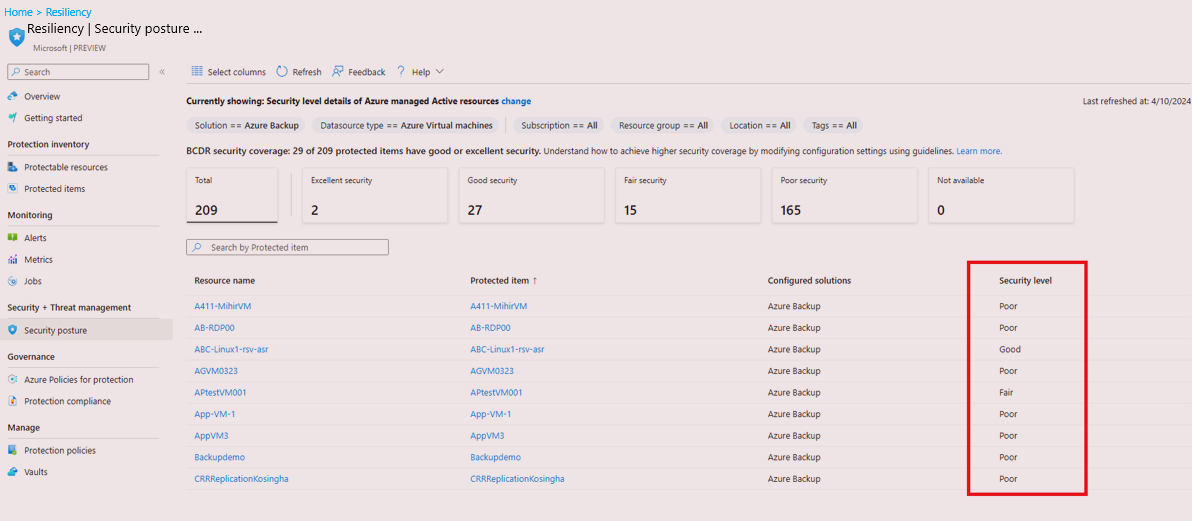
특정 항목을 효과적으로 찾으려면 구독, 리소스 그룹, 위치, 리소스 종류 등과 같은 필터를 사용합니다.
현재 표시: Azure 관리 활성 리소스의 보호 상태 세부 정보에서 범위 선택기를 사용하여 복원력의 기본 보기를 변경하려면 변경을 선택합니다.
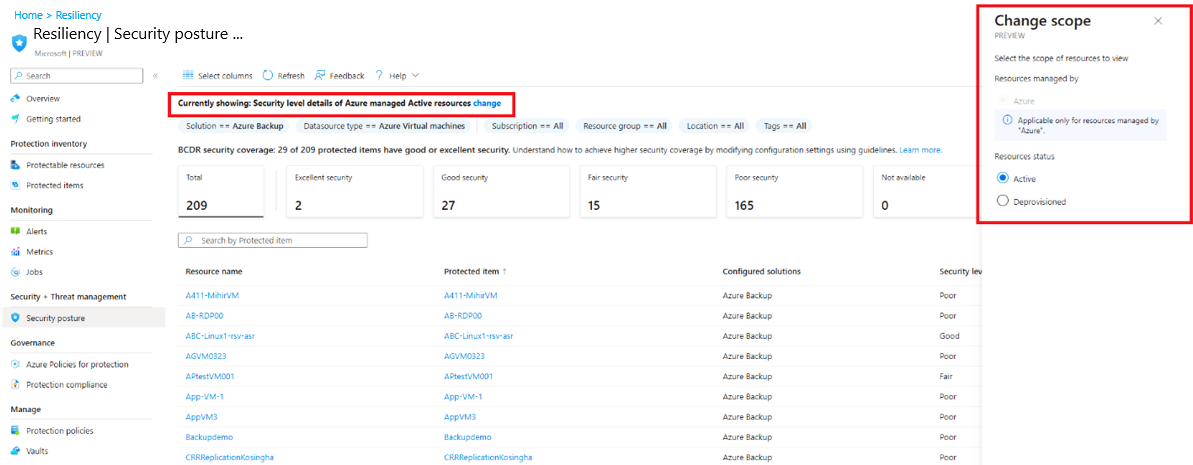
범위 변경 블레이드에서 범위 선택기에서 보안 상태 보기의 범위를 변경하려면 다음 옵션을 선택하고 업데이트를 선택합니다.
-
리소스 상태:
- 활성 리소스 - 현재 활성 상태이며 삭제되지 않은 리소스입니다.
- 프로비전 해제된 리소스 - 더 이상 존재하지 않는 리소스에 대해 설명하지만 백업 및 복구 지점은 유지됩니다.
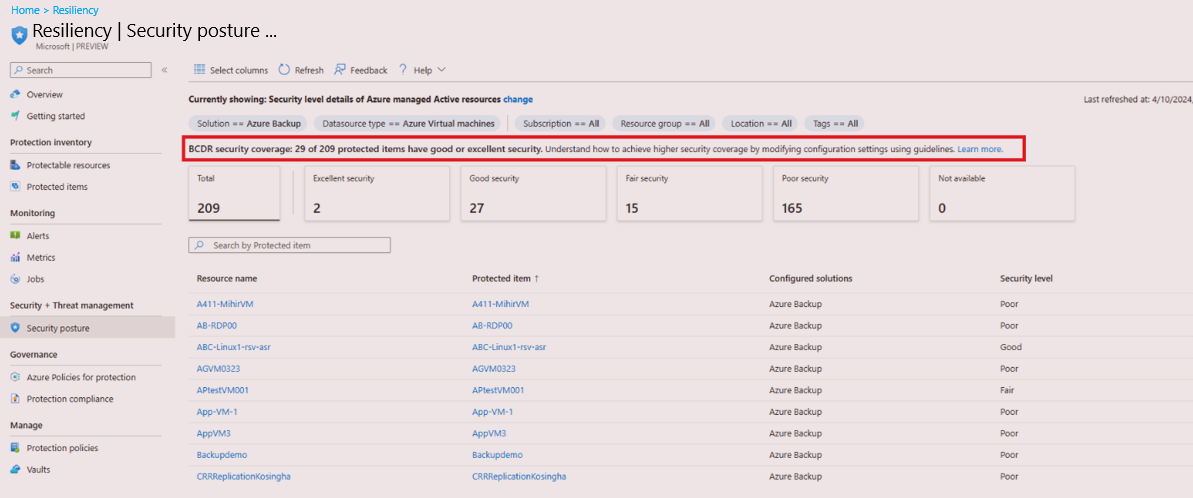
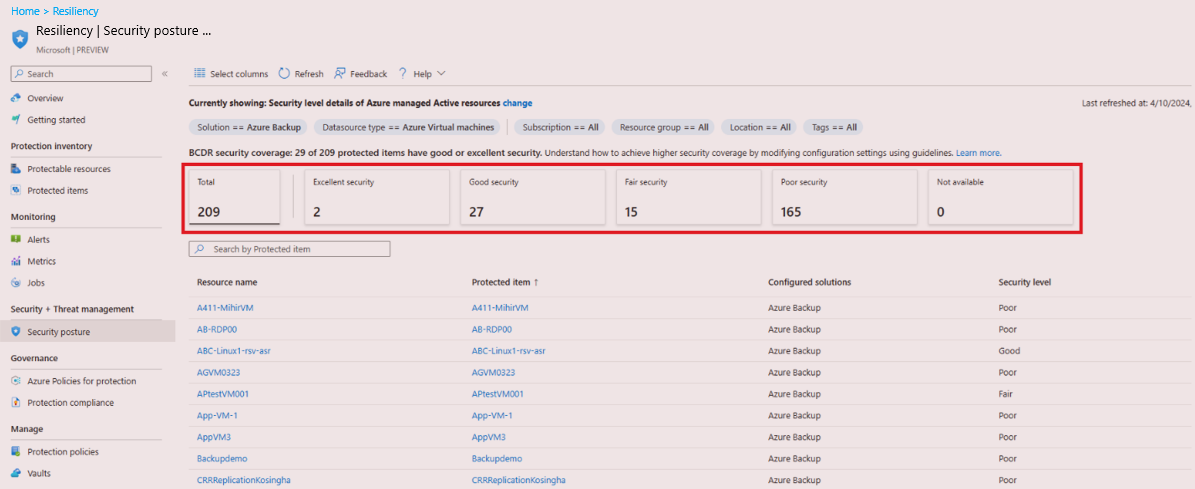
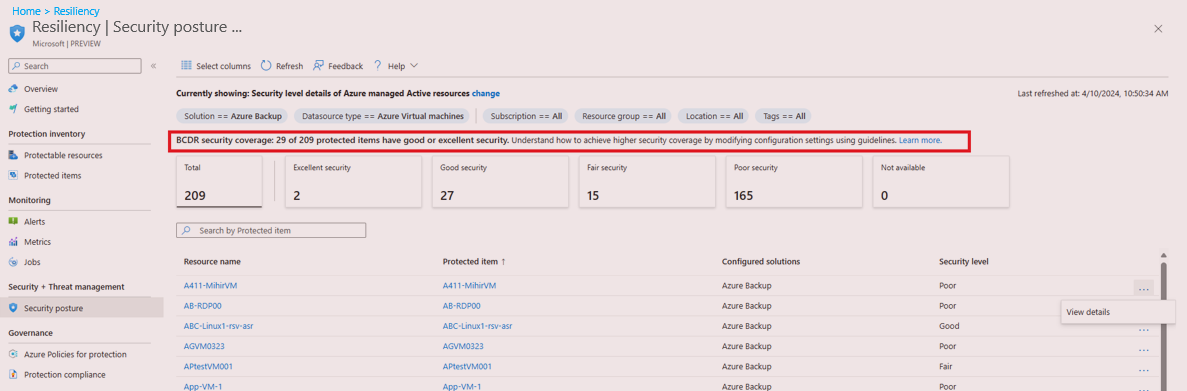
복원력 보안 평가 점수는 적절한 보안 또는 최대 보안을 가진 보호된 항목의 백분율과 수를 보여 줍니다.
-
리소스 상태:
보안 태세에서 요약 카드는 적용된 필터를 고려하여 각 보안 수준에 대해 집계된 수를 표시합니다. 보호된 항목 테이블의 필터링을 구체화하려면 다음 카드를 선택합니다.
보안 수준은 데이터 보호를 위해 구현된 솔루션을 통해 구성된 보안 설정을 보여 줍니다.
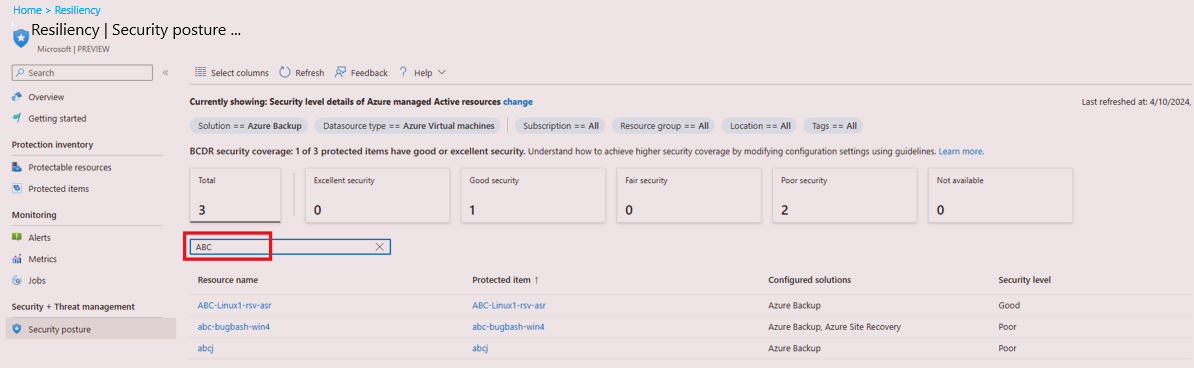
특정 항목에 대한 정보를 얻으려면 항목 이름으로 검색합니다.
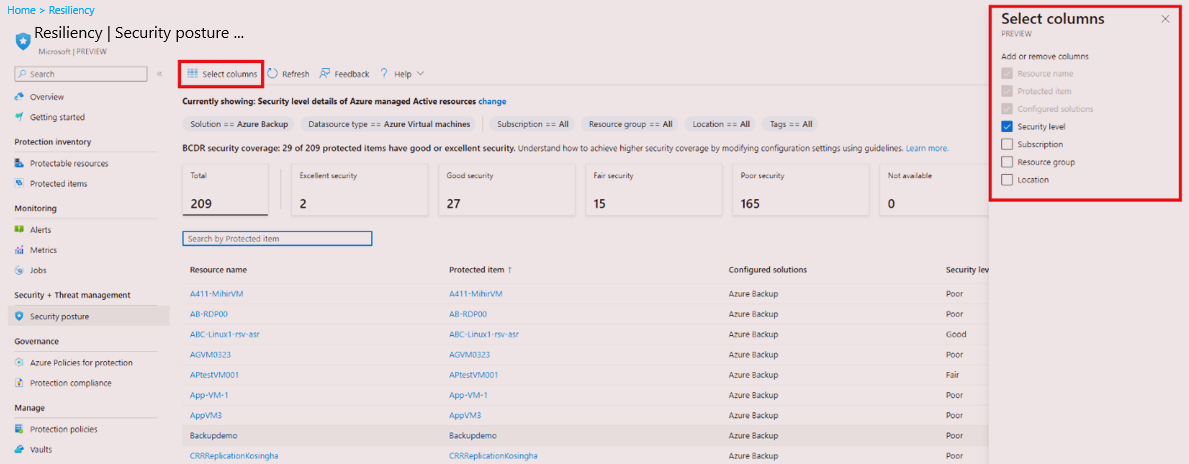
열 선택을 사용하여 열을 추가하거나 제거합니다.
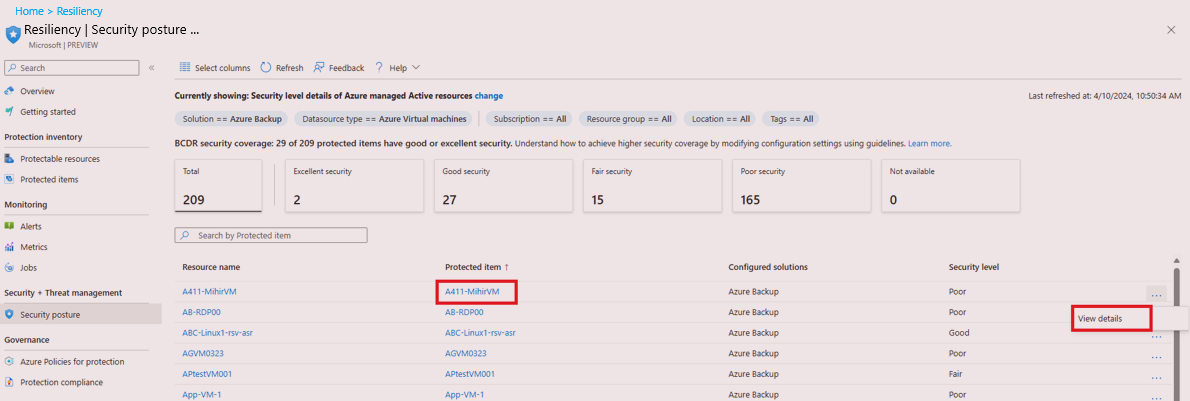
항목 이름을 선택하거나 더 많은 아이콘을 선택합니다 ...>세부 정보 작업 메뉴를 보고 항목에 대한 추가 세부 정보를 탐색하고 봅니다.
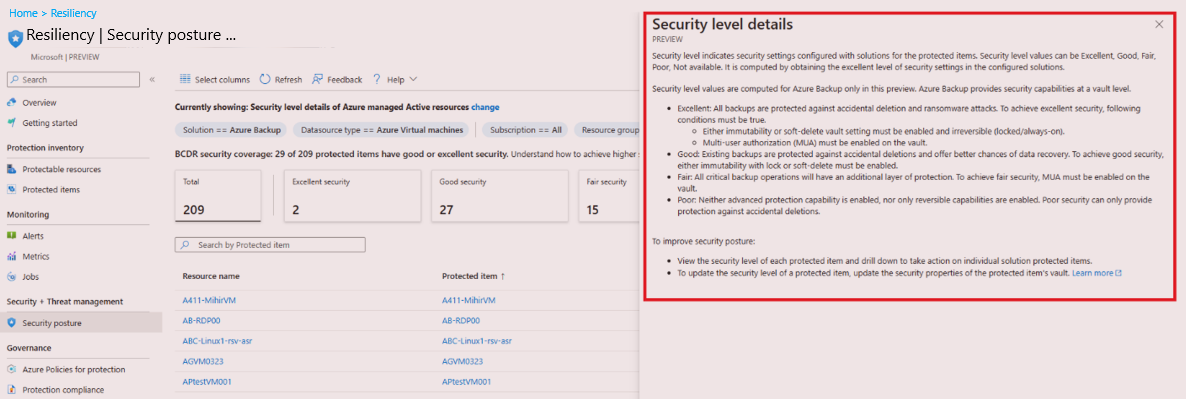
Azure의 복원력은 이러한 보안 수준에 대해 자세히 알아볼 수 있는 기본 제공 도움말을 제공합니다. 자세한 내용을 선택하여 열 수 있습니다.
보안 수준 세부 정보 블레이드에서 도움말은 다양한 보안 수준 및 각 수준을 충족하는 데 필요한 설정에 대한 지침을 제공합니다.
보안 수준 수정
Azure의 복원력에서 보호된 항목의 보안 수준을 변경할 수 있습니다.
항목의 보안 수준을 수정하려면 다음 단계를 수행합니다.
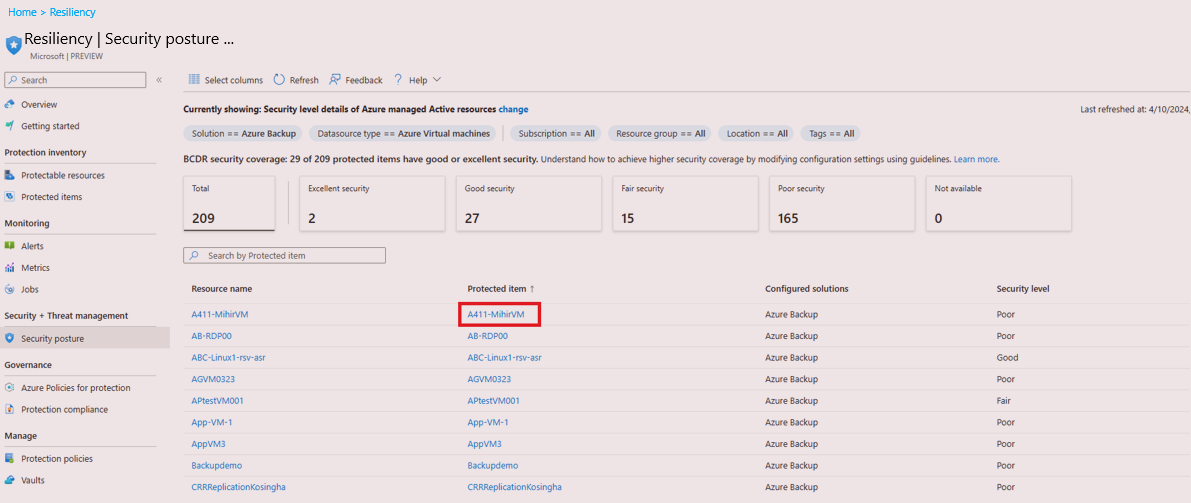
복원력에서 보안 + 위협 관리>보안 태세로 이동한 다음 데이터 원본의 항목 이름을 선택합니다.
항목 세부 정보 페이지에서 항목을 보호하는 데 사용되는 금고를 볼 수 있습니다. 보관소 이름을 선택합니다.
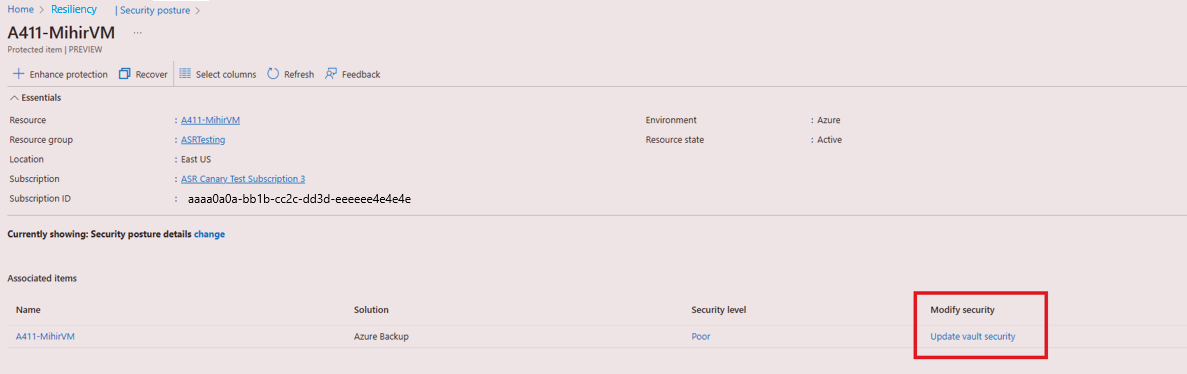
보관소 속성 페이지에서 필요에 따라 보안 설정을 수정합니다.
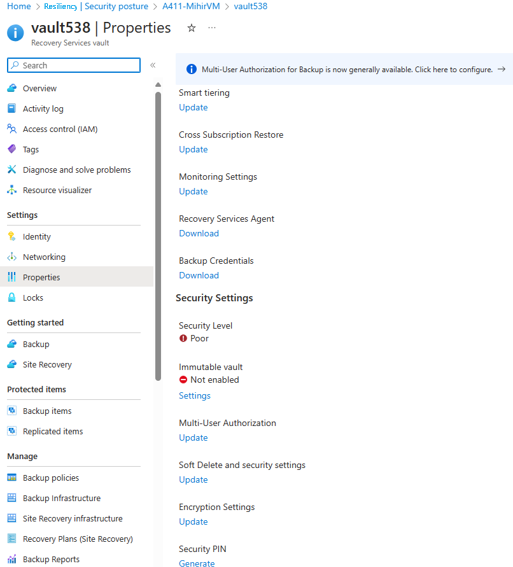
복원력에서 구현된 보안 수준 설정을 가져오는 데 시간이 걸릴 수 있습니다.
볼트에 대한 보안 설정을 수정하면, Azure Backup에서 해당 볼트의 모든 보호된 데이터 원본에 적용됩니다.
