SecureDesignStudio(SDS)는 Windows, macOS, Linux용 오픈 소스 브라우저 기반 도구입니다. 시스템을 설명하고, 보안 및 개인정보 보호 설계를 검토하며, 후속 작업을 기록하는 데 도움을 줍니다. 이 퀵스타트에서는 SDS를 로컬에서 실행하고 간단한 모델을 만듭니다.
SDS는 Microsoft 및 비Microsoft 설계를 지원합니다. 이 예제는 카탈로그에서 Azure 서비스 유형을 사용하지만, 대신 일반 구성 요소를 사용할 수 있습니다.
스크린샷에는 가상의 ' 주문 제출' 예시가 사용되어 있습니다. 인증과 데이터 선택은 시스템의 요구 사항이 아니라 제어 방식을 보여줍니다. 이 참조 이미지들은 Windows에서 SDS 1.0.18을 보여주므로, 현재 제어가 다를 수 있습니다.
Prerequisites
- Git
- Node.js 24 LTS, 여기에는 npm이 포함됩니다
- Microsoft Edge 또는 Google Chrome의 최신 버전
- 초기 설치를 위한 인터넷 접속
이 퀵스타트에는 Azure 계정이나 AI 서비스가 필요하지 않습니다. macOS와 Linux에서는 nvm 이나 fnm과 같은 Node.js 버전 관리자를 사용하거나, 조직에서 승인한 프로세스를 통해 Node.js을 설치하세요. 계속하기 전에 터미널에서 git --version, node --version, npm --version를 확인하십시오. Windows에서는 PowerShell이 npm 스크립트 래퍼를 차단하는 경우 npm.cmd --version를 사용합니다. Node.js는 v24.x.x를 표시해야 합니다.
SDS 시작
현재 설정 지침은 aka.ms/securedesignstudio 를 참조하세요.
이 명령들은 이전 커밋을 고정하는 대신 프로젝트의 main 브랜치에서 최신 소스를 복제합니다. 기존 로컬 설치는 자동으로 업데이트되지 않습니다. 스크린샷은 이전 버전을 보여주기 때문에 현재 컨트롤이 다를 수 있습니다. 현재 프로젝트는 태그가 붙은 릴리스를 공개하지 않으며, 소스도 Microsoft 지원 제품 릴리스가 아닙니다. 유지 관리 및 이슈 보고에 대해서는 오픈 소스 지원을 참조하세요.
Windows
앱을 보관하려는 폴더에서 PowerShell을 엽니다. 각 명령을 순서대로 실행하며, 성공할 때만 계속합니다:
git clone https://github.com/microsoft/SecureDesignStudio.git
Set-Location .\SecureDesignStudio
.\Start-SecureDesignStudio.ps1
PowerShell이 런처를 차단하면 대신 같은 앱 폴더에서 npm.cmd ci을 실행한 다음 npm.cmd run dev을 실행하세요. 실행 정책을 약화시키지 마세요.
macOS 또는 Linux
터미널을 열고 각 명령을 순서대로 실행하며, 성공할 경우에만 계속하세요:
git clone https://github.com/microsoft/SecureDesignStudio.git
cd SecureDesignStudio
sh ./start-securedesignstudio.sh
sh을 사용하면 다운로드한 셸 스크립트에 실행 권한이 필요하지 않습니다. 이러한 운영 체제에서는 앱 폴더에서 npm run start를 실행할 수도 있습니다. 공유된 전제 조건 검사 런처를 사용합니다. macOS도 Linux도 PowerShell을 필요로 하지 않습니다.
로컬 앱 열기
런처는 Node.js/npm과 포트 5173을 점검하고, 첫 실행 시 의존성을 설치하며, 누락되었거나 호환되지 않는 직접 의존성을 복구한 후 로컬 서버를 시작합니다. 초기 설치에는 인터넷 접속이 필요합니다.
http://localhost:5173/을(를) 브라우저에서 여세요. 작업을 하는 동안 터미널을 열어 두세요; 해당 터미널에서 Ctrl+C 를 눌러 서버를 중지하세요. 포트 5173이 바쁘면 본인의 이전 SDS 서버를 중지하거나 해당 서버 소유자와 협조하십시오.
이 로컬 모드는 협업과 AI가 비활성화된 상태로 유지됩니다. 설치 및 초기 페이지 로드 후, 코어 편집, 분석 및 로컬 파일 작업이 오프라인에서 작동합니다.
시나리오 만들기
시나리오는 시스템 내 하나의 워크플로우를 설명합니다.
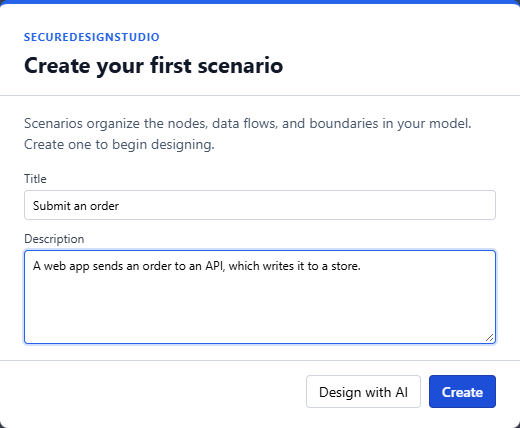
Create your first scenario에서 Submit an order을 입력하고 Create를 선택하세요. 이미 모델이 열려 있다면 작업을 대체하지 않고 워크플로를 추가하려면 Model>New scenario를 사용하세요.
워크플로우 그리기
- 빈 캔버스를 마우스 오른쪽 버튼으로 클릭하고 새 노드를 선택하세요. 반복하여 세 개의 컴포넌트를 만드세요.
- 각 노드를 선택하고 속성 검사기를 사용하여 이름을
Web app,Order API, 그리고Order store로 지정하세요. 카탈로그에서 적합한 서비스 유형을 선택하세요. Order Store에 Data Store DFD 역할을 사용하세요. - 노드 핸들 사이를 드래그하여 웹 앱을 주문 API에 연결한 다음 주문 API를 주문 저장소에 연결하세요.
- 각 흐름을 선택하고 이름을 지정하세요
Submit orderStore order. - 캔버스를 마우스 오른쪽 버튼으로 클릭하고 새 보안 경계를 선택합니다. 이름 붙이고, 그 보안 경계를 공유하는 구성 요소들을 기준으로 크기를 조정하세요.
화살표는 호출 방향을 나타냅니다. 경계는 의도된 분리를 설명한다; 경계는 그것을 설정하거나 강제하는 것이 아니다.
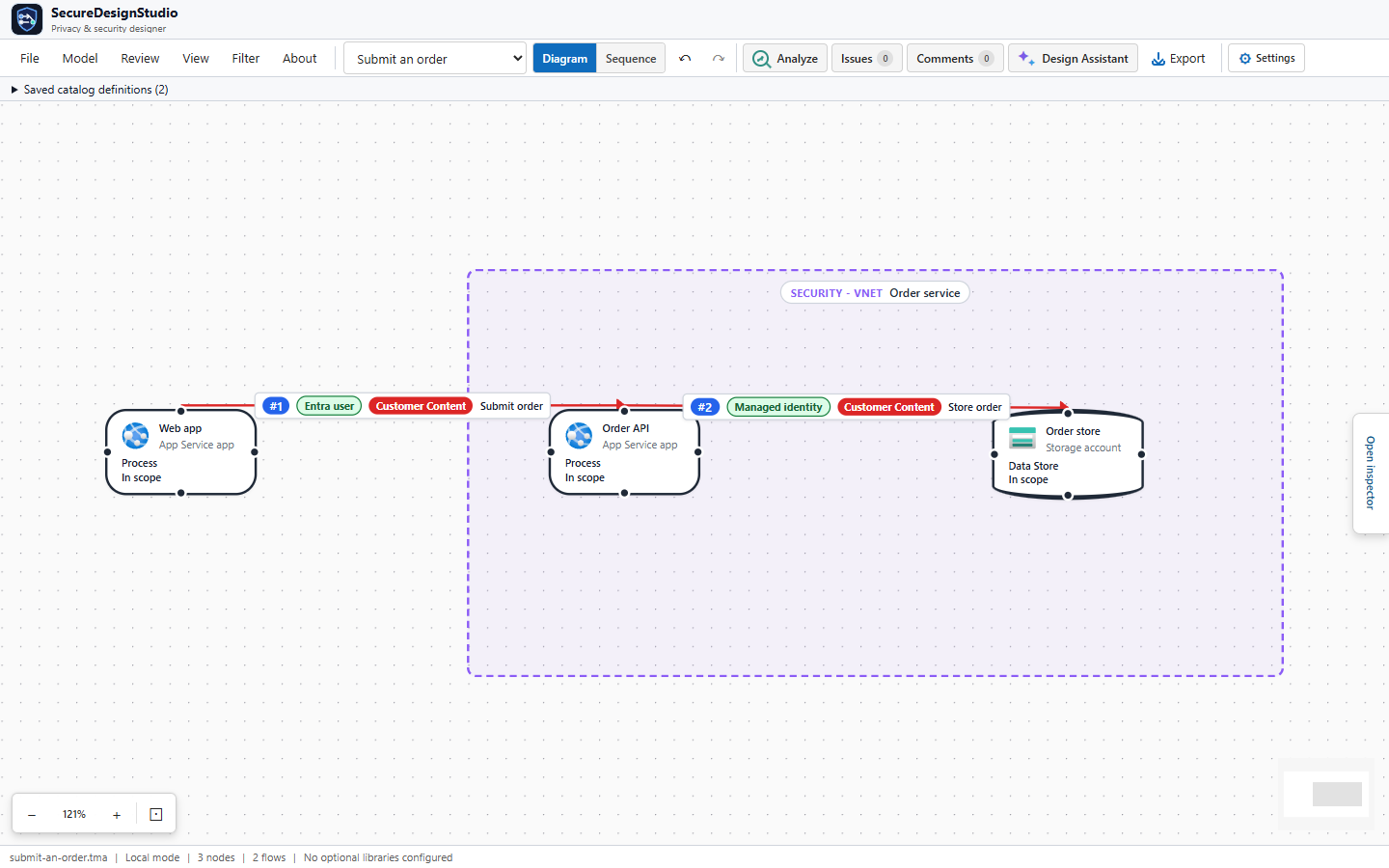
다음은 다음에 설명할 인증 및 데이터 세부 정보를 추가한 후의 예시 다이어그램입니다.
보안 및 개인정보 보호를 설명하세요
각 흐름을 선택하고 그 인증을 General / Security에 기록하세요. 의도된 메커니즘을 포착하고; 미지의 세부 사항을 만들어내기보다는 검토를 위해 남겨두세요.
모델>데이터 요소>데이터 항목 추가를 선택합니다. 항목을 만들고 Order details 사용자의 디자인에 적합한 분류를 선택하세요. 실제 고객 데이터가 아닌 인공적으로 만든 예시를 사용하세요.
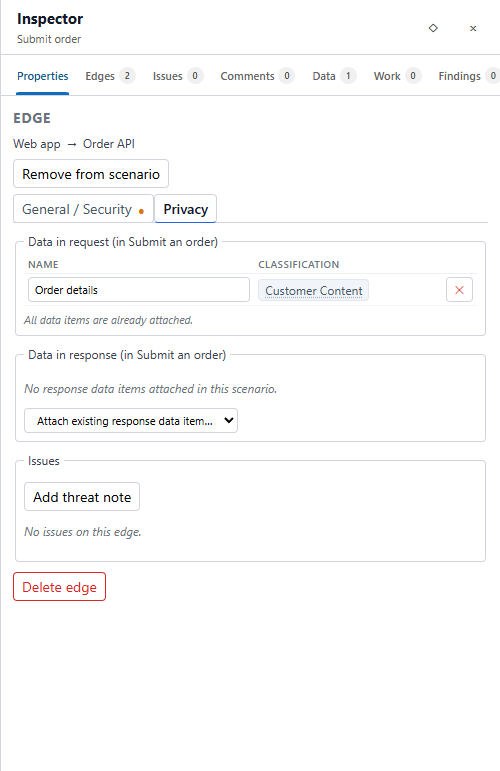
각 플로우의 개인정보 탭에서 요청의 데이터 아래에 항목을 첨부하세요. 호출자에게 반환되는 정보에는 Data in response를 사용하세요.
분석 및 검토
검토>분석 선택하세요. SDS는 문서 전체에 누락된 정보나 정책 불일치가 있는지 점검합니다. 각 시나리오에서 요청 데이터를 수신 노드에, 응답 데이터를 호출 노드에 전달하여 보존 검토를 수행합니다.
수신 노드를 선택하고 이 시나리오에 대한 수신 노드의 개인정보 보존 항목을 완료하세요. 다시 분석한 후 이슈검토> 기능을 사용해 결과를 점검하세요. 검토코멘트에> 질문을 기록하고, 모델>작업 항목에 후속 작업을 기록하세요.
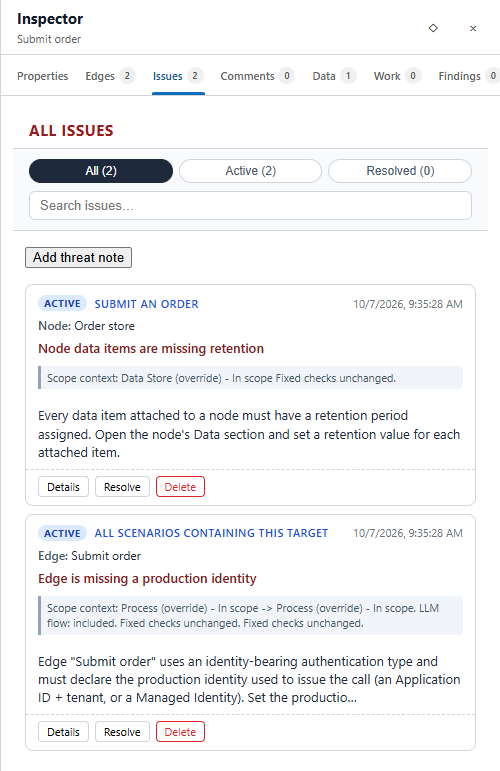
이 예시는 의도적으로 보존과 프로덕션 ID를 불완전하게 남겨두어 발견 결과가 어떻게 나타나는지 보여줍니다.
동료와 함께 디자인을 살펴보세요. 선택적으로 보기>시퀀스를 선택하여 호출 순서를 설명할 수 있습니다.
Note
Analyze는 배포된 시스템이 아니라 모델을 점검합니다. Analyze에서 아무런 결과도 보고하지 않는다고 해서 설계가 안전하거나 검토가 완료되었다는 뜻은 아닙니다. 구현 시 완화 조치를 검증합니다.
저장 및 공유
파일>다른 이름으로 저장>을 선택하고 저장submit-an-order.tma하세요.
파일>열기를 사용하여 다시 엽니다.
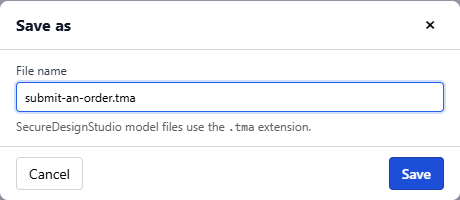
자동 저장은 백업이 아니라 복구입니다. 저장된 .tma 파일을 승인된 위치에 보관하세요. 선택한 시나리오의 읽기 쉬운 요약을 공유하려면 내보내기>검토 보고서 (.html)를 선택하세요.
기존의 TMT 다이어그램에서 시작하세요
현재 진행 중인 SDS 작업을 먼저 저장하세요. 파일>가져오기>위협 모델링 도구(.tm7)를 선택하고 파일을 선택한 후 변환 요약을 검토한 후 현재 모델을 교체하세요.
원본 .tm7 파일을 보관하세요. 가져오기는 모든 템플릿 속성이나 기본 위협 레코드를 보존하지 않습니다. 변환된 다이어그램을 검토하고 별도의 .tma 복사본을 저장하세요.
다음 단계
- SecureDesignStudio 기능 개요를 살펴보거나 >Open을 사용해 합성 샘플 모델을 여세요.
- 선택 사항인 AI 지원 설계 및 검토를 원하시면 'Bring your own AI'를 참고하세요. 조직이 공급자와 전송할 데이터를 승인할 때에만 Microsoft Foundry Models, Claude Code 또는 Codex에서 Azure OpenAI를 선택하세요. 이 퀵스타트에는 그런 것이 필요하지 않습니다.
- 대신 TMT를 계속하려면 TMT 시작 가이드를 참고하세요.