관심 목록을 삭제하고 다시 만드는 대신 기존 관심 목록을 편집하는 것이 좋습니다. 로그 분석에는 데이터 수집을 위한 5분 SLA가 있습니다. 관심 목록을 삭제하고 다시 만드는 경우 이 5분 동안 Log Analytics에서 삭제된 항목과 다시 생성된 항목이 모두 표시될 수 있습니다. Log Analytics에서 이러한 중복 항목이 더 오랜 시간 동안 표시되는 경우 지원 티켓을 제출합니다.
중요
2027년 3월 31일 이후에는 Microsoft Sentinel 더 이상 Azure Portal 지원되지 않으며 Microsoft Defender 포털에서만 사용할 수 있습니다. Azure Portal Microsoft Sentinel 사용하는 모든 고객은 Defender 포털로 리디렉션되고 Defender 포털에서만 Microsoft Sentinel 사용합니다.
Azure Portal Microsoft Sentinel 계속 사용하는 경우 원활한 전환을 보장하고 Microsoft Defender 제공하는 통합 보안 운영 환경을 최대한 활용하기 위해 Defender 포털로의 전환 계획을 시작하는 것이 좋습니다.
관심 목록 항목 편집
관심 목록을 편집하여 관심 목록에 항목을 편집하거나 추가합니다.
Defender 포털에서 Microsoft Sentinel Microsoft Sentinel구성>관심 목록을선택합니다>. Azure Portal Microsoft Sentinel구성에서 관심 목록을 선택합니다.
편집할 관심 목록을 선택합니다.
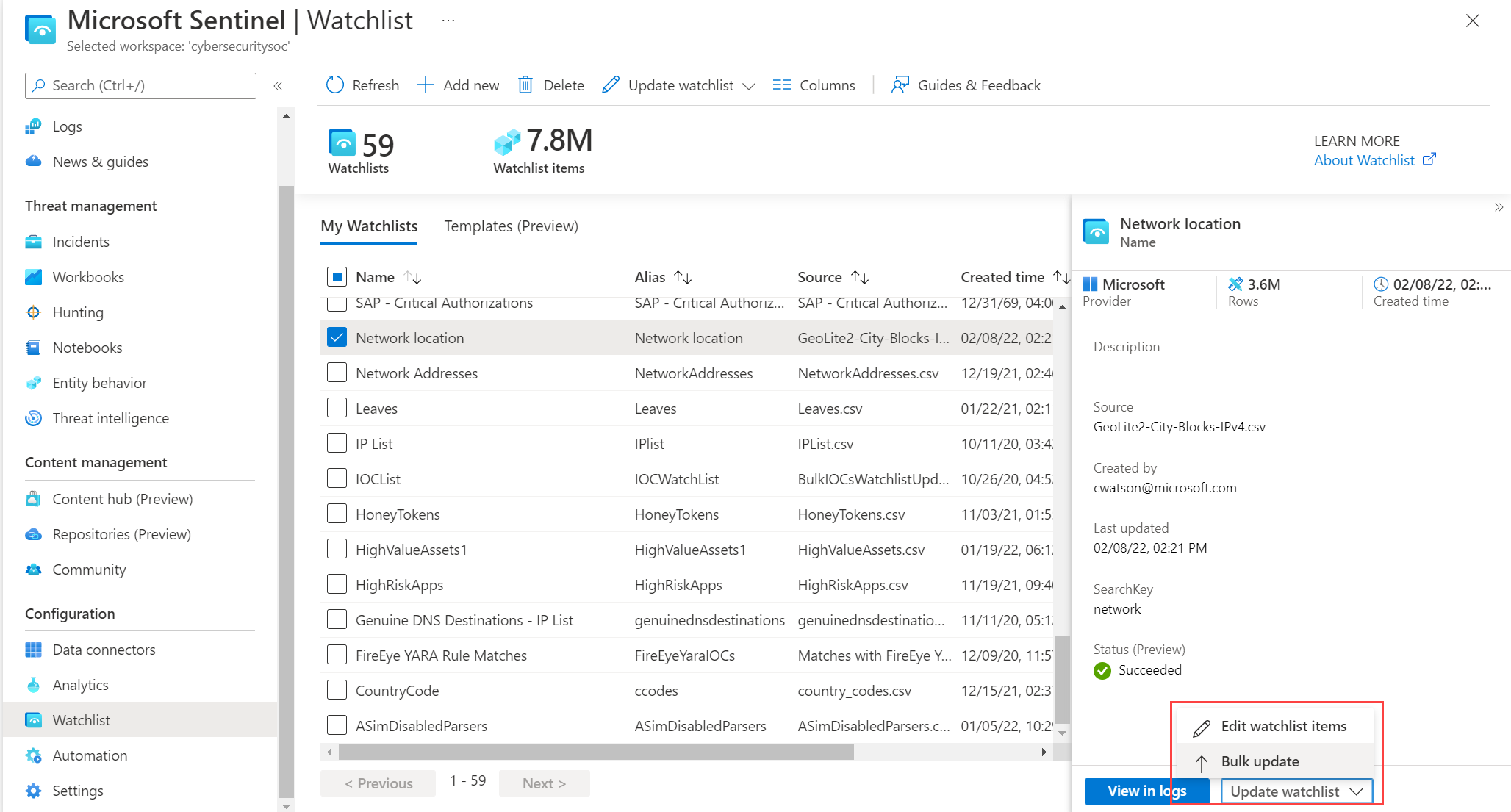
세부 정보 창에서 관심 목록 업데이트 관심 목록>항목 편집을 선택합니다.
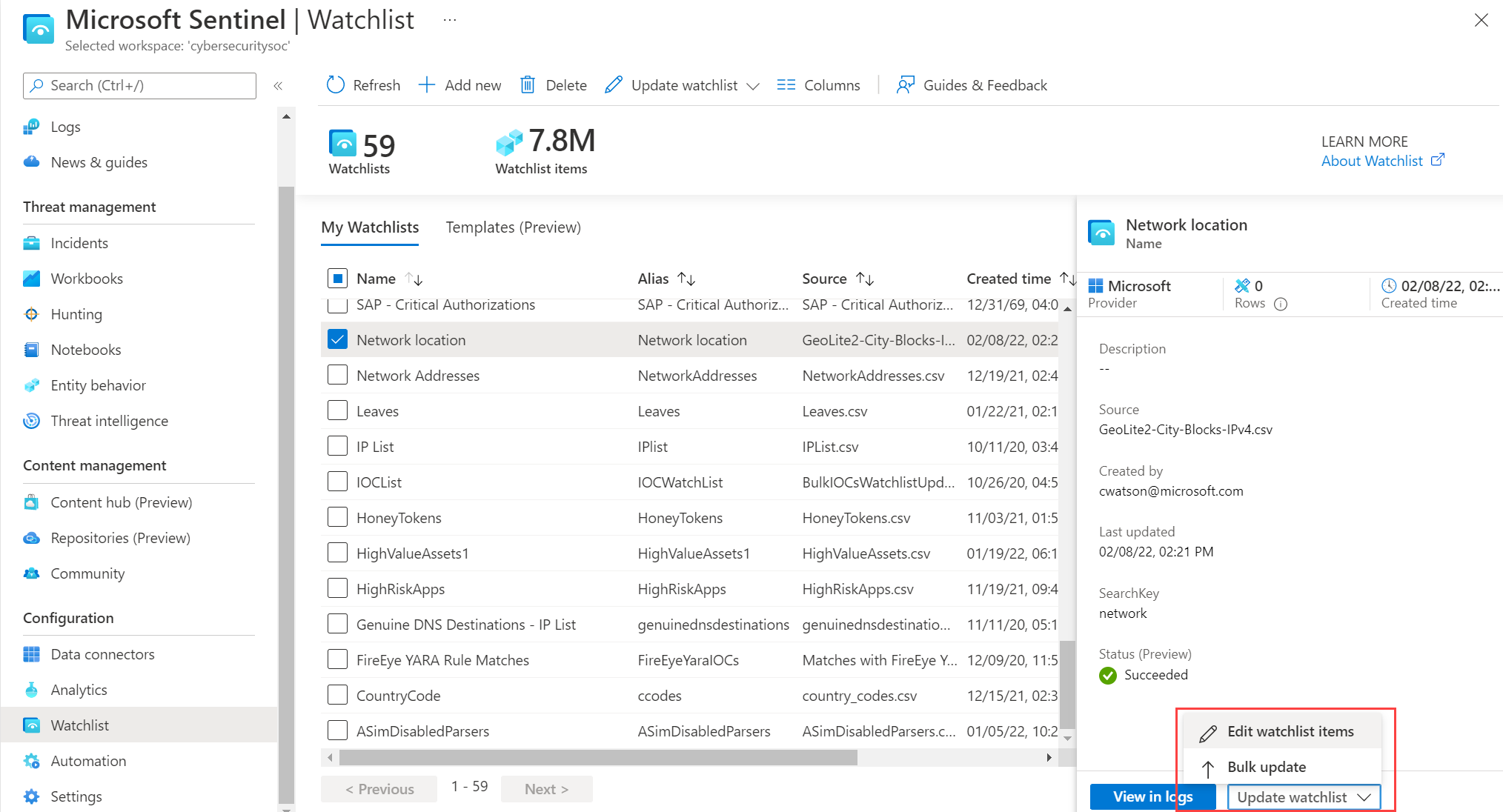
기존 관심 목록 항목을 편집하려면
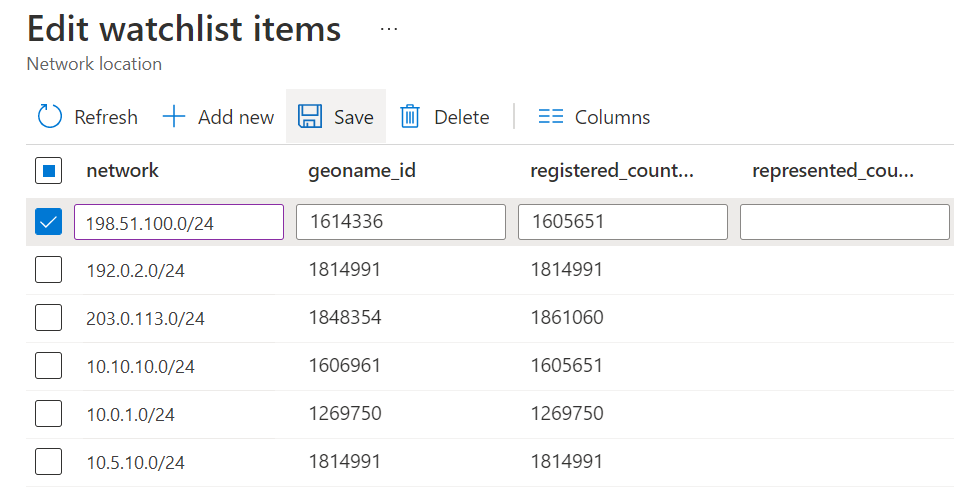
해당 관심 목록 항목의 확인란을 선택합니다.
항목을 편집합니다.
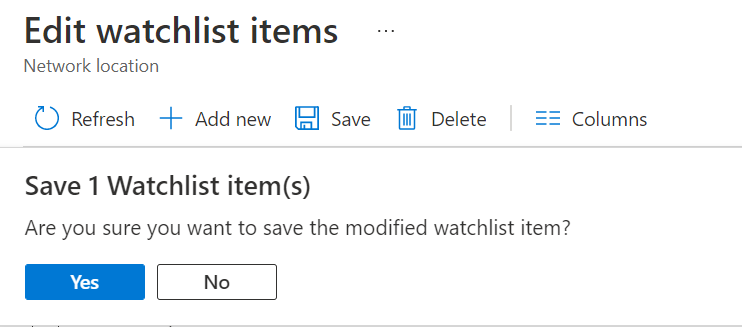
저장을 선택합니다.
확인 프롬프트에서 예를 선택합니다.
관심 목록에 새 항목을 추가하려면
새로 추가를 선택합니다.
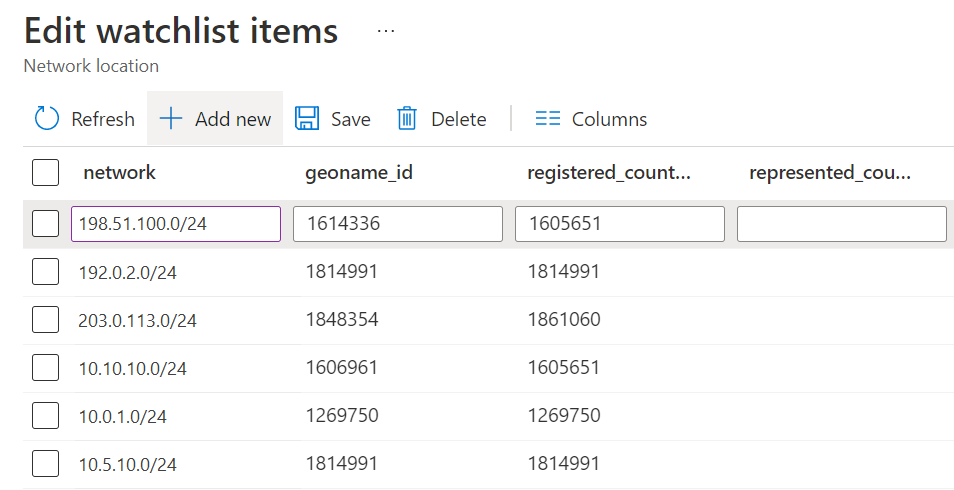
관심 목록 항목 추가 패널의 필드를 입력합니다.
해당 패널의 맨 아래에서 추가를 선택합니다.
관심 목록 대량 업데이트
관심 목록에 추가할 항목이 많은 경우 대량 업데이트를 사용합니다. 관심 목록의 대량 업데이트는 기존 관심 목록에 항목을 추가합니다. 그런 다음 각 열의 모든 값이 일치하는 관심 목록의 항목을 중복 제거합니다.
관심 목록 파일에서 항목을 삭제하고 업로드한 경우 대량 업데이트는 기존 관심 목록에 있는 항목을 삭제하지 않습니다. 관심 목록 항목을 개별적으로 삭제합니다. 또는 삭제가 많은 경우 관심 목록을 삭제하고 다시 만듭니다.
업로드하는 업데이트된 관심 목록 파일에는 빈 값이 없는 관심 목록에 사용되는 검색 키 필드가 포함되어야 합니다.
관심 목록을 대량 업데이트하려면
Azure Portal Microsoft Sentinel구성에서 관심 목록을 선택합니다.
Defender 포털에서 Microsoft Sentinel Microsoft Sentinel구성>관심 목록을선택합니다>.편집할 관심 목록을 선택합니다.
세부 정보 창에서 관심 목록>대량 업데이트 업데이트를 선택합니다.
파일 업로드에서 업로드할 파일을 끌어서 놓거나 찾습니다.
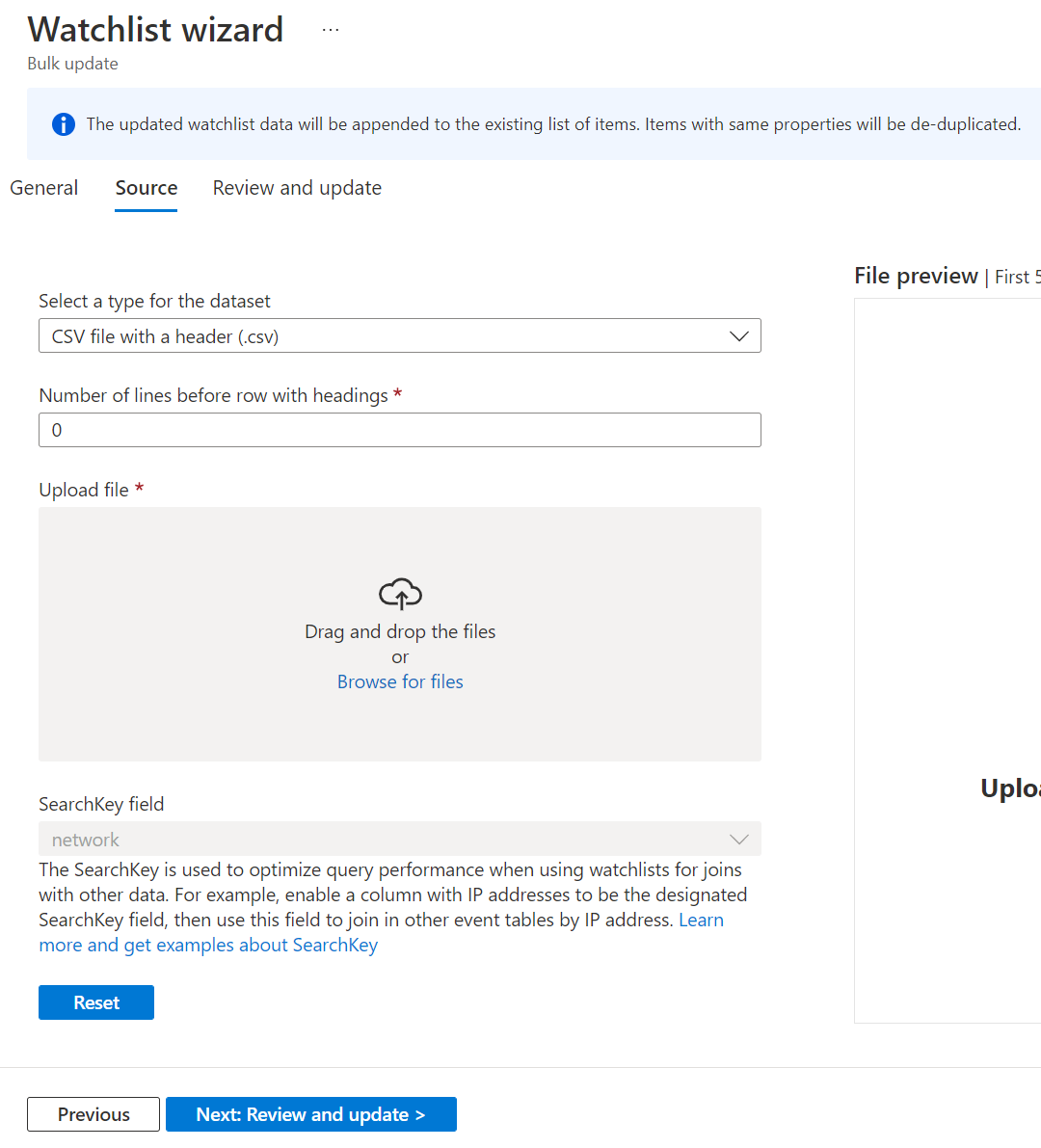
오류가 발생하면 파일에서 문제를 해결합니다. 그런 다음 다시 설정을 선택하고 파일 업로드를 다시 시도합니다.
다음: 업데이트를 검토하고 업데이트>합니다.
관련 콘텐츠
Microsoft Sentinel 대한 자세한 내용은 다음 문서를 참조하세요.
- Microsoft Sentinel 관심 목록 사용
- 데이터 및 잠재적 위협에 대한 가시성을 얻는 방법을 알아봅니다.
- Microsoft Sentinel 사용하여 위협 검색을 시작합니다.
- 통합 문서를 사용하여 데이터를 모니터링합니다.