UDF(사용자 정의 함수)가 정상적으로 작동하지 않는 경우 문제를 해결하기 위해 디버그해야 합니다. Visual Studio Code 또는 Visual Studio를 사용하여 작업을 로컬로 실행할 때 Stream Analytics 작업의 UDF를 디버그할 수 있습니다.
라이브 입력 스트림에 대해 작업을 로컬로 실행하는 경우 한 노드에서만 클라우드 Azure Stream Analytics 엔진 실행을 모방합니다. 라이브 데이터의 로컬 테스트는 클라우드에서 수행하는 성능 및 확장성 테스트를 대체할 수 없지만, 테스트할 때마다 작업을 클라우드에 제출할 필요가 없으므로 기능 테스트를 수행하는 시간을 절약할 수 있습니다. 또한 로컬 또는 샘플 데이터를 사용하는 로컬 실행에 대해서는 시간 정책이 사용하지 않도록 설정되지만 라이브 데이터 테스트의 경우에는 시간 정책이 지원됩니다.
언어 선택
.NET(C#) 또는 JavaScript를 사용하여 Azure Stream Analytics에 대한 UDF를 작성할 수 있습니다.
C#의 함수
Visual Studio를 사용하여 .NET UDF를 작성하는 경우 .NET 클래스 프로젝트의 경우와 동일한 수준의 지원을 얻을 수 있습니다. 이 지원에는 다음이 포함됩니다.
구문 검사 및 컴파일러 지원과 같은 컴파일 지원
Stream Analytics 솔루션에서 C# 프로젝트 및 아티팩트를 추가, 빌드 및 참조하는 기능
공유 가능한 프로젝트에서 캡슐화된 코드를 쉽게 다시 사용 가능
Visual Studio에서 직접 디버그 지원. Stream Analytics 프로젝트를 시작 프로젝트로 설정하고 C# 코드에서 중단점을 설정합니다. 그런 다음, F5 키를 눌러 다른 C# 프로젝트의 경우와 마찬가지로 C# 코드를 디버깅합니다.
JavaScript의 함수
JavaScript는 Stream Analytics에서 함수를 만들기 위한 또 다른 옵션입니다. JavaScript 코드는 Stream Analytics 프로젝트의 함수 영역에 직접 배치되므로 프로젝트 간에 공유하기가 더 어렵습니다.
컴파일은 Stream Analytics 프로젝트를 컴파일하거나 실행할 때 발생합니다. 런타임에만 문제가 나타날 가능성이 높습니다. Stream Analytics에 JavaScript 함수에 대한 직접적인 디버깅 지원은 없습니다.
JavaScript에 대한 디버그 옵션
Stream Analytics에 JavaScript 함수에 대한 직접적인 디버깅 지원은 없으므로 HTML 사이트에서 함수를 캡슐화하고 출력을 가져와 디버깅할 수 있습니다.
다음 예제에서는 Visual Studio Code의 통합 런타임 환경에서 몇 가지 기능이 제한된 상태에서 JavaScript UDF를 디버깅하는 방법을 보여 줍니다.
필수 조건
시작하기 전에 Azure Stream Analytics 프로젝트에 다음 항목이 있는지 확인합니다.
- 입력
- 출력
- Stream Analytics 쿼리(.asaql)
- Stream Analytics 작업 구성(JobConfig.json)
- JavaScript UDF
파일 준비
다음 이미지에서 .asaql 쿼리 파일에는 UDF, fxcharCount에 대한 호출만 포함됩니다. 이렇게 변경하면 변경된 후에도 프로젝트를 컴파일할 수 있습니다.
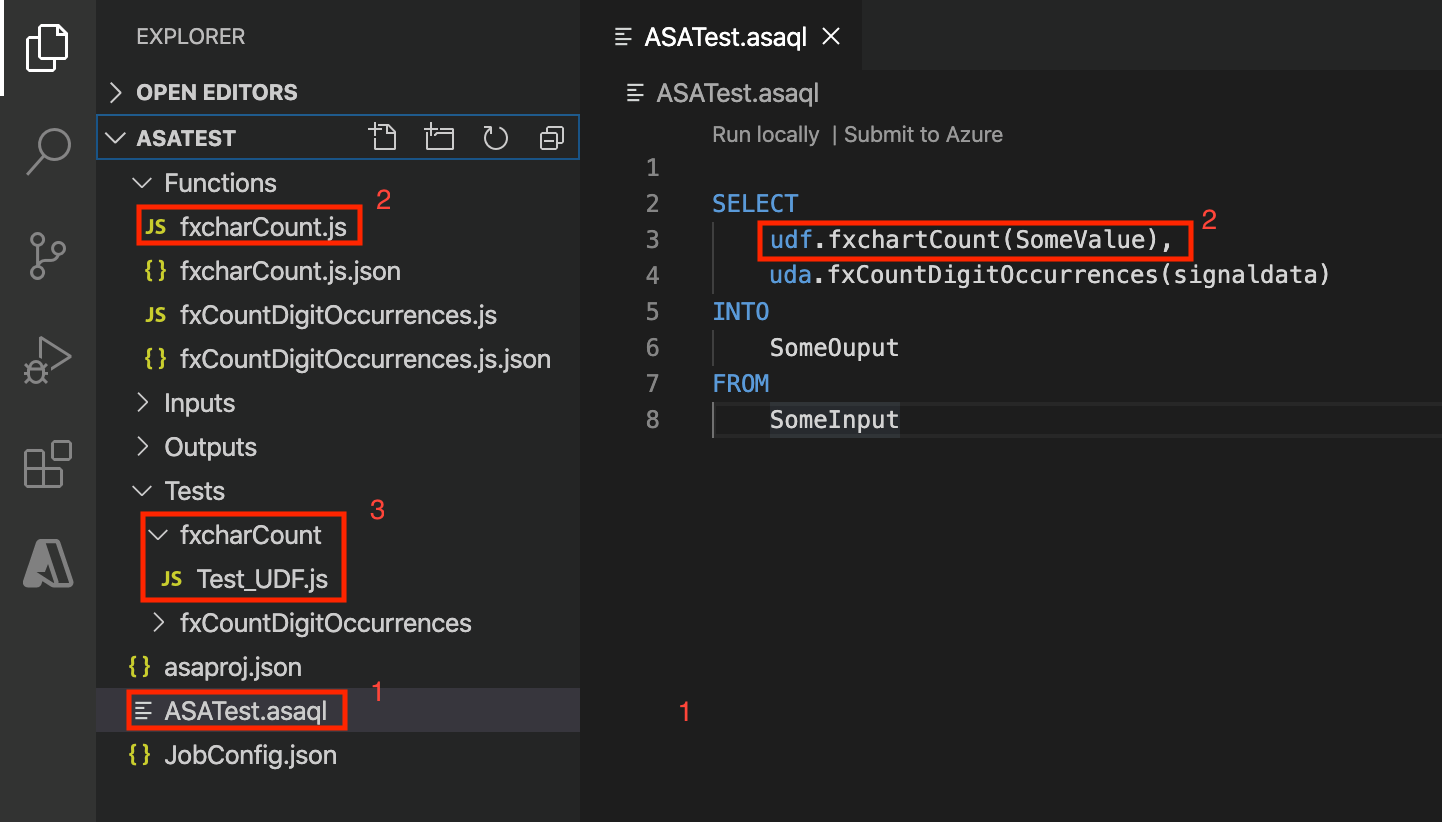
Tests에 테스트 파일을 호스트할 추가 폴더를 만듭니다. 이 폴더는 JavaScript 함수를 사용하여 테스트를 실행하기 위해 호출됩니다. 이 예제에서 이 폴더의 이름은 fxcharCount이고 테스트의 이름은 Test_UDF.js입니다.
아래 이미지는 함수 파일을 로드하고 함수를 실행하는 테스트 파일의 코드를 보여 줍니다. 이 예제는 간단하지만 추가 테스트 데이터 파일을 로드하고 추가 테스트를 반복하여 출력을 얻을 수 있습니다. 파일이 참조되고 런타임에 로드되지 않아 디버그할 수 있기 때문에 함수 호출의 표기법은 일반적인 호출과 약간 다릅니다.
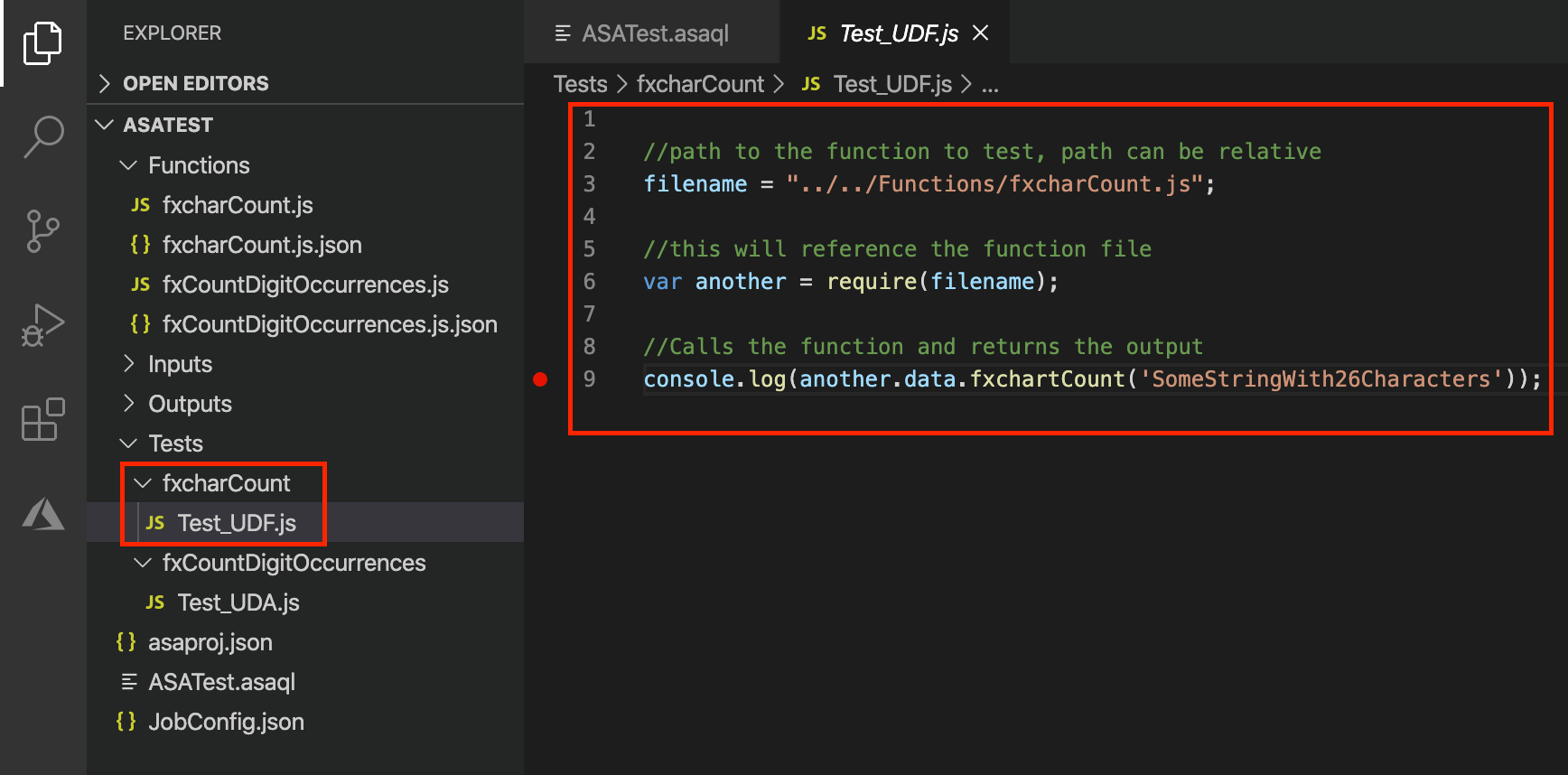
함수에서 다음 코드 줄을 파일에 추가하여 메서드를 노출합니다. Visual Studio Code에서 코드를 컴파일하는 기능에는 영향을 주지 않습니다.
var methods = {};
methods.fxchartCount = fxchartCount;
exports.data = methods;

디버그 지원 설치
디버그하려면 node.js를 다운로드하고 설치해야 합니다. 사용 중인 플랫폼에 따라 올바른 버전을 설치합니다. Node.js 런타임을 설치한 후 Visual Studio Code를 다시 시작하여 변경 내용을 구현합니다.
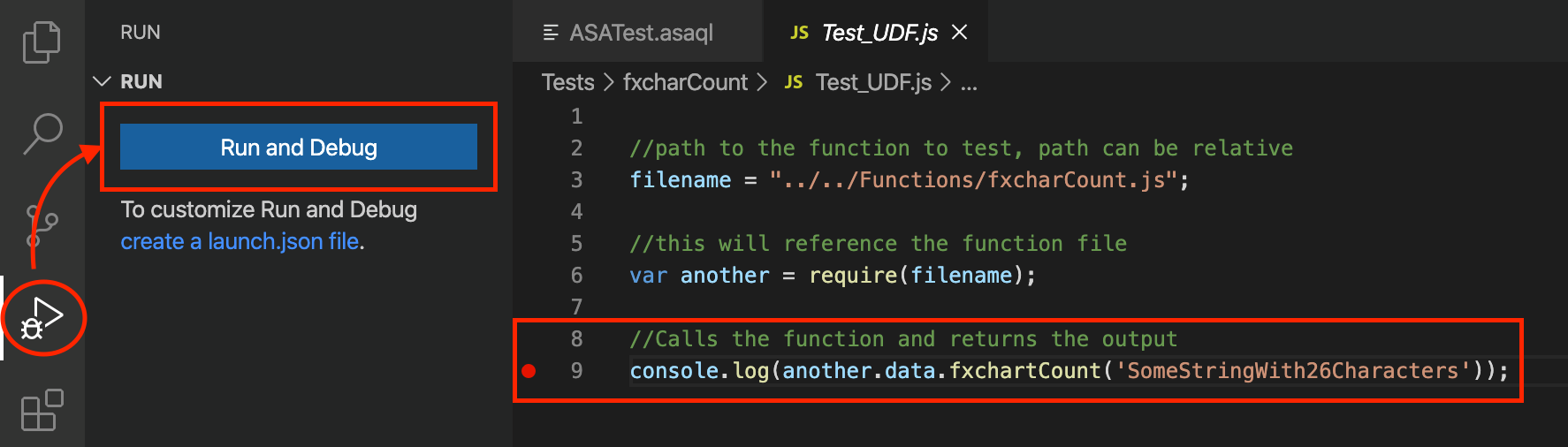
실행 및 디버그를 선택하거나 Ctrl+Shift+D를 눌러 디버깅을 시작합니다. node.js를 런타임으로 선택할 수 있는 콤보 상자가 표시됩니다. Node.js만 설치되어 있는 경우에는 기본적으로 사용됩니다. F11 키를 사용하여 필요한 경우 코드를 위성 파일까지 단계별로 실행할 수 있습니다.
사용자 정의 집계 디버그
JavaScript UDF에 대한 디버그 방법을 사용하여 UDA(사용자 정의 집계)를 디버깅할 수 있습니다. 이 예제에서는 .asaql 쿼리 파일과 테스트 파일에 UDA가 추가됩니다.
UDF와 마찬가지로 변경 작업을 수행한 후 프로젝트를 컴파일하도록 UDA에 대한 호출을 포함합니다.
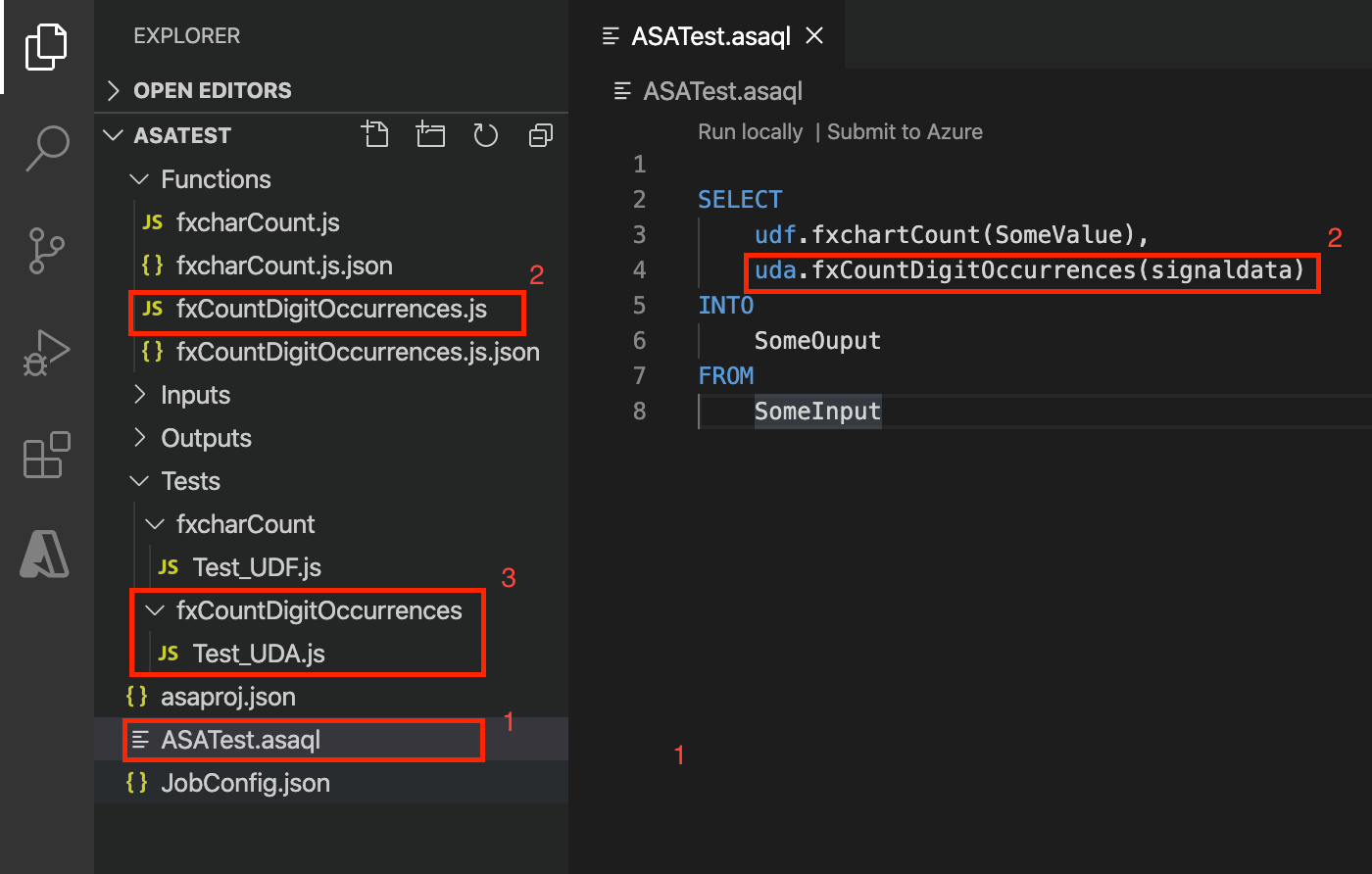
Test_UDA.js 파일에서 UDF를 사용할 때처럼 UDA 파일을 참조합니다. 또한 main(), init() 및 accumulate()를 호출합니다.
accumulate() 메서드가 상태 스택에 값을 넣는 루프에서 호출됩니다.
computeresult() 메서드를 호출하여 최종 쿼리를 작성합니다.
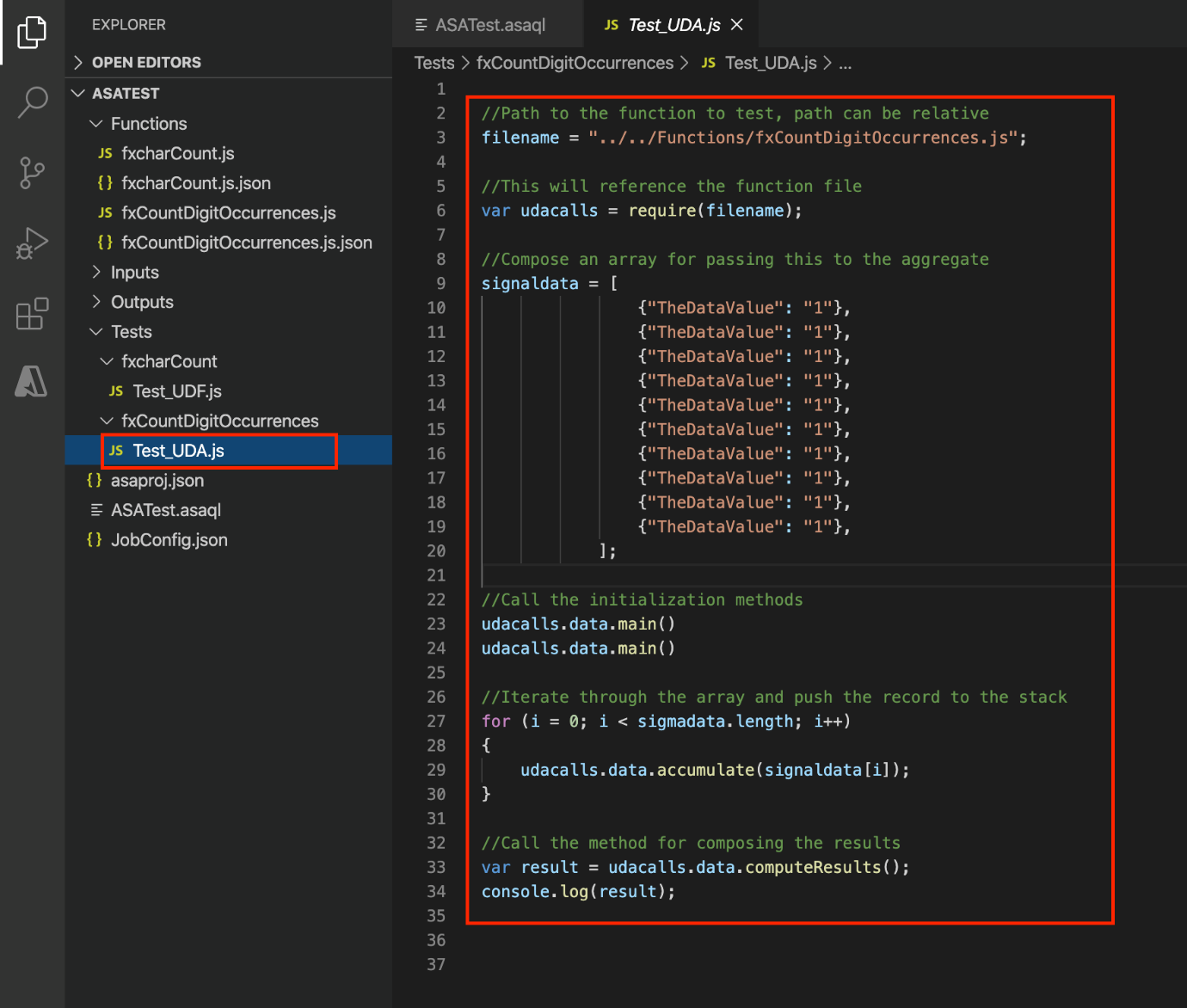
UDF 예제와 같이 관련 메서드를 노출하려면 UDA 자체에 일부 코드를 추가해야 합니다.
var methods = {};
methods.main = main;
methods.init = main.init;
methods.accumulate = main.accumulate;
methods.computeResult = main.computeResult;
exports.data = methods;

실행 및 디버그를 선택하거나 Ctrl+Shift+D를 눌러 디버깅을 시작합니다. node.js를 런타임으로 선택할 수 있는 콤보 상자가 표시됩니다. Node.js만 설치되어 있는 경우에는 기본적으로 사용됩니다. F11 키를 사용하여 필요한 경우 코드를 위성 파일까지 단계별로 실행할 수 있습니다.
