이 문서에서는 ASA(Azure Stream Analytics) 프로젝트를 VS Code(Visual Studio Code)로 마이그레이션하는 Visual Studio 사용자를 위한 지침을 제공합니다. Visual Studio용 ASA 도구 확장은 더 이상 유지 관리되지 않습니다. ASA 작업을 제출하고 시작하기 전에 VS Code의 ASA 도구 확장을 로컬 테스트에 사용하는 것이 좋습니다.
Visual Studio에 로컬 ASA 프로젝트가 있는 경우 다음 단계에 따라 AZURE Portal에 ASA 프로젝트를 제출합니다.
VS Code 및 ASA Tools 확장 설치
Visual Studio Code를 설치합니다.
Visual Studio Code를 열고, 왼쪽 창에서 확장을 선택하고, Stream Analytics를 검색하고, Azure Stream Analytics 도구 확장에서 설치를 선택합니다.

확장이 설치되면 Azure Stream Analytics 도구 가 사용 확장에 표시되는지 확인 합니다.
Visual Studio Code 작업 표시줄에서 Azure 아이콘을 선택합니다. 사이드바의 Stream Analytics에서 Azure에 로그인을 선택합니다.
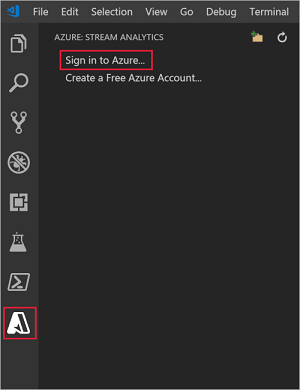
로그인하면 Azure 계정 이름이 Visual Studio Code 창의 왼쪽 아래 모서리에 있는 상태 표시줄에 표시됩니다.
ASA 작업 내보내기 및 VS Code에서 열기
Azure Portal에서 ASA 작업을 만든 경우 ASA 작업을 로컬 컴퓨터의 VS Code로 내보낼 수 있습니다. ASA 작업을 내보내는 두 가지 방법:
옵션 1 – Azure Portal에서 내보내기
Azure Portal에 로그인하고 ASA 작업을 엽니다. 쿼리 페이지에서 VS Code에서 열기를 선택하여 작업을 내보냅니다.
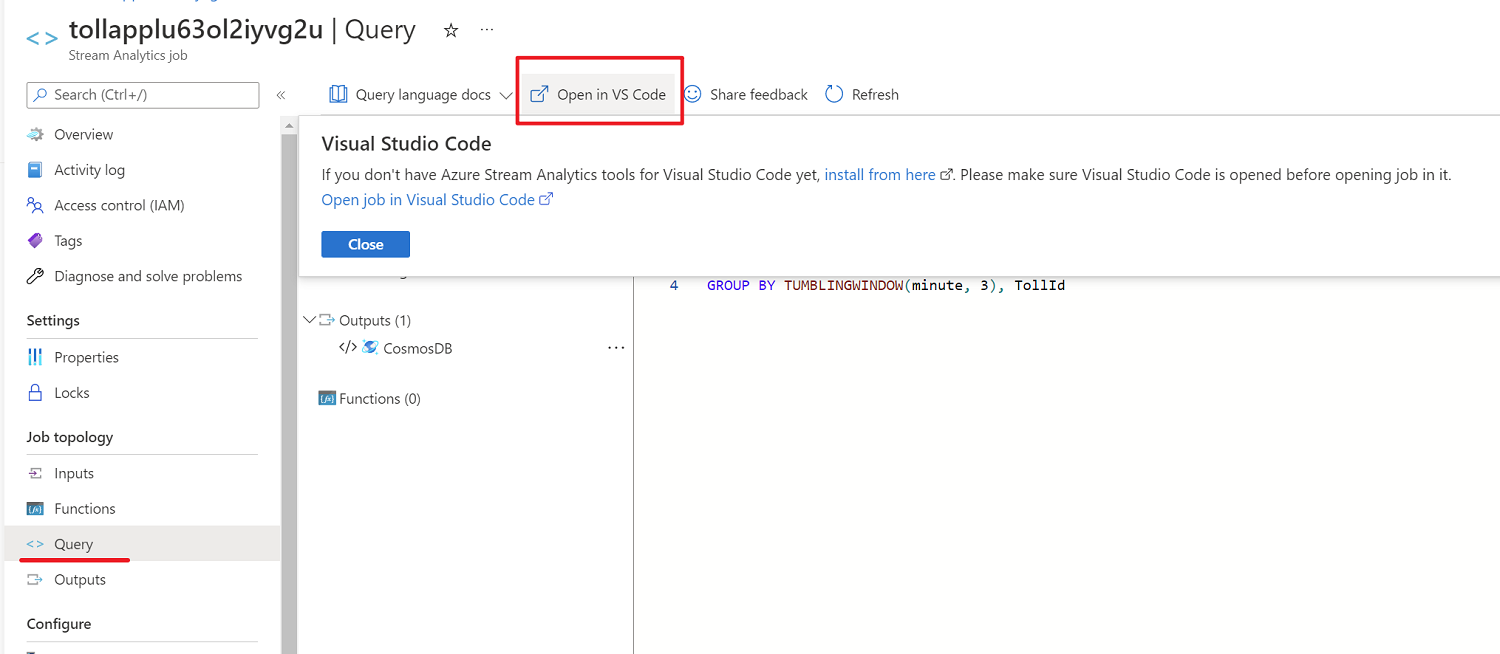
ASA 프로젝트를 내보낼 폴더를 선택합니다.
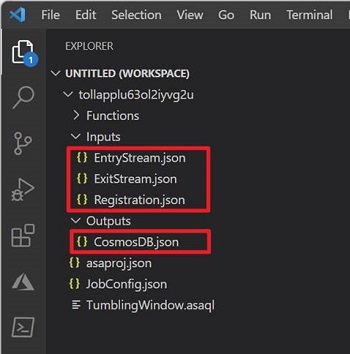
그런 다음 자동으로 ASA 프로젝트를 만들고 VS Code의 작업 영역에 추가합니다. ASA 작업과 이름이 같은 폴더가 표시됩니다.

Stream Analytics 프로젝트는 입력, 출력 및 함수의 세 가지 폴더로 구성 됩니다. 또한 쿼리 스크립트(*.asaql), JobConfig.json 파일 및 asaproj.json 구성 파일이 있습니다. 작업에 대해 여러 입력 및 출력 원본을 구성한 경우 각 원본에 대해 각각 폴더 아래에 JSON 파일을 만듭니다.
옵션 2 - VS Code에서 ASA 작업 내보내기
VS Code 작업 표시줄에서 Azure 아이콘을 선택합니다. ASA 작업이 만들어진 구독을 찾고, ASA 작업을 내보내기를 선택하여 내보냅니다.

내보내기가 완료되면 작업 영역에 생성된 ASA 프로젝트가 표시됩니다.
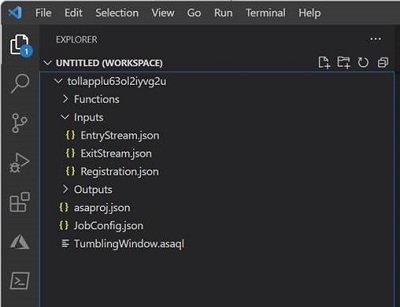
ASA 작업이 여러 입력 및 출력 원본을 구성한 경우 각각 입력 및 출력 폴더 아래에 각 원본에 대한 JSON 파일을 만듭니다.
VS Code에서 ASA 작업 실행
ASA 작업을 내보낸 후 로컬 컴퓨터에서 쿼리를 실행할 수 있습니다. 입력의 경우 로컬 파일 또는 라이브 원본에서 데이터를 수집할 수 있습니다. 출력 결과는 로컬 폴더 또는 라이브 싱크에 파일로 전송됩니다. 자세한 내용은 VS Code를 사용하여 로컬로 작업 실행을 참조하세요.
라이브 입력으로 작업을 실행하고 출력 결과를 로컬로 저장하려면 다음 단계를 수행합니다.
시작하기 전에 .NET Core SDK 를 설치하고 Visual Studio Code를 다시 시작합니다.
로 가다. *.asaql 파일, 로컬로 실행을 선택합니다.
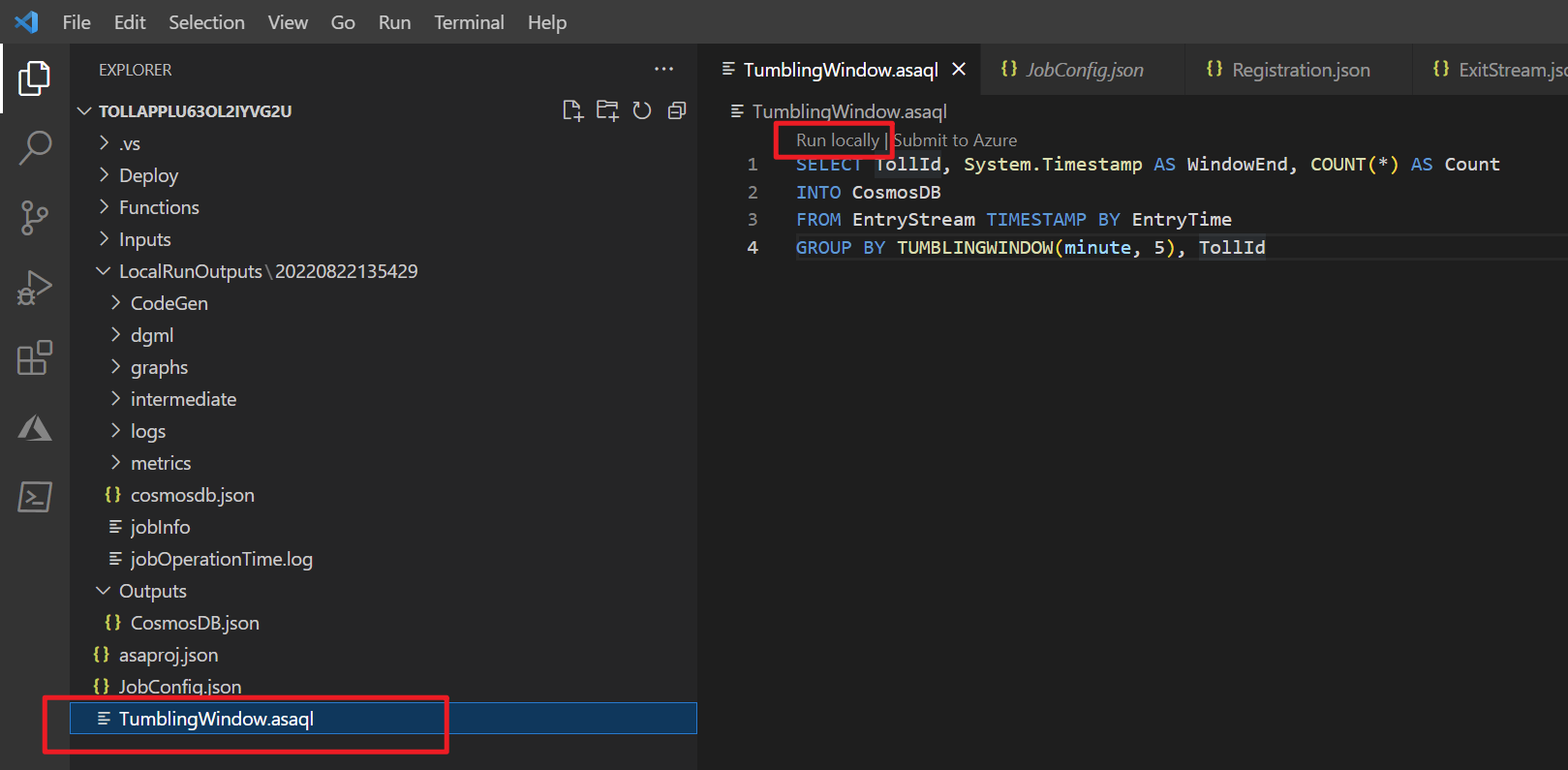
그런 다음, 명령 팔레트에서 라이브 입력 및 로컬 출력 사용을 선택합니다.

작업이 성공적으로 시작된 경우 ASA 작업에 대한 출력 결과, 작업 다이어그램 및 메트릭을 볼 수 있습니다.
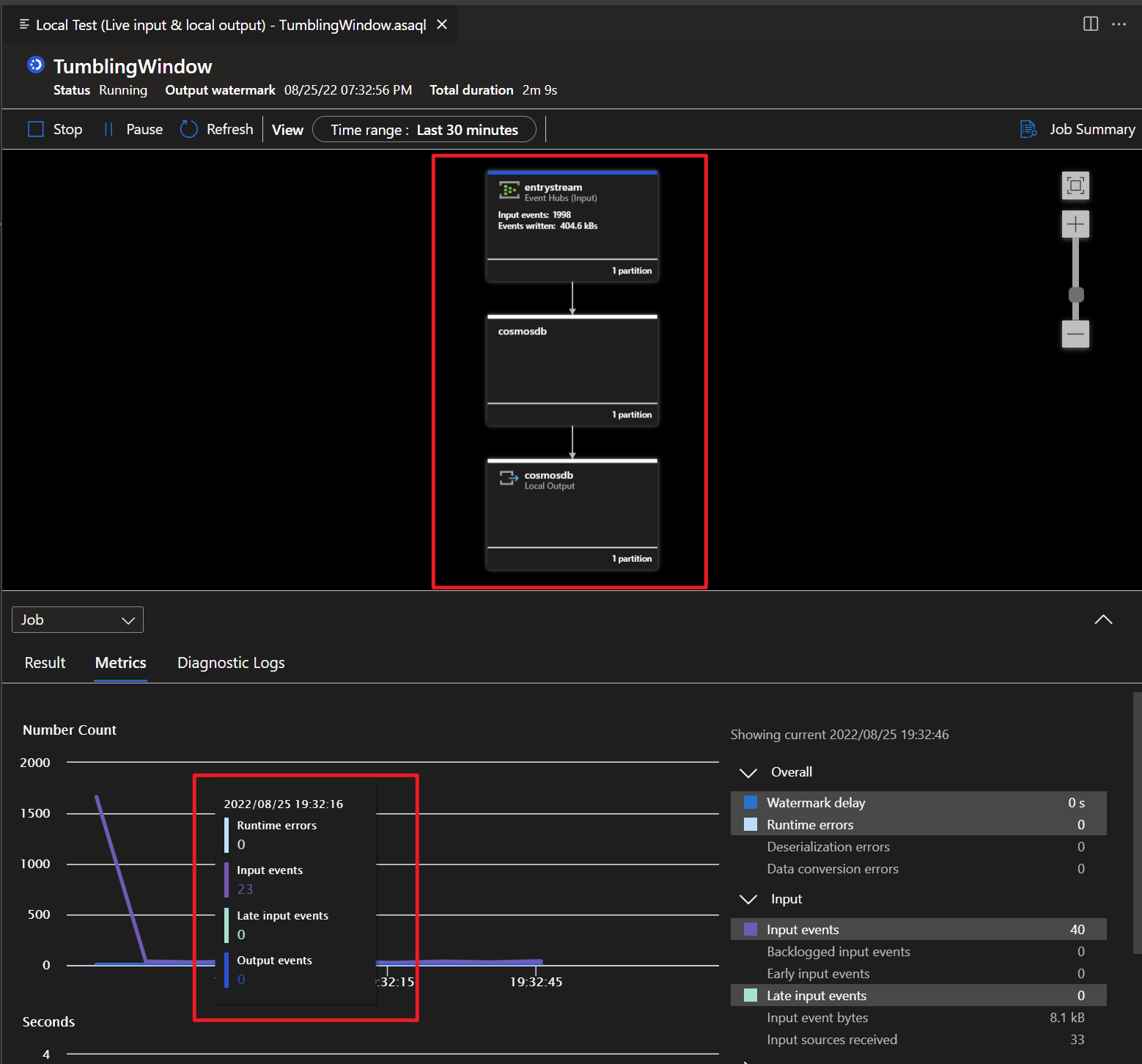
디버깅에 대한 자세한 내용은 작업 다이어그램을 사용하여 로컬로 ASA 쿼리 디버그를 참조하세요.
자주 묻는 질문 (FAQ)
Visual Studio에서 VS Code로 로컬 ASA 프로젝트를 마이그레이션하는 방법
Visual Studio에 로컬 ASA 프로젝트가 있고 아직 제출되지 않은 경우 다음 단계에 따라 ASA 프로젝트를 Azure에 제출합니다.
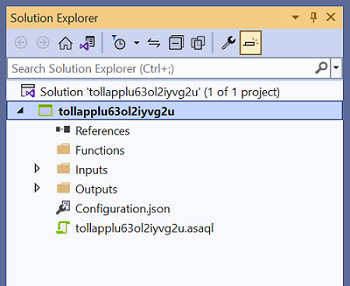
Visual Studio에서 ASA 프로젝트를 열면 솔루션 탐색기에함수, 입력 및 출력 폴더가 표시됩니다.
스크립트 (*.asaql)를 열고 편집기에서 Azure에 제출 을 선택합니다.
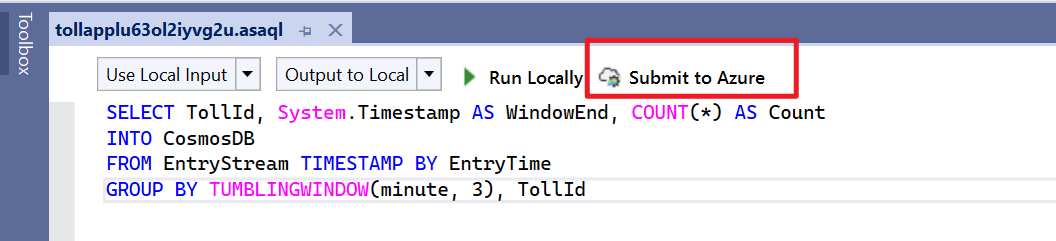
새 Azure Stream Analytics 작업 만들기를 선택하고 작업 이름을 입력합니다. ASA 프로젝트의 구독, 리소스 그룹 및 위치를 선택합니다.
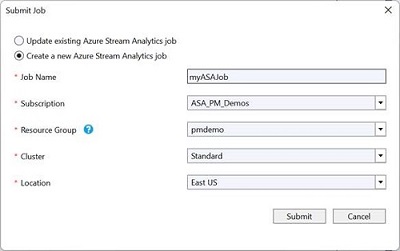
그런 다음, Azure Portal로 이동하여 리소스 그룹에서 ASA 작업을 찾을 수 있습니다.
VS Code에서 ASA 작업을 내보내는 방법을 알아보려면 여기를 참조 하세요.
ASA 작업을 내보낸 후 입력 및 출력 원본을 구성해야 하나요?
아니요, ASA 작업이 Azure Portal에서 여러 입력 및 출력 원본을 구성한 경우 폴더 아래에 각 원본에 대한 JSON 파일을 만듭니다.
VS Code에서 새 입력 소스를 추가하는 방법
Stream Analytics 프로젝트에서 Inputs 폴더를 마우스 오른쪽 단추로 클릭합니다. 그런 다음 바로 가기 메뉴에서 ASA: 입력 추가를 선택합니다.
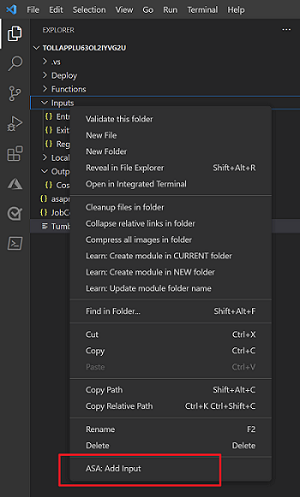
입력 형식을 선택하고 지침에 따라 입력 JSON 파일을 편집합니다.

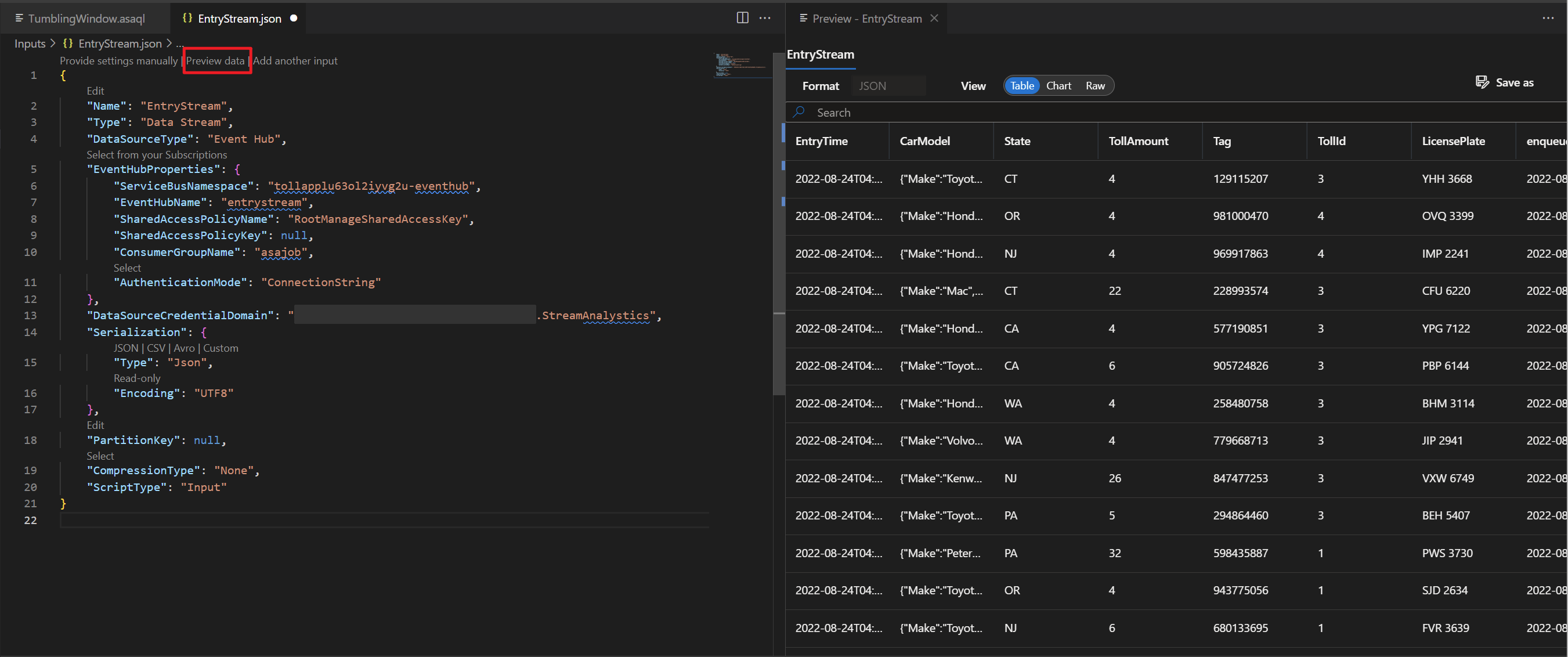
그런 다음 데이터를 미리 확인하고 새 입력 원본이 추가되었는지 확인할 수 있습니다.
다음 단계
Visual Studio Code용 Azure Stream Analytics 도구에 대해 알아보려면 다음 문서를 계속 진행합니다.