RDP(원격 데스크톱 프로토콜) 다중 경로는 여러 네트워크 경로를 지속적으로 모니터링하고 가장 신뢰할 수 있는 경로를 동적으로 선택하여 세션 안정성을 향상시킵니다. 이 지능형 전환 메커니즘은 연결 끊김 가능성을 줄이고 다양한 네트워크 조건에서 더 원활하고 일관된 사용자 환경에 기여합니다.
다음과 같은 몇 가지 주요 이점을 제공합니다.
원활한 통합: 환경에서 RDP Shortpath를 지원하는 것 외에는 구성 변경이 필요하지 않습니다.
지능형 경로 관리: ICE는 STUN(NAT 아래 단순 순회) 및 TURN(NAT 주변의 릴레이 사용) 프로토콜을 통해 UDP(사용자 데이터그램 프로토콜)를 사용하여 여러 RDP(원격 데스크톱 프로토콜) Shortpath 경로를 검색하고 평가합니다.
향상된 안정성: 백업 경로는 대기 상태로 유지됩니다. 활성 경로가 불안정해지거나 실패하면 RDP Multipath가 자동으로 다음 최상의 경로로 전환되어 세션 삭제 및 중단이 줄어듭니다.
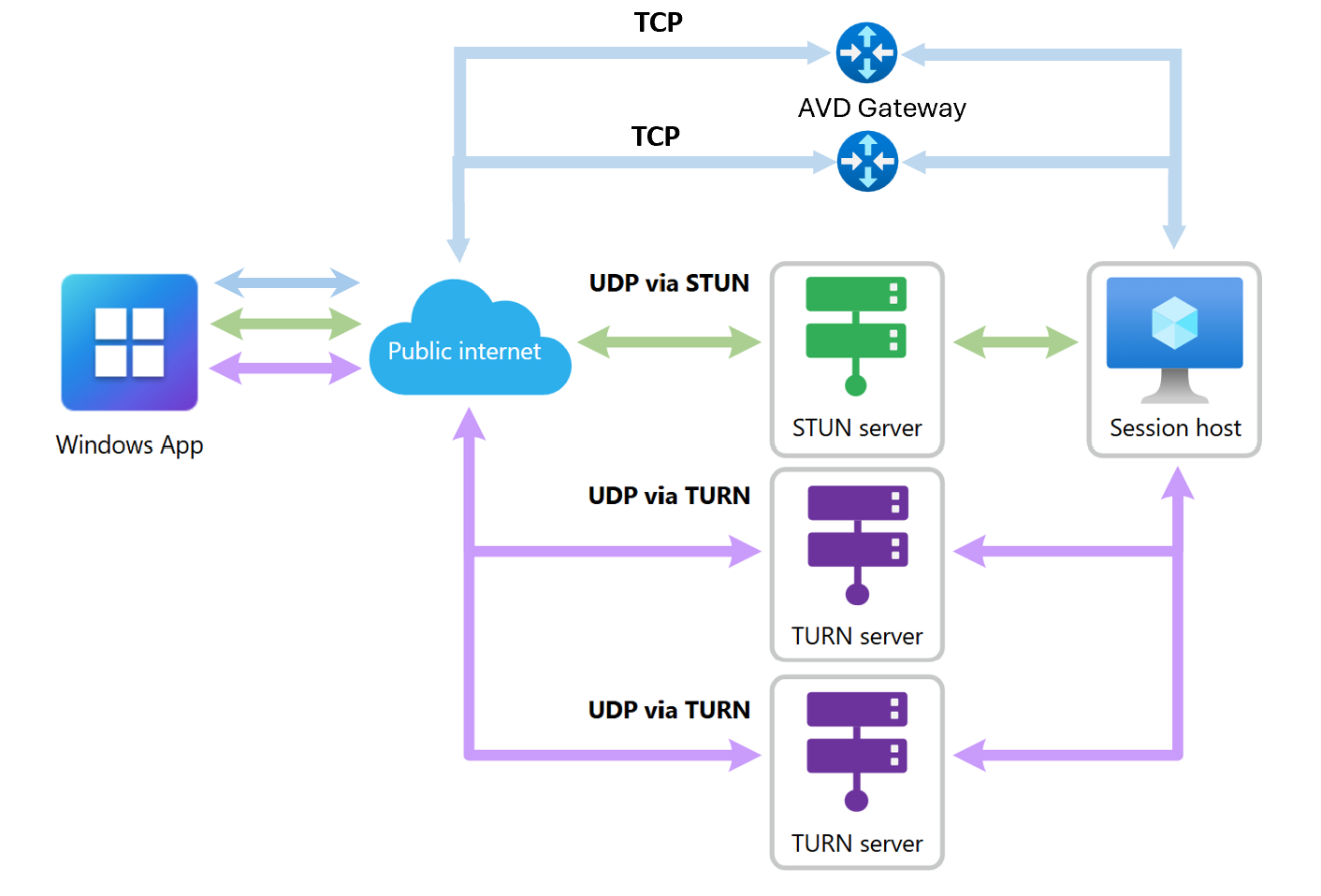
RDP Multipath는 여러 네트워크 경로를 사용하여 연결 안정성을 개선합니다. 이러한 경로에는 UDP 연결을 사용할 수 있는 경우 UDP 기반 STUN 또는 TURN 연결의 조합과 Rendezvous를 사용하여 설정된 중복 TCP 기반 Reverse Connect 경로가 포함될 수 있습니다.
기본 전송 경로가 저하되거나 실패하면 시스템은 사용 가능한 백업 UDP 또는 TCP 전송 경로로 자동으로 전환됩니다. 네트워크 가동 중단 중과 같이 모든 경로가 손실된 경우 시스템은 네트워크 연결이 복원되면 다시 연결을 시도합니다.
참고
중복 TCP 전송 경로는 현재 공개 미리 보기에서 사용할 수 있습니다. 중복 TCP 다중 경로 복원력을 경험하려면 고객은 유효성 검사 링에 옵트인하고 지원되는 Windows 앱 클라이언트 버전(버전 2.0.1069.0 이상)을 사용해야 합니다.
다음 다이어그램에서는 Azure Virtual Desktop에서 RDP Multipath가 작동하는 방법을 보여 줍니다. 이 사용자 시나리오에서 기본 활성 전송 경로는 STUN을 통한 UDP이며 TURN 서버를 통한 중복 UDP 연결로 보완됩니다.
UDP 기반 RDP Shortpath 연결을 사용할 수 있는 경우 UDP는 최적의 성능 및 안정성을 위해 기본 전송 프로토콜로 유지됩니다. 중복 UDP 경로를 유지하는 것 외에도 Azure Virtual Desktop은 중복 TCP 대기 전송 경로를 설정하여 전체 세션 복원력을 향상시킬 수 있습니다.
필수 구성 요소
RDP Multipath는 다음 필수 구성 요소가 충족되면 자동으로 작동합니다.
RDP Shortpath가 기본 전송 프로토콜로 구성되어 있는지 확인합니다. 자세한 내용은 RDP Shortpath 구성을 참조하세요.
Windows 앱 버전 2.0.559.0 이상을 사용하는 로컬 Windows 디바이스에서 연결해야 합니다. 다른 플랫폼은 현재 지원되지 않습니다.
중복 TCP 전송 경로(공개 미리 보기)가 도입되어 이제 TCP를 통해 연결하는 사용자도 다중 경로 복원력을 활용할 수 있습니다.
중복 TCP 기반 전송 경로를 경험하려면 다음을 수행합니다.
공개 미리 보기 중에 호스트 풀을 유효성 검사 링 에 옵트인해야 합니다.
Windows 앱 버전 2.0.1069.0 이상을 사용하는 로컬 Windows 디바이스에서 연결해야 합니다.
RDP 전송에 필요한 네트워크 엔드포인트
UDP 기반 Shortpath 및 Multipath를 사용하는 RDP 연결과 Reverse Connect를 통해 TCP 기반 연결을 지원하려면 다음 엔드포인트에 대한 아웃바운드 연결을 확인합니다.
| # | RDP 메서드 | FQDN | IP | 프로토콜/포트 | 설명 |
|---|---|---|---|---|---|
| 1 | TCP 기반 RDP | *.wvd.microsoft.com | 40.64.144.0/20 | TCP 443 | TCP 기반 RDP 연결. 세션 호스트 또는 클라우드 PC에 대한 모든 연결에서 만든 초기 연결입니다. |
| 2 | TURN을 통한 UDP 기반 RDP | 해당 없음 | 51.5.0.0/16 | UDP 3478 | TURN 서버를 사용하여 UDP 기반 RDP 연결을 릴레이했습니다. 직접 연결이 불가능한 경우 작동합니다. |
| 3 | STUN을 사용하는 UDP 기반 RDP | 해당 없음 | 51.5.0.0/16 | UDP 1024-65535(기본값: 49152-65535) | 사용자 디바이스와 세션 호스트 또는 클라우드 PC 간의 직접 1:1 UDP 연결 |
참고
UDP 기반 연결은 최적의 성능과 안정성을 위한 기본 전송 프로토콜로 유지됩니다. 방화벽 또는 프록시 요구 사항으로 인해 UDP 연결이 제한되거나 사용할 수 없는 환경에서는 Azure Virtual Desktop 연결은 포트 443을 통해 TCP 기반 전송을 사용합니다. 중복 TCP 전송 경로에 대한 지원은 현재 공개 미리 보기에서 사용할 수 있으며 지원되는 Windows 앱 클라이언트 버전(2.0.1069.0 이상)과 함께 유효성 검사 링에 옵트인해야 합니다.
RDP 다중 경로 연결 확인
RDP Multipath가 연결에 사용되고 있는지 확인하는 방법에는 두 가지가 있습니다.
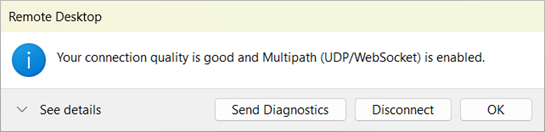
사용자는 다음 예제 스크린샷과 같이 RDP Multipath가 사용됨을 보여 주는 연결 표시줄에서 원격 세션의 연결 상태 검사 수 있습니다.
Azure Virtual Desktop 관리자는 Azure Virtual Desktop Insights에서 연결 안정성 정보를 볼 수 있습니다. 자세한 내용은 Azure Virtual Desktop Insights에 대한 연결 안정성 사용 사례를 참조하세요.
일부 연결이 RDP Multipath를 사용하지 않는 경우 방화벽 또는 기타 네트워크 제한이 RDP Shortpath 연결을 차단하지 않는다고 검사. STUN 또는 TURN 프로토콜을 사용하는 연결이 필요합니다.
RDP 다중 경로 가용성 관리
RDP Multipath는 단계적으로 롤아웃됩니다. 세션 호스트에서 기능 가용성을 수동으로 제어하려는 경우 다음 레지스트리 키를 사용하여 옵트인하거나 옵트아웃할 수 있습니다.
RDP Multipath를 조기에 사용하도록 설정하려면(옵트인):
전체 롤아웃 전에 RDP Multipath를 사용하도록 설정하려면 다음 레지스트리 키 값을 100으로 설정합니다.
reg add "HKLM\SYSTEM\CurrentControlSet\Control\Terminal Server\RdpCloudStackSettings" /v SmilesV3ActivationThreshold /t REG_DWORD /d 100 /f
RDP Multipath를 조기에 사용하지 않도록 설정하려면(옵트아웃):
롤아웃이 완료될 때까지 RDP Multipath를 사용하지 않도록 설정하려면 레지스트리 키 값을 0으로 설정합니다.
reg add "HKLM\SYSTEM\CurrentControlSet\Control\Terminal Server\RdpCloudStackSettings" /v SmilesV3ActivationThreshold /t REG_DWORD /d 0 /f
참고
레지스트리 키를 업데이트한 후 사용자는 연결을 끊고 세션 호스트에 다시 연결해야 변경 내용이 적용됩니다.
관련 콘텐츠
RDP Shortpath에 대한 자세한 내용은 Azure Virtual Desktop용 RDP Shortpath를 참조하세요.