Important
- Microsoft 제품 사용 약관에 따라 제공되는 미리 보기 기능입니다.
- 미리 보기 기능에는 제한된 기능이 있을 수 있으며 일반 제공으로 릴리스되지 않을 수 있습니다. 이런 기능은 공식 릴리스 전에 사용할 수 있으므로 고객이 조기에 액세스하고 피드백을 제공할 수 있습니다.
- 조기에 액세스하려면 Frontier 미리 보기 프로그램에 참여해야 합니다. Frontier는 Microsoft의 최신 AI 혁신과 직접 연결합니다. 프론티어 미리 보기에는 고객 계약의 기존 미리 보기 조건이 적용됩니다. 이러한 기능은 아직 개발 중이므로 가용성 및 기능은 시간이 지남에 따라 변경 될 수 있습니다.
Copilot Code를 사용하면 대시보드, 내부 도구, 웹 사이트 또는 스크립트 등 원하는 소프트웨어를 설명하면 구축해 줍니다. 이 문서에서는 Microsoft Copilot 코드 탭을 열고, 첫 번째 프로젝트를 시작하고, 결과를 미리 보는 단계를 안내합니다.
Prerequisites
시작하기 전에 다음을 확인합니다.
Microsoft Copilot 액세스: 사용자 계정에 할당된 활성 Microsoft Copilot 라이선스 또는 지원되는 플랜의 개인 Microsoft 계정.
시스템 관리자는 다음 단계를 수행하여 테넌트 사용자가 Windows 앱에서 Copilot Code를 가져올 수 있는지 확인해야 합니다.
테넌트에서 통합 Copilot 앱 롤아웃을 사용하도록 설정합니다. 통합 Microsoft Copilot 애플리케이션 배포.
업데이트 대상 채널을 Windows에서 Beta로 설정: Windows용 Microsoft Copilot 업데이트 정책
그룹 정책이 실용적이지 않은 경우 레지스트리 기반이므로 설정을 수동으로 적용합니다.
beta을(를) 값HKEY_LOCAL_MACHINE\SOFTWARE\Policies\Microsoft\EdgeUpdate\TargetChannel{C50565E9-CCCF-44B4-BA15-5AC5C6569197}(으)로 설정합니다. 고객은 MDM 또는 선택한 관리 도구를 통해 해당 키를 푸시할 수 있습니다.
Copilot 코드 사용 가능: Microsoft Copilot 환경에서 코드 탭이 활성화되어 있습니다.
데스크톱 앱 또는 지원되는 브라우저: Copilot 코드는 Windows 및 Mac용 Microsoft Copilot 데스크톱 앱과 클라우드 개발을 위해 웹에서 실행됩니다.
라이선스 및 지원되는 플랫폼에 대한 자세한 내용은 Copilot Code 요구 사항을 참조하세요.
Copilot Code 열기
Copilot 코드를 열려면 다음 단계를 따르세요.
- Microsoft Copilot 앱을 열거나 브라우저에서 copilot.cloud.microsoft로 이동합니다.
- 앱 맨 위에 있는 탭 전환기에서 코드를 선택합니다.
Windows Copilot Code를 처음 열면 앱에서 필요한 자산 집합을 다운로드합니다. 이 다운로드는 한 번만 발생합니다.
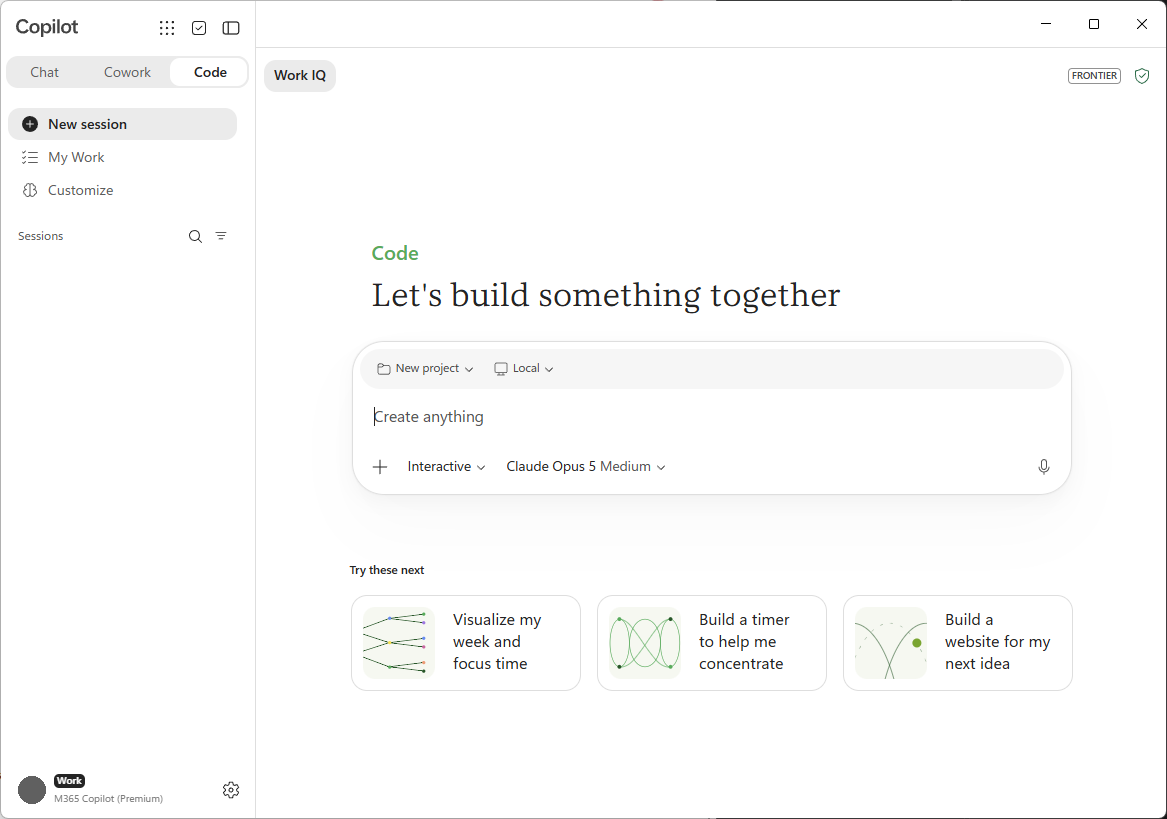
Copilot 코드 홈 화면이 로드되면 다음이 표시됩니다.
- 빌드하려는 항목을 설명하는 작업 입력입니다.
- 대시보드 빌드 또는 워크플로 자동화와 같이 시작하는 데 도움이 되는 제안 프롬프트.
- 프로젝트를 시작하려면 새로 만들기를, 이전 프로젝트를 찾으려면 검색을 선택합니다.
- 최근 항목은(는) 다시 열고 계속 작업할 수 있는 프로젝트를 나열합니다.
- 모델 선택기이므로 가장 적합한 모델을 선택하거나 Copilot Code가 결정하도록 할 수 있습니다.
첫 번째 프로젝트 시작하기
- 작업 입력에 원하는 결과를 설명하세요. 결과가 무엇을 해야 하는지, 누구를 위한 것인지에 대해 구체적으로 설명합니다. 예를 들어 채널별로 매주 등록을 추적하는 대시보드를 빌드합니다.
- 파일 또는 컨텍스트를 추가하여 Copilot 코드가 작업할 수 있는 기반을 제공합니다.
- + 단추를 선택하여 파일을 업로드하거나 작업 컨텍스트를 첨부합니다.
- CSV, 스프레드시트, 이미지, 문서, PDF 또는 프레젠테이션과 같은 파일을 입력으로 끌어서 놓습니다.
- 입력에 직접 텍스트 데이터를 붙여넣습니다.
- (선택 사항) 로컬 프로젝트의 경우 작업할 디바이스에서 기존 폴더를 엽니다.
- 메시지를 보내세요.
Tip
원하는 코어로 시작한 다음, 진행하면서 기능을 추가합니다. 포커스가 있는 첫 번째 프롬프트는 Copilot 코드에 명확한 시작점을 제공합니다.
로컬 또는 클라우드를 선택하세요
Copilot Code는 사용자 고유의 디바이스(로컬) 또는 클라우드의 안전하고 격리된 환경에서 프로젝트를 실행할 수 있습니다. 작업에 맞는 옵션을 선택합니다.
- 로컬: Copilot Code는 디바이스의 프로젝트 폴더 내에서 작동하므로 로컬 파일을 사용하고 신속하게 반복할 수 있습니다.
- 클라우드: Copilot Code는 클라우드에서 실행되고 프로젝트를 클라우드에 유지하므로 여러 디바이스에서 작업하고 조직과 공유할 수 있습니다.
비교하려면 로컬 또는 클라우드에서 빌드를 참조하세요.
모델 선택
작성기에서 모델 선택기를 선택하여 Copilot Code에서 사용하는 모델을 선택하거나 자동(클라우드에만 해당)으로 설정하여 Copilot Code가 모델을 선택하도록 합니다. 사용 가능한 모델 중 일부는 다음과 같습니다.
- 클로드 오푸스 5, 오푸스 4.8, 오푸스 4.7, 오푸스 4.6
- Claude Sonnet 5 및 Sonnet 4.6
- 클로드 하이쿠 4.5
- GPT 5.6(sol, terra 및 luna) 및 GPT 5.5
- MAI-Code-1-Flash
Copilot Code 빌드 및 결과 미리 보기를 확인하세요
첫 번째 메시지를 보낸 후 Copilot Code가 작동합니다.
- 확인 질문: Copilot Code는 앱을 빌드하기 전에 원하는 앱 종류 및 모양과 같은 몇 가지 질문을 할 수 있습니다. 질문들에 답변하여 결과를 안내하세요.
- 진행 단계: Copilot Code는 작업을 진행하면서 각 단계를 표시하므로 따라갈 수 있습니다.
- 라이브 미리 보기: 대화 옆에 있는 캔버스에 아티팩트가 만들어지는 동안 표시됩니다. 미리 보기와 코드 보기 사이를 전환하여 생성된 파일을 보거나 편집합니다.
프로젝트를 반복 개선하세요
빌드는 대화입니다. 결과를 구체화하려면:
- 기능 추가, 레이아웃 조정 또는 문제 해결과 같은 변경 사항을 쉬운 말로 설명합니다.
- (선택 사항) 캔버스에서 직접 요소를 선택하여 Copilot Code를 가리킨 다음 변경 사항을 설명합니다.
- 미리 보기 업데이트를 확인하세요.
- 지시를 실행 취소하려면 Copilot Code에 이전 버전으로 되돌리도록 요청합니다.
프로젝트가 원하는 대로 작동할 때까지 반복합니다.
저장, 다시 열기 및 공유
- 저장: 프로젝트가 자동으로 저장됩니다. 로컬 프로젝트의 경우 사용자의 디바이스에, 클라우드 프로젝트의 경우 클라우드에 저장됩니다. 대화는 프로젝트에 계속 연결된 상태로 유지됩니다.
- 다시 열기: 최근 항목에서 프로젝트를 찾거나 검색을 사용하여 프로젝트를 선택하여 중단한 위치를 계속합니다.
- 공유: 정적 앱을 조직 범위로 지정된 링크 형태로 공유합니다(클라우드에만 해당).
GitHub 작업 및 자동화 설정을 비롯한 추가 작업은 코드 사용을 참조하세요.