Important
- Microsoft 제품 사용 약관에 따라 제공되는 미리 보기 기능입니다.
- 미리 보기 기능에는 제한된 기능이 있을 수 있으며 일반 제공으로 릴리스되지 않을 수 있습니다. 이런 기능은 공식 릴리스 전에 사용할 수 있으므로 고객이 조기에 액세스하고 피드백을 제공할 수 있습니다.
- 조기에 액세스하려면 Frontier 미리 보기 프로그램에 참여해야 합니다. Frontier는 Microsoft의 최신 AI 혁신과 직접 연결합니다. 프론티어 미리 보기에는 고객 계약의 기존 미리 보기 조건이 적용됩니다. 이러한 기능은 아직 개발 중이므로 가용성 및 기능은 시간이 지남에 따라 변경 될 수 있습니다.
Microsoft Copilot 코드 탭은 사용자가 설명하는 내용을 작동하는 소프트웨어로 바꿉니다. 원하는 결과(대시보드, 내부 도구, 정적 웹 사이트, 데이터 변환 또는 스크립트)를 설명하면 Copilot Code가 이를 빌드하고, 라이브 미리 보기를 표시하며, 작동할 때까지 사용자와 함께 반복합니다. 코딩하는 방법을 알 필요가 없습니다.
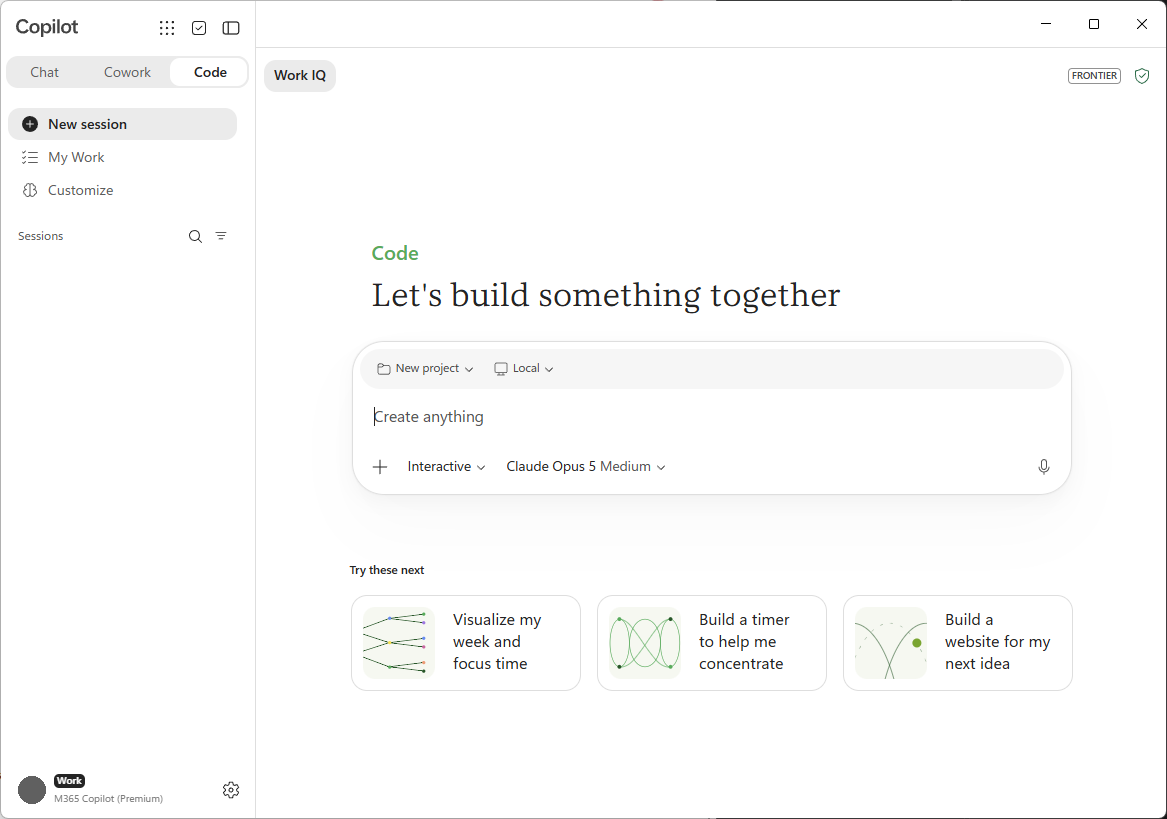
Copilot Code란 무엇인가요?
Copilot Code는 채팅 및 공동 작업과 함께 Microsoft Copilot 앱의 별도 탭입니다. 구현 세부 정보보다는 결과("채널별 주간 등록을 보여 주는 대시보드가 필요")를 생각하는 사람들을 위해 설계되었습니다. 일상적인 언어로 원하는 내용을 설명하고 Copilot Code가 소프트웨어를 작성하고 실행해 줍니다.
- 실제 소프트웨어를 구축합니다: 앱, 대시보드, 내부 도구, 정적 웹 사이트, 데이터 변환, 자동화 및 스크립트를 만듭니다.
- 라이브 미리 보기 표시: 대화 옆에 있는 캔버스에 작업 아티팩트를 표시하므로 빌드되면서 형태를 갖춰 가는 모습을 볼 수 있습니다.
- 사용자와 함께 반복적으로 개선: 쉬운 말로 피드백을 제공하면 Copilot Code에서 결과를 구체화합니다. 언제든지 이전 버전으로 되돌릴 수 있습니다.
- 작업 컨텍스트 사용: 사용자의 동의가 있으면 Copilot Code는 Microsoft 365 데이터(문서, 이메일, 모임 및 일정)를 생성하는 항목에 대한 컨텍스트로 사용할 수 있습니다.
- GitHub 연결: GitHub 계정을 연결하여 기존 리포지토리에서 작업하고 프로젝트를 동기화 상태로 유지합니다.
- 프로젝트 작업: 프로젝트로 돌아와 그 안에서 여러 세션을 사용할 수 있습니다.
Copilot 코드는 진행하면서 각 단계를 표시하므로 수행 중인 작업을 따를 수 있습니다.
Note
Copilot 코드 대화는 코드 탭에 유지됩니다. 채팅 또는 공동 작업 탭에는 표시되지 않습니다.
로컬 또는 클라우드에서 빌드
Copilot 코드는 두 곳에서 실행됩니다. 프로젝트에 맞는 항목을 선택하세요.
| 옵션 | 실행되는 위치 | 적합한 대상 |
|---|---|---|
| Local | 자신의 디바이스에서, 선택한 프로젝트 폴더에. | 로컬 파일로 작업하고, 빠르게 반복하며, 프로젝트를 내 컴퓨터에 유지합니다. |
| 구름 | 클라우드의 안전하고 격리된 환경에서. | 동료와 프로젝트를 공유하려는 경우 클라우드를 사용합니다. |
로컬로 빌드할 때 Copilot Code는 컴퓨터의 프로젝트 폴더 내에서 작동합니다. 파일을 읽고, 프로젝트에 필요한 내용을 설치하고, 미리 보기가 최신 상태로 유지되도록 앱을 실행할 수 있습니다. Copilot 코드는 해당 폴더 외부에 접근하거나, 네트워크에 연결하거나, 터미널 명령을 실행하기 전에 승인을 요청합니다.
캔버스
캔버스는 대화 옆에 있는 시각적 작업 영역입니다. Copilot Code가 빌드한 내용을 보고 상호 작용하는 기본 위치입니다.
- 미리 보기: 빌드되고 업데이트되는 동안 정적 웹 사이트 또는 웹앱과 같은 렌더링된 아티팩트를 확인하세요.
- 코드 보기: 원시 코드로 전환하여 Copilot Code가 생성한 파일을 보고 편집합니다.
- 직접 상호 작용: 캔버스에서 요소를 선택하여 Copilot Code를 가리킨 다음 원하는 변경 사항을 설명합니다.
Note
미리 보기 지원은 아티팩트 유형 및 디바이스에 따라 달라집니다. 예를 들어 일부 아티팩트도 모든 플랫폼에서 미리 볼 수 없습니다.
Copilot Code가 사용자에게 해줄 수 있는 것은 무엇입니까?
다음 섹션에서는 Copilot Code에 요청할 수 있는 작업을 설명합니다.
Create
- 소프트웨어 결과를 일반 언어로 설명하고 Copilot Code로 빌드하게 합니다.
- 대시보드 빌드 또는 워크플로 자동화와 같은 제안된 프롬프트에서 시작합니다.
- 작업할 기존 로컬 폴더를 엽니다(로컬 프로젝트).
- CSV, 스프레드시트, 이미지, 문서, PDF, 프레젠테이션 등 파일을 업로드하거나 끌어서 놓아 Copilot Code로 작업할 수 있습니다.
- 텍스트 데이터를 대화에 직접 붙여넣습니다.
프리뷰 및 반복 개선
- 캔버스에서 정적 웹 사이트 또는 웹앱을 미리 봅니다.
- Copilot Code가 작성한 원시 코드를 보고 편집합니다.
- 알기 쉬운 언어로 피드백을 제공하고 Copilot Code가 결과를 다듬도록 합니다.
- 캔버스에서 직접 계수를 선택하여 다음 요청의 초점을 맞춥니다.
- 프로젝트의 이전 버전으로 되돌려 줍니다.
데이터 및 도구 연결
- Microsoft 365 작업 컨텍스트(문서, 이메일, 모임 및 일정)를 Copilot Code가 생성하는 결과물의 컨텍스트로 사용합니다.
- Cowork에서 사용할 수 있는 동일한 플러그 인을 사용하여 외부 데이터 원본 및 서비스를 연결합니다.
- 웹 검색 및 이미지 생성과 같은 도구를 사용합니다.
GitHub에서 작업하기
- GitHub 계정을 연결합니다.
- 기존 리포지토리를 복제하여 시작합니다.
- 연결된 리포지토리에 대해 질문합니다.
- 변경 요청 - Copilot Code는 분기, 커밋 및 풀 요청 초안을 만들고 상태를 표시할 수 있습니다.
- Copilot Code에서 시작한 프로젝트에 대한 새 GitHub 리포지토리를 만듭니다.
- 내 작업에서 문제, 활성 풀 리퀘스트 및 검토 요청을 확인합니다.
Share
- 대화형 앱을 빌드하고 조직의 사용자가 열고 사용할 수 있는 Copilot 관리되는 런타임에 게시합니다. Copilot Managed Runtime에 앱을 빌드하고 게시하는 방법을 참조하세요.
- 정적 앱을 조직 범위로 제한된 링크(클라우드 전용)로 공유합니다.
- Copilot Code에 자신이 만든 아티팩트를 삭제하라고 요청합니다.
모델
프로젝트에 대해 Copilot Code가 사용할 모델을 선택하거나, Copilot Code가 대신 선택하도록 할 수 있습니다. 사용 가능한 모델 목록 및 모델 선택 방법은 Code 시작하기를 참조하세요.
제어 유지
Copilot Code는 Copilot Code에 이미 있는 프로젝트 범위를 벗어나는 작업을 수행하기 전에 사용 권한을 요청합니다.
- 폴더 액세스: 작업할 폴더를 선택하면 Copilot Code가 해당 폴더 내에서 읽고 쓸 수 있습니다. 다른 위치는 모두 사용자의 명시적 동의가 필요합니다.
- 네트워크 연결 및 터미널 명령: Copilot Code가 사용자 대신 실행하는 아웃바운드 네트워크 연결 및 터미널 명령에는 사용자의 승인이 필요합니다.
기본적으로 Copilot Code는 다음을 수행하기 위한 권한을 요청합니다.
- 인터넷 액세스를 포함하여 네트워크 통화를 합니다.
- 확장 및 MCP를 사용합니다.
- 셸 또는 터미널 명령을 실행합니다.
- Copilot Code에서 이미 사용 중인 프로젝트 및 폴더 외부의 파일을 읽거나 씁니다.
Copilot Code를 사용하면 사용 권한을 요청하지 않고 이미 사용 중인 프로젝트 및 폴더에서 파일을 읽고 쓸 수 있습니다. 예를 들어 기존 폴더에서 새 프로젝트를 시작하는 경우 모든 Copilot Code 프로젝트는 추가 권한 없이 해당 폴더에서 읽고 쓸 수 있습니다.
Important
항상 허용을 사용하도록 설정하면 사용하지 않도록 설정할 때까지 활성화된 상태로 유지됩니다. 항상 허용은 기존 세션 및 작업 영역뿐만 아니라 활성화한 후 시작된 새 세션에도 적용됩니다. 항상 허용을 사용하도록 설정할 때는 주의해야 합니다.
조직의 관리자는 Copilot 코드가 사용되는 방법에 대한 컨트롤을 설정할 수도 있습니다. 자세한 내용은 조직의 Copilot 코드 관리를 참조하세요.
데이터 보호 및 개인정보 보호
Copilot Code는 Microsoft 365 환경에서 작동하며 조직의 기존 거버넌스, 보안 및 규정 준수 제어를 따릅니다. 관리자는 코드 생성, 명령 실행 및 읽거나 쓴 파일을 포함하여 Copilot Code가 수행하는 작업을 감사할 수 있습니다. 자세한 내용은 조직의 Copilot 코드 관리를 참조하세요.
Get started
Copilot 코드는 Windows용 Microsoft Copilot 데스크톱 앱 및 웹에서의 클라우드 개발에 사용할 수 있습니다. 라이선스, 필수 구성 요소 및 지원되는 플랫폼은 Copilot Code 요구 사항을 참조하세요.
Copilot 코드 시작에 대해 자세히 알아보세요.