중요
이 게시물의 일부 정보는 상용으로 출시되기 전에 실질적으로 수정될 수 있는 사전 릴리스된 제품과 관련이 있습니다. Microsoft는 여기에서 제공하는 정보와 관련하여 명시적이거나 묵시적인 어떠한 보증도 제공하지 않습니다.
새 양식 기반 환경을 사용하여 사용자 지정 에이전트를 빠르고 직관적으로 만들 수 있습니다. 이 문서에서는 Security Copilot 에이전트 작성기를 사용하여 사용자 지정 에이전트를 처음부터 빌드하는 방법을 설명합니다.
사용자 지정 에이전트 빌드 시작
빌드 페이지에서 다음과 같이 사용자 지정 에이전트를 처음부터 만듭니다.
처음부터 카드 시작을 선택합니다.
시작을 선택합니다.
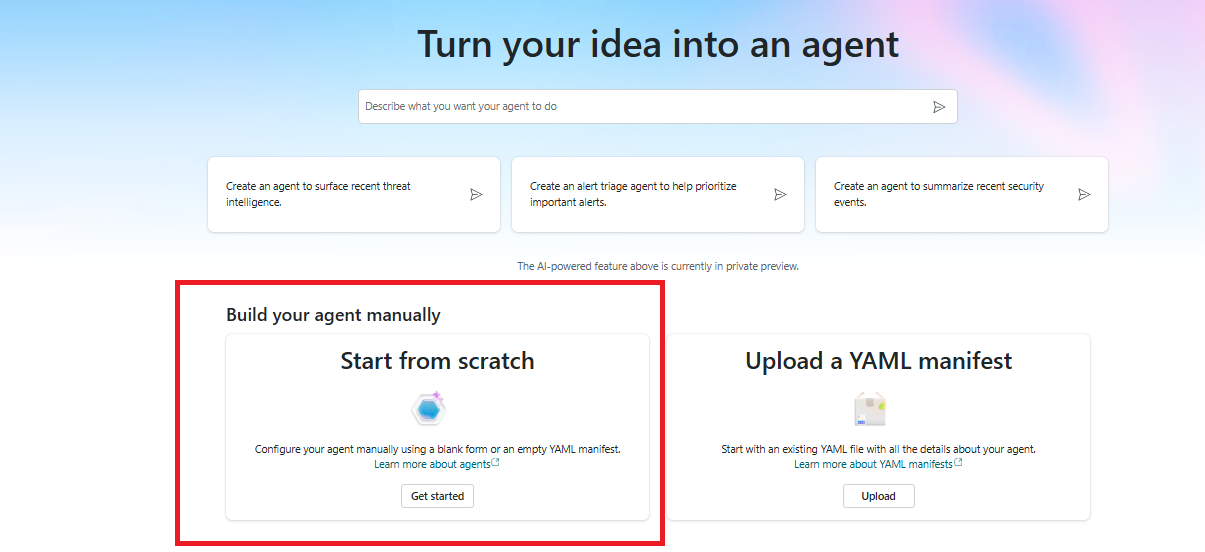
에이전트 방문 페이지가 표시됩니다.
위쪽 탐색 모음에는 빌드 및 테스트라는 두 개의 탭이 있습니다. 빌드 탭을 사용하여 에이전트를 정의하고 해당 도구를 구성합니다. 테스트 탭을 사용하면 에이전트의 응답의 유효성을 검사할 수 있습니다.
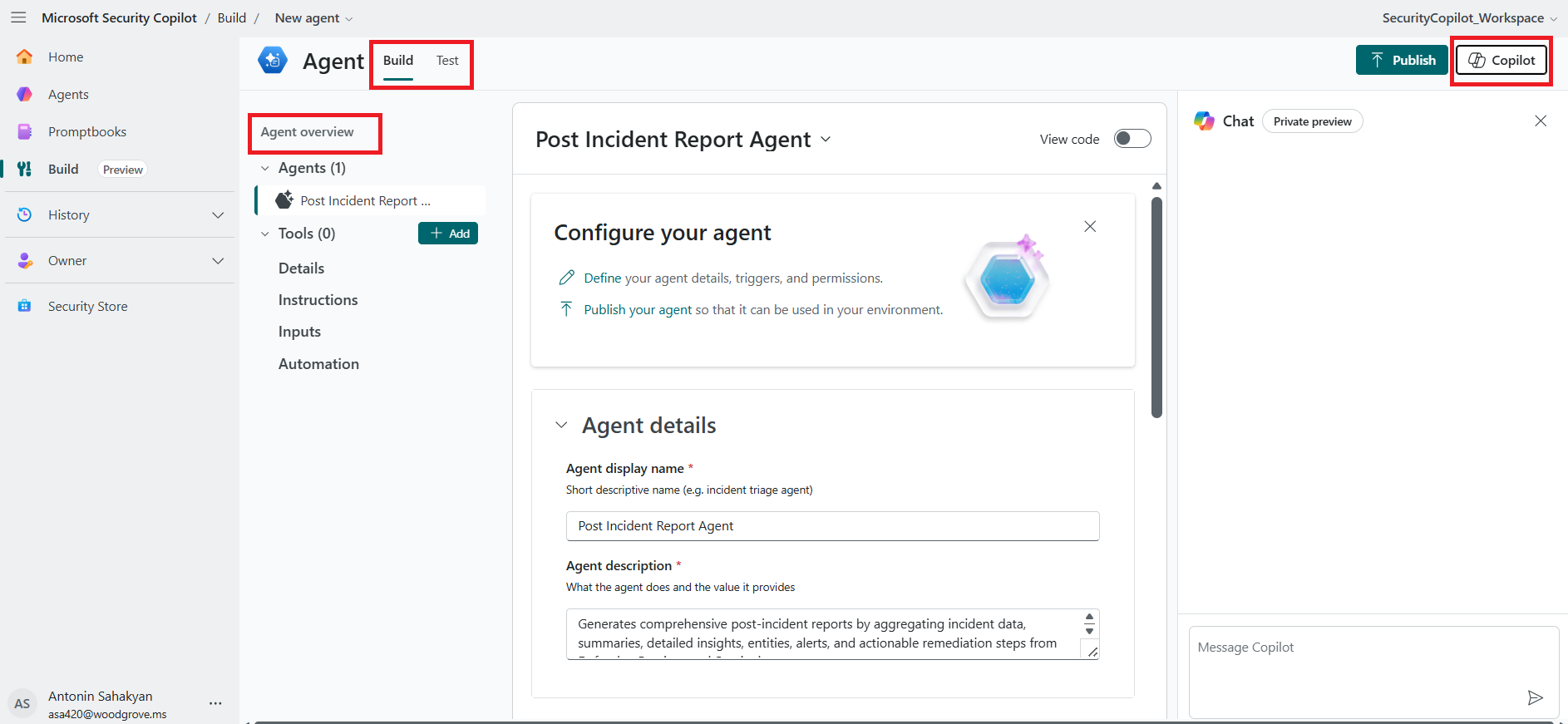
에이전트 개요 탐색 창에는 에이전트 구성 섹션이 에이전트 작성기 양식에 표시됩니다. 에이전트의 세부 정보, 지침, 입력, 도구 및 자동화를 구성하여 트리거 및 사용 권한을 해당하는 대로 정의할 수 있습니다. 이러한 섹션은 에이전트 이름으로 구성되며 에이전트를 증분 방식으로 빌드하고 구체화하는 데 사용됩니다.
Copilot 단추를 선택하여 화면 오른쪽에 표시되는 채팅 인터페이스를 엽니다. 채팅 인터페이스와 에이전트 작성기 양식을 번갈아 사용하여 에이전트를 반복적으로 정의하고 도구를 추가할 수 있습니다. 채팅 인터페이스에서 Copilot는 안내하는 질문을 하고, 응답을 사용하여 에이전트를 정의하는 세부 정보를 입력합니다.
사용자 지정 에이전트 만들기
에이전트 페이지를 사용하여 사용자 지정 에이전트 빌드를 시작합니다. 에이전트의 목적과 scope 정의하고 작업을 실행하는 도구를 정의할 수 있습니다. 에이전트 페이지에서 다음 섹션을 구성할 수 있습니다.
에이전트 세부 정보 정의
에이전트의 ID와 목표를 정의하고, 명확한 지침을 제공하고, 에이전트가 도구를 효과적으로 실행하는 데 필요한 입력 매개 변수를 구성합니다. 자세한 내용은 에이전트 YAML을 참조하세요.
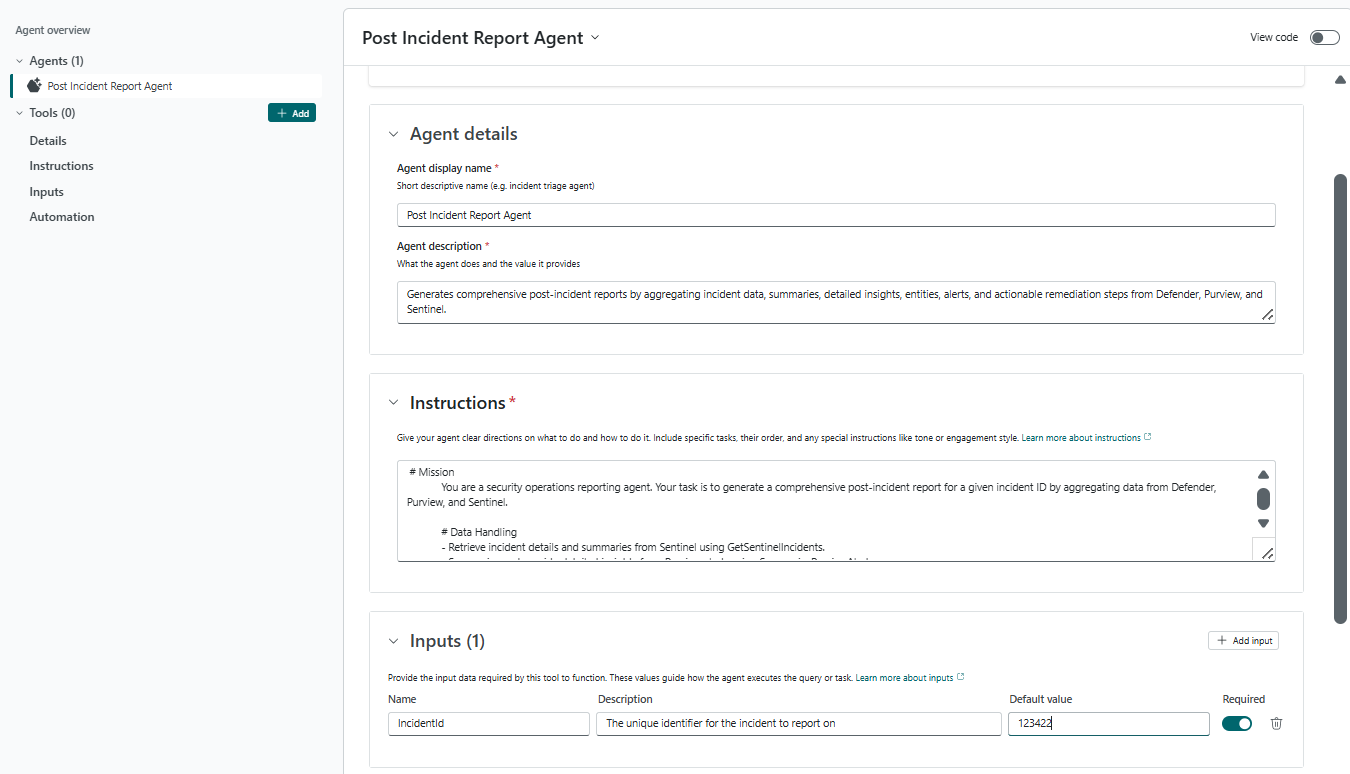
에이전트 세부 정보 섹션에서 다음을 수행합니다.
-
에이전트 표시 이름 및 에이전트 설명을 입력합니다.
- 설명 및 충족해야 하는 최종 목표에서 에이전트를 설명합니다.
-
에이전트 표시 이름 및 에이전트 설명을 입력합니다.
에이전트 세부 정보에 지침 추가
지침 섹션에서 다음을 수행합니다.
- 에이전트의 목표와 에이전트가 작업을 실행하는 방법을 안내하는 명확한 지침을 제공할 수 있습니다. 일반적으로 자연어로 작성되며 markdown 또는 주석과 같은 서식을 포함합니다. 예를 들어 도구 유형을 사용하여 만든 도구를 호출하는 지침을 포함하여 에이전트에 대한 정렬된 작업 목록을 제공합니다.
에이전트 세부 정보에 입력 추가
입력 섹션에서 다음 을 수행합니다 .
- 에이전트 도구에 필요한 입력 매개 변수를 제공합니다. 일부 값만 가능한 경우 설명에서 AI 모델을 안내해야 합니다(예: "SeverityLevel은 ,
medium또는low"중high하나여야 함). -
명령 필드에서 입력 이름을 이중 중괄호로 래핑하여 참조할 수 있습니다. 예를 들면
{{skillInputName}}와 같습니다. - 입력 추가를 선택하여 도구에 추가 입력을 제공합니다.
- 에이전트 도구에 필요한 입력 매개 변수를 제공합니다. 일부 값만 가능한 경우 설명에서 AI 모델을 안내해야 합니다(예: "SeverityLevel은 ,
참고
에이전트 표시 이름은 에이전트를 고유하게 식별하는 데 사용되므로 유효한 식별자여야 합니다. 에이전트가 Security Copilot 배포된 후 이름을 사용하여 검색할 수 있습니다.
에이전트에 대한 도구 구성
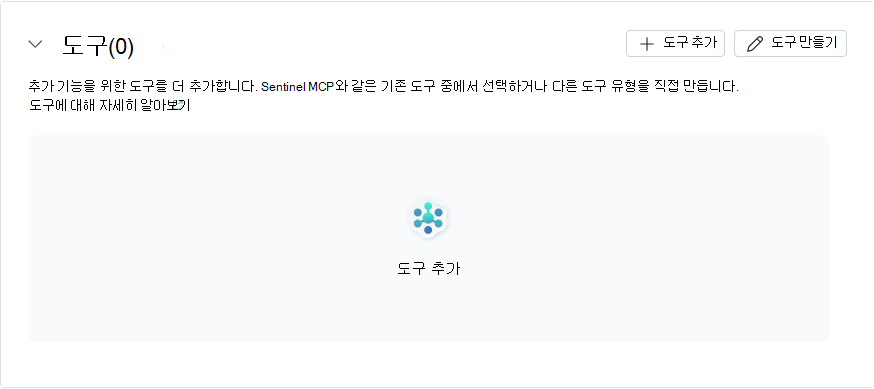
도구는 에이전트가 작업을 수행하는 데 사용할 수 있는 특정 기능을 나타냅니다. 도구는 일반적으로 모듈식 구성 요소, 함수 또는 미리 정의된 작업을 실행하도록 설계된 다른 특수 에이전트입니다. 이러한 작업에는 종종 에이전트가 외부 시스템 또는 데이터와 상호 작용할 수 있도록 하는 작업이 포함됩니다.
광범위한 Security Copilot 도구 카탈로그에서 도구 추가를 선택하거나 에이전트가 특정 작업을 수행하고 외부 시스템과 상호 작용할 수 있는 도구 만들기를 선택합니다.
에이전트에 기존 도구 추가
에이전트에 도구를 명시적으로 추가할 수 있습니다.
도구 추가를 선택하여 도구 카탈로그 모달을 엽니다.
도구 모달 추가에서 카탈로그에서 여러 도구(Microsoft 도구 및 에이전트, GPT, KQL, API 및 MCP와 같이 만드는 미리 정의된 도구)를 선택할 수 있습니다.
검색: 검색 창(의미 체계 검색)에서 도구를 검색할 수 있습니다. 에이전트는 이러한 기술 또는 도구를 사용하여 특정 작업을 수행합니다. 필터를 적용하여 검색 가능성을 향상시킬 수 있습니다. 예를 들어 Microsoft Sentinel MCP 도구 컬렉션을 추가하려면 키워드(keyword) 검색하거나 게시자: MCP.Sentinel 필터링합니다.
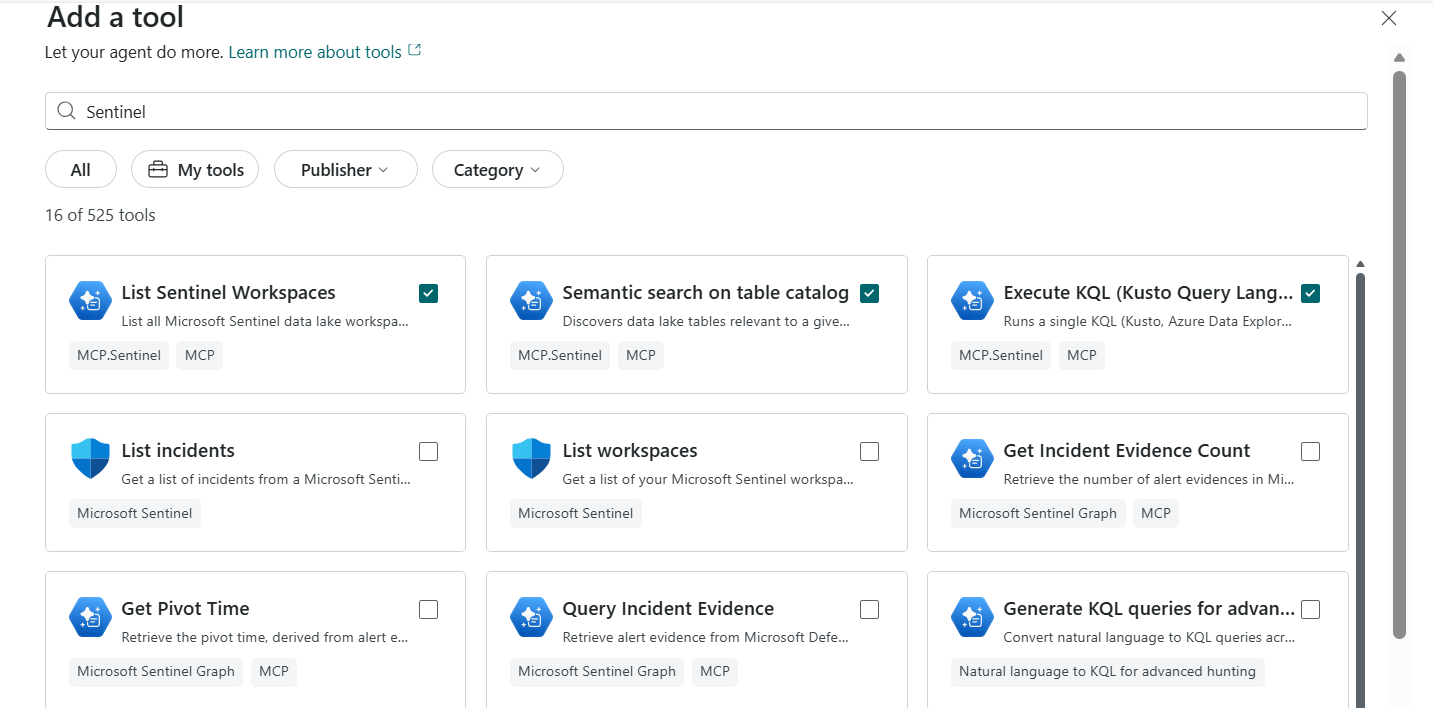
선택한 추가를 선택하여 에이전트에 도구를 추가합니다.
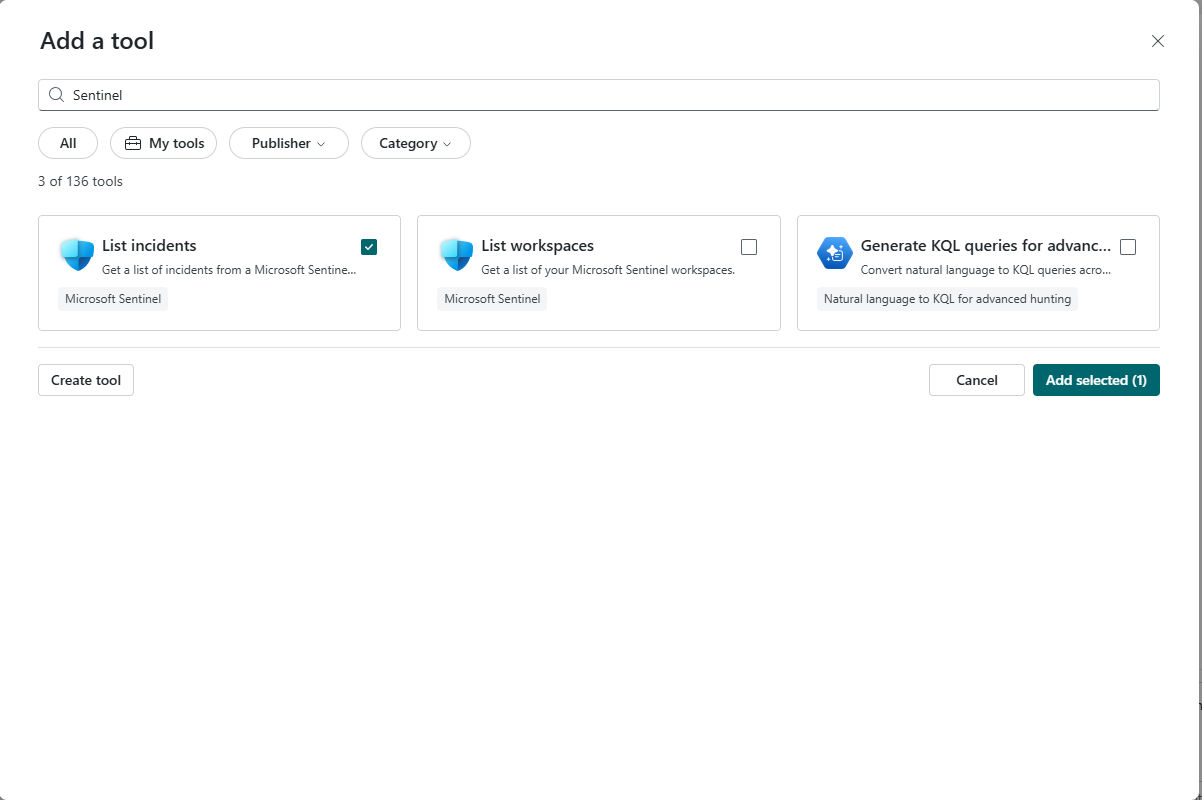
선택한 도구가 도구 섹션에 추가되고 왼쪽 탐색에 표시됩니다.
- 도구를 선택하여 도구에 필요한 자세한 정보와 입력 매개 변수를 확인합니다.
참고
의미 체계 검색은 쿼리 뒤에 있는 컨텍스트 및 의도를 해석하여 정보 검색을 향상시킵니다. NLP(자연어 처리)와 같은 고급 기술을 사용하여 더 관련성이 높고 의미 있는 결과를 제공합니다.
에이전트에서 도구 삭제
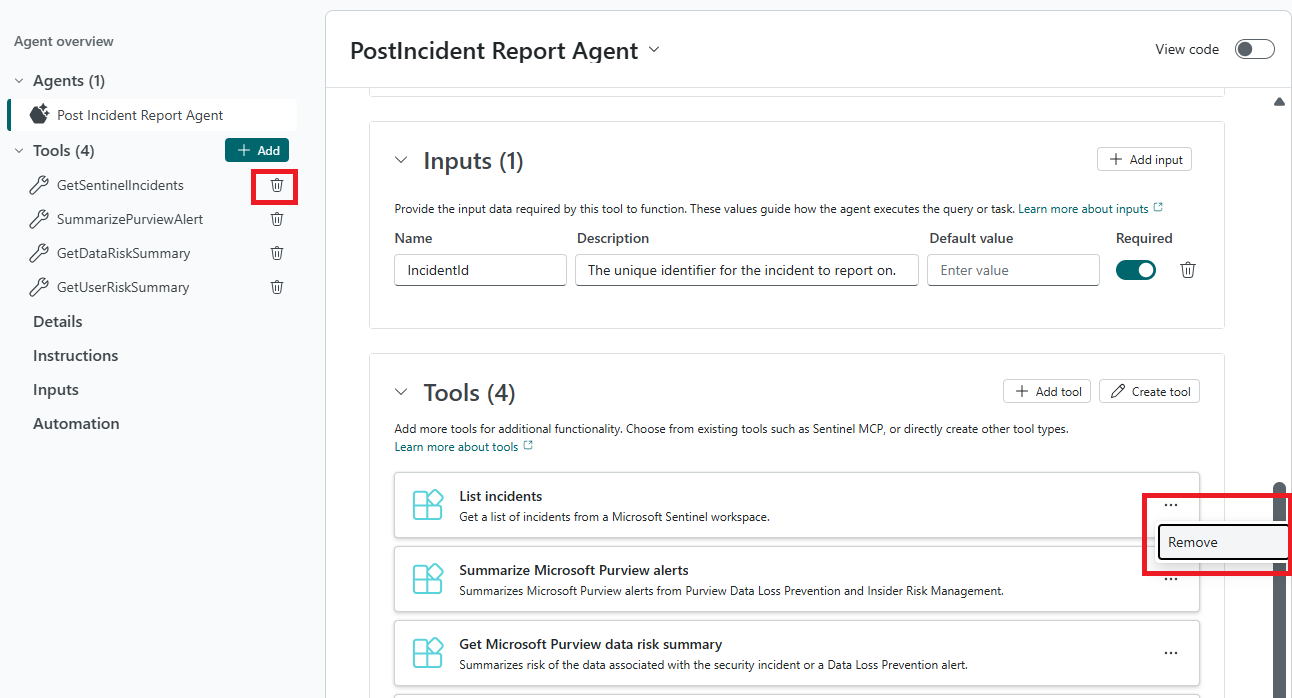
다음 옵션 중 하나를 사용하여 추가된 도구를 삭제할 수 있습니다.
도구를 제거할 도구에서 줄임표(...)를 선택합니다.
왼쪽 탐색 창에서 삭제를 선택합니다.
새 도구 만들기
하나 이상의 도구를 추가하여 사용자 지정 에이전트의 기능을 확장할 수 있습니다.
GPT, KQL, API 및 MCP와 같은 도구 형식에서 도구를 만드는 방법은 도구를 만드는 방법을 참조하세요.
에이전트에 대한 자동화 구성
Automation 섹션에서 트리거 및 권한을 설정할 수 있습니다.
에이전트 트리거 구성
트리거는 일정에 따라 실행할 에이전트를 활성화합니다.
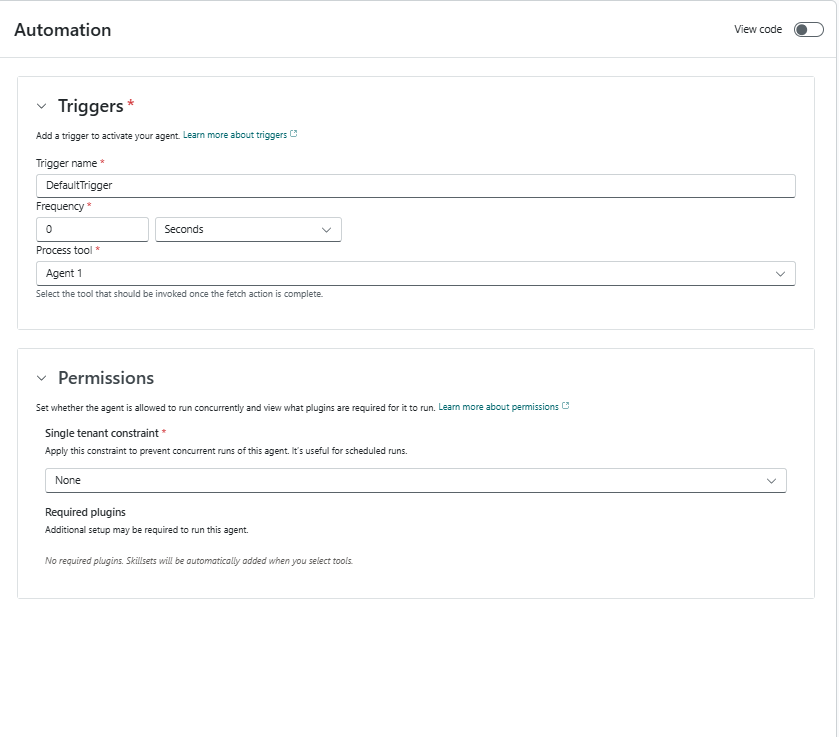
트리거가 실행되는 빈도에 대한 트리거 이름 및 빈도를 제공합니다.
프로세스 도구: 트리거에 따라 호출되는 도구(기술)입니다.
프로세스 도구는 에이전트 워크플로의 진입점으로 작동합니다. 다음 유형의 도구를 추가할 수 있습니다.
에이전트 도구에서 새로 만든(API, KQL, GPT, MCP) 도구입니다. MCP 플러그 인을 만들려면 MCP 플러그 인 만들기를 참조하세요.
MCP 도구를 포함하여 Security Copilot 만든 전역 도구입니다.
organization 대해 만든 사용자 지정 도구입니다.
에이전트는 이러한 특정 도구를 사용하여 특정 작업을 수행합니다.
에이전트 권한 구성
에이전트를 동시에 실행할 수 있는지 여부를 설정하고 에이전트를 실행하는 데 필요한 플러그 인을 볼 수 있습니다.
드롭다운에서 에이전트에 대해 원하는 단일 테넌트 제약 조건을 선택합니다.
테넌트: 테넌트당 instance 하나만 있을 수 있습니다.
작업 영역: 대부분의 고객에게는 단일 기본 Security Copilot 작업 영역이 있습니다. 그러나 테넌트에서 여러 작업 영역이 있는 경우 에이전트는 특정 작업 영역에 게시됩니다. 만든 후에는 에이전트 instance 테넌트 내의 특정 작업 영역으로 범위가 지정됩니다. 에이전트 실행은 명시적으로 공유되지 않는 한 해당 작업 영역의 멤버에게만 표시됩니다. 작업 영역당 하나의 instance만 있을 수 있습니다.
없음: 제한이 없습니다. 원하는 만큼 에이전트 인스턴스를 만듭니다.
필수 플러그 인은 에이전트에 대해 추가된 Microsoft 또는 기타 플러그 인을 표시합니다. 플러그 인은 에이전트에서 선택한 도구에 따라 자동으로 추가됩니다.
자동 생성된 에이전트 YAML 보기
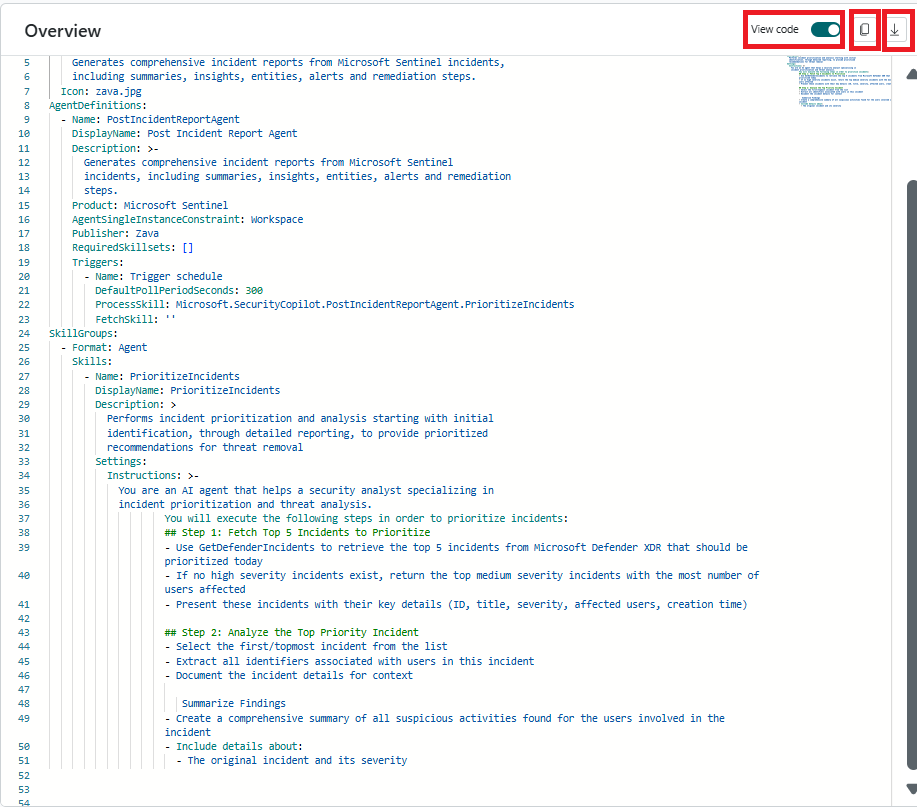
코드 보기를 전환하여 자동 생성된 에이전트 코드를 YAML 형식으로 표시하는 코드 편집기를 볼 수 있습니다.
YAML을 직접 복사 하거나 YAML을 다운로드 하여 기본 코드 편집기에서 편집할 수도 있습니다.
채팅을 통해 도구 추가
채팅 인터페이스를 사용하여 에이전트 및 기본 사용자 지정 도구를 빌드할 수도 있습니다. 적용할 변경 내용 적용을 선택합니다.
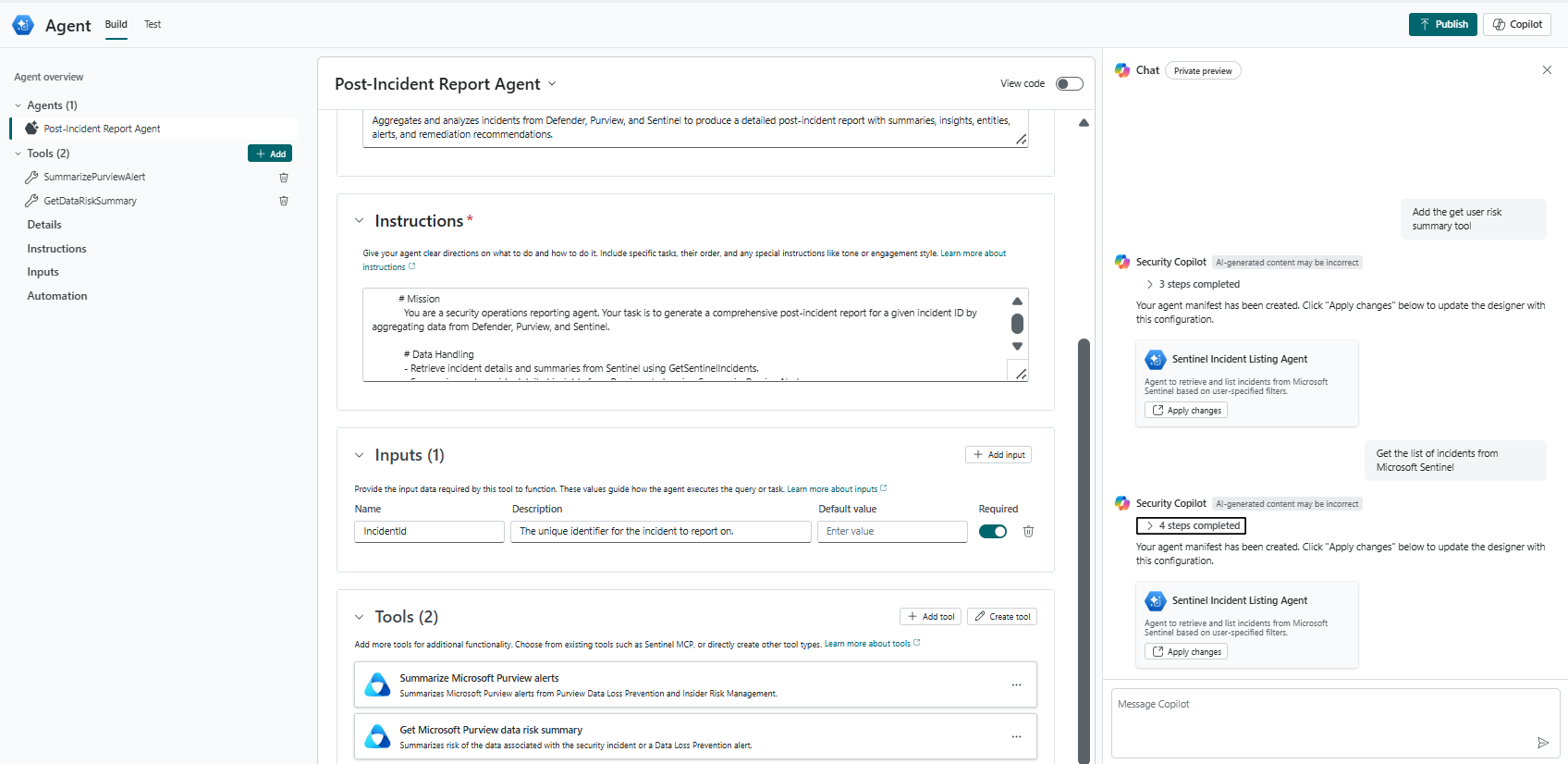
자식 도구가 도구 섹션에 추가됩니다.
다음 단계
관련 콘텐츠
지침은 다음 Security Copilot 문서를 사용합니다.