온프레미스 배포를 완벽하게 보호하려면 모든 자격이 되는 서버에서 Microsoft Defender for Identity 센서 v3.x를 활성화하세요. 지원되는 서버 유형에는 도메인 컨트롤러가 포함됩니다. 또한 Active Directory Federation Services(AD FS), Active Directory Certificate Services(AD CS), 도메인 컨트롤러가 아닌 Microsoft Entra Connect 서버도 포함됩니다. 자격이 되는 서버는 Windows Server 2019 이후 버전을 포함한 센서 v3.x 전제 조건을 충족해야 합니다. 지원되는 구형 운영체제 서버의 경우, 대신 Defender for Identity 센서 v2.x를 배포하세요.
참고
도메인 컨트롤러가 아닌 AD FS, AD CS, Microsoft Entra Connect 서버에서 Defender for Identity 센서 v3.x를 활성화하는 것은 미리보기입니다.
필수 구성 요소
적격 서버에서 Defender for Identity 센서 v3.x를 활성화하기 전에 시스템 요구 사항은 Microsoft Defender for Identity 센서 v3.x 사전 요구 사항을, 지원되는 시나리오는 센서 버전 제한 사항을 참조하세요.
자동 센서 활성화 켜세요
참고
자동 센서 활성화와 자동 Windows 감사는 조직이 Microsoft Defender for Identity를 포함한 활성 라이선스를 보유한 후에만 제공됩니다.
자동 센서 v3.x 활성화가 활성화되면, Defender for Identity는 Defender for Endpoint에 온보드하는 자격이 있는 도메인 컨트롤러, AD FS, AD CS, 또는 Microsoft Entra Connect 서버에서 센서 v3.x를 자동으로 활성화합니다. 서버는 Windows Server 2019 이상을 실행해야 합니다.
자동 활성화는 별도의 Defender for Identity 센서 패키지를 설치하지 않습니다. 이미 Defender for Endpoint에 온보딩된 자격을 갖춘 서버에서 센서 기능을 활성화합니다. 이미 Defender for Identity 센서가 있는 서버는 이 흐름의 대상이 아닙니다.
Microsoft Defender 포털https://security.microsoft.com/securitysettings/identities의 고급 기능 페이지에서 자동 센서 v3.x 활성화 토글을 사용하여 자격이 되는 서버에 자동 활성화를 켜세요. 자동 활성화는 Defender for Endpoint에 온보딩된 자격이 있는 서버에만 적용됩니다.
- 설정을 켜면 검색된 조건에 맞는 서버가 자동으로 활성화됩니다.
- 앞으로 자동 활성화를 멈추는 설정을 꺼보세요.
고급 기능 페이지에는 자동 Windows 감사 설정도 포함되어 있습니다. 자세한 내용은 Windows 이벤트 자동 감사 구성을 참조하세요.
Defender for Identity 센서 v3.x 활성화
자격이 있는 서버에서 Defender for Identity 센서 v3.x를 활성화하려면 다음 단계를 따라 하세요:
Microsoft Defender 포털의 온프레미스 페이지 센서 관리 탭에서 Defender for Identity를 활성화하고자 하는 자격이 있는 서버를 선택하세요.
활성화를 선택하고, 메시지가 표시되면 선택을 확인하세요.
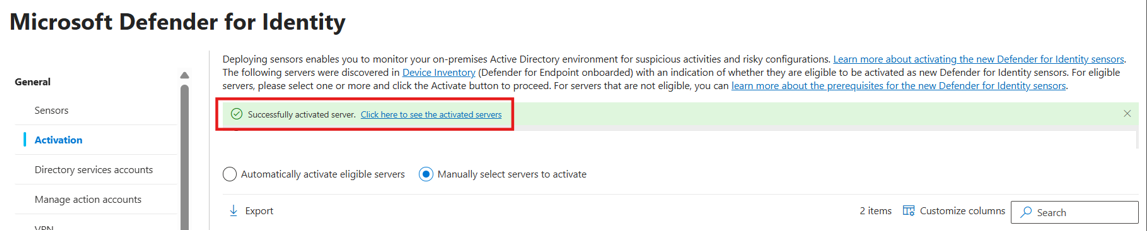
선택한 서버의 v3.x 센서 활성화가 완료되면 초록색 성공 배너가 나타납니다. 배너에서 여기를 클릭하여 온보딩된 서버를 확인합니다. 센서 관리 탭이 열리면 센서 상태를 확인할 수 있습니다.
엔드포인트용 Defender 배포 없이 도메인 컨트롤러 온보딩
Defender for Endpoint 배포 없이 온보딩을 사용하여 도메인 컨트롤러를 먼저 Defender for Endpoint로 온보딩하지 않고 Defender for Identity 센서 v3.x를 활성화할 수 있습니다:
참고
이 온보딩 방식은 센서 v2.x가 설치되지 않은 지원되는 도메인 컨트롤러에서 새로운 Defender for Identity 센서 v3.x 배포를 지원합니다. 독립 실행형 온보딩 패키지는 제한된 신원 전용 모드로 Windows Sense 플랫폼에서 센서 v3.x를 활성화합니다. Defender for Endpoint의 전체 기능을 배포하거나 라이선스를 부여하지 않습니다. 서버는 기반이 되는 Sense 구성 요소가 해당 인프라를 사용하기 때문에 여전히 Defender for Endpoint 클라우드 서비스에 연결되어 있어야 합니다.
간소화된 URL을 사용해 Defender for Endpoint와의 연결을 보장하도록 네트워크 환경을 설정하세요.
Microsoft Defender 포털의 온프레미스 페이지 센서 관리 탭에서 온보딩 패키지 다운로드를 선택하세요.
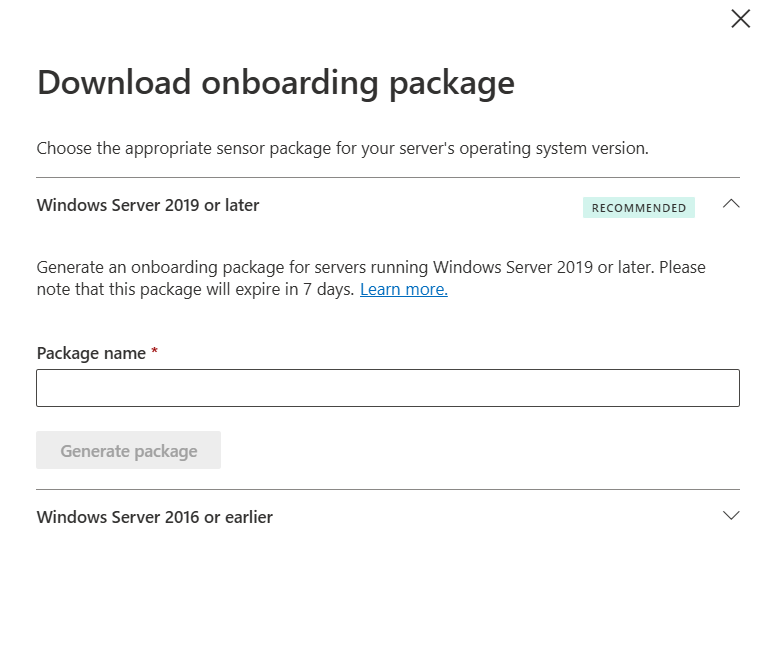
온보딩 패키지 다운로드 창에서 Windows Server 2019 또는 이후 항목을 펼치고, 패키지 이름을 입력한 후 패키지 생성을 선택하세요.
패키지가 준비되면 다운로드하고 접근 키를 복사하세요.
Important
액세스 키는 센서 설치 시에만 사용됩니다. 키를 다시 생성하면 기존 키가 무효화되고, 이전 키를 사용한 설치는 실패합니다.
다운로드한 패키지를 도메인 컨트롤러로 복사하세요.
패키지를 압축 해제하면서 하위 폴더가
resources보존되도록 하세요.관리자 계정으로 PowerShell을 열고, 압축 해제된 폴더로 변경한 후 온보딩 스크립트를 실행하세요:
Set-Location .\DfiOnboarding
.\DefenderForIdentityV3StandaloneOnboardingScript.cmd
안내가 나오면 Microsoft Defender 포털에서 접근 키를 입력하세요. 입력이 마스크 처리되어 있습니다.
센서 활성화 확인
v3.x 센서가 제대로 작동하는지 확인하려면:
- Microsoft Defender 포털의 온프레미스 페이지 센서 관리 탭에서 활성화된 서버가 목록에 있는지 확인하세요.
참고
환경에서 첫 번째 Defender for Identity 센서 v3.x 활성화는 센서 관리탭에서 실행 중으로 표시되기까지 최대 한 시간이 걸릴 수 있습니다. 이후 활성화는 5분 이내에 나타납니다. 활성화는 재시작이 필요하지 않습니다.
나중에 Defender for Endpoint를 추가하고 싶으면 어떻게 해야 하나요?
도메인 컨트롤러를 Defender for Identity 단독으로 온보딩하셨다가 이제 Defender for Endpoint를 추가하고 싶다면, 다음 단계를 따라 하시면 됩니다:
- 도메인 컨트롤러를 오프보드하고 센서를 제거하세요.
- 도메인 컨트롤러를 Defender for Endpoint에 온보드로 연결하세요.
- 도메인 컨트롤러가 센서 관리 탭에 나타나면, Defender for Identity 센서 v3.x를 활성화하세요.