이 자습서에서는 다른 사용자가 실행할 수 있도록 콘솔 앱을 게시하는 방법을 보여줍니다. 게시하면 애플리케이션을 실행하는 데 필요한 파일 집합이 만들어집니다. 파일을 배포하려면 대상 컴퓨터에 복사합니다.
필수 조건
- 이 자습서는 .NET 콘솔 애플리케이션 만들기에서 만든 콘솔 앱에서 작동합니다.
앱 게시
Visual Studio 시작합니다.
HelloWorld 프로젝트를 엽니다 .NET 콘솔 애플리케이션 만들기.
Visual Studio 릴리스 빌드 구성을 사용하고 있는지 확인합니다. 필요한 경우 도구 모음의 빌드 구성 설정을 디버그릴리스변경합니다.
릴리스 빌드가 선택된

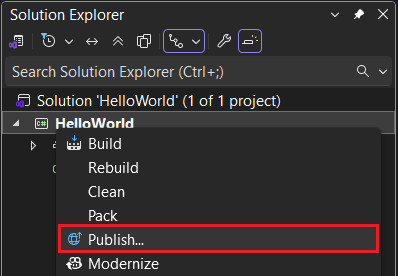
HelloWorld 솔루션이 아닌 HelloWorld 프로젝트를 마우스 오른쪽 단추로 클릭하고 메뉴에서 게시를 선택합니다.
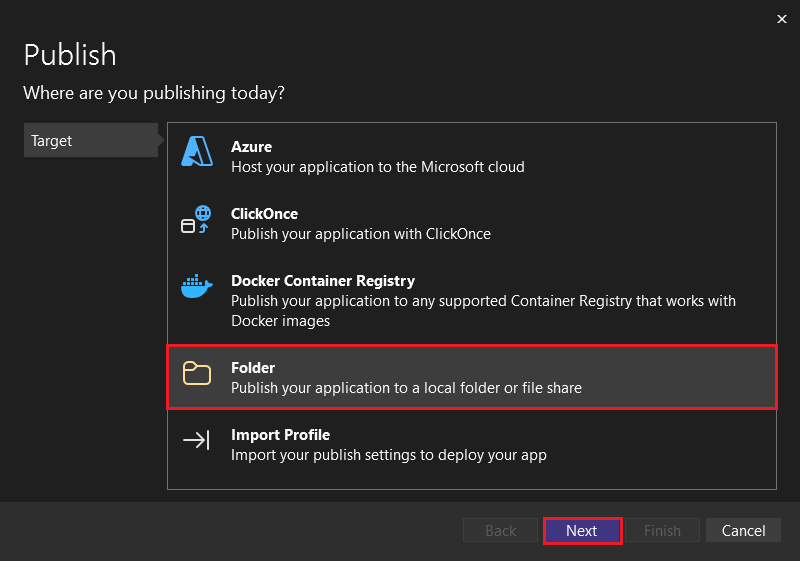
대상 탭의 게시 페이지에서 폴더를 선택한 다음, 다음을 선택합니다.
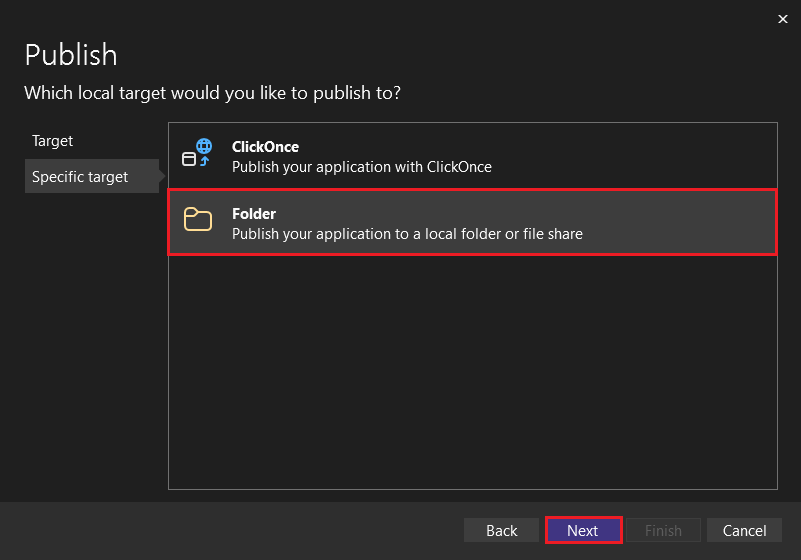
게시 페이지의 특정 대상 탭에서 폴더를 선택한 후, 다음을 선택합니다.
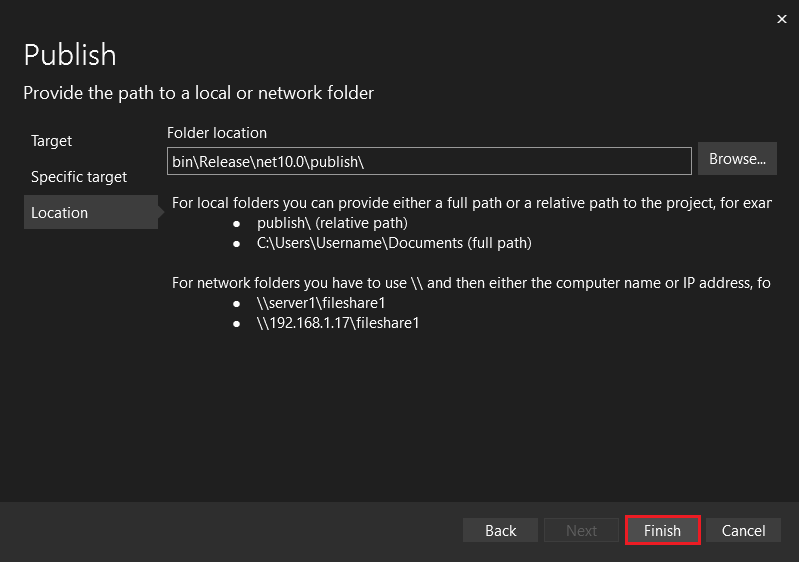
게시 페이지의 위치 탭에서 마침을 선택합니다.
게시 프로필 만들기 진행률 페이지에서 닫기선택합니다.
게시 창의게시 탭에서 게시선택합니다. 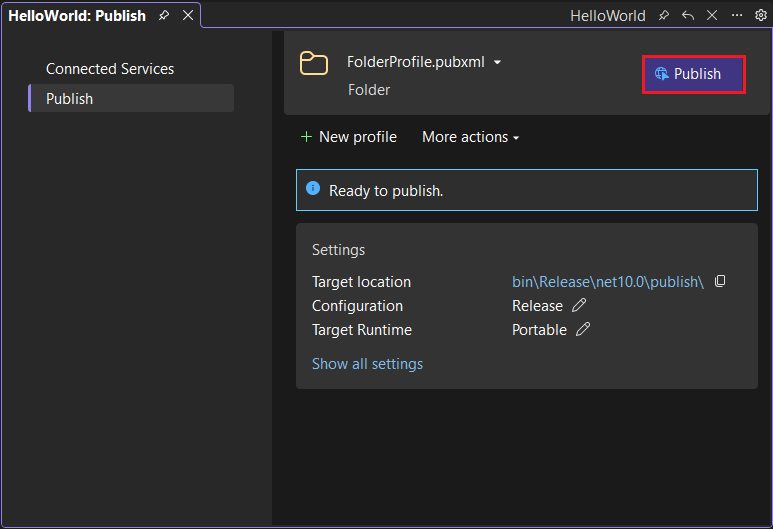
Visual Studio Code 시작합니다.
.NET 콘솔 애플리케이션 만들기에서 만든
HelloWorld 프로젝트 폴더를엽니다. 주 메뉴에서 보기>터미널을(를) 선택합니다.
터미널이 HelloWorld 폴더에 열립니다.
다음 명령을 실행합니다.
dotnet publish기본 빌드 구성은 프로덕션 환경에서 실행되는 배포 사이트에 적합한 릴리스입니다. 릴리스 빌드 구성의 출력에는 최소한의 기호화된 디버그 정보가 있으며 완전히 최적화되어 있습니다.
명령 출력은 다음 예제와 유사합니다.
Restore complete (1.1s)
  HelloWorld net10.0 succeeded (7.8s) → bin\Release\net10.0\publish\

Build succeeded in 10.3s
.NET 콘솔 애플리케이션 만들기 과정에서 만든 GitHub Codespace를 엽니다.
다음 코드 줄을 HelloWorld.cs 맨 위에 추가합니다.
#:property PublishAot=false이 속성 지시문은 네이티브 AOT(Ahead-Of-Time) 컴파일을 사용하지 않도록 설정하고 앱은 런타임에 표준 JIT(Just-In-Time) 컴파일러를 사용합니다. 게시된 출력은 프레임워크에 따라 달라집니다.
터미널에서 튜토리얼 폴더에 있는지 확인하세요.
다음 명령을 실행합니다.
dotnet publish HelloWorld.cs이 명령은 독립적인 실행 파일을 만듭니다.
명령 출력은 다음 예제와 유사합니다.
Restore complete (0.5s)
  HelloWorld net10.0 succeeded (4.0s) → artifacts\HelloWorld\

Build succeeded in 5.1s
파일 검사
기본적으로 게시 프로세스는 게시된 애플리케이션이 .NET 런타임이 설치된 컴퓨터에서 실행되는 배포 유형인 프레임워크 종속 배포를 만듭니다. 사용자는 실행 파일을 두 번 클릭하거나 명령 프롬프트에서 dotnet HelloWorld.dll 명령을 실행하여 게시된 앱을 실행할 수 있습니다.
다음 단계에서는 게시 프로세스에서 만든 파일을 살펴보겠습니다.
솔루션 탐색기에서 전체 파일 표시를 선택합니다.
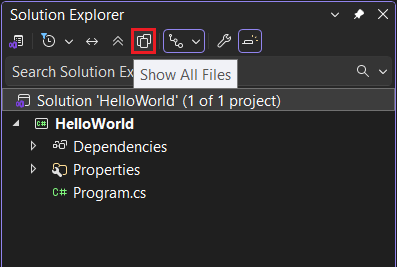
프로젝트 폴더에서 bin/Release/{net}/publish를 확장합니다. (여기서 {net}은 net10.0과 같은 대상 프레임워크 폴더입니다.)
솔루션 탐색기에 게시된 파일을 표시합니다. 이미지에서 볼 수 있듯이 게시된 출력에는 다음 파일이 포함됩니다.
HelloWorld.deps.json
애플리케이션의 런타임 종속성 파일입니다. 앱을 실행하는 데 필요한 .NET 구성 요소 및 라이브러리(애플리케이션을 포함하는 동적 링크 라이브러리 포함)를 정의합니다. 자세한 내용은 런타임 구성 파일참조하세요.
HelloWorld.dll
애플리케이션의 프레임워크 종속 배포 버전입니다. 이 동적 링크 라이브러리를 실행하려면 명령 프롬프트에
dotnet HelloWorld.dll입력합니다. 이 앱 실행 방법은 .NET 런타임이 설치된 모든 플랫폼에서 작동합니다.HelloWorld.exe
애플리케이션의 프레임워크 종속 실행 파일 버전입니다. 실행하려면 명령 프롬프트에
HelloWorld.exe입력합니다. 파일은 운영 체제에 따라 다릅니다.HelloWorld.pdb(배포의 경우 선택 사항)
디버그 기호 파일입니다. 애플리케이션과 함께 이 파일을 배포할 필요는 없지만 게시된 버전의 애플리케이션을 디버그해야 하는 경우에 저장해야 합니다.
HelloWorld.runtimeconfig.json
애플리케이션의 런타임 구성 파일입니다. 애플리케이션이 실행되도록 빌드된 .NET 버전을 식별합니다. 구성 옵션을 추가할 수도 있습니다. 자세한 내용은 .NET 런타임 구성 설정 참조하세요.
기본적으로 게시 프로세스는 게시된 애플리케이션이 .NET 런타임이 설치된 컴퓨터에서 실행되는 배포 유형인 프레임워크 종속 배포를 만듭니다. 게시된 앱을 실행하려면 실행 파일을 사용하거나 명령 프롬프트에서 dotnet HelloWorld.dll 명령을 실행할 수 있습니다.
다음 단계에서는 게시 프로세스에서 만든 파일을 살펴보겠습니다.
탐색기을 왼쪽 탐색 모음에서 선택합니다.
bin/Release/net10.0/publish를 확장합니다.
게시된 파일을 보여 주는
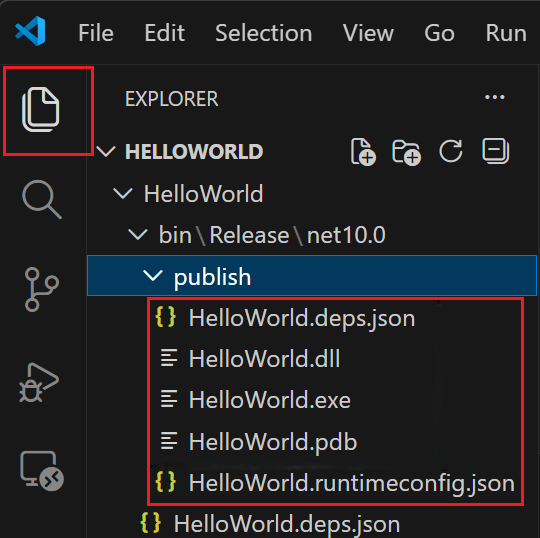
이미지에서 볼 수 있듯이 게시된 출력에는 다음 파일이 포함됩니다.
HelloWorld.deps.json
애플리케이션의 런타임 종속성 파일입니다. 앱을 실행하는 데 필요한 .NET 구성 요소 및 라이브러리(애플리케이션을 포함하는 동적 링크 라이브러리 포함)를 정의합니다. 자세한 내용은 런타임 구성 파일참조하세요.
HelloWorld.dll
애플리케이션의 프레임워크 종속 배포 버전입니다. 이 동적 링크 라이브러리를 실행하려면 명령 프롬프트에
dotnet HelloWorld.dll입력합니다. 이 앱 실행 방법은 .NET 런타임이 설치된 모든 플랫폼에서 작동합니다.HelloWorld.exe (Linux 또는 macOS에서 HelloWorld.)
애플리케이션의 프레임워크 종속 실행 파일 버전입니다. 파일은 운영 체제에 따라 다릅니다.
HelloWorld.pdb(배포의 경우 선택 사항)
디버그 기호 파일입니다. 애플리케이션과 함께 이 파일을 배포할 필요는 없지만 게시된 버전의 애플리케이션을 디버그해야 하는 경우에 저장해야 합니다.
HelloWorld.runtimeconfig.json
애플리케이션의 런타임 구성 파일입니다. 애플리케이션이 실행되도록 빌드된 .NET 버전을 식별합니다. 구성 옵션을 추가할 수도 있습니다. 자세한 내용은 .NET 런타임 구성 설정 참조하세요.
단일 파일 애플리케이션의 경우 게시 프로세스는 컴파일된 어셈블리 파일을 사용하여 아티팩트 디렉터리를 만듭니다. 게시된 애플리케이션은 명령을 사용하여 dotnet 실행할 수 있습니다.
다음 단계에서는 게시 프로세스에서 만든 파일을 살펴보겠습니다.
탐색기을 왼쪽 탐색 모음에서 선택합니다.
아티팩트/HelloWorld를 확장합니다.
게시된 파일을 보여 주는
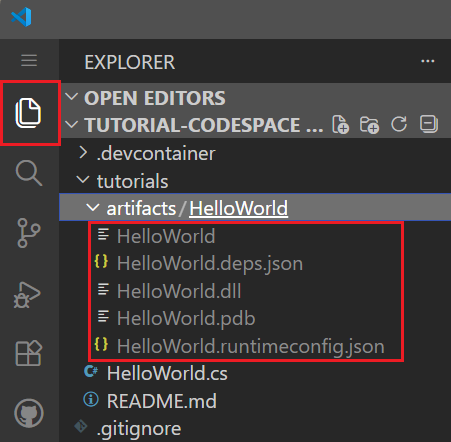
이미지에서 볼 수 있듯이 게시된 출력에는 다음 파일이 포함됩니다.
Helloworld
애플리케이션의 프레임워크 종속 실행 파일 버전입니다. 파일은 운영 체제에 따라 다릅니다. Codespaces는 Linux에서 실행되므로 Linux 실행 파일입니다.
HelloWorld.deps.json
애플리케이션의 런타임 종속성 파일입니다. 앱을 실행하는 데 필요한 .NET 구성 요소 및 라이브러리(애플리케이션을 포함하는 동적 링크 라이브러리 포함)를 정의합니다. 자세한 내용은 런타임 구성 파일참조하세요.
HelloWorld.dll
애플리케이션의 프레임워크 종속 배포 버전입니다. 이 동적 링크 라이브러리를 실행하려면 명령 프롬프트에
dotnet HelloWorld.dll입력합니다. 이 앱 실행 방법은 .NET 런타임이 설치된 모든 플랫폼에서 작동합니다.HelloWorld.pdb(배포의 경우 선택 사항)
디버그 기호 파일입니다. 애플리케이션과 함께 이 파일을 배포할 필요는 없지만 게시된 버전의 애플리케이션을 디버그해야 하는 경우에 저장해야 합니다.
HelloWorld.runtimeconfig.json
애플리케이션의 런타임 구성 파일입니다. 애플리케이션이 실행되도록 빌드된 .NET 버전을 식별합니다. 구성 옵션을 추가할 수도 있습니다. 자세한 내용은 .NET 런타임 구성 설정 참조하세요.
다운로드를 마우스 오른쪽 단추로 클릭하고 선택하여 Codespaces에서 로컬 컴퓨터로 파일을 다운로드합니다.
게시된 앱 실행
솔루션 탐색기pblish 폴더를 마우스 오른쪽 단추로 클릭하고 Copy 전체 경로 선택합니다.
명령 프롬프트를 열고 게시 폴더로 이동합니다. 이렇게 하려면
cd입력한 다음 전체 경로를 붙여넣습니다. 다음은 그 예입니다.cd C:\Projects\HelloWorld\bin\Release\net10.0\publish\실행 파일을 사용하여 앱을 실행합니다.
HelloWorld.exe입력하고 를 누른 후를 입력하세요.프롬프트에 대한 응답으로 이름을 입력하고 아무 키나 눌러 종료합니다.
dotnet명령을 사용하여 앱을 실행합니다.dotnet HelloWorld.dll입력하고 를 누른 후를 입력하세요.프롬프트에 대한 응답으로 이름을 입력하고 아무 키나 눌러 종료합니다.
탐색기 에서게시 폴더 를(Ctrl -click on macOS) 마우스 오른쪽 버튼으로 클릭하고 통합 터미널에서열기를 선택합니다. 터미널에서 열기 컨텍스트 메뉴
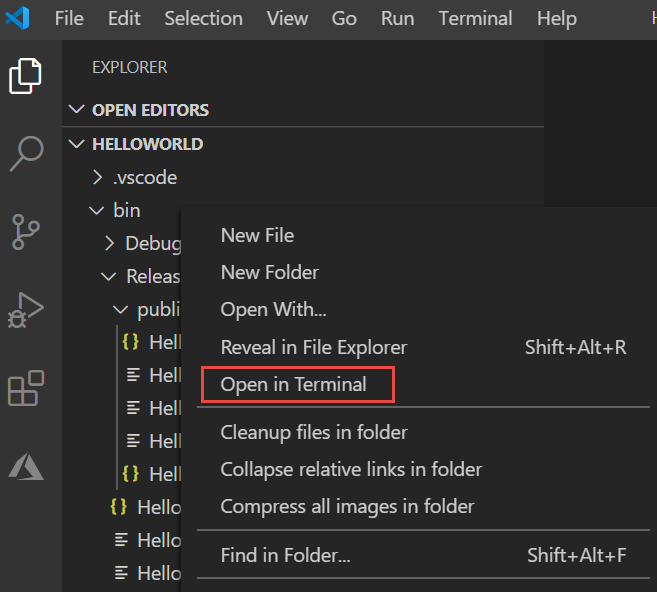 보여 줌
보여 줌
Windows 또는 Linux에서 실행 파일을 사용하여 앱을 실행합니다.
Windows
.\HelloWorld.exe입력하고 Enter 누릅니다.Linux에서
./HelloWorld입력하고 enter누릅니다.프롬프트에 대한 응답으로 이름을 입력하고 Enter 눌러 종료합니다.
모든 플랫폼에서
dotnet명령을 사용하여 앱을 실행합니다.dotnet HelloWorld.dll입력하고 를 누른 후를 입력하세요.프롬프트에 대한 응답으로 이름을 입력하고 Enter 눌러 종료합니다.
탐색기에서 아티팩트/HelloWorld 폴더를 마우스 오른쪽 단추로 클릭하고 통합 터미널에서 열기를 선택합니다.
실행 파일을 사용하여 앱을 실행합니다.
./HelloWorld를 입력한 후 Enter 키를 누르세요.프롬프트에 대한 응답으로 이름을 입력하고 Enter 눌러 종료합니다.
추가 리소스
리소스 정리
GitHub 비활성 30일 후에 Codespace를 자동으로 삭제합니다. 이 시리즈에서 더 많은 자습서를 탐색하려는 경우 Codespace를 프로비전된 상태로 둘 수 있습니다.
.NET 사이트 방문하여 .NET SDK를 다운로드할 준비가 되면 Codespace를 삭제할 수 있습니다. Codespace를 삭제하려면 브라우저 창을 열고 Codespaces로 이동합니다. 창에 코드스페이스 목록이 표시됩니다. 학습 자습서 코드스페이스에 대한 항목에서 세 개의 점(...)을 선택합니다. 그런 다음, "삭제"를 선택합니다.
다음 단계:
이 자습서에서는 콘솔 앱을 게시했습니다. 다음 자습서에서는 클래스 라이브러리를 만듭니다.
GitHub에서 Microsoft와 공동 작업
이 콘텐츠의 원본은 GitHub에서 찾을 수 있으며, 여기서 문제와 끌어오기 요청을 만들고 검토할 수도 있습니다. 자세한 내용은 참여자 가이드를 참조하세요.

.NET