이 문서에서는 Microsoft Dynamics 365 Commerce 실험을 연결하고 가설에 맞게 변형을 변경하는 방법을 설명합니다.
다음 다이어그램에서는 Dynamics 365 Commerce 전자 상거래 웹 사이트에서 실험을 설정하고 실행하는 데 관련된 모든 단계를 보여 있습니다. 추가 단계는 별도의 문서에서 다룹니다.
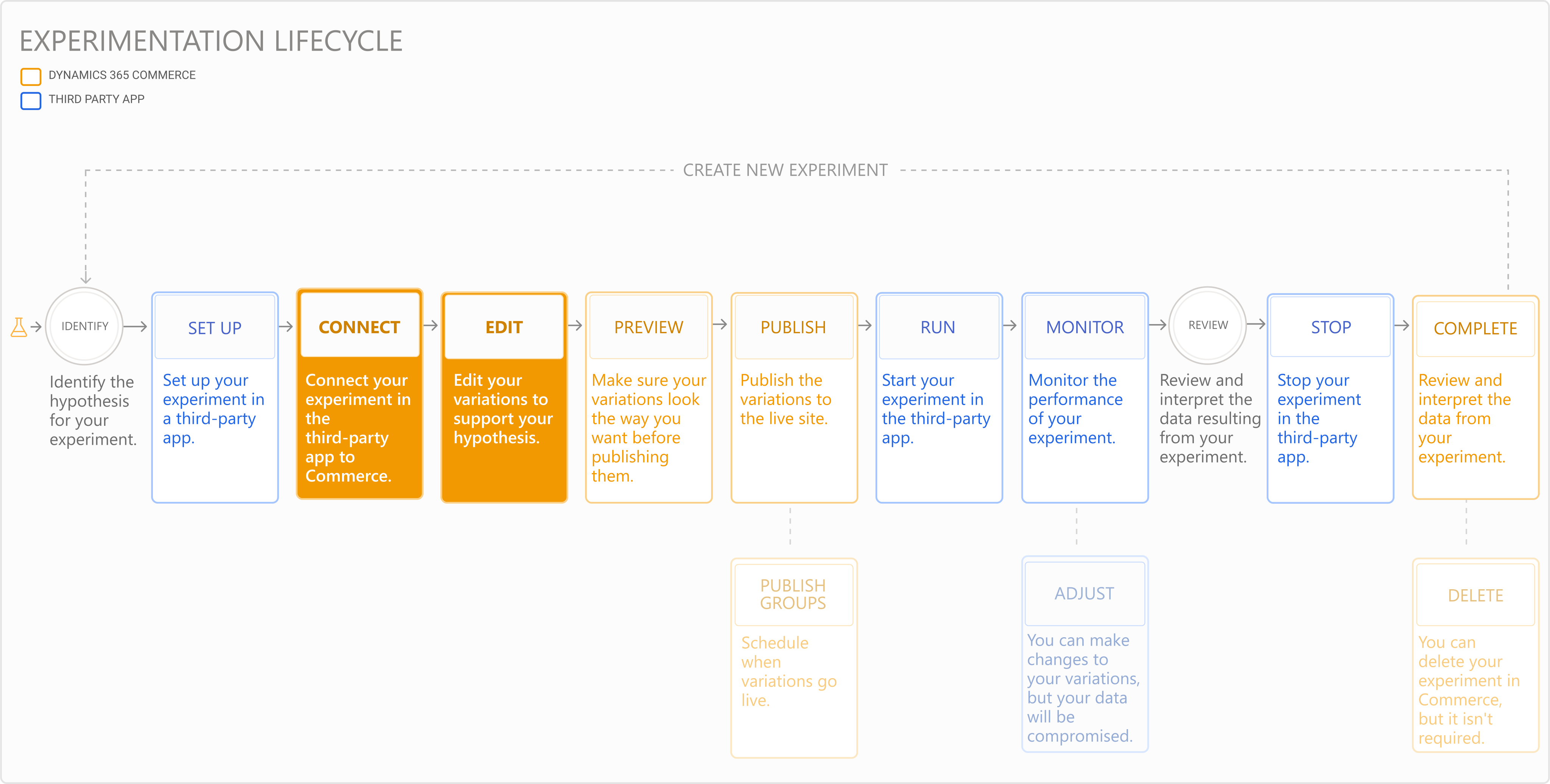
파트너 서비스에서 실험을 설정하면 Dynamics 365 Commerce 실험을 연결하고 실험 변형을 편집합니다.
실험 연결
실험을 연결하려면 실험 연결 마법사를 시작합니다. 마법사는 실험을 연결하는 데 필요한 단계를 안내합니다. 마법사를 완료하면 실험이 연결되고 변형이 생성되어 편집할 준비가 됩니다.
상거래 사이트 작성기에서 실험 연결을 시작하려면 다음 단계를 수행합니다.
실험 연결 마법사를 시작하려면 왼쪽 탐색 창에서 실험을 선택한 다음, 연결을 선택합니다. 또는 페이지 또는 조각 편집기에서 마법사를 편집하고 명령 모음에서 실험 연결을 선택하여 마법사에 액세스할 수 있습니다.
참고
- 페이지는 한 번에 하나의 실험에만 연결할 수 있습니다. 페이지를 다른 실험에 연결하려면 먼저 페이지가 현재 연결되어 있는 실험을 삭제해야 합니다.
- 사용자 지정 레이아웃이 있는 페이지에서만 실험할 수 있습니다. 페이지에 사전 설정 레이아웃이 있는 경우 먼저 사용자 지정 레이아웃으로 변환합니다. 페이지로 이동하고 명령 모음에서 사용자 지정 레이아웃으로 변환 을 선택하여 이 변환을 수행할 수 있습니다. 레이아웃에 대한 자세한 내용은 사전 설정 및 사용자 정의 레이아웃을 참조하십시오.
왼쪽 탐색 창의 실험 탭에서 실험에 연결하는 경우 표시되는 목록에서 실험 이름을 선택합니다.
실험을 실행할 페이지 또는 프래그먼트를 선택합니다.
마법사의 마지막 단계에서 변형 생성 및 마법사 종료를 선택합니다. 실험에 대한 변형이 생성됩니다.
참고
실험이 라이브 사이트에 게시되는 시기를 예약하려면 실험을 연결하기 전에 실험과 연결하려는 콘텐츠를 게시 그룹에서 사용할 수 있는지 확인합니다. 게시 그룹에 대한 자세한 내용은 게시 그룹 작업을 참조하십시오.
당신의 변형을 편집하십시오
실험 연결 마법사를 종료하면 변형을 만듭니다. 변형이 실험 가설에서 확인해야 하는 선택 사항을 반영하도록 편집하려면 다음 단계를 완료합니다.
- 편집기 보기에서 명령 모음 아래의 변형 드롭다운 메뉴를 사용하여 원래 가설에 따라 각 변형을 편집합니다. 변형 중 하나를 변경하지 않고 유지하여 컨트롤 또는 기본 변형을 설정할 수도 있습니다.
- 실험할 모듈을 선택하고 줄임표(...)를 선택한 다음 실험에 추가를 선택합니다.
참고
변형 중 하나를 변경하지 않고 그대로 두어 대조군 또는 기본 변형을 설정하는 것이 좋습니다.