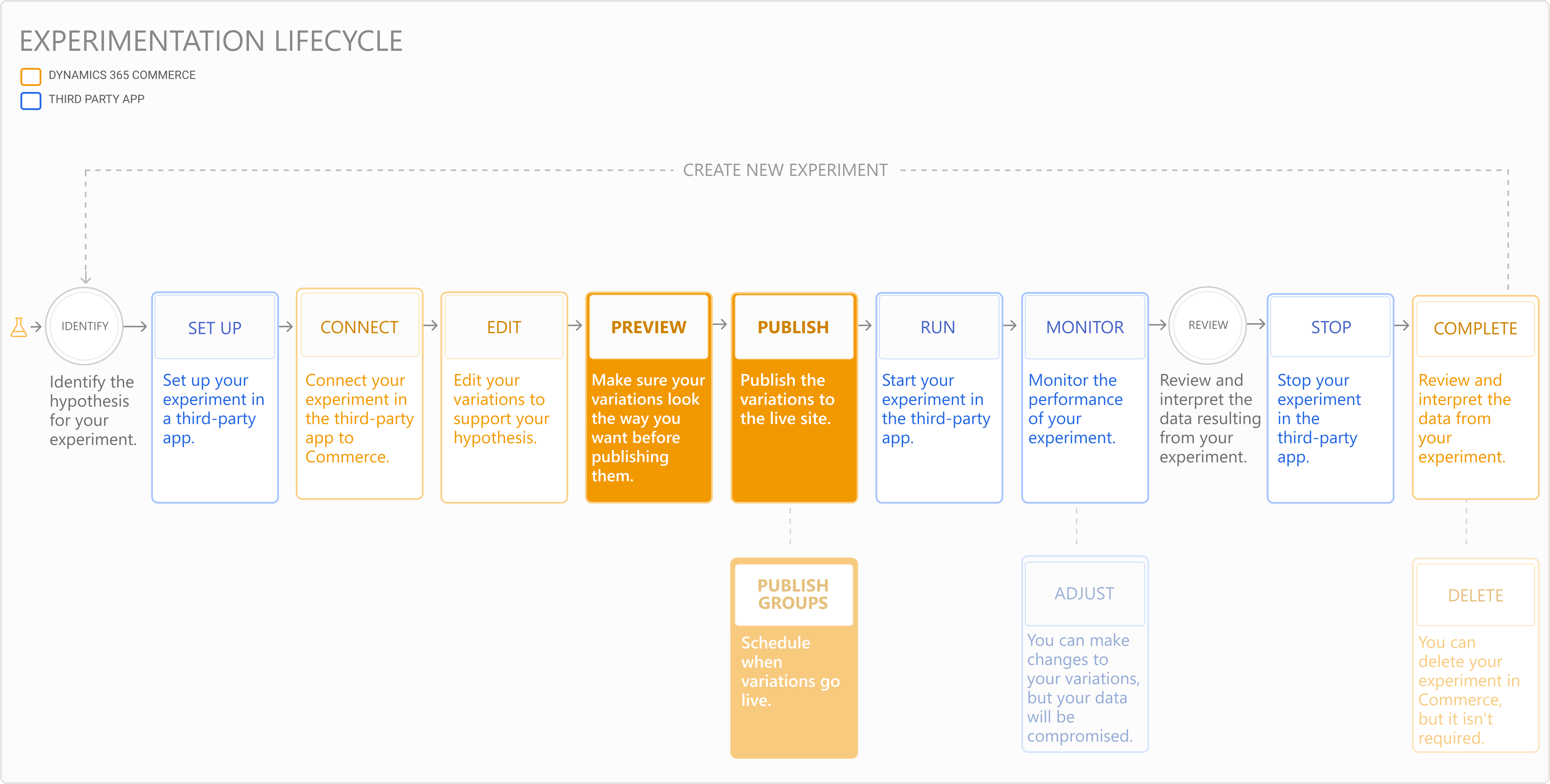
이 문서에서는 실험을 연결하고 변형을 편집한 후 Microsoft Dynamics 365 Commerce 실험을 미리 보기 및 게시하는 방법을 설명합니다. 다음 다이어그램에서는 Dynamics 365 Commerce 전자 상거래 웹 사이트에서 실험을 설정하고 실행하는 데 관련된 모든 단계를 보여 있습니다. 추가 단계는 별도의 문서에서 다룹니다.
실험 변형 미리 보기
변형을 미리 보고 원하는 대로 표시될 때까지 편집을 계속할 수 있습니다.
상거래 사이트 작성기에서 실험 변형을 미리 보려면 다음 단계를 수행합니다.
- 변형 드롭다운 메뉴에서 미리 볼 콘텐츠를 선택합니다.
- 명령 모음에서 미리 보기를 선택합니다. 게시할 때 콘텐츠의 모양에 대한 미리 보기가 표시됩니다.
- 다른 변형을 미리 보려면 변형 드롭다운 메뉴에서 해당 변형을 선택하고 미리 보기를 다시 선택합니다.
실험 게시
게시 그룹을 사용하여 실험이 라이브로 전환되는 시기를 예약하지 않고 즉시 게시하려는 경우 명령 모음에서 게시 를 선택합니다. 실험에 속하는 모든 변형이 게시됩니다.
중요
페이지에 게시되지 않은 URL이 있는 경우 먼저 URL을 게시해야 합니다. 그렇지 않으면 웹 사이트 사용자에게 표시되지 않습니다. 자세한 내용은 페이지 저장, 미리 보기 및 게시를 참조하세요.
게시 그룹을 사용하여 실험이 라이브로 전환되는 시점을 예약합니다.
게시 그룹을 사용하여 게시를 위해 사이트 작성기에서 만든 변형을 예약할 수 있습니다. 게시 그룹 내에서 왼쪽 탐색 창에서 실험을 선택하여 페이지 또는 조각을 실험에 연결할 수 있습니다. 페이지 또는 조각을 선택하여 실험에 연결하고 변형을 편집하는 방법의 지침에 따라 실험에 페이지 또는 조각을 연결할 수도 있습니다. 게시 그룹에 대한 자세한 내용은 게시 그룹 작업을 참조하세요.
실험과 함께 게시 그룹을 사용하는 경우 이러한 중요한 고려 사항에 유의하세요.
- 실험이 실행 중인 페이지 또는 조각을 게시 그룹에 추가하면 게시 그룹의 페이지 또는 조각에서 실험이 제거됩니다.
- 라이브 사이트의 페이지에 연결된 실험은 게시 그룹 내의 페이지에서 사용할 수 없으며 그 반대의 경우도 마찬가지입니다. 마찬가지로 라이브 사이트에서 실험이 실행 중인 페이지는 게시 그룹의 다른 실험에서 사용할 수 없으며 그 반대의 경우도 마찬가지입니다.
- 게시 그룹을 게시하거나 예약하면 게시 그룹과 연결된 실험이 있는지 여부에 관계없이 게시 그룹의 모든 컨텐츠가 게시됩니다.
- 게시 그룹은 라이브 사이트에 게시된 후에도 계속 유지되므로 게시 그룹의 실험도 유지됩니다. 따라서 다른 실험을 동일한 페이지 또는 조각과 연결할 수 없습니다. 이 제한을 방지하려면 실험이 지속되는 모든 게시 그룹을 삭제하십시오. 마찬가지로, 게시 그룹에도 있는 라이브 사이트의 실험을 삭제하려면 먼저 게시 그룹에서 삭제합니다.
테스트를 위한 변형 강제 적용
실험을 게시한 후 기본 페이지 URL에 실험 ID 및 변형 ID를 추가하여 테스트 또는 자동화를 위해 변형을 강제 적용할 수 있습니다. 예를 들어 기본 페이지 URL이 https://fabrikam.com/modern/homepage일 경우, https://fabrikam.com/modern/homepage?exp=18012910471|18024360464와 같은 URL로 변형을 강제할 수 있습니다.
미리 보기 환경의 미리 보기 URL에서 실험 변형에 대한 실험 ID 및 변형 ID를 가져옵니다.