전역 보안 액세스 클라이언트는 Android의 엔드포인트용 Microsoft Intune 및 Microsoft Defender를 사용하여 호환되는 Android 디바이스에 배포할 수 있습니다. Android 클라이언트는 엔드포인트용 Defender Android 앱에 기본 제공되어 최종 사용자가 글로벌 보안 액세스에 연결하는 방법을 간소화합니다. 전역 보안 액세스 Android 클라이언트를 사용하면 최종 사용자가 디바이스에서 VPN 설정을 수동으로 구성하지 않고도 필요한 리소스에 쉽게 연결할 수 있습니다.
이 문서에서는 Android 디바이스에 전역 보안 액세스 클라이언트를 배포하는 방법을 설명합니다.
필수 조건
- 제품에는 라이선스가 필요합니다. 자세한 내용은 전역 보안 액세스란?의 라이선스 섹션을 참조하세요. 필요한 경우 라이선스를 구입하거나 평가판 라이선스를 가져옵니다.
- 하나 이상의 글로벌 보안 액세스 트래픽 전달 프로필을 사용하도록 설정합니다.
- 클라이언트를 설치하려면 디바이스 설치 권한이 필요합니다.
- Android 디바이스는 Android 10.0 이상을 실행해야 합니다.
- Android 디바이스는 Microsoft Entra 등록 디바이스여야 합니다.
- 조직에서 관리하지 않는 디바이스에는 Microsoft Authenticator 앱이 설치되어 있어야 합니다.
- Intune을 통해 관리되지 않는 디바이스에는 회사 포털 앱이 설치되어 있어야 합니다.
- Intune 디바이스 준수 정책을 적용하려면 디바이스 등록이 필요합니다.
- Kerberos SSO(Single Sign-On) 환경을 사용하도록 설정하려면 타사 SSO 클라이언트를 설치하고 구성합니다.
알려진 제한 사항
알려진 문제 및 제한 사항에 대한 자세한 내용은 전역 보안 액세스에 대한 알려진 제한 사항을 참조하세요.
지원되는 시나리오
Android용 글로벌 보안 액세스 클라이언트는 다음 Android Enterprise 시나리오에서 배포를 지원합니다.
- 회사 소유의 완전 관리형 사용자 디바이스입니다.
- 작업 프로필이 있는 회사 소유 디바이스입니다.
- 회사 프로필이 있는 개인 디바이스.
비 Microsoft 모바일 디바이스 관리
글로벌 보안 액세스 클라이언트는 비 Microsoft MDM(모바일 디바이스 관리) 시나리오도 지원합니다. 전역 보안 액세스 전용 모드라고 하는 이러한 시나리오에서는 트래픽 전달 프로필을 사용하도록 설정하고 공급업체 설명서에 따라 앱을 구성해야 합니다.
Android에서 엔드포인트용 Microsoft Defender 배포
Android에서 엔드포인트용 Microsoft Defender를 배포하려면 MDM 프로필을 만들고 전역 보안 액세스를 구성합니다.
Microsoft Intune 관리 센터에서앱>Android>앱> 관리구성으로 이동합니다.
+ 만들기를 선택한 다음, 관리되는 디바이스를 선택합니다. 앱 만들기 구성 정책 양식이 열립니다.
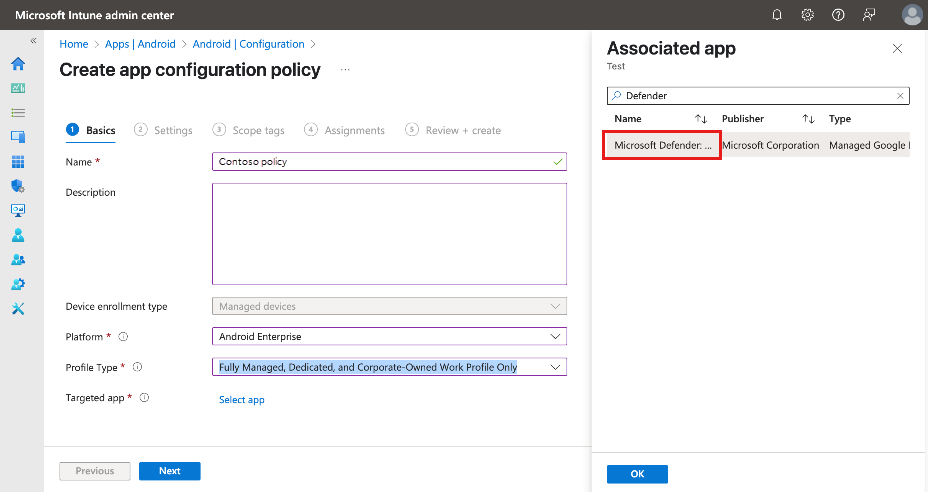
기본 사항 탭에서 다음을 수행합니다.
- 이름을 입력합니다.
- 플랫폼을 Android Enterprise로 설정합니다.
- 프로필 유형을완전 관리형, 전용 및 Corporate-Owned 회사 프로필로만 설정합니다.
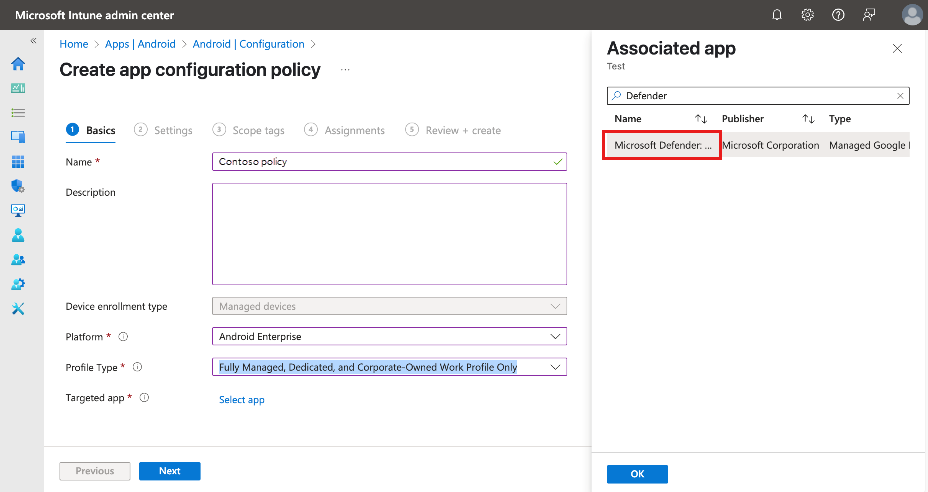
- 대상 앱을Microsoft Defender로 설정합니다.
다음을 선택합니다.
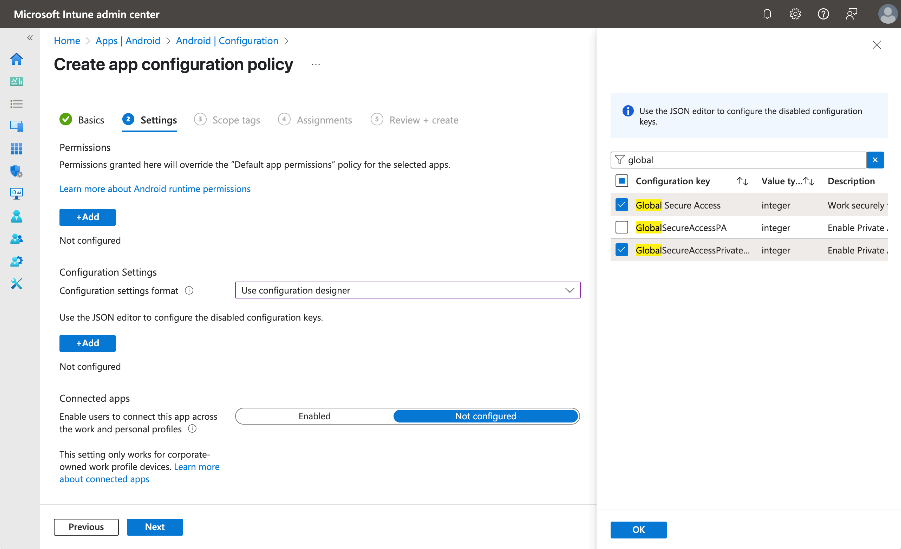
설정 탭에서 다음을 수행 합니다.
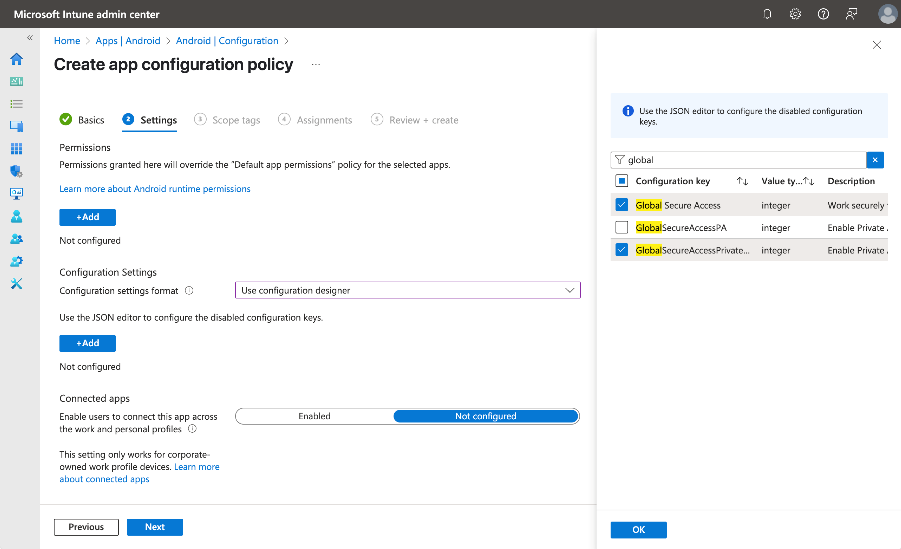
구성 설정 형식을 구성 디자이너 사용으로 설정합니다.
JSON 편집기를 사용하여 비활성화된 구성 키를 구성합니다.
- + 추가 단추를 선택합니다.
- 검색 필드에 다음 구성 키를 입력
global하고 선택합니다.- 전역 보안 액세스(글로벌 보안 액세스를 사용하도록 설정하려면 이 키가 필요합니다).
- GlobalSecureAccessPrivateChannel (이 선택적 키는 전역 보안 액세스 프라이빗 채널을 사용하도록 설정).
- 다음 표에 따라 각 구성 키에 대한 적절한 값을 설정합니다.
구성 키 가치 세부 정보 글로벌 보안 액세스 값 없음 전역 보안 액세스를 사용할 수 없으며 타일이 표시되지 않습니다. 0 전역 보안 액세스를 사용할 수 없으며 타일이 표시되지 않습니다. 1 타일이 표시되고 기본값은 false(사용 안 함 상태)입니다. 사용자는 앱의 토글을 사용하여 Global Secure Access를 사용하거나 사용하지 않도록 설정할 수 있습니다. 2 타일이 표시되고 기본값은 true(사용 상태)입니다. 사용자는 전역 보안 액세스를 재정의할 수 있습니다. 사용자는 앱의 토글을 사용하여 Global Secure Access를 사용하거나 사용하지 않도록 설정할 수 있습니다. 3 타일이 표시되고 기본값은 true(사용 상태)입니다. 사용자는 전역 보안 액세스를 사용하지 않도록 설정할 수 없습니다 . GlobalSecureAccessPrivateChannel 값 없음 전역 보안 액세스는 기본적으로 값 2 동작으로 설정됩니다. 0 Private Access를 사용할 수 없으며 토글 옵션이 사용자에게 표시되지 않습니다. 1 프라이빗 액세스 토글이 표시되고 기본값은 사용 안 함 상태로 설정됩니다. 사용자는 Private Access를 사용하거나 사용하지 않도록 설정할 수 있습니다. 2 프라이빗 액세스 토글이 표시되고 기본값이 사용됨 상태로 설정됩니다. 사용자는 Private Access를 사용하거나 사용하지 않도록 설정할 수 있습니다. 3 프라이빗 액세스 토글은 표시되지만 회색으로 표시되며 기본값은 사용됨 상태로 설정됩니다. 사용자는 Private Access를 사용하지 않도록 설정할 수 없습니다 .
비고
GlobalSecureAccessPA 구성 키는 더 이상 지원되지 않습니다.
다음을 선택합니다.
범위 태그 탭에서 필요에 따라 범위 태그를 구성하고 다음을 선택합니다.
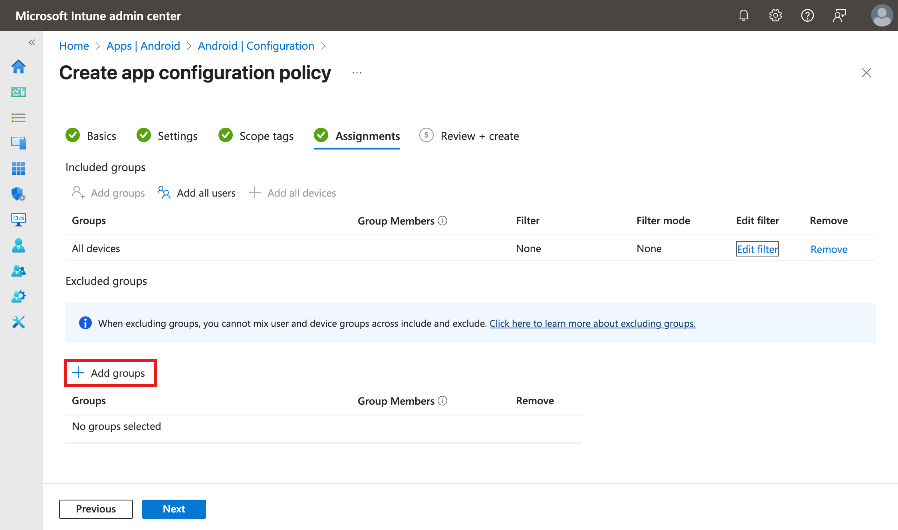
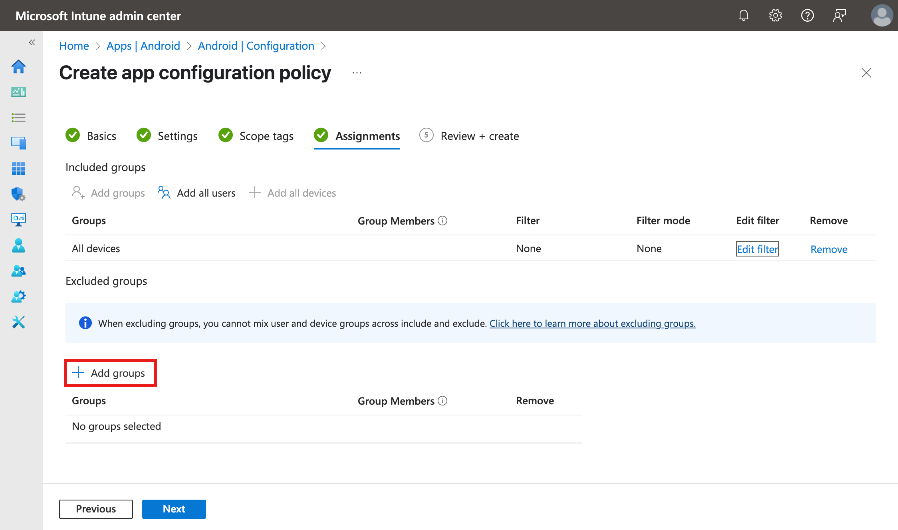
할당 탭에서 + 그룹 추가를 선택하여 구성 정책을 할당하고 전역 보안 액세스를 사용하도록 설정합니다.
팁 (조언)
몇 가지 특정 사용자를 제외한 모든 사용자에 대해 정책을 사용하도록 설정하려면 포함된 그룹 섹션에서 모든 디바이스 추가를 선택합니다. 그런 다음 제외된 그룹 섹션에서 제외할 사용자 또는 그룹을 추가합니다.
- 다음을 선택합니다.
- 구성 요약을 검토하고 만들기를 선택합니다.
Defender 앱에 전역 보안 액세스가 표시되는지 확인
Android 클라이언트는 엔드포인트용 Defender와 통합되므로 최종 사용자 환경을 이해하는 것이 유용합니다. 클라이언트는 전역 보안 액세스에 온보딩한 후 Defender 대시보드에 표시됩니다. 온보딩은 트래픽 전달 프로필을 사용하도록 설정하여 발생합니다.
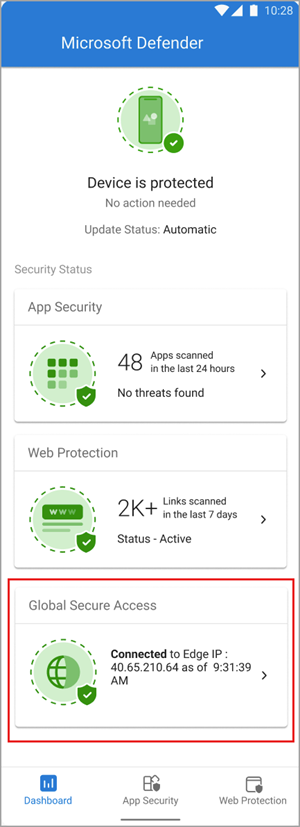
클라이언트는 사용자 디바이스에 배포될 때 기본적으로 사용하지 않도록 설정됩니다. 사용자는 Defender 앱에서 클라이언트를 사용하도록 설정해야 합니다. 클라이언트를 사용하도록 설정하려면 토글을 탭합니다.
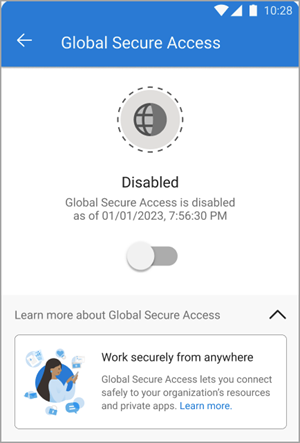
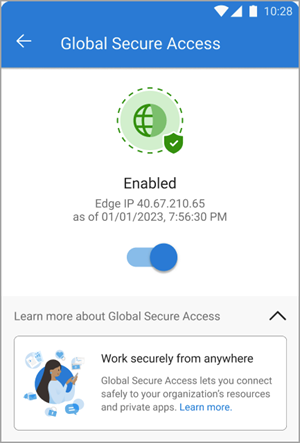
클라이언트 세부 정보를 보려면 대시보드에서 타일을 탭합니다. 사용하도록 설정하고 제대로 작동하면 클라이언트가 "사용" 메시지를 표시합니다. 또한 클라이언트가 글로벌 보안 액세스에 연결된 날짜 및 시간도 표시합니다.
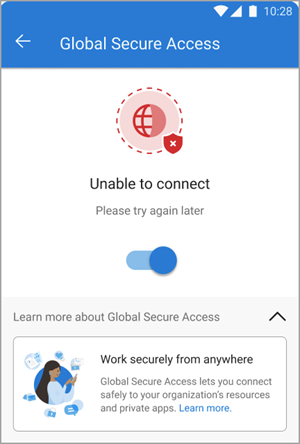
클라이언트가 연결할 수 없으면 서비스를 사용하지 않도록 설정하는 토글이 나타납니다. 사용자는 나중에 돌아와서 클라이언트를 사용하도록 설정할 수 있습니다.
문제 해결
테넌트가 서비스에 온보딩된 후 전역 보안 액세스 타일이 나타나지 않으면 Defender 앱을 다시 시작합니다.
Private Access 애플리케이션에 액세스하려고 하면 성공적인 대화형 로그인 후 연결 시간이 초과될 수 있습니다. 웹 브라우저를 새로 고쳐 애플리케이션을 다시 로드합니다.