이 자습서에서는 Notebook을 사용하여 Lakehouse의 데이터를 탐색하는 방법을 알아봅니다.
필수 조건
시작하려면 다음과 같은 전제 조건이 필요합니다.
- 활성 구독이 있는 Fabric 테넌트 계정 체험 계정을 만듭니다.
- Lakehouse 개요를 읽어보십시오.
Lakehouse에서 Notebook 열기 또는 만들기
Lakehouse 데이터를 탐색하려면 Lakehouse를 기존 Notebook에 추가하거나 Lakehouse에서 새 Notebook을 만들 수 있습니다.
기존 Notebook에서 Lakehouse 열기
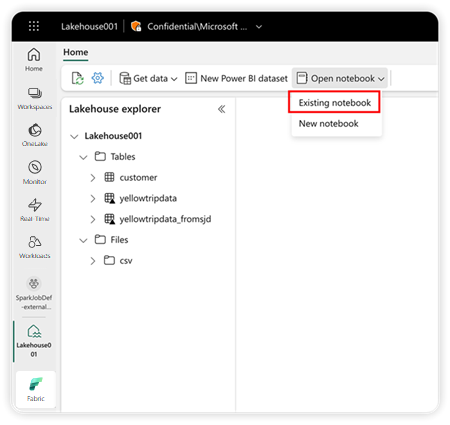
Notebook 목록에서 Notebook을 선택한 다음 추가를 선택합니다. Notebook에 현재 Lakehouse가 추가된 상태로 Notebook이 열립니다.
새 Notebook에서 Lakehouse 열기
동일한 작업 영역에서 새 Notebook을 만들 수 있으며 현재 Lakehouse가 해당 Notebook에 나타납니다.
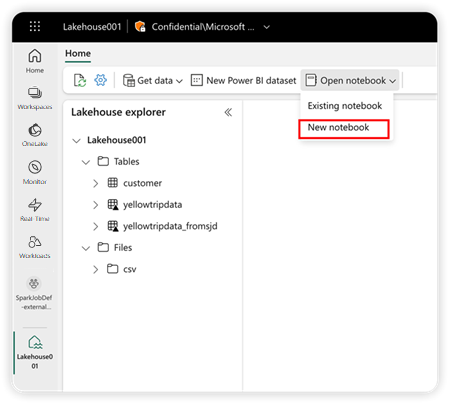
Lakehouse 전환 및 기본값 설정
동일한 Notebook에 여러 Lakehouse를 추가할 수 있습니다. 왼쪽 창에서 사용 가능한 Lakehouse를 전환하여 다른 Lakehouse의 구조와 데이터를 탐색할 수 있습니다.
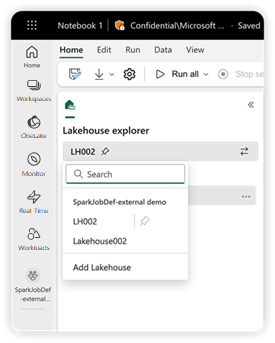
Lakehouse 목록에서 Lakehouse 이름 옆에 있는 핀 아이콘은 현재 Notebook의 기본 Lakehouse임을 나타냅니다. 노트북 코드에서는 OneLake에서 데이터에 접근하기 위한 상대 경로만 제공된다면, 실행 시 기본 lakehouse가 루트 폴더로 제공됩니다.
다른 기본 Lakehouse로 전환하려면 핀 아이콘을 이동합니다.
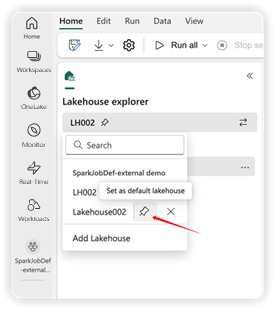
참고 항목
기본 Lakehouse는 Spark SQL을 사용하여 Notebook을 실행할 때 사용할 Hive 메타스토어를 결정합니다. 여러 Lakehouse가 Notebook에 추가된 경우 Spark SQL을 사용하는 경우 대상 Lakehouse와 현재 기본 Lakehouse가 동일한 작업 영역에서 온 것인지 확인합니다.
레이블 추가 또는 제거
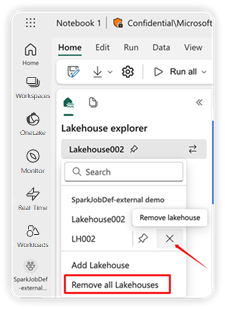
Lakehouse 이름 옆에 있는 X 아이콘을 선택하면 Notebook에서 제거되지만 Lakehouse 항목은 여전히 작업 영역에 있습니다.
노트북에서 모든 호숫가를 제거하려면 호숫가 목록에서 "모든 호숫가 집 제거"를 클릭하세요.
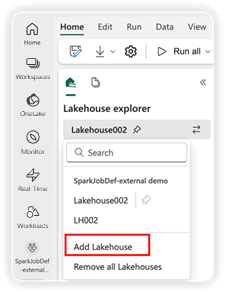
Lakehouse 추가를 선택하여 Notebook에 더 많은 Lakehouse를 추가합니다. 기존 항목을 추가하거나 새 항목을 만들 수 있습니다.
Lakehouse 데이터 탐색
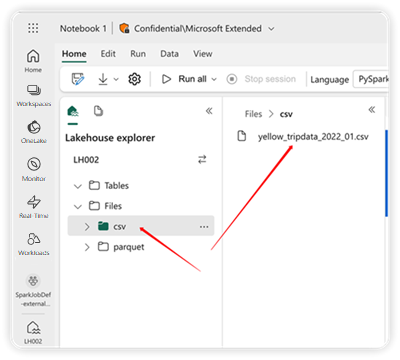
노트북에 나타난 호숫가 집의 구조는 호숫가 집 뷰와 동일합니다. 자세한 내용은 Lakehouse 개요를 확인하세요. 파일 또는 폴더를 선택하면 콘텐츠 영역에 선택한 항목의 세부 정보가 표시됩니다.
참고 항목
Notebook은 현재 작업 영역 아래에 만들어집니다.