적용 대상: ✅ Microsoft Fabric의 웨어하우스
Fabric Migration Assistant는 Azure Synapse Analytics의 전용 SQL 풀, SQL Server의 데이터베이스 및 다른 SQL Database 엔진 플랫폼의 데이터베이스를 패브릭 데이터 웨어하우스로 원활하게 복사하는 데 사용할 수 있는 마이그레이션 환경입니다.
이 가이드에서는 DACPAC 파일을 사용하여 Azure Synapse Analytics 전용 SQL 풀에서 패브릭 웨어하우스로 마이그레이션하는 단계를 안내합니다.
팁 (조언)
Migration Assistant의 특성 및 기능에 대한 자세한 내용은 Data Warehouse용 Fabric Migration Assistant를 참조하세요.
마이그레이션 전략 및 계획에 대한 자세한 내용은 마이그레이션 계획: Azure Synapse Analytics 전용 SQL 풀에서 Fabric 데이터 웨어하우스로의 마이그레이션을 참조하세요.
사전 요구 사항
시작하기 전에 다음 항목이 준비되었는지 확인합니다.
- 활성 용량 또는 시험 용량이 있는 Fabric 작업 공간
- 작업 영역을 만들거나 마이그레이션할 기존 작업 영역을 선택합니다. Migration Assistant가 새 창고를 생성합니다.
- Azure Synapse Analytics 전용 SQL 풀에서 추출된 DACPAC 파일.
DACPAC(데이터 계층 애플리케이션 패키지) 파일은 SQL 데이터베이스 프로젝트에서 빌드되며 테이블, 뷰, 저장 프로시저, 함수 등의 스키마를 비롯한 데이터베이스 개체의 메타데이터를 포함합니다.
- SQL Server Data Tools를 사용하여 Visual Studio 2022에서 DAC를 만들려면 Visual Studio 2022의 Azure Synapse 전용 SQL 풀에서 DAC(데이터 계층 애플리케이션) 추출을 참조하세요.
- VS Code 또는 SqlPackage 명령줄 유틸리티와 함께 SDK 스타일 데이터베이스 프로젝트를 사용할 수도 있습니다.
마이그레이션 문제를 해결하기 위해 Migration Assistant의 AI 지원 마이그레이션 기능을 사용하려면 Copilot를 활성화해야 합니다.
- Copilot 사용을 시작하기 전에 관리자가 테넌트 전환을 사용하도록 설정해야 합니다. 자세한 내용은 Copilot 테넌트 설정 소개를 참조하세요.
- F2 또는 P1 용량은패브릭 지역 가용성에 나열된 지역 중 하나에 있어야 합니다.
- 테넌트 또는 용량이 미국 또는 프랑스 외부에 있는 경우 패브릭 테넌트 관리자가 Azure OpenAI로 전송된 데이터를 패브릭 관리 포털에서 용량의 지리적 지역, 규정 준수 경계 또는 국가 클라우드 인스턴스 테넌트 설정 외부에서 처리할 수 있도록 설정하지 않는 한 Copilot는 기본적으로 사용하지 않도록 설정됩니다.
- Microsoft Fabric의 Copilot은 평가판 SKU에서는 지원되지 않습니다. 현재 유료 SKU(F2 이상 또는 P1 이상)만 지원됩니다.
- 자세한 내용은 Fabric 및 Power BI의 Copilot 개요를 참조하세요.
메타데이터 복사
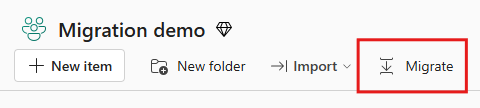
패브릭 작업 영역에서 항목 작업 데크에서 마이그레이션 단추를 선택합니다.
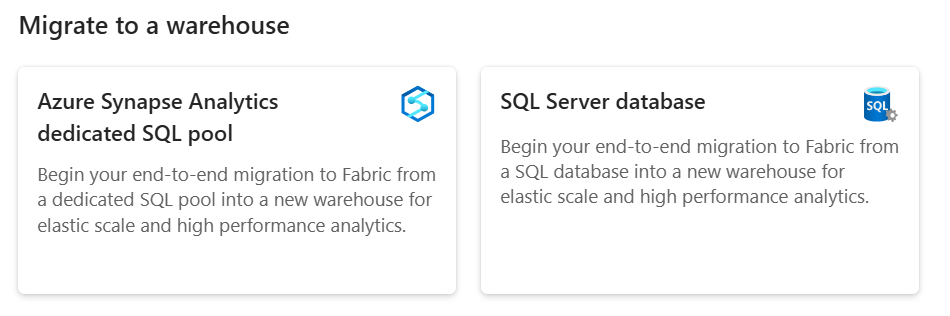
패브릭으로 마이그레이션 원본 메뉴의 웨어하우스로 마이그레이션에서 원본 시스템 타일을 선택합니다.
- Azure Synapse Analytics 전용 SQL 풀에서 마이그레이션하는 경우 Azure Synapse Analytics 전용 SQL 풀 타일을 선택합니다.
- SQL Server, Azure SQL Database 또는 Azure SQL Managed Instance의 데이터베이스와 같은 다른 T-SQL 데이터베이스에서 마이그레이션하는 경우 SQL Server 데이터베이스 타일을 선택합니다.
메서드 선택 페이지에서 원본 메타데이터가 포함된 파일 업로드를 선택하고 다음을 선택합니다.
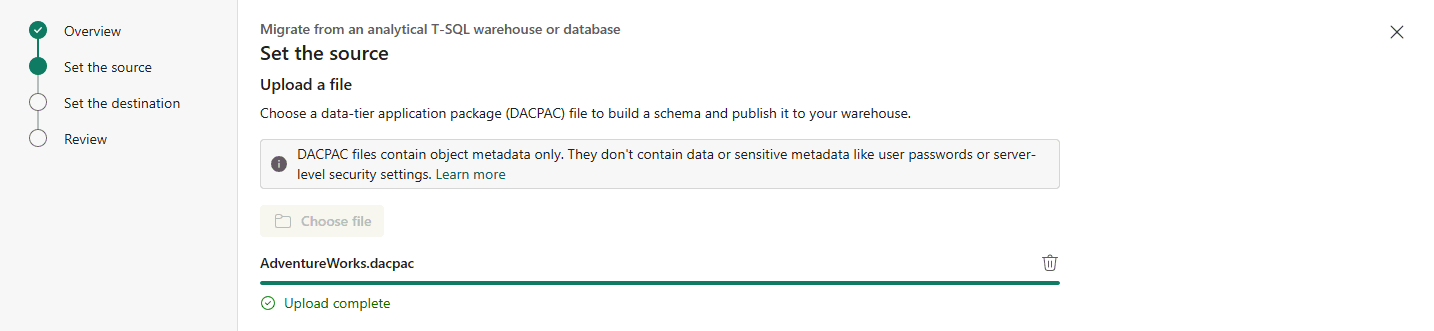
파일 선택을 선택하고 원본 데이터 웨어하우스의 DACPAC 파일을 업로드합니다. 업로드가 완료되면 다음을 선택합니다.
대상 설정 페이지에서 마이그레이션할 새 패브릭 작업 영역 및 새 웨어하우스 항목의 이름을 입력합니다. 다음을 선택합니다.
입력을 검토하고 마이그레이션을 선택합니다. Migration Assistant는 새 웨어하우스 항목을 만들고 메타데이터 마이그레이션을 시작합니다.
메모
Migration Assistant를 사용하는 경우, 새 웨어하우스에는 기본 웨어하우스 데이터 정렬 설정에 관계없이 대/소문자를 구분하지 않는 데이터 정렬이 적용됩니다.
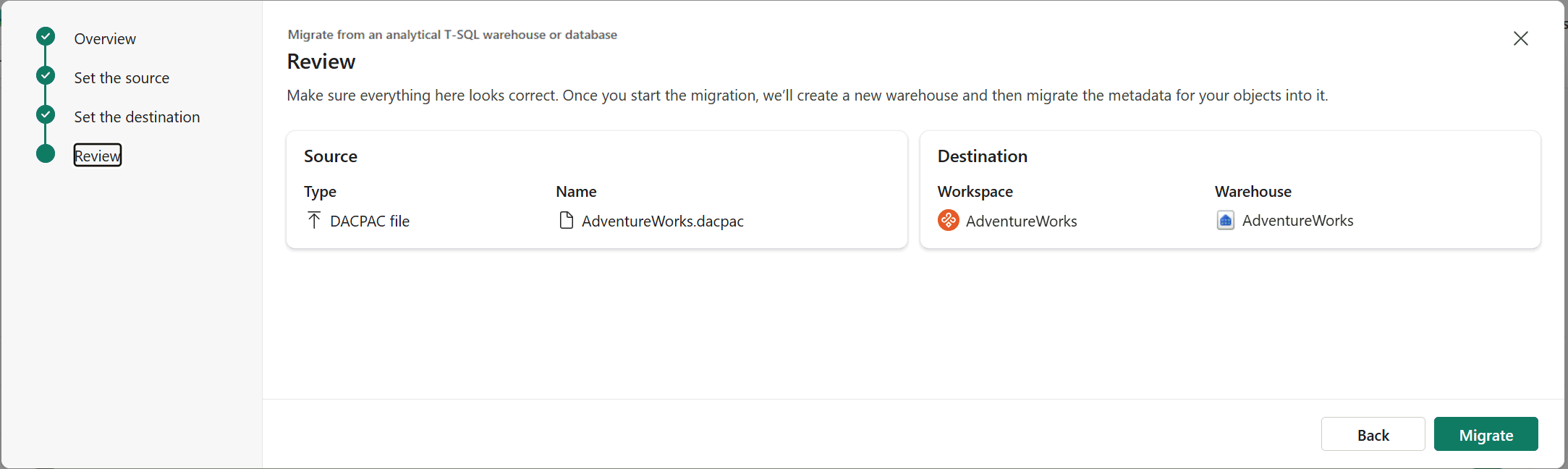
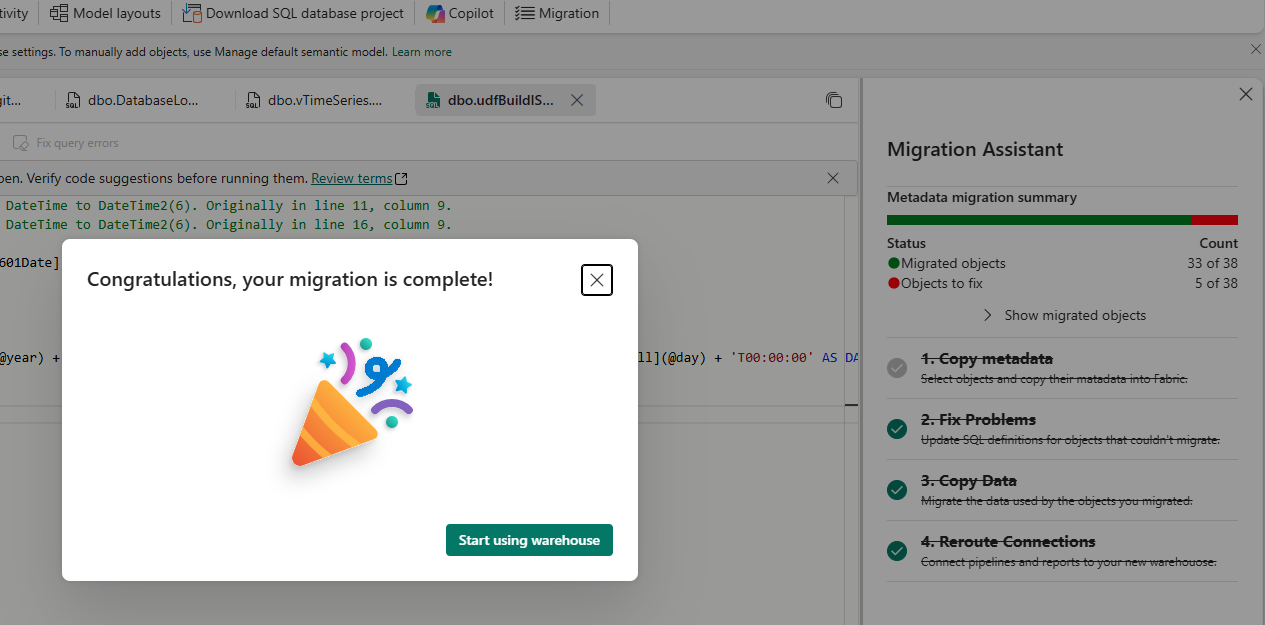
이 단계에서 Migration Assistant는 T-SQL 메타데이터를 Fabric Data Warehouse에서 지원되는 T-SQL 구문으로 변환합니다. 메타데이터 마이그레이션이 완료되면 Migration Assistant가 열립니다. 웨어하우스 리본의 홈 탭에서 마이그레이션 단추를 사용하여 언제든지 Migration Assistant에 액세스할 수 있습니다.
Migration Assistant에서 메타데이터 마이그레이션 요약을 검토합니다. 마이그레이션된 개체의 수와 마이그레이션하기 전에 수정해야 하는 개체가 표시됩니다.
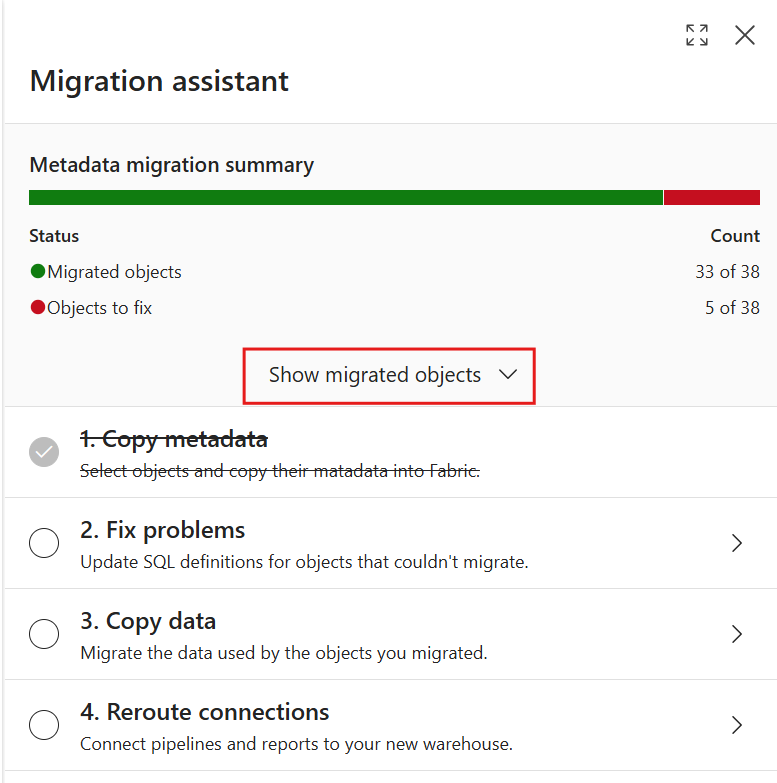
마이그레이션된 개체 표시를 선택하여 섹션을 확장하고 Fabric 웨어하우스로 성공적으로 마이그레이션한 개체 목록을 확인합니다.
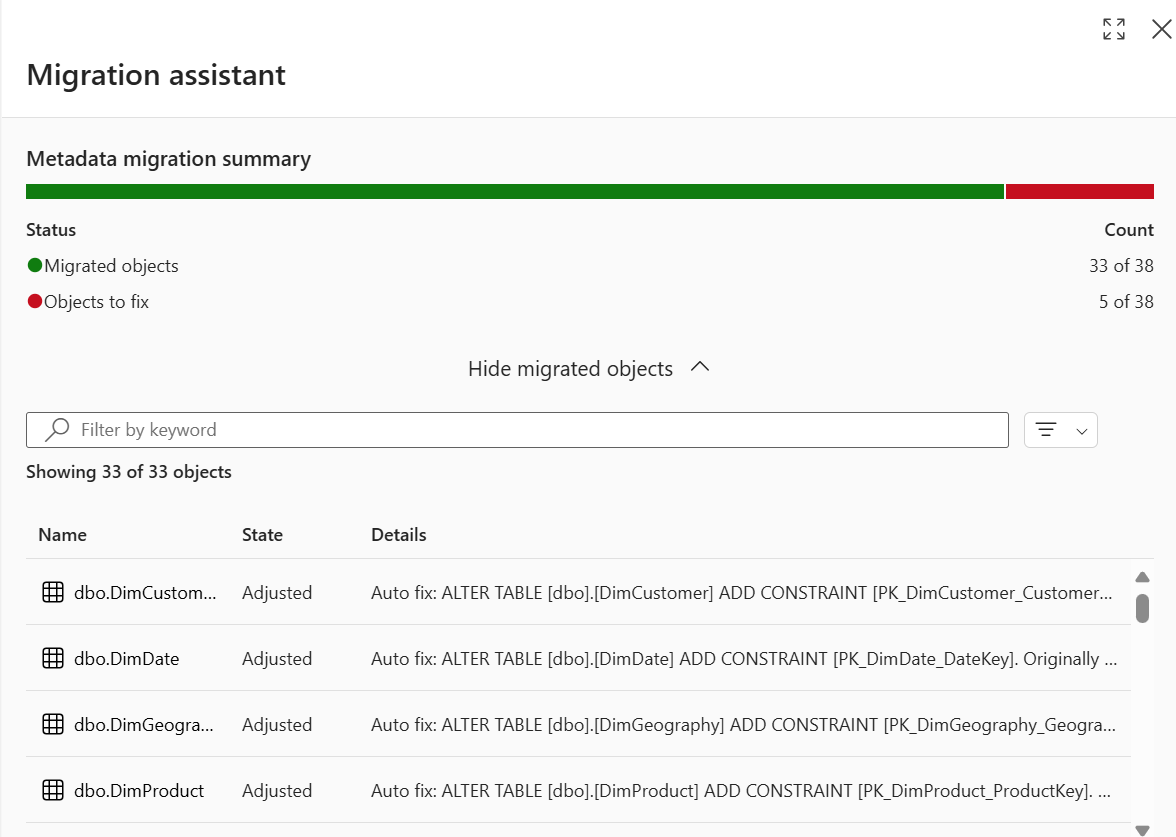
상태 열은 Migration Assistant가 Fabric Data Warehouse로 변환하는 동안 개체의 메타데이터를 조정했는지를 나타냅니다. 예를 들어 특정 열 데이터 형식 또는 T-SQL 언어 구문이 Fabric에서 지원되는 구문으로 자동으로 변환되는 것을 볼 수 있습니다. 세부 정보 열에는 포털이 개체에 대해 수행한 조정에 대한 정보가 표시됩니다.
마이그레이션 중에 마이그레이션 도우미가 조정한 내용을 보려면 개체를 선택합니다.
가독성을 높이기 위해 전체 화면 보기에서 메타데이터 마이그레이션 요약을 엽니다. 필터를 적용하여 특정 개체 형식을 봅니다.
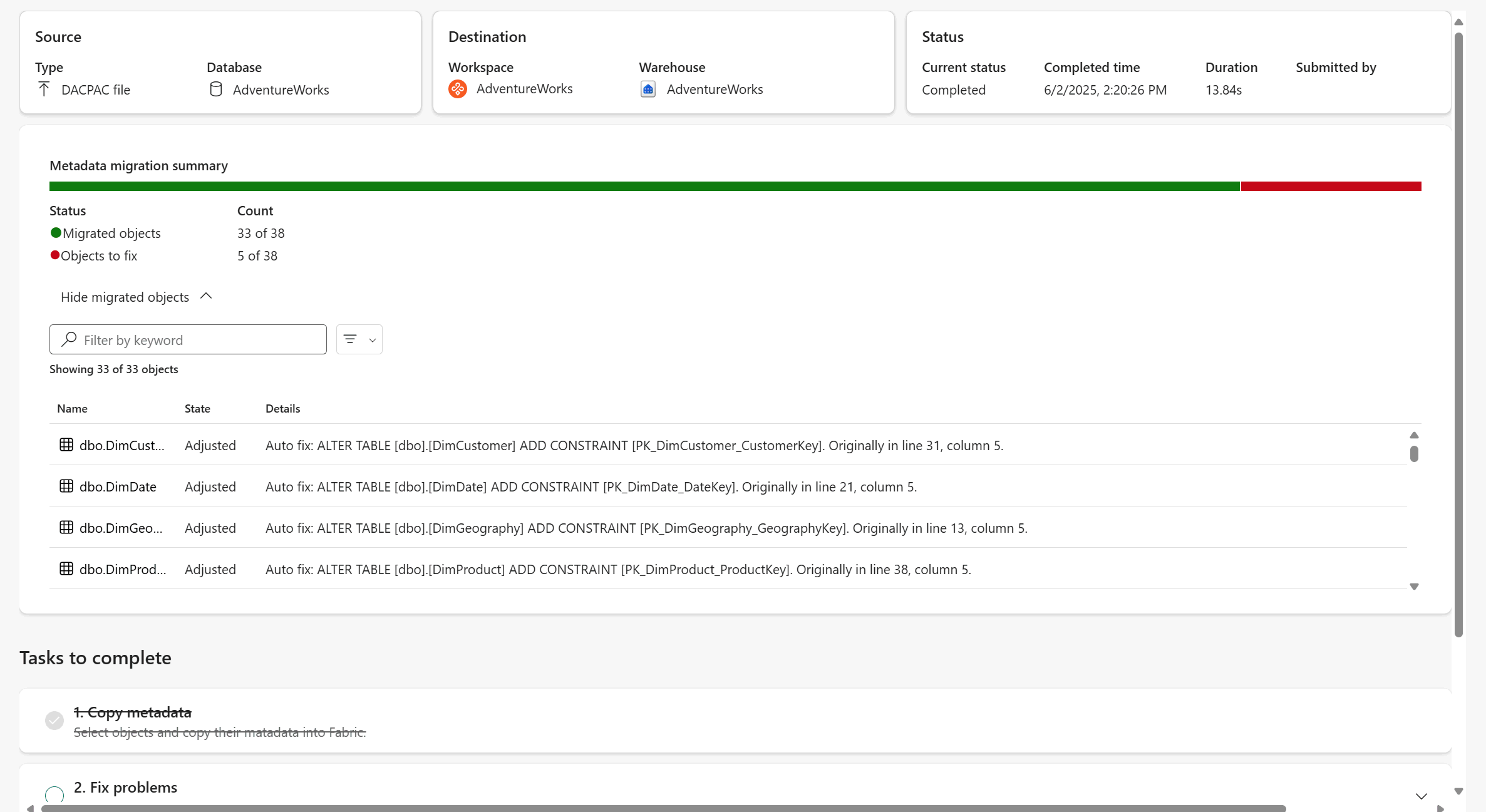
필요에 따라 내보내기 메뉴를 선택하여 마이그레이션 요약을 Excel 파일 또는 CSV로 다운로드합니다.
- 다운로드한 Excel 파일은 마이그레이션된 개체 와 수정할 개체라는 두 개의 워크시트가 있는 완전히 구조화된 통합 문서입니다. MIP 규격이며 조직의 민감도 레이블과 일치합니다.
- CSV는 가볍고 도구 친화적입니다.
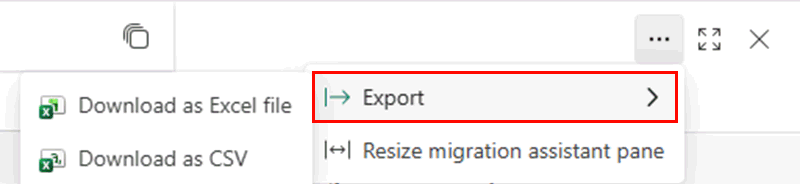
내보낸 각 파일은 다음을 포함하여 마이그레이션 결과에 대한 구조화되고 포괄적인 보기를 제공합니다.
필드 이름 설명 샘플 값 개체 이름 SQL 개체의 이름 개체 유형 SQL 개체 형식 테이블, 뷰, 저장 프로시저, 함수 시스템 상태 번역 상태 조정됨: Fabric Data Warehouse 호환 업데이트가 적용됨
조정되지 않음: 원래 스크립트에 변경 내용 없음세부 정보 적용된 조정 또는 오류 메시지 목록 오류 유형 번역 오류 유형 번역 메시지, 번역 오류, 번역 적용 오류
Migration Assistant를 사용하여 문제 해결
일부 데이터베이스 개체 메타데이터는 마이그레이션되지 못할 수 있습니다. 일반적으로 이 오류는 Migration Assistant가 T-SQL 메타데이터를 패브릭 웨어하우스에서 지원되는 메타데이터로 변환할 수 없거나 변환된 코드가 T-SQL에 적용되지 못했기 때문에 발생합니다.
마이그레이션 도우미를 사용하여 이러한 스크립트를 수정합니다.
마이그레이션에 실패한 스크립트를 보려면 Migration Assistant에서 문제 해결 단계를 선택합니다.
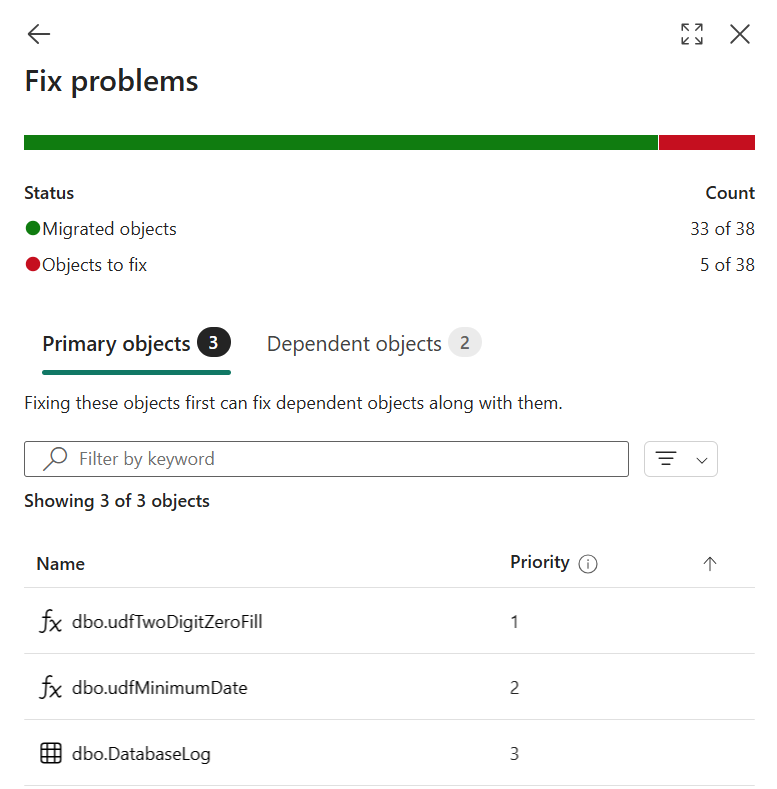
마이그레이션에 실패한 데이터베이스 개체를 선택합니다. 탐색기의 공유 쿼리 아래에 새 쿼리가 열립니다. 이 새 쿼리는 메타데이터 정의와 조정된 내용을 T-SQL 코드에 추가된 자동 주석 스타일로 표시합니다.
스크립트의 시작 부분에 있는 주석을 검토하여 스크립트에 대해 조정된 내용을 확인합니다.
오류 정보 및 설명서를 사용하여 끊어진 스크립트를 검토하고 수정합니다.
오류를 수정할 때 AI 기반 지원에 Copilot를 사용하려면 제안된 작업 섹션에서 쿼리 오류 수정을 선택합니다. Copilot은 제안 사항으로 스크립트를 업데이트합니다. Copilot이 AI를 사용할 때 실수가 발생할 수 있으므로 코드 제안을 확인하고 필요한 모든 조정을 수행합니다.
실행을 선택하여 개체의 유효성을 검사하고 만듭니다.
수정할 다음 스크립트가 열립니다.
나머지 스크립트를 계속 수정합니다. 이 단계에서 필요하지 않은 스크립트 수정을 건너뛰도록 선택할 수 있습니다.
원하는 모든 메타데이터를 마이그레이션할 준비가 되면 문제 해결 창에서 뒤로 단추를 선택하여 마이그레이션 도우미의 최상위 보기를 반환합니다. 마이그레이션 도우미에서 2. 문제 해결 단계를 확인하십시오.
Migration Assistant를 사용하여 데이터 복사
데이터 복사는 마이그레이션하는 개체에서 사용하는 데이터를 마이그레이션하는 데 도움이 됩니다. Fabric Data Factory 복사 작업을 사용하여 수동으로 수행하거나 Migration Assistant에서 복사 작업 통합을 위해 다음 단계를 수행할 수 있습니다.
Migration Assistant에서 데이터 복사 단계를 선택합니다.
복사 작업 사용 단추를 선택합니다.
새 작업의 이름을 입력한 다음 만들기를 선택합니다.
데이터 원본에 연결 페이지에서 원본 Azure Synapse Analytics(SQL DW) 전용 SQL 풀에 대한 연결 자격 증명을 입력합니다. 다음을 선택합니다.
데이터 선택 페이지에서 마이그레이션할 테이블을 선택합니다. 개체 메타데이터가 대상 웨어하우스에 이미 있어야 합니다. 다음을 선택합니다.
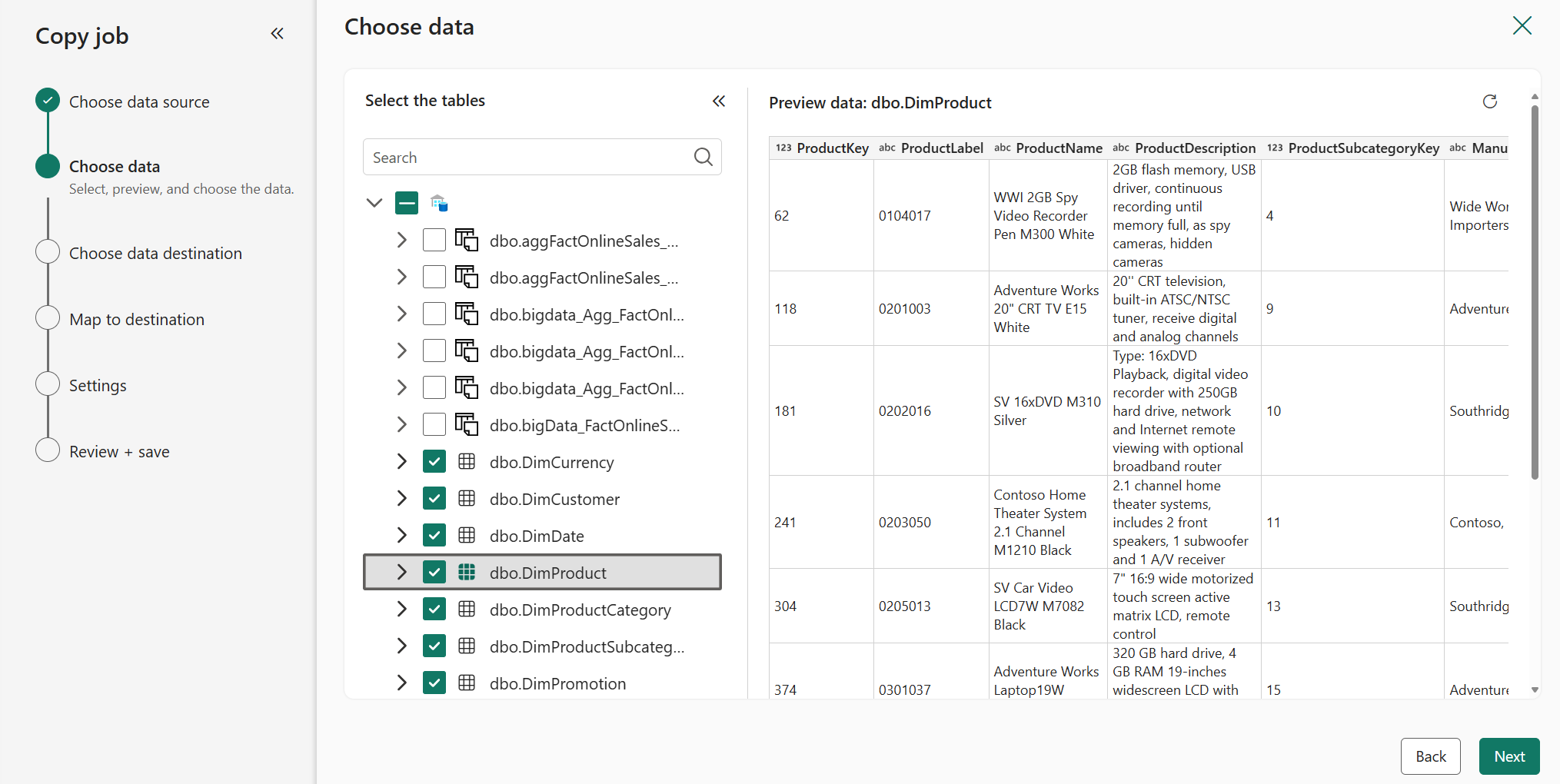
데이터 대상 선택 페이지의 OneLake 카탈로그에서 새 Fabric 웨어하우스 항목을 선택합니다. 다음을 선택합니다.
대상에 매핑 페이지에서 각 테이블의 열 매핑을 구성합니다. 다음을 선택합니다.
복사 작업 모드 페이지에서 복사 모드를 선택합니다. 일회성 전체 데이터 복사(마이그레이션에 권장) 또는 연속 증분 복사를 선택합니다. 다음을 선택합니다.
작업 요약을 검토합니다. 저장 + 실행을 선택합니다.
복사 작업이 완료되면, 3. 데이터 복사 단계에서 Migration Assistant를 확인하세요. 맨 위에 있는 뒤로 단추를 선택하여 마이그레이션 도우미의 최상위 보기로 돌아갑니다.
연결 경로 변경
마지막 단계에서는 연결이 새 패브릭 웨어하우스를 가리키도록 데이터 로드 및 보고 플랫폼을 다시 연결합니다.
기존 원본 웨어하우스에서 연결을 식별합니다.
- 예를 들어 Azure Synapse Analytics 전용 SQL 풀에서 원본 애플리케이션, 연결된 사용자, 연결 위치 및 Microsoft Entra 또는 SQL 인증을 사용하는 경우 세션 정보를 찾을 수 있습니다.
SELECT DISTINCT CASE
         WHEN len(tt) = 0
             THEN app_name
         ELSE tt
         END AS application_name
     ,login_name
     ,ip_address
FROM (
     SELECT DISTINCT app_name
         ,substring(client_id, 0, CHARINDEX(':', ISNULL(client_id, '0.0.0.0:123'))) AS ip_address
         ,login_name
         ,isnull(substring(app_name, 0, CHARINDEX('-', ISNULL(app_name, '-'))), 'h') AS tt
     FROM sys.dm_pdw_exec_sessions
     ) AS a;
Fabric 웨어하우스를 가리키도록 보고 플랫폼에 대한 연결을 업데이트합니다.
경로를 다시 지정하기 전에 일부 보고를 사용하여 Fabric 웨어하우스를 테스트합니다. 보고 플랫폼에서 비교 및 데이터 유효성 검사 테스트를 수행합니다.
Fabric 웨어하우스를 가리키도록 ETL/ELT 데이터 로드 플랫폼의 연결을 업데이트합니다.
- Power BI/Fabric 파이프라인의 경우:
- List Connections REST API를 사용하여 이전 데이터 원본인 Azure Synapse Analytics의 전용 SQL 풀에 대한 연결을 찾으세요.
- 설정의 연결 및 게이트웨이 관리 페이지를 사용하여 새 웨어하우스에 대한 연결을 업데이트합니다.
- Power BI/Fabric 파이프라인의 경우:
완료되면 Migration Assistant에서 연결 경로 다시 지정 단계를 확인합니다.
축하합니다! 이제 새 웨어하우스 사용을 시작할 준비가 되었습니다.