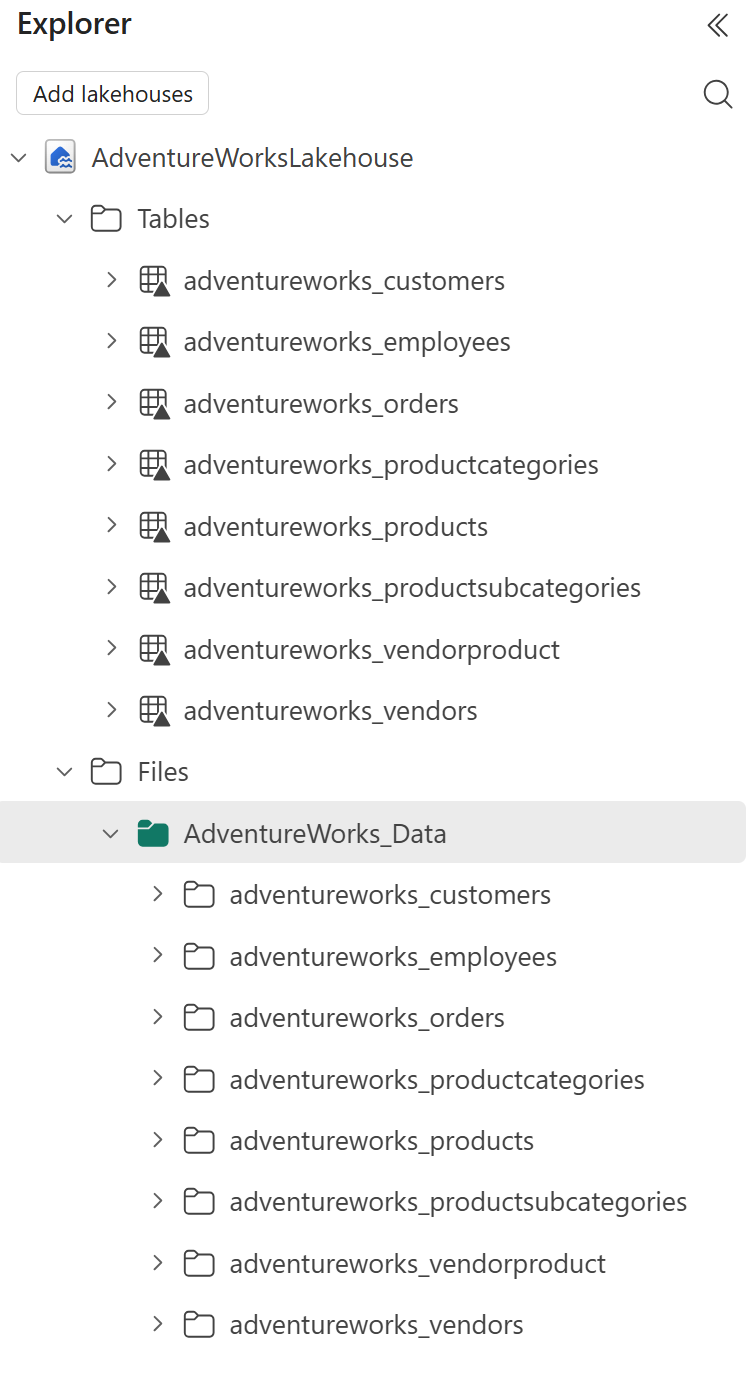
이 자습서 단계에서는 GitHub Adventure Works 샘플 데이터를 다운로드하여 Lakehouse에 로드합니다. 데이터가 포함된 레이크하우스(예: 귀하의 조직에서 온 데이터)가 이미 있는 경우, 이 단계를 건너뛸 수 있습니다.
데이터 세트에는 Parquet 형식의 테이블이 포함되어 있습니다. 테이블은 고객, 제품, 주문 및 공급업체와 같은 가상의 자전거 제조 회사의 다양한 엔터티를 나타냅니다. 이후 자습서 단계에서는 이 데이터를 사용하여 이러한 엔터티가 연결하는 방법을 나타내는 그래프를 빌드하고 쿼리합니다. 예를 들어 어떤 제품을 구매한 고객 또는 특정 제품 범주를 제공하는 공급업체를 검색할 수 있습니다.
샘플 데이터 다운로드
GitHub의 Microsoft Fabric의 GQL 예제 데이터 세트에서 그래프로 이동합니다.
adventureworks_docs_sample.zip 파일을 선택하고 로컬 컴퓨터에 다운로드합니다.
팁 (조언)
GitHub 파일을 다운로드하려면 파일을 선택한 다음 원시 파일 다운로드 아이콘을 선택합니다.
다운로드한 adventureworks_docs_sample.zip 파일을 로컬 컴퓨터의 폴더에 추출합니다.
팁 (조언)
파일 탐색기에서 zip 파일을 마우스 오른쪽 단추로 클릭하고 모두 추출을 선택한 다음 대상 폴더를 선택합니다.
레이크하우스 만들기
Lakehouse가 아직 없는 경우 샘플 데이터를 저장할 레이크하우스를 만드세요.
- Microsoft Fabric 레이크하우스를 만들 작업 영역을 선택합니다.
- + 새 항목을 선택합니다.
- 데이터레이크하우스>을 선택합니다.
- 이름(예: "AdventureWorksLakehouse")을 입력하고 , Lakehouse 스키마 옵션을 선택 취소하고, 만들기를 선택합니다.
자세한 지침은 레이크하우스 만들기를 참조하세요.
레이크하우스에 샘플 데이터 업로드
레이크하우스 탐색기에서 파일 위에 마우스 커서를 올립니다. 표시되는 삼중 줄임표(...)를 선택한 다음업로드 폴더 업로드>를 선택합니다.
비고
파일 업로드를 사용하여 전체 폴더를 업로드할 수 없습니다.
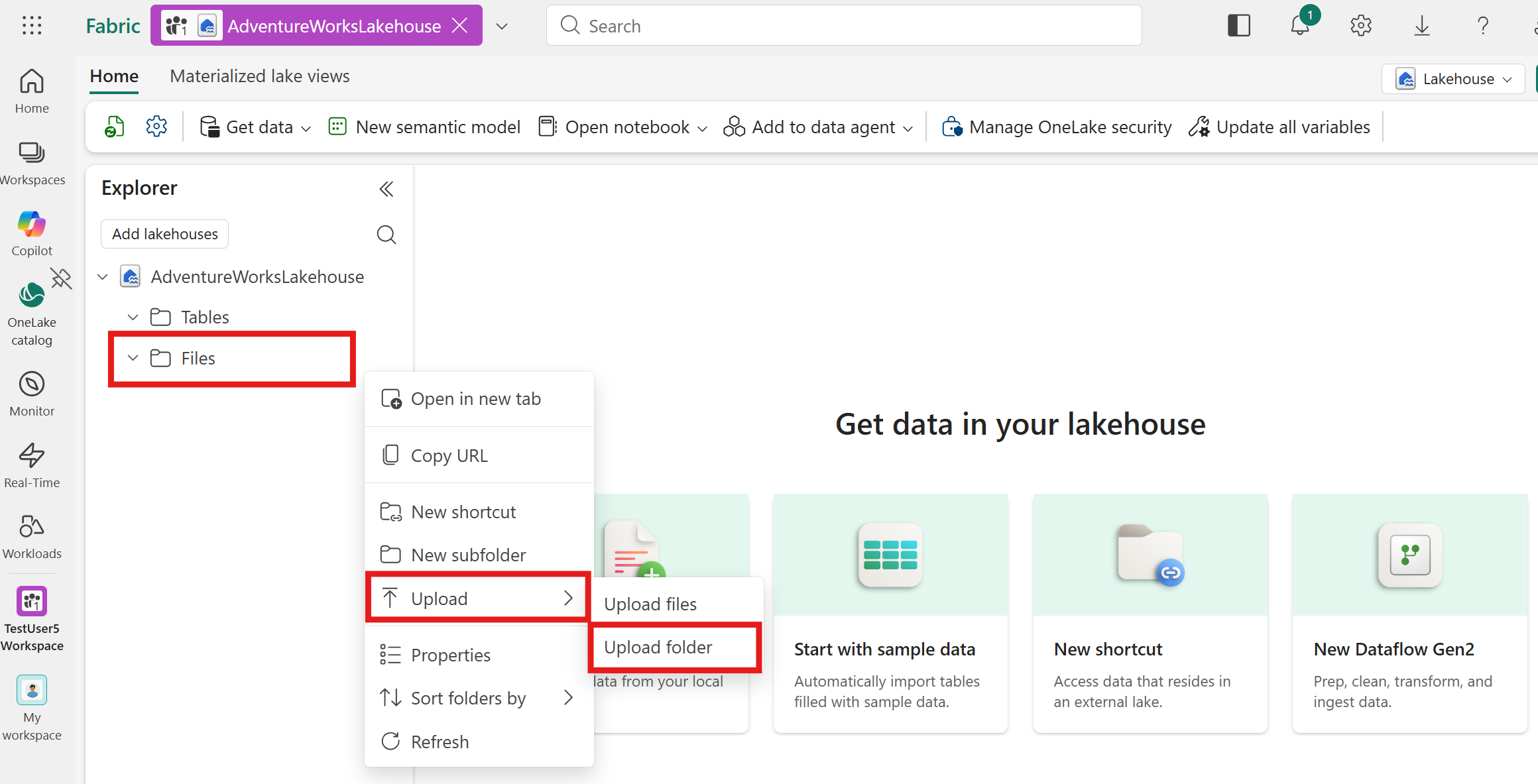
폴더 업로드 대화 상자에서 폴더를 추출한 위치로 이동하여 선택합니다. 그런 다음, 업로드를 선택합니다.
업로드할 파일 수를 확인하라는 팝업 창이 나타날 수 있습니다. 해당 팝업에서 업로드 를 선택한 다음 폴더 업로드 대화 상자에서 업로드 를 선택합니다.
이제 레이크하우스에 데이터 파일이 있는 업로드된 AdventureWorks_Data 폴더가 포함되어야 합니다.
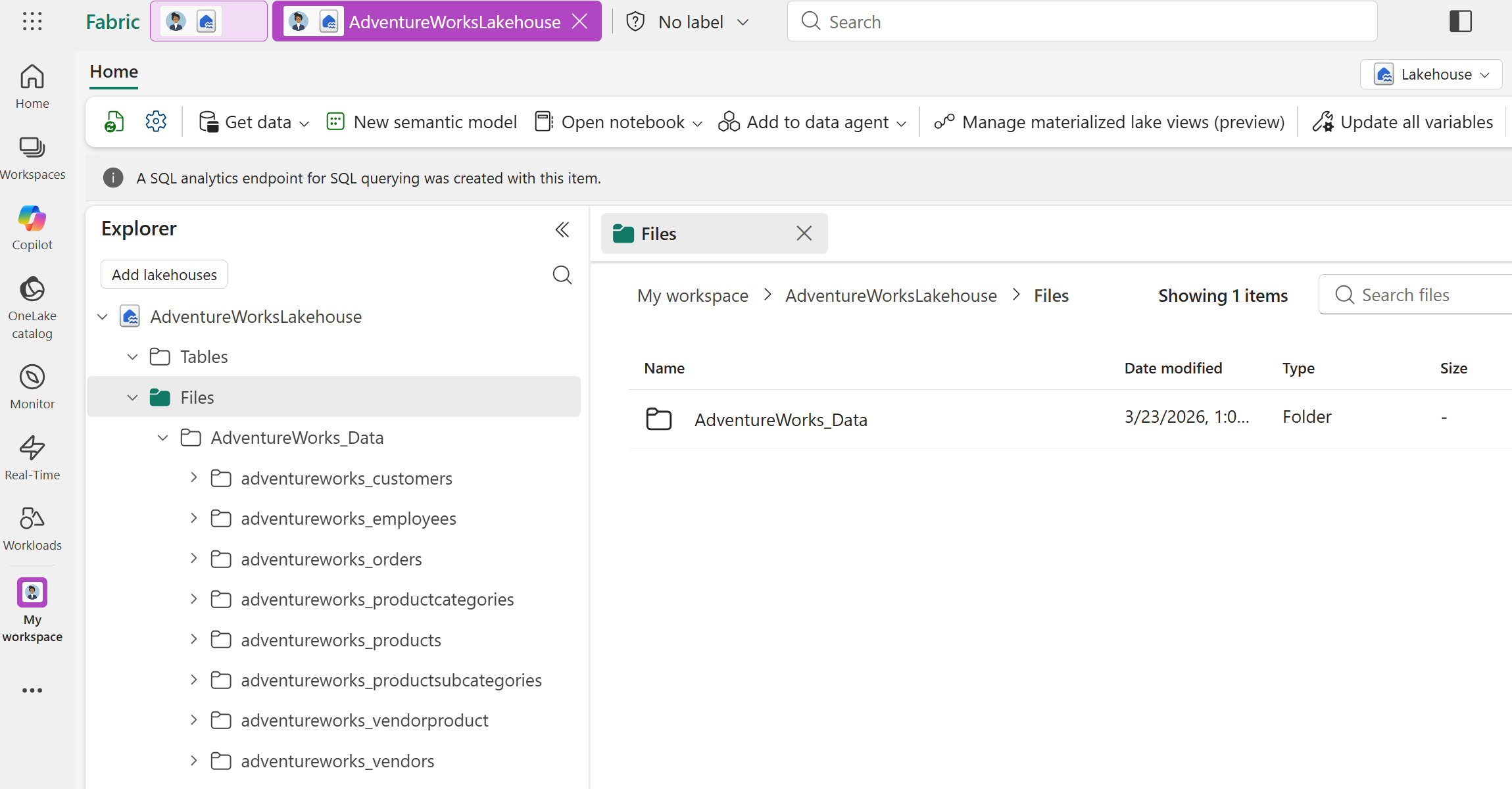
테이블에 데이터 로드
파일을 업로드한 후 테이블에 로드합니다. 테이블은 그래프 모델에서 노드 형식 및 에지 형식을 만드는 데 사용하는 레이크하우스의 원본 데이터입니다.
업로드된 AdventureWorks_Data 폴더의 각 하위 폴더에 대해 다음 단계에 따라 데이터를 테이블에 로드합니다.
파일 섹션에서 레이크하우스 탐색기의 테이블 섹션으로 하위 폴더(예: adventureworks_customers)를 끌어서 놓습니다.
폴더를 새 테이블로 로드 대화 상자에서 테이블 이름(기본값은 폴더 이름)을 입력하고 파일 형식을 parquet으로 설정한 다음 로드를 선택합니다.
모든 테이블을 로드하면 Lakehouse Explorer에 8개의 테이블이 표시됩니다. 작업 영역의 Lakehouse는 이제 Adventure Works 샘플 데이터를 사용할 준비가 되었습니다. 다음 단계에서는 이 데이터를 사용하는 그래프를 만듭니다.