이 자습서 단계에서는 그래프 모델을 만들고 OneLake에서 데이터를 로드합니다. 그래프 모델은 그래프를 빌드하기 위한 기초이며 노드와 에지의 구조를 정의합니다.
이 단계에서는 작업 영역 내의 레이크하우스에 샘플 데이터를 이미 로드했다고 가정합니다.
그래프 모델 만들기
Microsoft Fabric 작업 영역에서 + 새 항목 선택합니다.
검색 상자에 그래프 를 입력하고 Enter 키를 눌러 그래프 항목을 검색하고 그래프 모델을 선택합니다. 또는 아래로 스크롤하여 데이터 >분석하고 학습시킵니다.
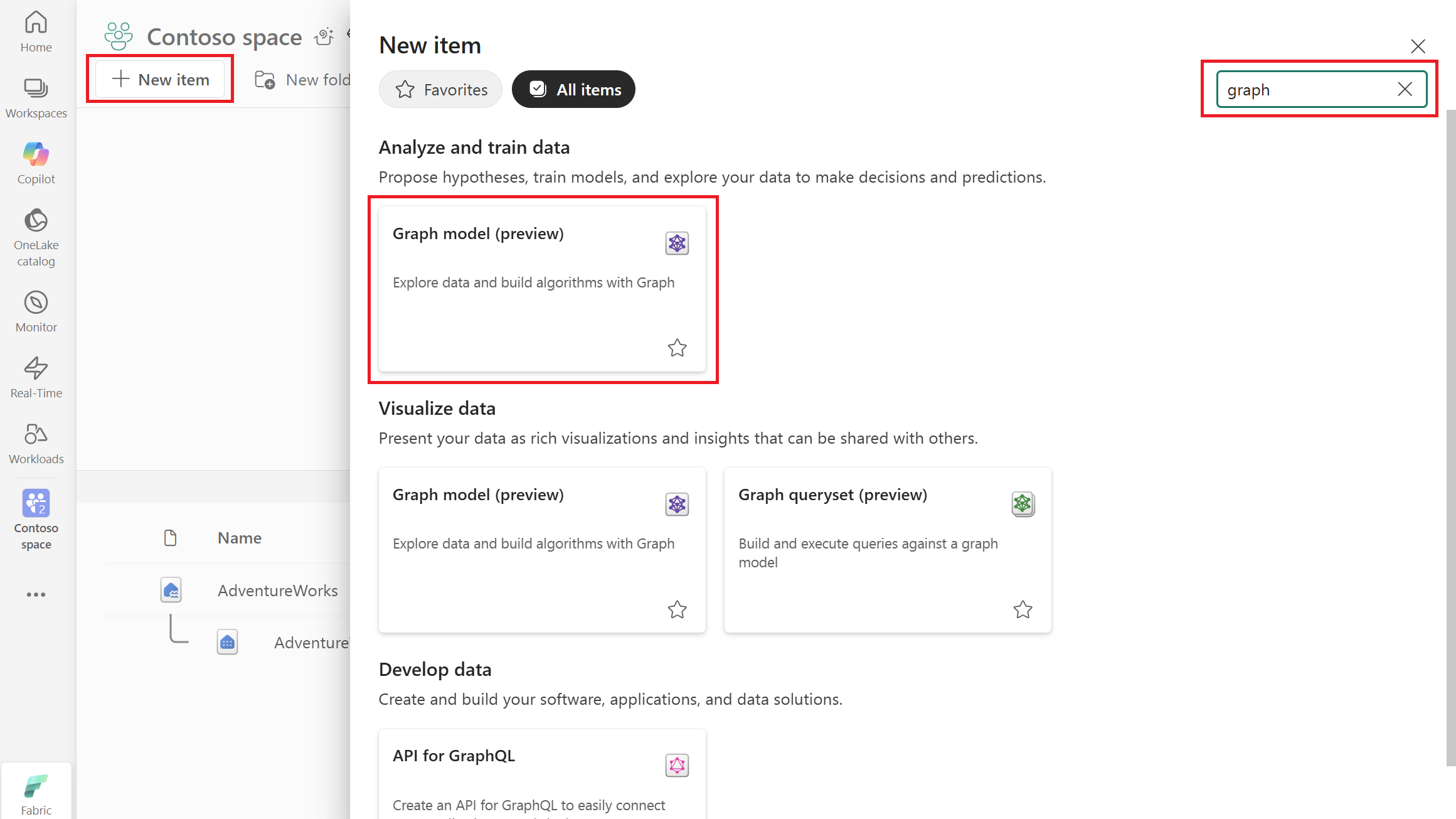
AdventureWorksGraph와 같은 그래프 모델의 이름을 입력하고 만들기를 선택합니다.
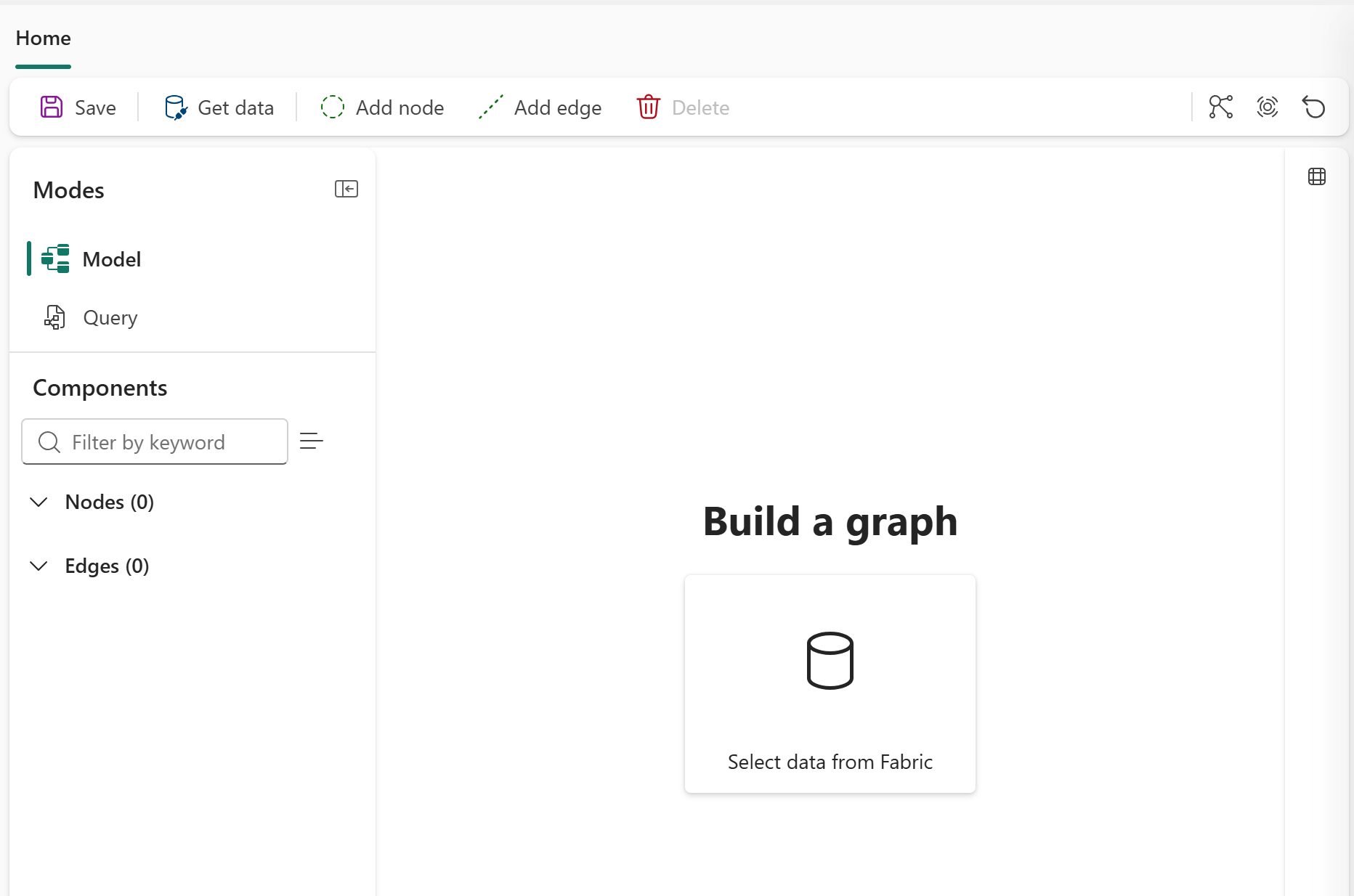
그래프 모델을 만든 후에는 기본 모드가 모델로 설정된 것을 볼 수 있는 그래프 보기로 이동됩니다. 위쪽 리본 메뉴에는 저장, 데이터 가져오기, 노드 추가, 에지 추가 및 삭제 단추가 표시됩니다.
그래프에 데이터 로드
OneLake에서 그래프로 데이터를 로드하려면 다음 단계를 수행합니다.
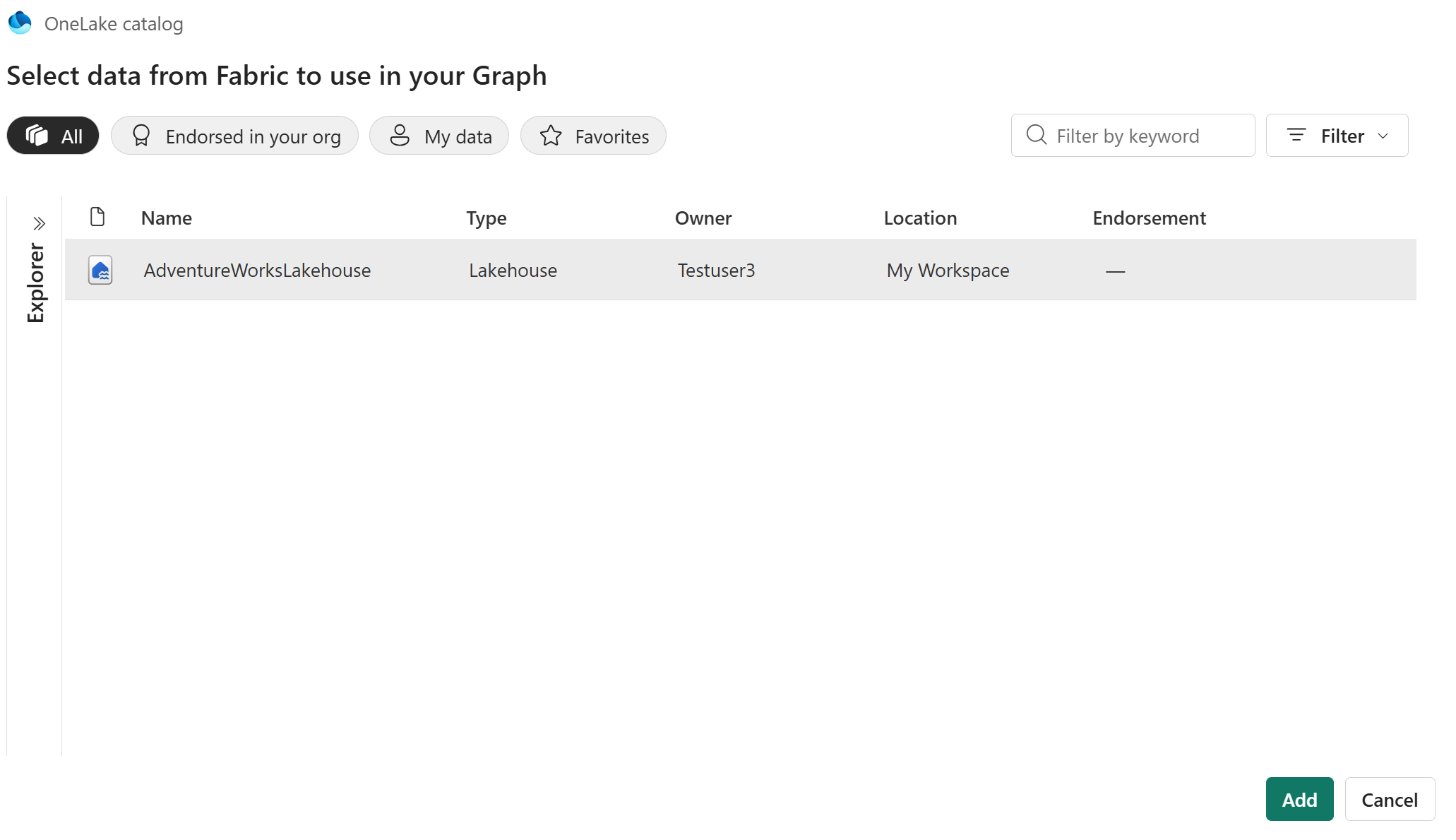
그래프 모델에서 데이터 가져오기를 선택합니다.
OneLake 카탈로그 대화 상자에서 레이크하우스(예: AdventureWorksLakehouse)를 선택한 다음, 추가를 선택합니다.
데이터 선택 창에서 레이크하우스의 이름(예: AdventureWorksLakehouse)을 선택하여 그 아래에 있는 모든 테이블을 자동으로 선택합니다.
로드를 선택합니다.
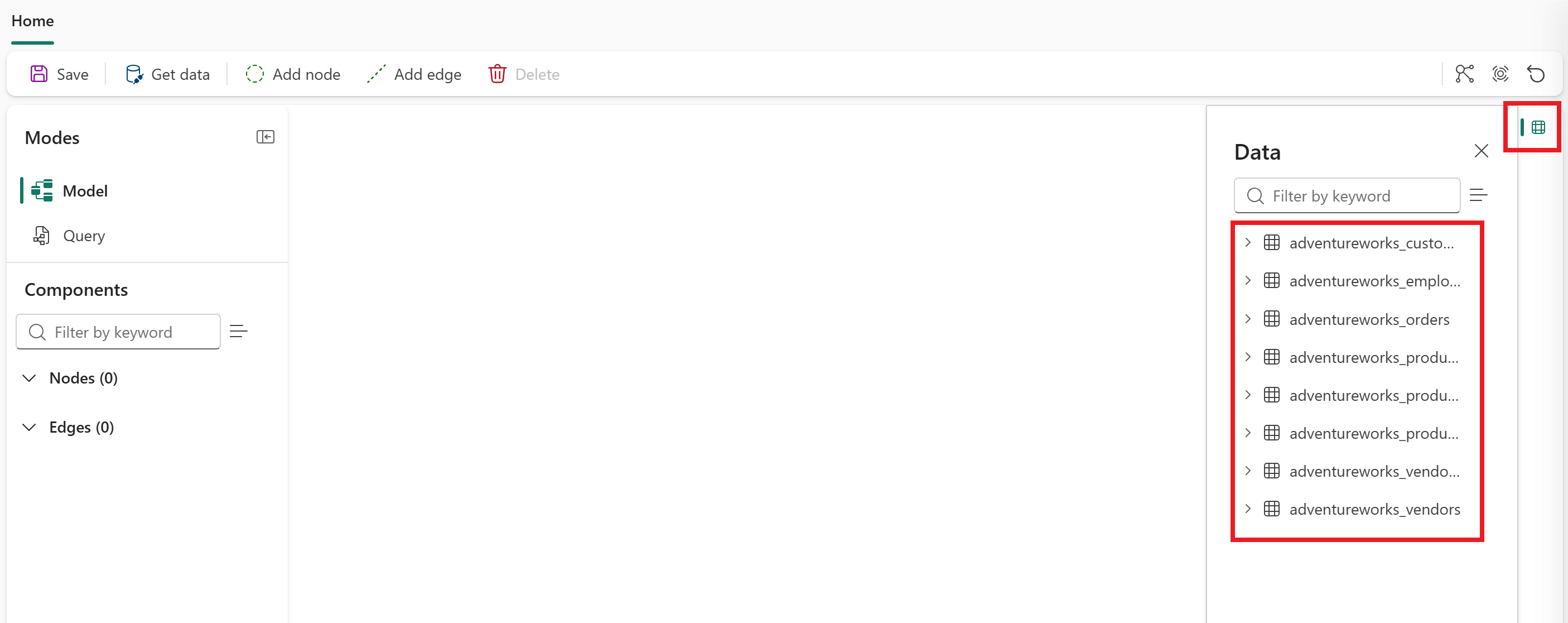
화면 오른쪽의 데이터 아이콘을 선택하여 데이터 창을 엽니다. 레이크하우스의 8개 테이블이 데이터 창에 나열되어 그래프에서 사용할 수 있습니다.