이 자습서 단계에서는 그래프 모델에 노드 형식을 추가합니다. 노드 형식은 고객, 제품 또는 주문과 같은 데이터의 엔터티를 나타냅니다. 나중에 이러한 노드 형식을 에지 형식과 연결하여 둘 간의 관계를 정의합니다.
Adventure Works의 노드 매핑
Adventure Works 데이터 모델에서 각 엔터티에 대한 노드 형식을 만듭니다. 다음 표에서는 노드 매핑을 보여 줍니다. 그래프의 노드 형식에 대한 기준으로 이 정보를 사용합니다.
| 노드 레이블 | 원본 테이블 | 매핑 열에 대한 키 |
|---|---|---|
Customer |
adventureworks_customers | CustomerID_K |
Employee |
adventureworks_employees | EmployeeID_K |
Order |
adventureworks_orders | SalesOrderDetailID_K |
ProductCategory |
adventureworks_productcategories | CategoryID_K |
Product |
adventureworks_products | ProductID_K |
ProductSubcategory |
adventureworks_productsubcategories | SubcategoryID_K |
VendorProduct |
adventureworks_vendorproduct | ProductID_FK |
Vendor |
adventureworks_vendors | VendorID_K |
그래프에 노드 형식 추가
그래프에 노드 형식을 추가하려면 다음 단계를 수행합니다.
그래프 모델에서 위쪽 리본에서 노드 추가 를 선택하여 그래프에 새 노드 형식을 추가합니다.
노드 만들기에서 노드 레이블 이름을 입력하고 매핑 열에 적절한 원본 테이블 및 키를 선택합니다.
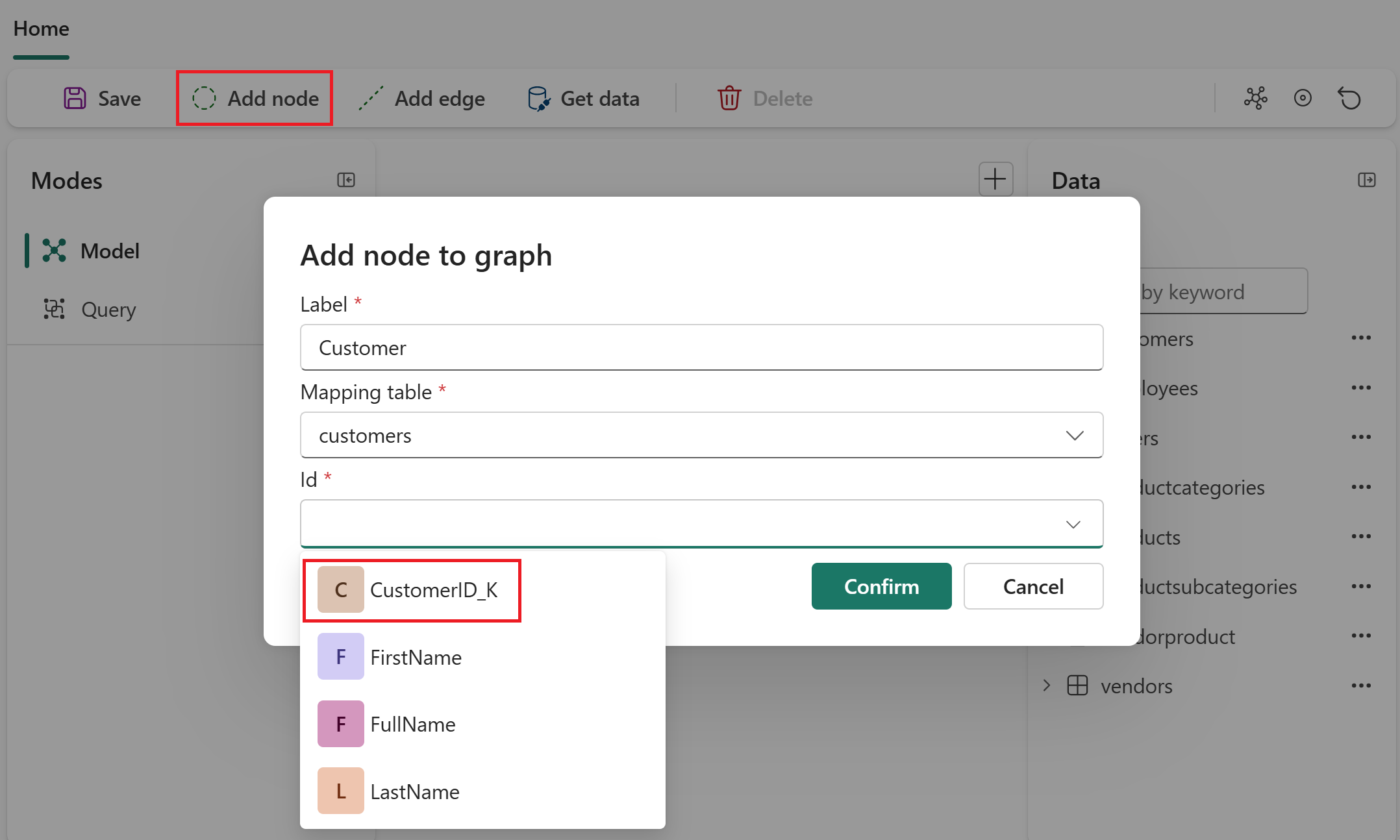
예를 들어 첫 번째 노드의 경우 다음 값을 사용합니다.
-
노드 레이블:
Customer - 원본 테이블: adventureworks_customers
- 매핑 열의 키:
CustomerID_K
팁 (조언)
복합 키(여러 열로 구성된 ID)를 설정할 수 있습니다. 원본 테이블을 선택한 후 키 드롭다운 메뉴에서 첫 번째 키 값을 선택합니다. 그런 다음 드롭다운 메뉴를 다시 사용하여 다른 키를 추가합니다.
-
노드 레이블:
+ 속성 추가, 모든 열 추가 및 적용을 선택합니다. 이 단계를 수행하면 이 원본 테이블의 모든 열을 노드의 속성으로 사용할 수 있습니다.
만들기를 선택하여 그래프에 노드 형식을 추가합니다.
Adventure Works 노드 매핑 테이블에 나열된 나머지 모든 노드 유형에 대해 이 섹션의 단계를 반복합니다.
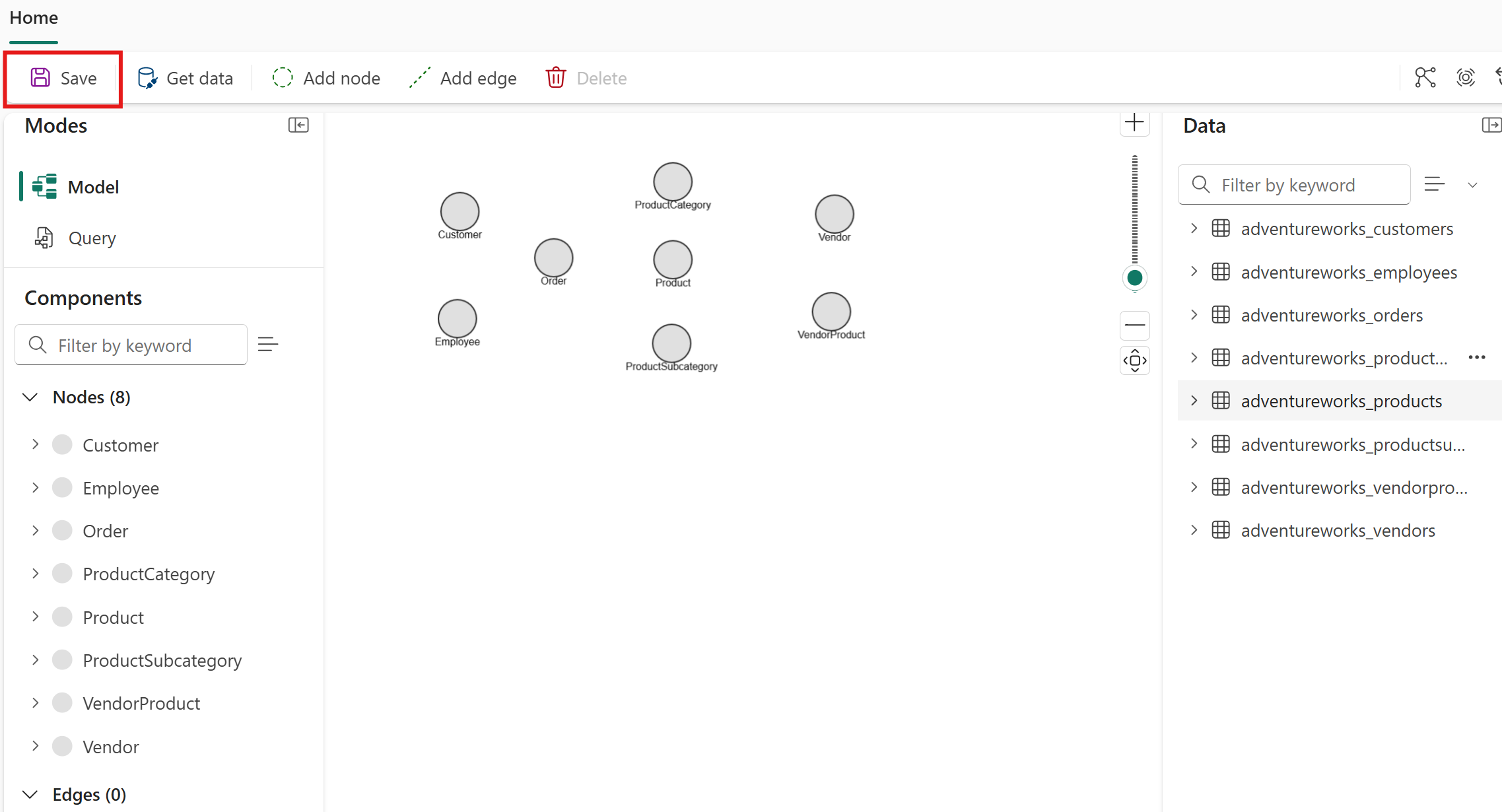
그래프에 표시된 8개의 노드 형식이 모두 표시됩니다. 저장을 선택하여 진행률을 저장합니다.
노드 속성 이해
노드 형식을 추가할 때 쿼리에 사용할 수 있도록 원본 테이블의 열을 해당 노드 형식의 속성 으로 추가해야 하는 열, 특히 기본 원본 테이블에 OneLake 보안 액세스 규칙이 적용된 속성을 결정합니다. 노드를 만드는 동안 속성이 수동으로 추가됩니다. 이 자습서에서는 모든 노드 형식의 모든 속성을 추가했습니다. 유지하거나 무시할 속성을 선택하는 방법에 대한 일반적인 지침은 노드 속성 추가를 참조하세요.
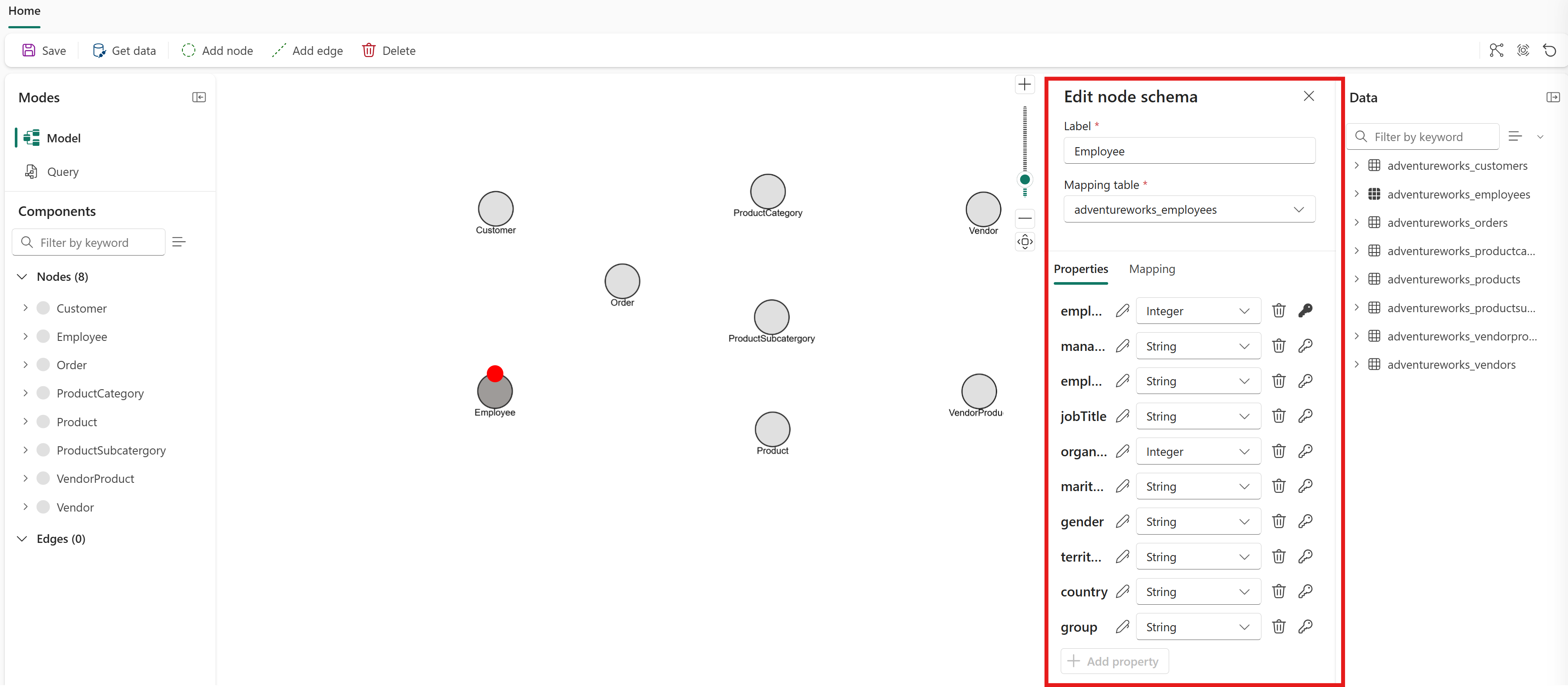
노드 형식의 속성을 보거나 편집하려면 그래프 모델 편집기에서 두 번 클릭하여 노드 세부 정보를 엽니다. 자습서의 뒷부분에서 노드를 편집하여 중복 속성을 제거합니다.
Important
그래프는 현재 스키마 진화를 지원하지 않습니다. 그래프 모델을 만들고 해당 데이터를 로드한 후 노드 형식, 에지 형식 및 속성을 추가하거나 제거하는 것과 같은 구조적 변경 내용은 업데이트된 구조를 쿼리하기 전에 모든 데이터를 다시 로드해야 합니다. 데이터를 다시 로드하려면 위쪽 리본에서 저장 을 선택합니다. 이 데이터 다시 로드 프로세스는 시간이 걸리고 용량을 사용하므로 모델링을 시작하기 전에 스키마를 철저히 계획합니다.
그래프에 노드 형식을 추가한 후 에지 형식을 추가하여 둘 간의 관계를 정의합니다.