델타 형식 파일에서 미러된 데이터베이스 테이블 데이터에 액세스할 수 있습니다. 이 자습서에서는 Azure Storage Explorer를 사용하여 Azure Cosmos DB 데이터에 직접 연결하는 단계를 제공합니다.
필수 조건
- 자습서를 완료하여 원본 데이터베이스에서 미러된 데이터베이스를 만듭니다.
메모
미러된 데이터베이스 테이블 데이터는 OneLake에서 델타 형식 파일로 저장되며 OneLake 파일 탐색기 또는 Azure Storage Explorer 통해 읽기 전용으로 검색할 수 있습니다. 이러한 델타 파일에 대한 직접 수정은 지원되지 않으며 미러된 데이터베이스에 반영되지 않습니다. 데이터를 업데이트하려면 원본 데이터베이스에 대해 지원되는 데이터 업데이트 경로를 사용합니다.
Azure Storage Explorer 사용하여 OneLake 파일에 액세스
- 미러된 데이터베이스 항목을 열고 SQL 분석 엔드포인트로 이동합니다.
- 테이블 중 하나 옆에 있는
...점을 선택합니다. -
속성을 선택합니다.
URL 옆에 있는 복사 단추를 선택합니다.
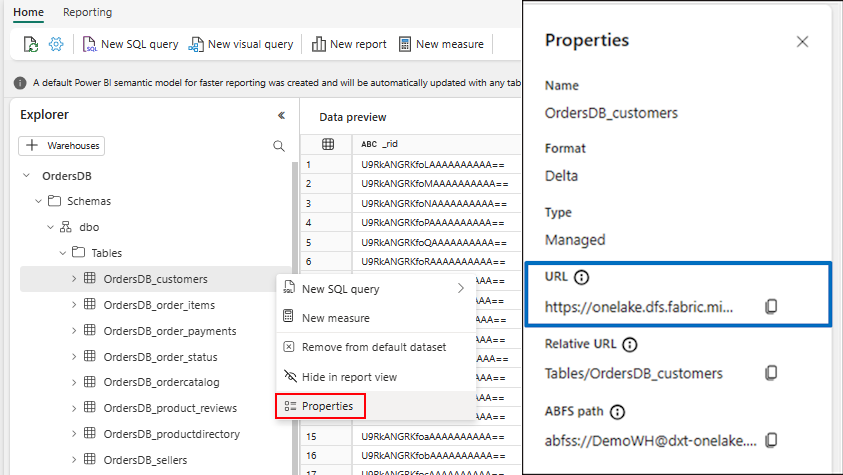
- Azure Storage Explorer 데스크톱 애플리케이션을 엽니다. 없는 경우 Azure Storage Explorer를 다운로드하여 설치합니다.
- Azure Storage에 연결합니다.
- 리소스 선택 페이지에서 Azure ADLS(Data Lake Storage) Gen2를 리소스로 선택합니다.
- 다음을 선택합니다.
- 연결 방법 선택 페이지에서 OAuth를 사용하여 로그인합니다. 구독에 로그인하지 않은 경우 먼저 OAuth를 사용하여 로그인해야 합니다. 그런 다음 ADLS Gen2 리소스에 액세스합니다.
- 다음을 선택합니다.
- 연결 정보 입력 페이지에서 표시 이름을 입력합니다.
- SQL 분석 엔드포인트 URL을 Blob 컨테이너 또는 디렉터리 URL 상자에 붙여넣습니다.
- 다음을 선택합니다.
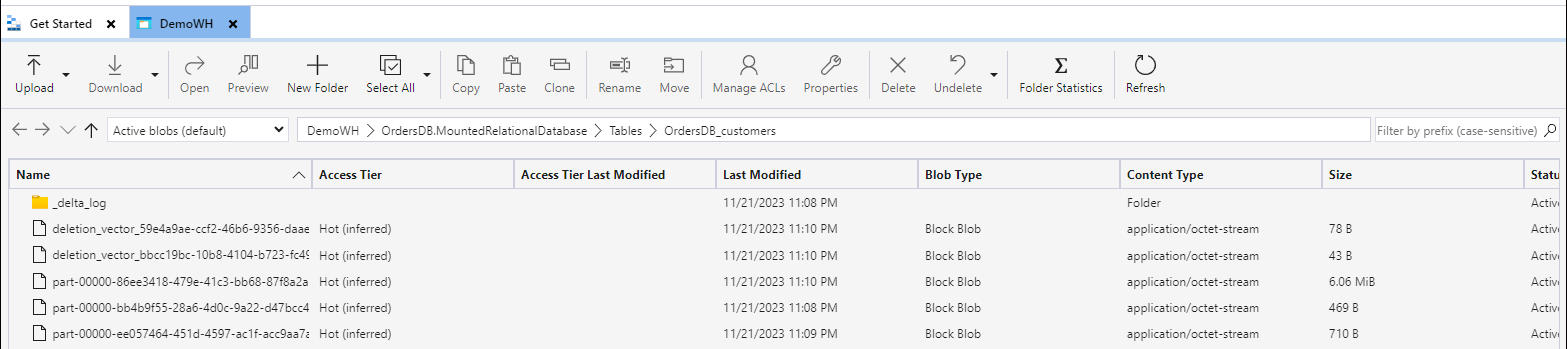
- Azure Storage Explorer에서 직접 델타 파일에 액세스할 수 있습니다.
OneLake 파일 탐색기를 사용하여 OneLake 파일 액세스
Azure Storage Explorer 대신 OneLake 파일 탐색기를 사용하여 Windows 파일 탐색기에서 직접 미러된 데이터베이스 파일을 찾아볼 수 있습니다.
- 아직 설치하지 않은 경우 OneLake 파일 탐색기를 설치합니다. 설치 및 설정 단계는 OneLake 파일 탐색기를 사용하여 Fabric 데이터에 액세스 참조하세요.
- Microsoft 계정으로 로그인합니다.
- Windows 파일 탐색기에서 OneLake> 작업 영역 > 미러된 데이터베이스 항목으로 이동합니다.
- 파일 탐색기에서 미러된 데이터베이스에 대한 델타 테이블 파일을 직접 찾습니다.