이 자습서에서는 Snowflake에서 패브릭 미러된 데이터베이스를 구성합니다.
이 예제에서는 다른 유용한 정보와 함께 Snowflake 데이터 원본에 대한 보안 연결을 구성하여 Microsoft Fabric의 미러링 개념을 잘 알고 능숙하게 만드는 방법을 알아봅니다.
비고
이 예제는 Snowflake와 관련이 있지만 Azure SQL Database 또는 Azure Cosmos DB와 같은 다른 데이터 원본에 대한 미러링을 구성하는 자세한 단계를 찾을 수 있습니다. 자세한 내용은 패브릭의 미러링이란 무엇인가?
필수 조건
- 기존 Snowflake 웨어하우스를 만들거나 사용합니다. Microsoft Azure를 비롯한 모든 클라우드의 모든 버전의 Snowflake 인스턴스에 연결할 수 있습니다.
- 기존 패브릭 용량이 필요합니다. 그렇지 않은 경우 Fabric 평가판을 시작합니다.
- 다음 권한이 포함된 Snowflake 데이터베이스에 대한 사용자 권한이 필요합니다. 자세한 내용은 스트리밍 테이블에 대한 액세스 제어 권한 및 스트림에 대한필수 권한에 대한 Snowflake 설명서를 참조하세요.
CREATE STREAMSELECT tableSHOW tablesDESCRIBE tables
- 사용자에게 Snowflake 인스턴스에 대한 액세스를 허용하는 역할이 하나 이상 할당되어 있어야 합니다.
- Snowflake 데이터 원본에 액세스하려면 네트워킹 요구 사항을 확인합니다. Snowflake 데이터 원본이 공개적으로 액세스할 수 없으며 프라이빗 네트워크 내에 있는 경우 가상 네트워크 데이터 게이트웨이를 만들 거나 온-프레미스 데이터 게이트웨이를 설치 하여 데이터를 미러링합니다. Azure Virtual Network 또는 게이트웨이 머신의 네트워크는 프라이빗 엔드포인트를 통해 Snowflake 인스턴스에 연결하거나 방화벽 규칙에 의해 허용되어야 합니다.
미러된 데이터베이스 만들기
이 섹션에서는 미러된 Snowflake 데이터 원본과 함께 사용할 새 미러된 데이터베이스를 만드는 방법에 대한 간략한 개요를 제공합니다.
기존 작업 영역(내 작업 영역 아님)을 사용하거나 새 작업 영역을 만들 수 있습니다.
- 작업 영역에서 허브 만들기 로 이동합니다.
- 사용하려는 작업 영역을 선택한 후 만들기를 선택합니다.
- 아래로 스크롤하여 미러된 눈송이 카드를 선택합니다.
- 새 데이터베이스의 이름을 입력합니다.
- 선택하고생성합니다.
모든 클라우드에서 Snowflake 인스턴스에 연결
비고
미러링이 Snowflake 인스턴스에 연결할 수 있도록 방화벽 클라우드를 변경해야 할 수 있습니다.
"새 연결"에서 Snowflake를 선택하거나 기존 연결을 선택합니다.
"새 연결"을 선택한 경우 Snowflake 데이터베이스에 대한 연결 세부 정보를 입력합니다.
연결 설정 Description 서버 Snowflake의 리소스 메뉴에서 계정으로 이동하여 서버 이름을 찾을 수 있습니다. 계정 이름 위로 마우스를 가져가면 서버 이름을 클립보드에 복사할 수 있습니다. https://서버 이름에서 해당 이름을 제거하고 소문자를 모두 사용합니다.Warehouse Snowflake의 리소스 메뉴에 있는 창고 섹션에서 웨어하우스를 선택합니다. 웨어하우스는 데이터베이스가 아닌 Snowflake 컴퓨트 웨어하우스입니다. 연결 새 연결을 만듭니다. 연결 이름 자동으로 채워져야 합니다. 사용하려는 이름으로 변경합니다. 데이터 게이트웨이 시나리오에 따라 기본값(없음) 또는 가상 네트워크 데이터 게이트웨이 또는 온-프레미스 데이터 게이트웨이의 이름을 선택합니다. 인증 종류 Snowflake 연결에 대한 인증 방법을 선택합니다. 지원되는 옵션: Snowflake(사용자 이름 및 암호), Microsoft Entra ID(Entra ID 통한 Single Sign-On) 또는 키 쌍(서비스 계정 시나리오에 대한 RSA 키 쌍 인증). 사용자 이름 Snowflake.com 로그인하기 위해 만든 Snowflake 사용자 이름입니다. 암호 Snowflake.com에 로그인 정보를 작성할 때 생성한 Snowflake 비밀번호입니다. 중요합니다
서버 이름, 웨어하우스 이름, 데이터베이스 이름, 스키마 이름, 테이블 이름 및 뷰 이름을 포함한 모든 Snowflake 식별자는 대/소문자를 구분합니다. Fabric 연결 설정에 입력한 대/소문자 표기는 Snowflake에 구성된 값과 정확히 일치해야 합니다. 예를 들어 Snowflake 웨어하우스의 이름이 ANALYTICS_WH인 경우, ANALYTICS_WH를 입력해야 합니다(analytics_wh 또는 Analytics_Wh는 안 됨). 대소문자가 일치하지 않으면 구체적인 오류 메시지 없이 연결 실패 또는 복제 오류가 발생합니다.
드롭다운 목록에서 데이터베이스를 선택합니다.
미러링 프로세스 시작
미러링 구성 화면에서는 기본적으로 데이터베이스의 모든 데이터를 미러링할 수 있습니다.
- 모든 데이터를 미러 링한다는 것은 미러링이 시작된 후 생성된 모든 새 테이블이 미러링됨을 의미합니다. 모든 관리 테이블과 Iceberg 테이블을 미러링하거나 모든 관리 테이블만 미러링하도록 선택할 수 있습니다(새 Iceberg 테이블 건너뛰기).
- 필요에 따라 미러링할 특정 개체만 선택합니다. 모든 데이터 미러링 옵션을 사용 안 함으로 설정한 다음 데이터베이스에서 개별 테이블을 선택합니다.
비고
Iceberg 테이블을 미러링하도록 선택하는 경우 Iceberg 테이블 데이터가 포함된 기본 스토리지에 스토리지 연결을 제공해야 합니다. 다음 사항에 유의하십시오.
- 미러된 데이터베이스당 하나의 스토리지 연결: 선택한 모든 Iceberg 테이블은 동일한 스토리지 연결을 통해 연결할 수 있어야 합니다. Iceberg 테이블이 여러 스토리지 계정에 걸쳐 있는 경우 별도의 미러된 데이터베이스가 필요합니다.
- 스토리지 위치 찾기: Snowflake에서 Iceberg 테이블과 연결된 스토리지를 찾으려면 Snowflake에서 시스템 함수를
SYSTEM$GET_ICEBERG_TABLE_INFORMATION실행합니다. - 테이블 형식 혼합: 모든 관리 테이블과 Iceberg 테이블을 미러링하거나 모든 관리 테이블만 미러링하도록 선택할 수 있습니다(새 Iceberg 테이블 건너뛰기). 미러 모든 데이터 토글을 사용하여 이 동작을 제어합니다.
이 자습서에서는 모든 데이터 미러링 옵션을 선택합니다.
연결을 선택합니다. Iceberg 테이블을 미러링하도록 선택한 경우 Iceberg 테이블이 포함된 스토리지에 대한 연결 정보를 입력합니다.
미러된 데이터베이스의 이름을 지정한 다음 , 미러된 데이터베이스 만들기를 선택합니다. 미러링이 시작됩니다.
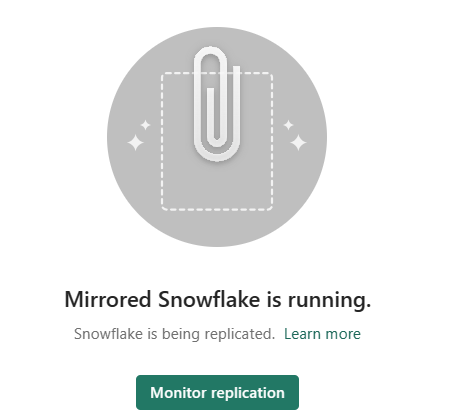
2-5분 동안 기다립니다. 그런 다음, 복제 모니터링을 선택하여 상태를 확인합니다.
몇 분 후에 상태가 실행 중으로 변경됩니다. 즉, 테이블이 동기화되고 있음을 의미합니다.
테이블 및 해당 복제 상태가 표시되지 않으면 몇 초 정도 기다린 다음 패널을 새로 고칩니다.
테이블의 초기 복사를 마치면 마지막 새로 고침 열에 날짜가 표시됩니다.
이제 데이터가 실행되고 있으므로 모든 Fabric에서 사용할 수 있는 다양한 분석 시나리오가 있습니다.
중요합니다
원본 데이터베이스에 설정된 세분화된 보안은 Microsoft Fabric의 미러된 데이터베이스에서 다시 구성해야 합니다.
패브릭 미러링 모니터링
미러링이 구성되면 미러링 상태 페이지로 이동됩니다. 여기서 복제의 현재 상태를 모니터링할 수 있습니다.
복제 상태에 대한 자세한 내용 및 자세한 내용은 Monitor Fabric 미러된 데이터베이스 복제를 참조하세요.
중요합니다
원본 테이블에 업데이트가 없는 경우, 복제 엔진은 최대 1시간까지 기하급수적으로 증가하는 시간 동안 후퇴하기 시작합니다. 업데이트된 데이터가 검색된 후 복제자 엔진이 자동으로 일반 폴링을 다시 시작합니다.