Microsoft Fabric의 데이터베이스 미러링은 Oracle 데이터베이스의 미러를 생성하는 클라우드 기반 제로 ETL 솔루션입니다. 미러링을 설정하면 OneLake에서 Oracle 데이터의 읽기 전용 복사본이 거의 실시간으로 업데이트됩니다.
필수 조건
필요 항목:
- Trial 또는 Premium Fabric 용량을 사용하는 Microsoft Fabric 작업 영역
- LogMiner를 사용하도록 설정된 다음 유형 중 하나인 버전 10 이상인 Oracle 서버:
- Oracle 온-프레미스(VM, Azure VM 등)
- 오라클 OCI (오라클 클라우드 인프라스트럭처)
- Oracle Database@Azure
- 엑사다타 주
Oracle용 미러링에서는 쓰기 모드의 데이터베이스만 지원할 수 있습니다. LogMiner는 읽기 모드 데이터베이스에서 작동하지 않습니다.
비고
- Oracle 서버에서 LogMiner를 사용하도록 설정해야 합니다. 이 도구는 실시간 미러링을 위해 Oracle 데이터베이스의 변경 내용을 추적하는 데 도움이 됩니다.
다시 실행 로그 파일 아카이브 설정
Oracle 데이터베이스에서 보관 모드를 사용하도록 설정하지 않은 경우 다음 단계를 수행합니다. 이미 사용하도록 설정된 경우 다음 섹션으로 이동할 수 있습니다.
RMAN(Oracle Recovery Manager)을 데이터베이스에 연결합니다. RMAN을 사용하여 대상 데이터베이스에 연결을 참조하세요.
데이터베이스를 종료합니다.
SHUTDOWN IMMEDIATE;데이터베이스를 백업합니다. 이렇게 하면 변경하기 전에 데이터를 보호할 수 있습니다. 전체 데이터베이스 백업 수행을 참조하세요.
데이터베이스를 시작하고 탑재합니다(열리지 않음).
STARTUP MOUNT;비고
데이터베이스를 탑재된 상태로 유지하되, 아카이빙을 가능하게 하기 위해 열리지 않도록 설정하십시오.
보관 로그 대상을 설정합니다.
ALTER SYSTEM SET LOG_ARCHIVE_DEST_1 = 'LOCATION=/u02/oracle/logfiles';비고
이 디렉터리가 시스템에 있는지 확인합니다.
필요에 따라 두 번째 보관 위치를 설정할 수 있습니다.
ALTER SYSTEM SET LOG_ARCHIVE_DEST_2 = 'LOCATION=/u03/oracle/logfiles';보관 로그 모드를 켜고 데이터베이스를 엽니다.
ALTER DATABASE ARCHIVELOG;
ALTER DATABASE OPEN;
모든 변경 내용이 적용되도록 데이터베이스를 다시 종료합니다.
SHUTDOWN IMMEDIATE;다른 백업을 만듭니다. 보관 로그 모드를 사용하도록 설정하면 컨트롤 파일이 변경되기 때문에 이 작업이 필요합니다. 전체 데이터베이스 백업 수행을 참조하세요.
데이터베이스를 시작합니다.
STARTUP;보관 로그 모드가 사용하도록 설정되어 있는지 확인합니다.
SELECT LOG_MODE FROM V$DATABASE;
팁 (조언)
Oracle 미러링의 모범 사례로, 최적의 성능과 안정성을 보장하기 위해 정기적으로 보관 로그를 정리하는 것이 좋습니다.
Oracle 권한 설정 및 추가 로깅 사용
Oracle 데이터베이스에는 추가 로깅을 사용하도록 설정해야 합니다. 사용자에게 필요한 권한이 없는 경우 DBA(데이터베이스 관리자)에게 다음 명령을 실행하도록 요청합니다.
데이터베이스에 대한 추가 로깅을 사용하도록 설정합니다.
ALTER DATABASE ADD SUPPLEMENTAL LOG DATA;
ALTER DATABASE ADD SUPPLEMENTAL LOG DATA (PRIMARY KEY, UNIQUE) COLUMNS;
미러링하려는 각 테이블에 대해 추가 로깅을 사용하도록 설정합니다.
ALTER TABLE {schemaName}.{tableName} ADD SUPPLEMENTAL LOG DATA (ALL) COLUMNS;동기화 사용자에게 다음 권한을 부여합니다.
GRANT CREATE SESSION TO user;
GRANT SELECT_CATALOG_ROLE TO user;
GRANT CONNECT, RESOURCE TO user;
GRANT EXECUTE_CATALOG_ROLE TO user;
GRANT FLASHBACK ANY TABLE TO user;
GRANT SELECT ANY DICTIONARY TO user;
GRANT SELECT ANY TABLE TO user;
GRANT LOGMINING TO user;
온-프레미스 데이터 게이트웨이 설치
최신 온-프레미스 데이터 게이트웨이를 설치합니다. 이 링크를 따라 컴퓨터 요구 사항 및 게이트웨이를 설치하고 등록하는 방법에 대해 알아봅니다.
팁 (조언)
미러링이 Oracle 인스턴스에 연결할 수 있도록 클라우드 방화벽을 변경해야 할 수 있습니다. OPDG용 Oracle 버전 3000.282.5 이상에 대한 미러링을 지원합니다. 그 이전의 모든 OPDG 인스턴스는 Exadata 및 제한된 DDL 지원을 지원하지 않습니다.
또한 Oracle용 미러링과 관련된 업데이트를 위해 매달 OPDG 인스턴스를 업데이트하는 것이 좋습니다. 최신 OPDG 릴리스는 여기에서 찾을 수 있습니다.
데이터베이스 미러링 설정
Fabric 작업 영역을 열고 평가판 또는 Premium Fabric 용량이 있는지 확인합니다.
새>미러된 Oracle 선택
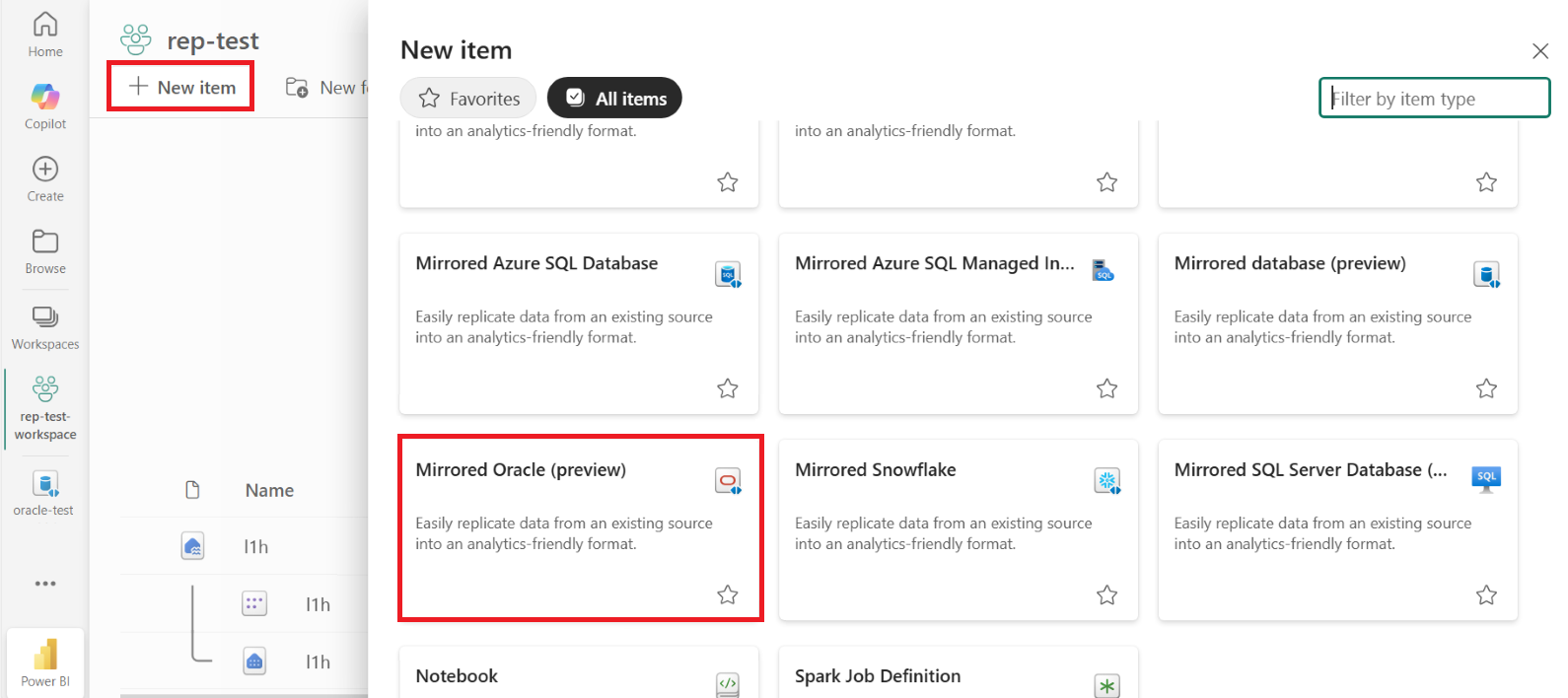
Oracle 데이터베이스 선택
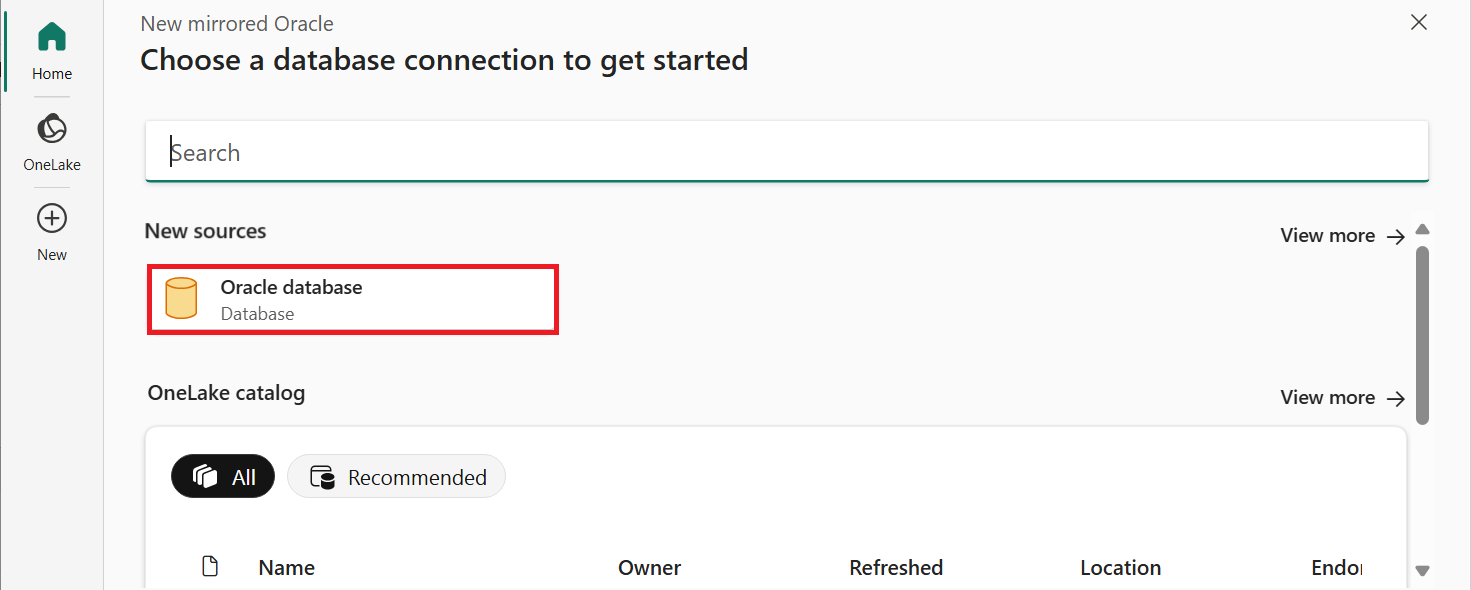
연결 대화 상자에서 데이터베이스 세부 정보를 입력합니다.
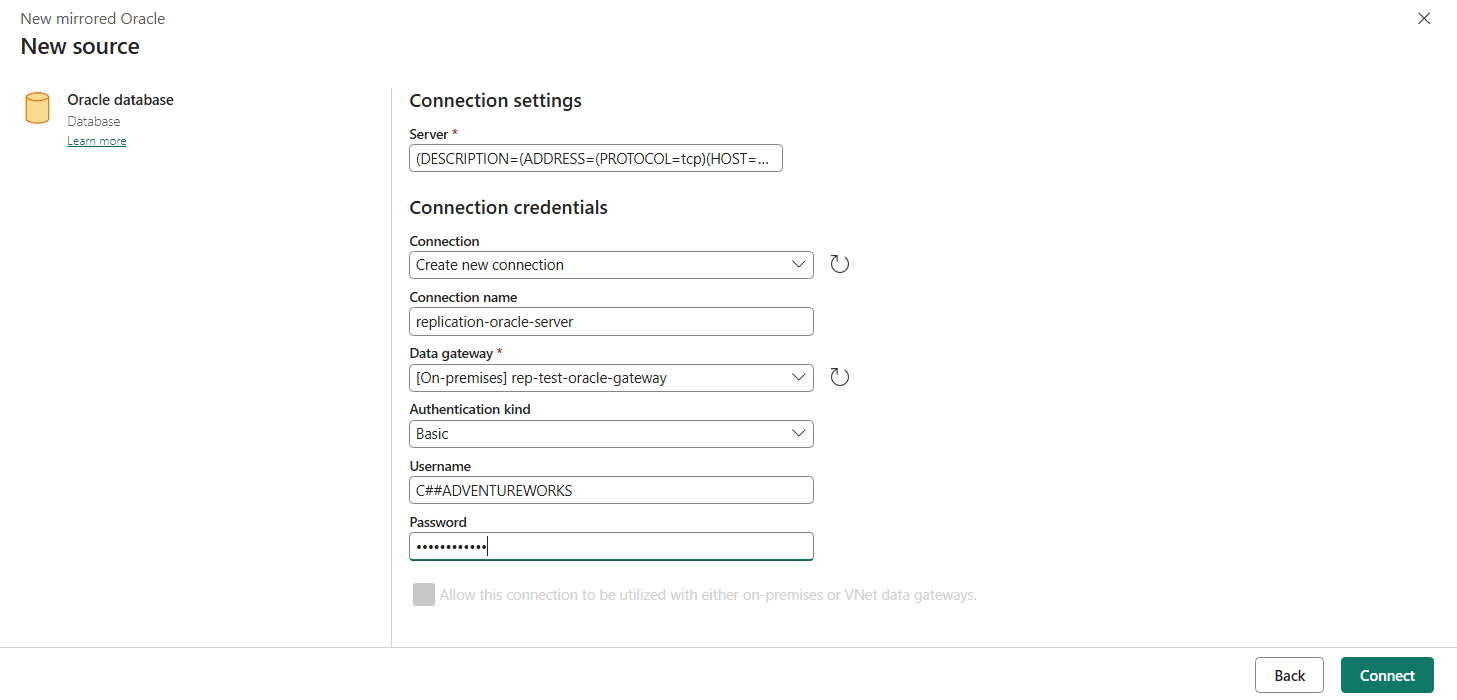
서버, 연결, 연결 이름 및 데이터 게이트웨이 지정
서버: 다음 방법 중 하나를 사용하여 Oracle 데이터베이스의 위치를 지정합니다.
메서드 Example Oracle Net Services 이름(TNS 별칭) sales연결 설명자 (DESCRIPTION=(ADDRESS=(PROTOCOL=tcp)(HOST=sales-server)(PORT=1521))(CONNECT_DATA=(SERVICE_NAME=sales.us.acme.com)))간편한 연결(더하기) 이름 지정 salesserver1:1521/sales.us.example.com연결: 새 연결 만들기 선택
연결 이름: 연결 이름 입력
데이터 게이트웨이: 온-프레미스 데이터 게이트웨이 선택
인증:
- 인증 종류에서 기본 인증을 선택합니다.
- 사용자 이름: Oracle 데이터베이스 사용자 이름 입력
- 암호: Oracle 데이터베이스 암호 입력
연결을 선택하여 테스트하세요
미러링할 테이블을 선택하는 방법을 선택합니다.
- 자동 모드: 패브릭이 모든 테이블을 미러링하도록 합니다.
- 수동: 미러링할 특정 개체만 선택합니다.
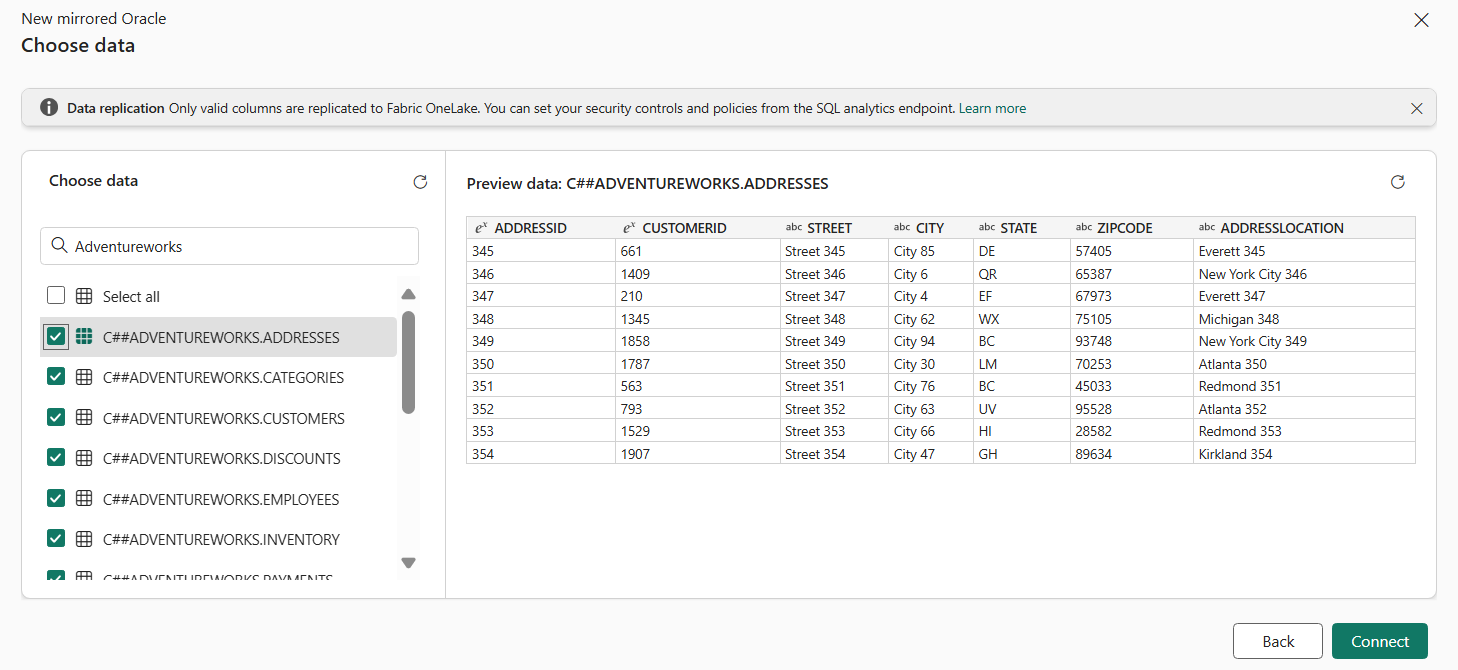
설치를 완료합니다.
- 연결 선택
- 미러 이름 지정
- 미러된 데이터베이스 만들기 선택
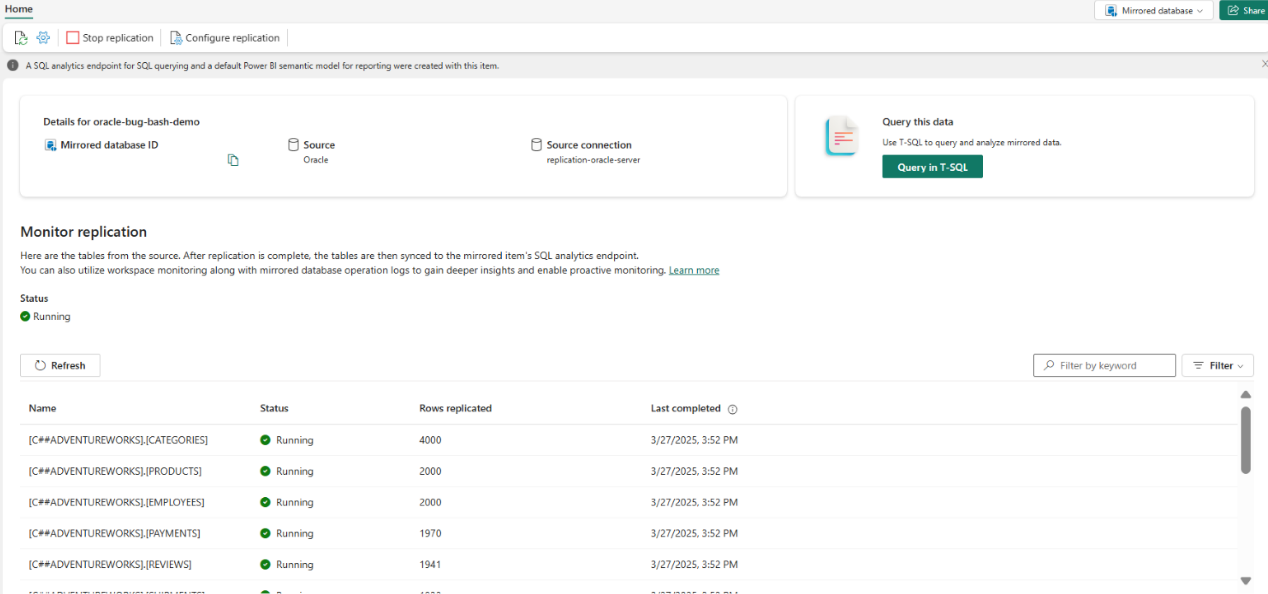
복제 진행 상황을 확인합니다. 몇 분 후에 복제된 행 수가 표시되며, 데이터 웨어하우스에서 데이터를 확인할 수 있습니다.
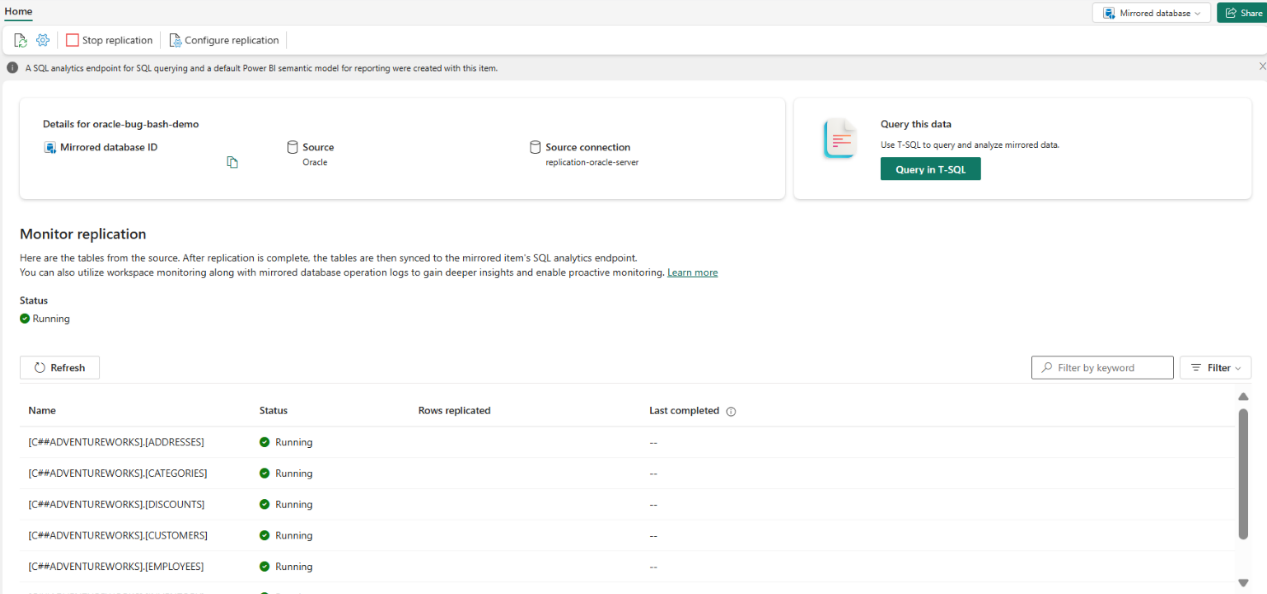
이제 Oracle 데이터베이스가 Microsoft Fabric 연결되고 자동으로 동기화됩니다.
패브릭 미러링 모니터링
미러링이 구성되면 미러링 상태 페이지로 이동됩니다. 여기서 복제의 현재 상태를 모니터링할 수 있습니다. 복제 상태에 대한 자세한 내용 및 자세한 내용은 Monitor Fabric 미러된 데이터베이스 복제를 참조하세요.