Real-Time 대시보드는 주요 지표를 모니터링하고, 이상 징후를 감지하며, 정보에 기반한 결정을 내릴 수 있도록 도와줍니다. Copilot을 사용하면 KQL 쿼리를 작성하지 않고도 자연어를 사용해 대시보드 뒤의 실시간 데이터를 탐색할 수 있습니다.
데이터에 대해 질문하고, 트렌드를 조사하며, 결과를 다듬고, 시각화를 생성하세요. Copilot은 전체 대시보드, 특정 데이터 소스, 또는 특정 시각화 자료에 걸쳐 데이터를 탐색할 수 있습니다. 그 후 생성된 인사이트를 저장하거나 공유할 수 있습니다.
중요합니다
이 기능은 프리뷰 상태입니다.
필수 조건
- Microsoft Fabric가 활성화된 용량을 보유한 작업 공간.
- 시각적 요소가 포함된 대시보드입니다. 자세한 내용은 Real-Time 대시보드 만들기를 참조하세요.
Copilot를 사용하여 데이터 탐색
자연어를 사용해 실시간 대시보드 데이터를 탐색하려면 Copilot을 활용하세요. 예를 들어, 다음을 할 수 있습니다:
- 시간 범위를 바꿔보세요.
- 열이나 값으로 필터링하세요.
- 평균, 총합, 또는 카운트를 계산하세요.
- 결과를 열별로 묶으세요.
- 데이터 전반에 걸친 추세나 이상 현상을 요약하세요.
Copilot이 요청을 분석하는 동안, 탐색 과정을 따라갈 수 있도록 진행 상황 업데이트를 제공합니다. 분석이 끝나면 Copilot이 결과를 요약하고 탐색을 계속할 수 있도록 후속 질문을 제안합니다.
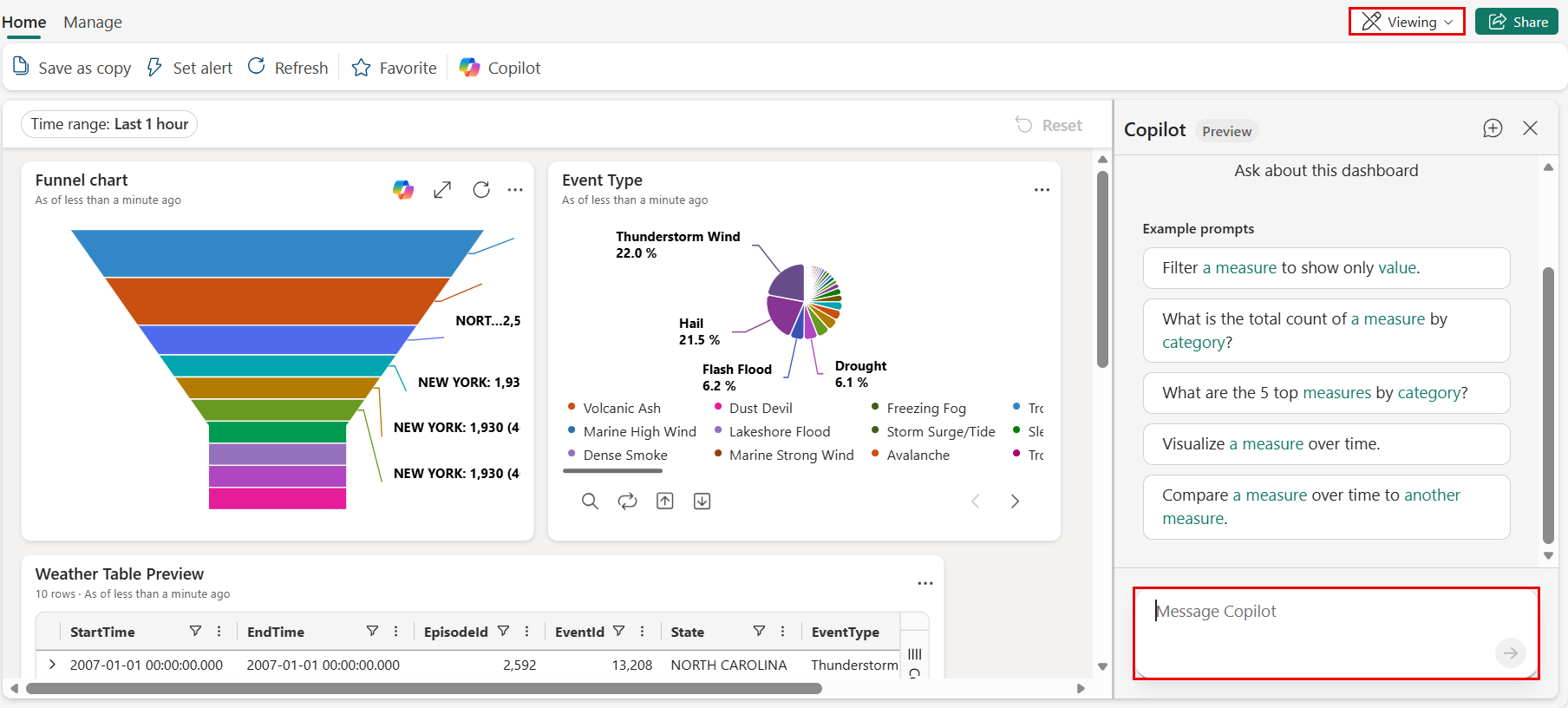
Fabric 작업 공간에서 Real-Time 대시보드를 선택하거나 새 대시보드를 생성하고 뷰잉 모드에 있는지 확인하세요. 다음 단계를 사용하여 Copilot 사용하여 데이터를 탐색합니다.
대시보드에 여러 데이터 소스가 있다면, 원하는 데이터 소스를 선택할 수 있습니다. Copilot은 선택한 소스를 대화의 맥락으로 사용하며, 이용 가능한 데이터에 맞춘 예시 프롬프트를 제공합니다.
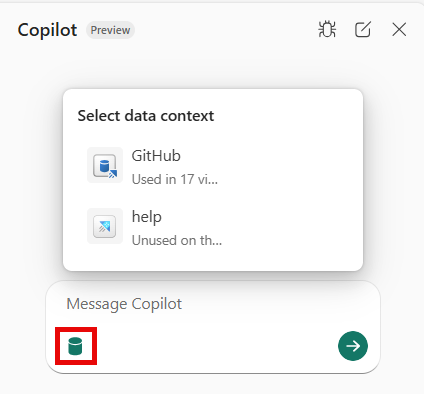
데이터에 대해 질문합니다. 예를 들어, "인기 있는 상위 10개 저장소는 무엇인가요?" 또는 "로그인 성공률은 얼마인가요?" 같은 질문입니다.
Copilot이 요청을 분석하는 동안 진행 상황 업데이트를 검토하세요.
분석이 완료되면 생성된 결과, 요약, 그리고 제안된 후속 조치들을 검토하세요. 제안된 주제를 선택하거나 자신의 질문을 입력하여 계속 탐색해 보세요.
최대화 아이콘을 선택하면 Visual, Table, Query 탭에 반영된 결과를 볼 수 있으며, 드롭다운 메뉴를 사용하여 특정 탭을 선택할 수도 있습니다.
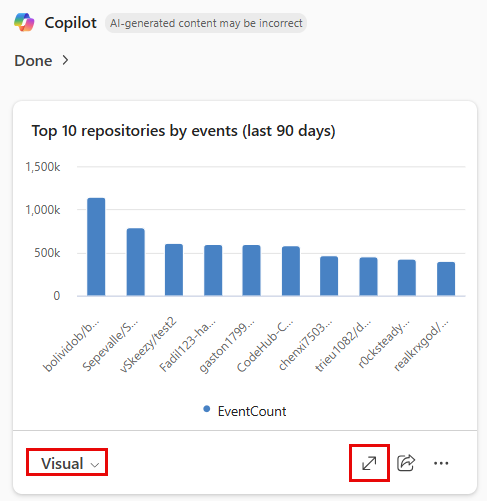
Visual 탭에서는 쿼리 결과에서 생성된 시각화를 보여줍니다. 시각적 형식과 외관을 커스터마이즈하려면 비주얼 옵션 버튼을 선택하세요. 자세한 내용은 Real-Time 대시보드 시각적 개체 사용자 지정을 참조하세요.
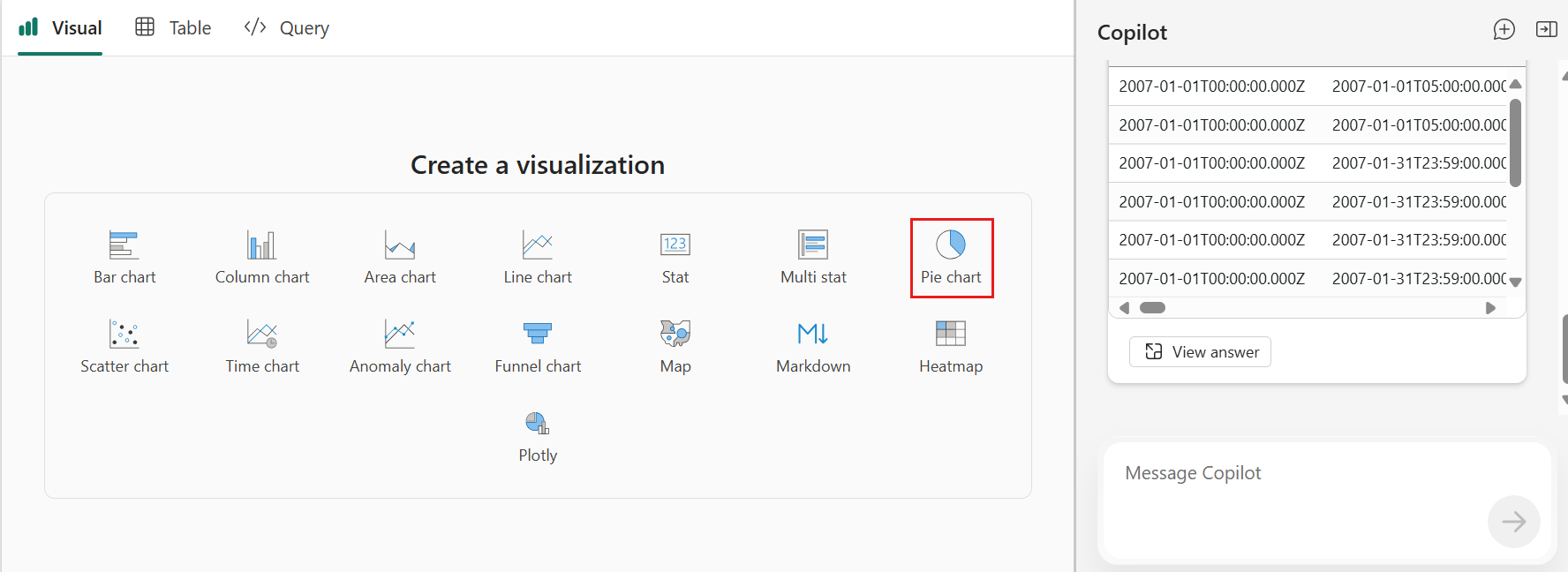
더 많은 질문을 하거나 필요에 따라 Copilot 탐색 인사이트를 저장하고 공유하여 결과를 정제하세요.
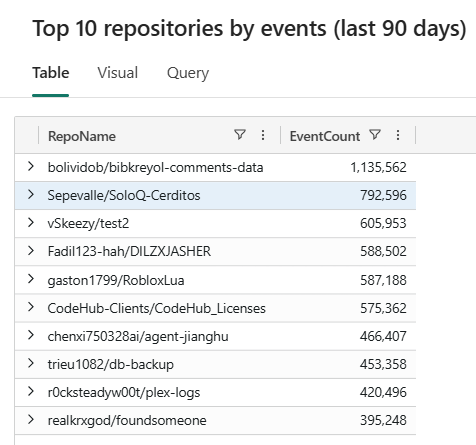
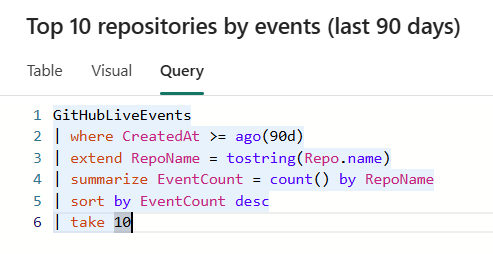
전체 대시보드를 탐색하기
기본적으로 Copilot은 전체 대시보드 맥락에서 데이터를 탐색합니다. 이 접근법은 여러 시각화에 걸친 질문을 던지고 모든 대시보드 데이터에서 인사이트를 발견할 수 있게 해줍니다.
예를 들어 다음을 요청할 수 있습니다.
- 모든 시각적 요소에서 가장 많이 증가하는 이벤트 유형은 무엇인가요?
- 지난 24시간 동안 어떤 이상한 패턴이 나타났나요?
- 전주와 비교해 전반적인 성과는 어떻게 달라졌나요?
특정 데이터 소스를 탐색하세요
Copilot 사이드 창에서 전체 대시보드가 아니라 특정 데이터셋에 조사를 집중하고 싶을 때 특정 데이터 소스를 선택하세요.

Copilot은 선택한 데이터 소스를 대화의 맥락으로 고려하고, 해당 데이터 소스에 맞춘 예시 프롬프트를 생성합니다. 이 접근법은 관련 질문을 던지고 빠르게 통찰을 발견하는 데 도움을 줍니다.
특정 시각적 자료에서 데이터를 탐색하세요
특정 시각 자료에서 탐험을 시작할 수도 있습니다. 선택한 시각적 요소는 질문에 대한 맥락을 제공하므로 자연스럽게 "이 차트" 또는 "이 결과들"을 참조할 수 있습니다. Copilot는 시각적 요소에 표시된 데이터만이 아니라 시각적 요소의 기반이 되는 데이터셋을 분석하면서 의도를 이해하기 위해 그 맥락을 활용합니다.
시각적 개체에서 Copilot 아이콘을 선택하여 데이터를 탐색합니다.
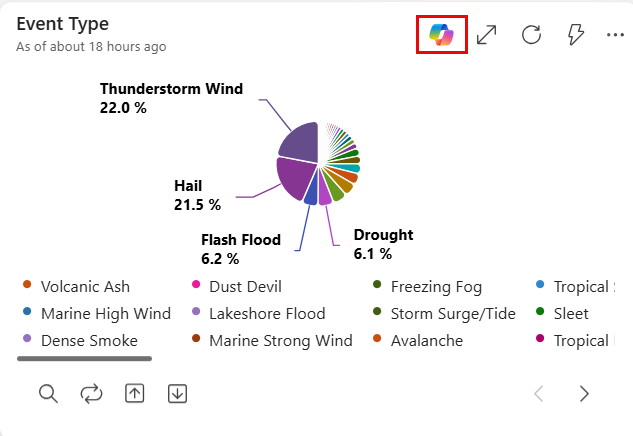
Copilot 팝업 대화상자가 시각 자료 탐색을 시작하는 데 도움을 주는 제안 프롬프트와 함께 열립니다.
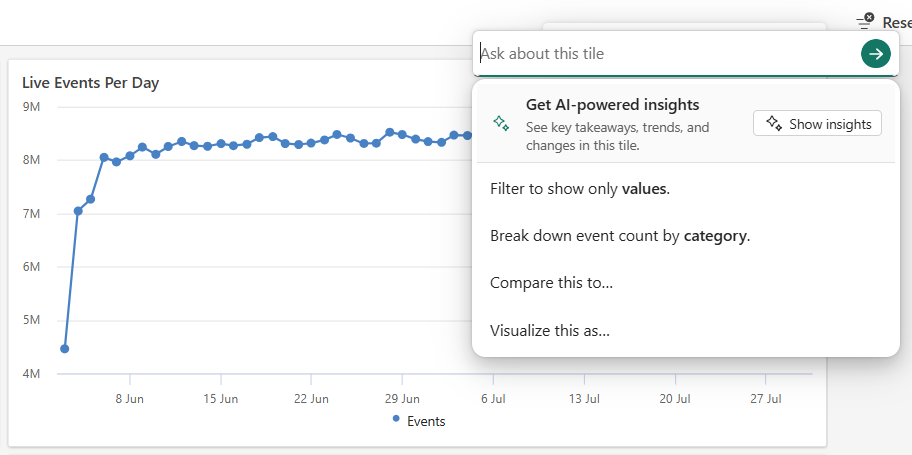
사이드 창에서는 Copilot이 데이터를 분석하고 인사이트를 생성하는 사고 과정을 따라가세요.
결과와 생성된 시각 자료를 검토하세요.
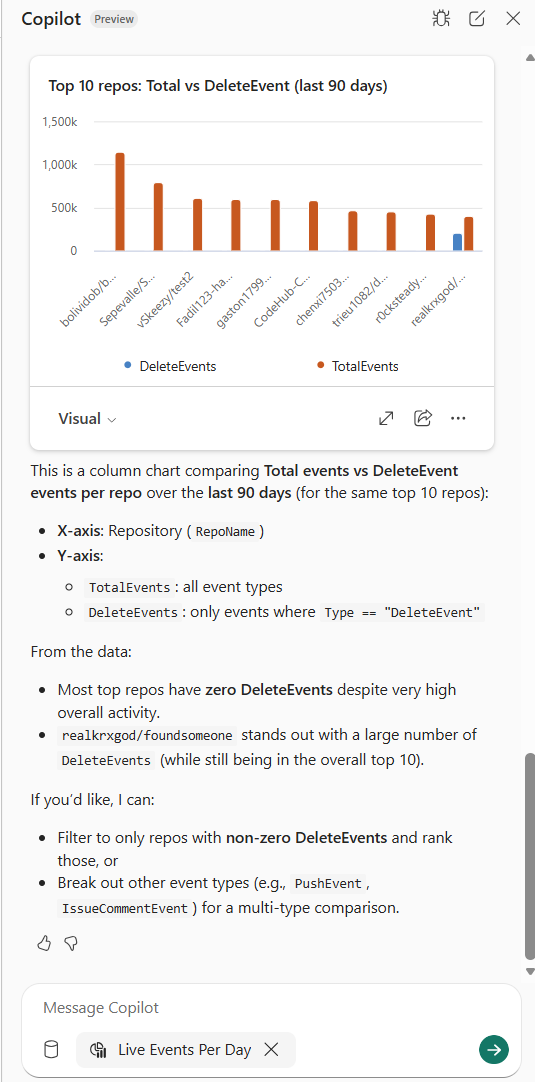
생성된 인사이트를 저장하거나 공유하세요.
Copilot 인사이트를 저장하고 공유하세요
Copilot에서 인사이트를 발견한 후에는 대시보드에 저장하거나 다른 사람들과 공유할 수 있습니다.
인사이트를 대시보드에 저장하기
현재 시각화와 쿼리를 대시보드 타일로 저장하려면 '대시보드에 저장' 을 선택하세요. 타일을 현재 대시보드, 기존 대시보드, 또는 새 대시보드에 저장할 수 있습니다.
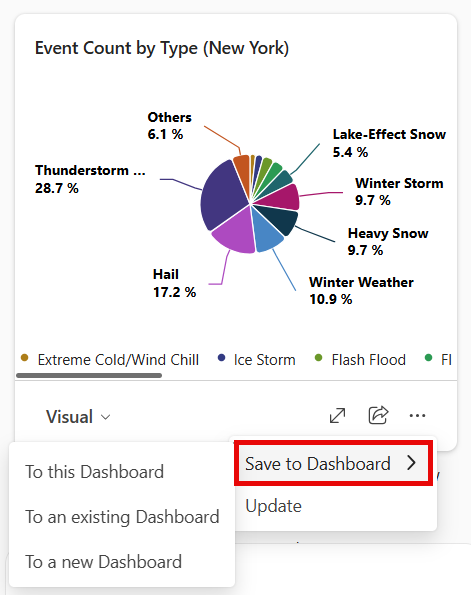
저장된 타일은 기본 실시간 데이터와 연결되어 있으며, 새로운 데이터가 도착할 때마다 계속 업데이트됩니다.
다른 사람들과 통찰을 나누세요
Copilot 탐색 링크를 다른 사용자들과 공유할 수 있습니다.
Copilot 창 또는 확장된 보기에서 공개 아이콘을 선택합니다.
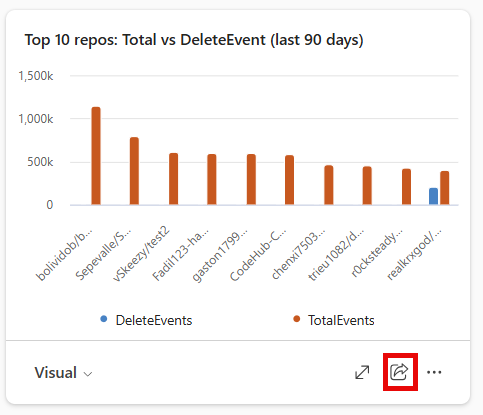
공유 대화 상자에서 시각적 개체를 공유 인사이트에 포함할지 선택한 후 링크 선택을 선택합니다.
Copilot 공유 대화 상자의 스크린샷. 복사한 링크를 다른 사용자와 공유합니다. 수신자는 결과를 보고, 쿼리를 재실행하며, 인사이트를 대시보드에 저장하고, 시각적 개체가 포함된 경우 이를 사용자 지정할 수 있습니다.