패브릭 맵을 사용하면 Microsoft Fabric에서 직접 공간 데이터(정적 또는 실시간)를 시각화할 수 있습니다. 맵을 만들면 기존 차트와 테이블에서 보기 어려운 공간과 시간에 대한 패턴과 관계를 탐색할 수 있습니다.
필수 조건
- Microsoft Fabric가 활성화된 용량을 보유한 작업 공간. 작업 공간 생성에 대한 자세한 내용은 작업 공간 만들기를 참조하세요.
- 작업 영역에서 항목을 만들 수 있는 권한입니다.
테넌트 설정에서 맵 사용
중요합니다
테넌트 관리자만 이 단계를 수행할 권한이 있습니다.
- OneLake 카탈로그>Govern>Configurations>으로 이동하세요.
- 지도를 검색하세요. 자세한 내용은 테넌트 설정 소개를 참조하세요.
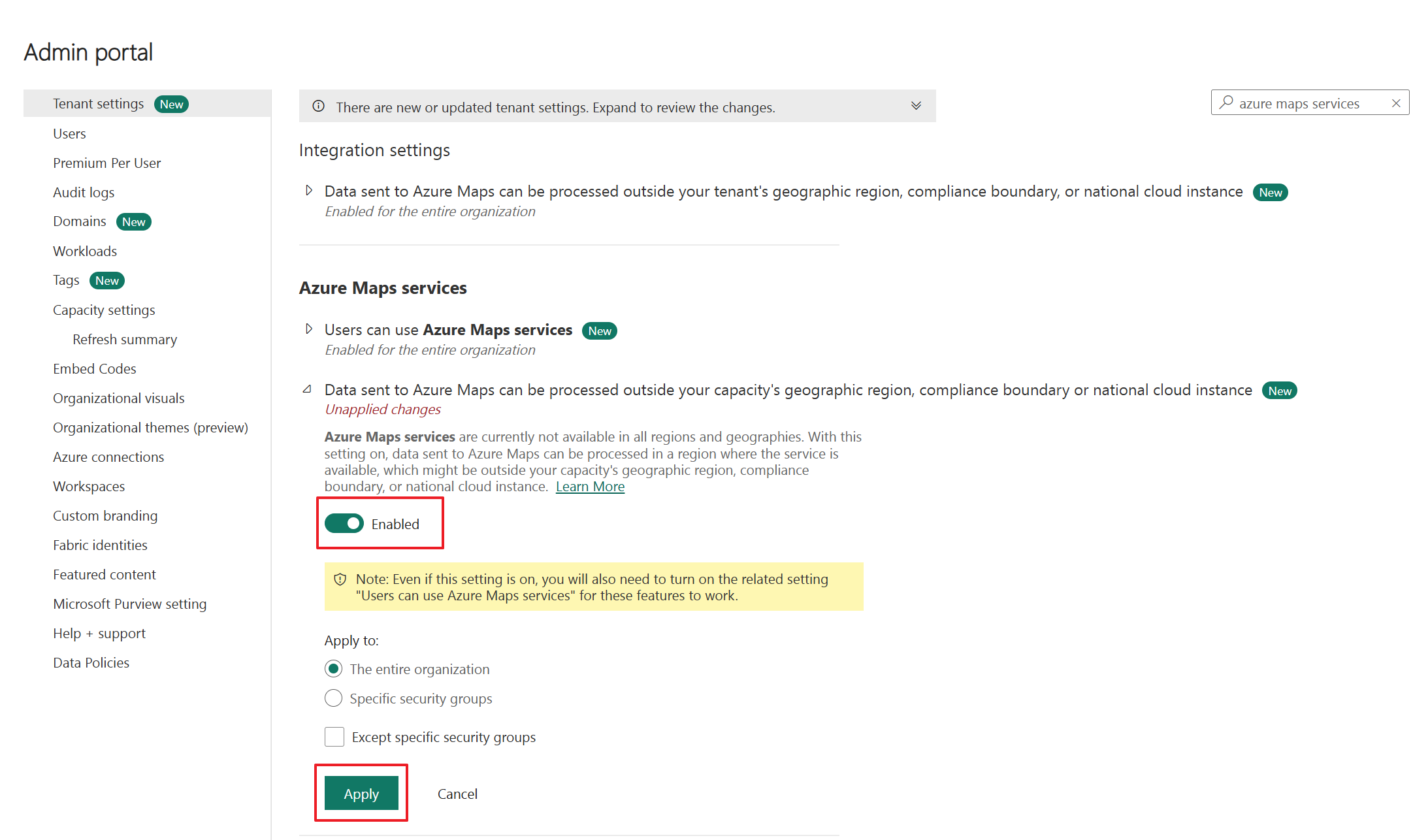
- 패브릭 용량이 EU 또는 미국 지역 외부에 있는 경우 Azure Maps 서비스 테넌트 설정을 사용하도록 설정해야 합니다. 먼저 테넌트 설정에서 Azure Maps 서비스를 검색한 다음, Azure Maps로 전송된 데이터를 용량의 지리 지역, 규정 준수 경계 또는 국가별 클라우드 인스턴스 외부에서 처리할 수 있는 옵션을 사용으로 전환합니다.
- 적용을 선택합니다.
메모
이 세입자 설정이 꺼져 있어도 지도 항목을 생성하고 열 수 있습니다. 이 제한된 경험에서는 Azure Maps 베이스맵이 없기 때문에 지도 배경이 비어 있지만, 추가한 데이터 레이어는 계속 표시됩니다. 테넌트 관리자에게 설정을 다시 켜 달라고 요청해 전체 Azure Maps 경험을 복원하세요.
자세한 내용은 Azure Maps 서비스 테넌트 설정인 Microsoft Fabric을 참조하세요.
새 맵
맵은 작업 영역의 컨텍스트 내에 있으며 모든 맵은 생성된 작업 영역과 연결됩니다.
새 맵을 만들려면 다음을 수행합니다.
- 원하는 작업 영역을 선택합니다.
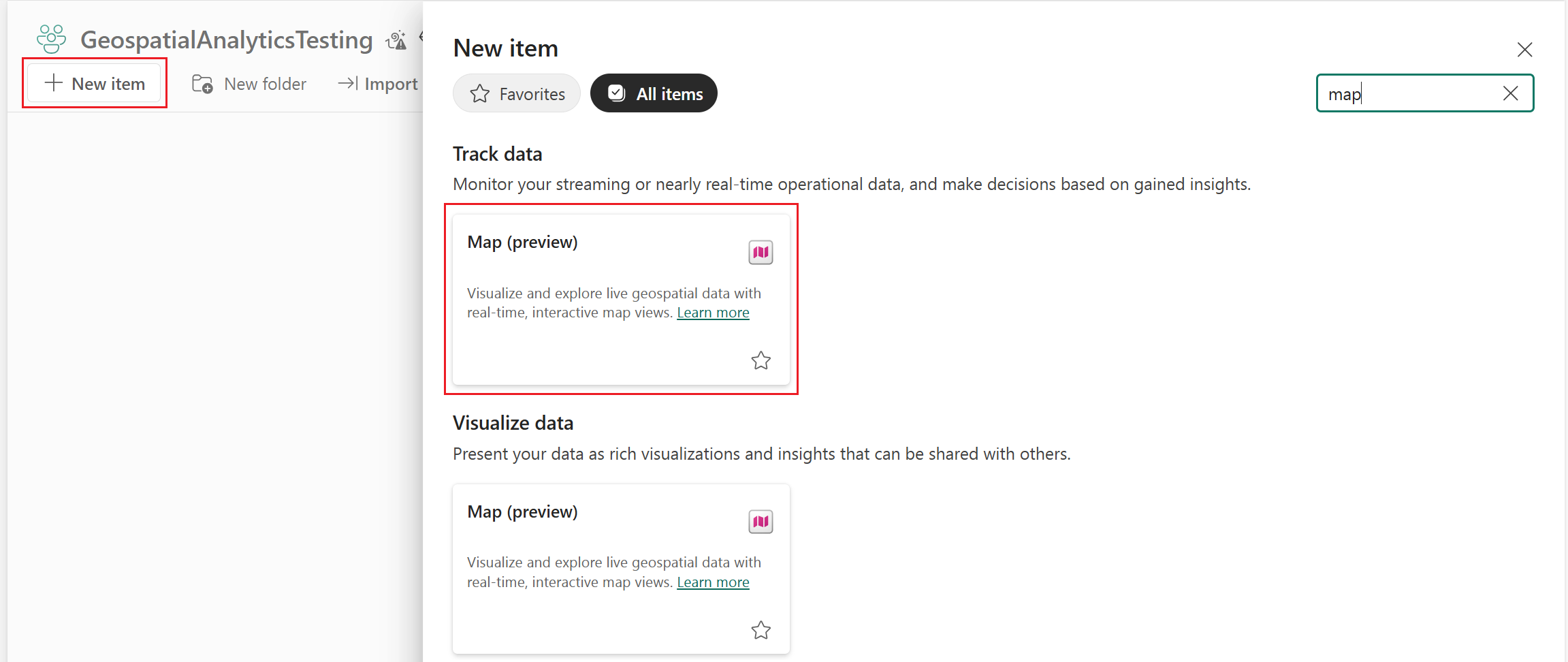
- + 새 항목을 선택합니다.
-
새 항목 창에서 맵을 선택합니다.
-
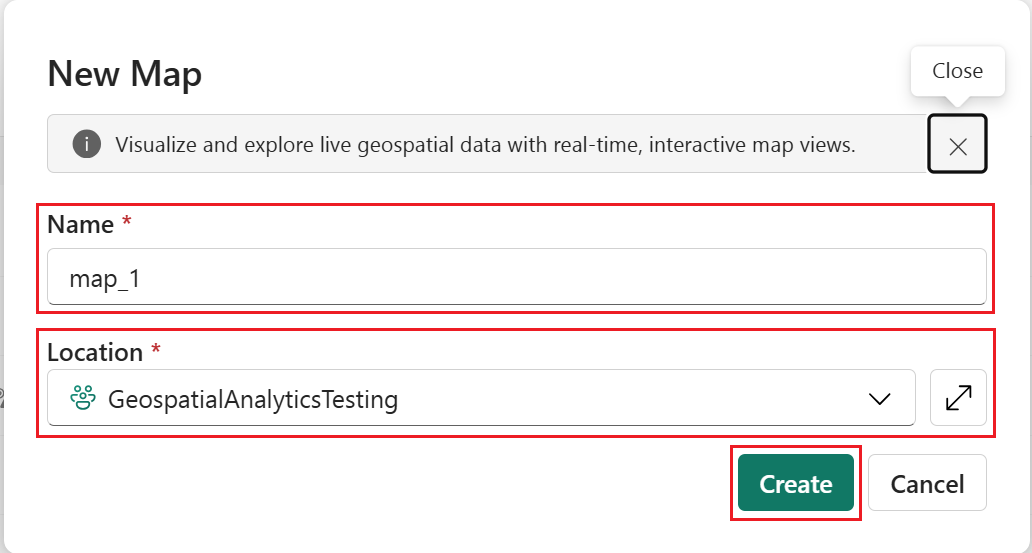
새 지도 대화 상자에서 이름을 입력하고 작업 영역을 확인한 다음 만들기를 선택합니다.
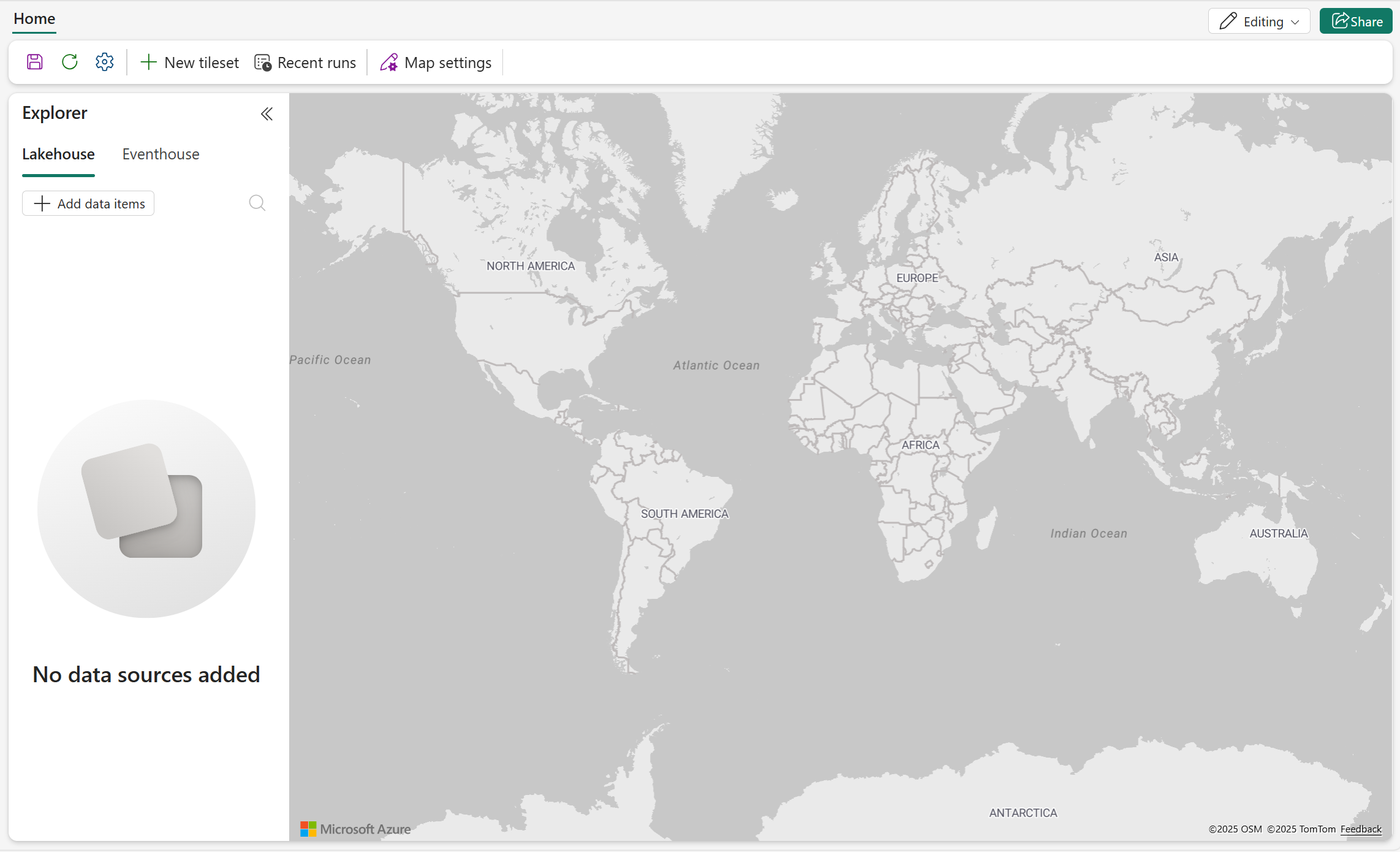
- 작업 영역에 새 맵이 만들어집니다.
공간 데이터 시각화
지도를 만든 후에는 호숫가, 이벤트하우스, KQL 데이터베이스, 온톨로지 항목, 외부 기능 서비스, 외부 WMS 또는 WMTS 이미지 서비스에서 레이어를 추가할 수 있습니다. 사용 가능한 레이어 카테고리와 데이터 소스에 대한 정보는 Fabric Maps 레이어를 참조하세요.