레이어 설정은 색상, 라벨, 심볼, 클러스터링, 가시성, 데이터 기반 스타일링 등 개별 데이터셋이 Fabric Maps에서 렌더링되는 방식을 제어합니다. 변경 사항은 선택한 레이어에만 영향을 주며, 지도 전체 설정을 변경하지 않습니다.
베이스맵, 초기 지도 뷰, 지도 요소, 인터랙티브 컨트롤, 로컬라이즈를 제어하는 설정은 Fabric Maps의 지도 설정 설정을 참조하세요.
필수 조건
- Microsoft Fabric 지원 용량이 있는 작업 영역.
- 편집 권한이 있고 최소 하나의 데이터 레이어를 포함하는 지도 입니다.
베이스맵 설정 구성
스타일, 초기 뷰, 지도 요소, 컨트롤, 로컬라이제이션 등 지도 전체 설정에 대해서는 Fabric Maps의 지도 설정 구성을 참조하세요. 이 글은 레이어 설정에 대해 다룹니다.
레이어 설정 설정
레이어 설정은 선택한 데이터 레이어가 어떻게 렌더링되는지 제어합니다. 사용 가능한 설정은 레이어의 기하학 유형과 점 기하학의 경우 선택한 포인트 레이어 유형에 따라 달라집니다. 레이어 설정 변경은 선택한 레이어에만 영향을 주고 베이스맵 설정은 변경하지 않습니다.
Fabric Maps는 데이터 소스에서 자동으로 기하학 유형을 결정합니다. 지원되는 지오메트리 유형은 점, 선, 다각형입니다. 포인트 레이어는 버블, 마커, 히트맵 등 세 가지 레이어 유형 중 하나를 사용할 수 있습니다.
레이어 설정은 세 가지 그룹으로 나뉩니다:
- 기하학 유형 설정: 선택한 점, 선, 폴리곤 레이어의 외관과 동작을 제어합니다.
- 데이터 라벨 설정: 선택한 레이어 내 특징에 대한 텍스트 표시를 제어합니다.
- 가시성 설정: 특징이 언제 나타나고 툴팁에서 어떤 속성이 있는지 제어합니다.
메모
GeoJSON 다중기하학(예: MultiPoint, MultiLineString, MultiPolygon, )은 해당 기하학 계열인 점, 선, 다각형의 설정을 사용합니다.
기하학 타입 설정
기하학 유형 설정은 입력 데이터에서 자동으로 선택된 기하학 유형에 따라 다릅니다. 레이어 설정 창에서 제공되는 설정은 지오메트리 유형에 따라 다릅니다.
다각형 설정
폴리곤 레이어는 경계, 존, 서비스 구역과 같은 영역을 표시합니다. 채우기 외관을 변경하고 데이터 기반 색상이나 3D 익스트루전을 선택적으로 적용할 수 있습니다.
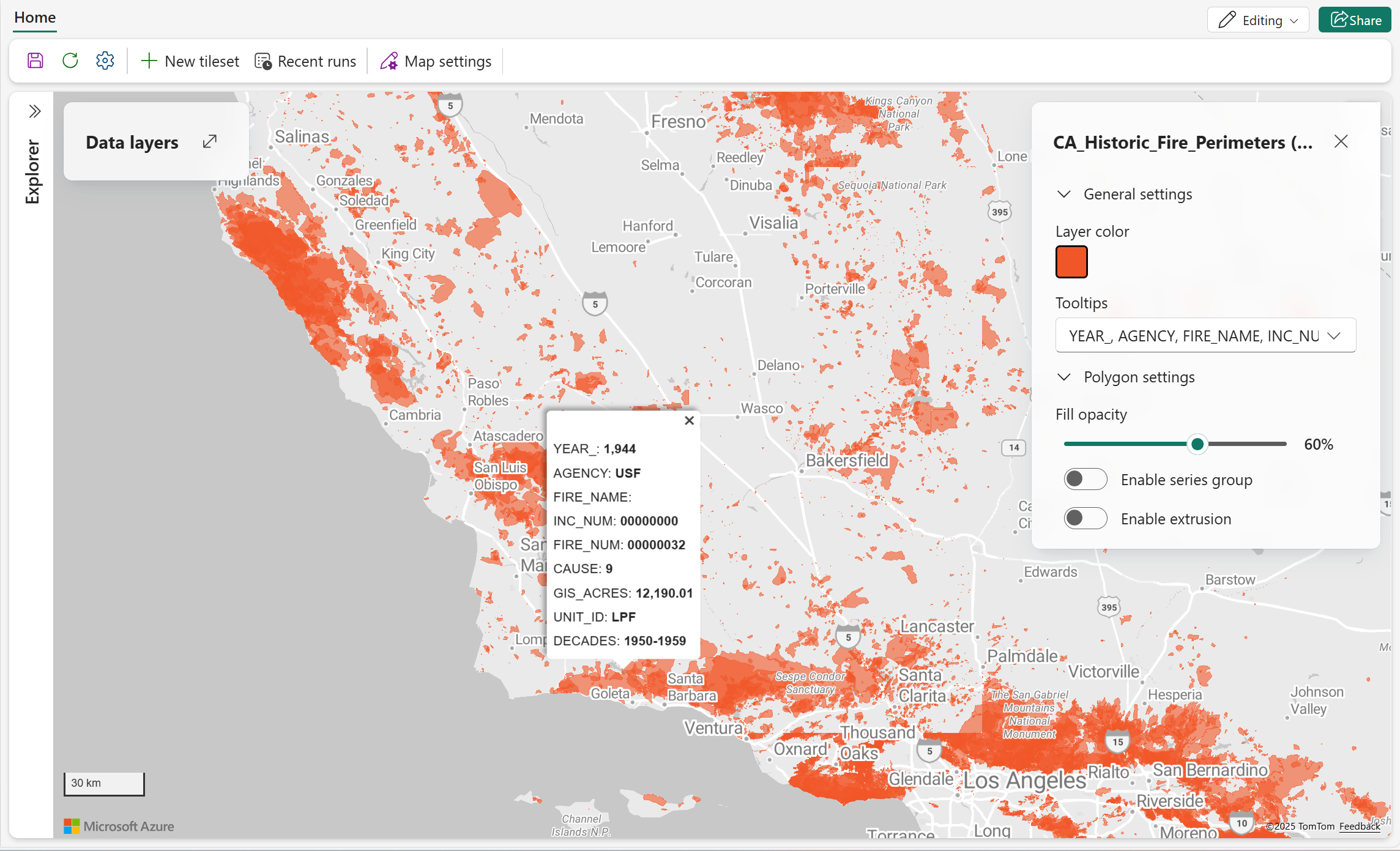
| Setting | Description |
|---|---|
| 채우기 색상 | 폴리곤 특징의 채우기 색상을 설정합니다. 데이터 기반 스타일링 활성화가 꺼져 있을 때, 모든 폴리곤 특징에 대해 하나의 색상을 선택하세요. 데이터 기반 스타일링이 활성화되고 Color by에서 유효한 데이터 필드가 선택되면, 선택한 값에 대해 색상 팔레트를 선택하거나 색상을 커스터마이즈할 수 있습니다. |
| 채우기 투명도 | 폴리곤 특징의 불투명도를 설정합니다. 유효 값: 0%(완전 투명)에서 100%(완전 불투명). |
| 데이터 기반 스타일링 활성화 | 데이터 값을 이용한 색상 기반 폴리곤 스타일링을 지원합니다. 색상을 서로 다른 값에 할당하려면 카테고리 를 선택하거나, 단일 채우기 색상 대신 숫자 스케일 전반에 걸쳐 색상을 적용하려면 값 범위를 선택하세요. 기본값 = off. 자세한 내용은 지도 계층에 대한 데이터 기반 스타일을 참조하세요. |
| 색상별 | 폴리곤 색상을 결정하는 데이터 속성을 설정합니다. 데이터 기반 스타일링 활성화가 켜져 있을 때 사용 가능합니다. |
| 스타일: | Color by 필드의 값들이 색상에 어떻게 매핑되는지 지정합니다. 각 고유 값에 고유한 색상을 할당하려면 카테고리 를 선택하거나, 연속적인 색상 그라데이션을 사용해 숫자 값을 매핑하려면 값 범위를 선택하세요. Color by에서 유효한 필드를 선택하면 사용 가능합니다. |
| 메서드 선택 | Style by가 Value 범위로 설정되었을 때 숫자 값이 색상에 어떻게 매핑되는지 지정합니다. 유효한 값: 연속적인 색상 범위에 걸쳐 값을 매핑하는 그라디언트, 그리고 값을 개별 색상이 적용된 이산 범위로 그룹화하는 스텝입니다. 스타일 바이가 값 범위로 설정되어 있을 때 사용 가능합니다. |
| 돌출 기능 활성화 | 높이 소스를 이용한 3D 폴리곤 압출을 가능하게 합니다. 기본값 = off. 활성화되면 Height 와 Use original height 가 나타납니다. 자세한 내용은 '압출 활성화'를 참조하세요. |
| 높이 | 압출 높이에 사용되는 수치 데이터 속성을 설정합니다. 익스트루전이 켜져 있을 때 사용 가능합니다. |
| 원래 높이 사용 | 선택한 속성 대신 데이터 소스의 원래 높이 값을 사용하여 압출 작업을 수행합니다. 익스트루전이 켜져 있을 때 사용 가능합니다. |
메모
데이터 기반 스타일이 꺼져 있으면 채우기 색상 설정이 먼저 나타납니다. 데이터 기반 스타일링이 활성화되면 데이터 기반 스타일링 설정 뒤에 나타나 색상 팔레트 또는 색상 스와치 옵션을 제공합니다.
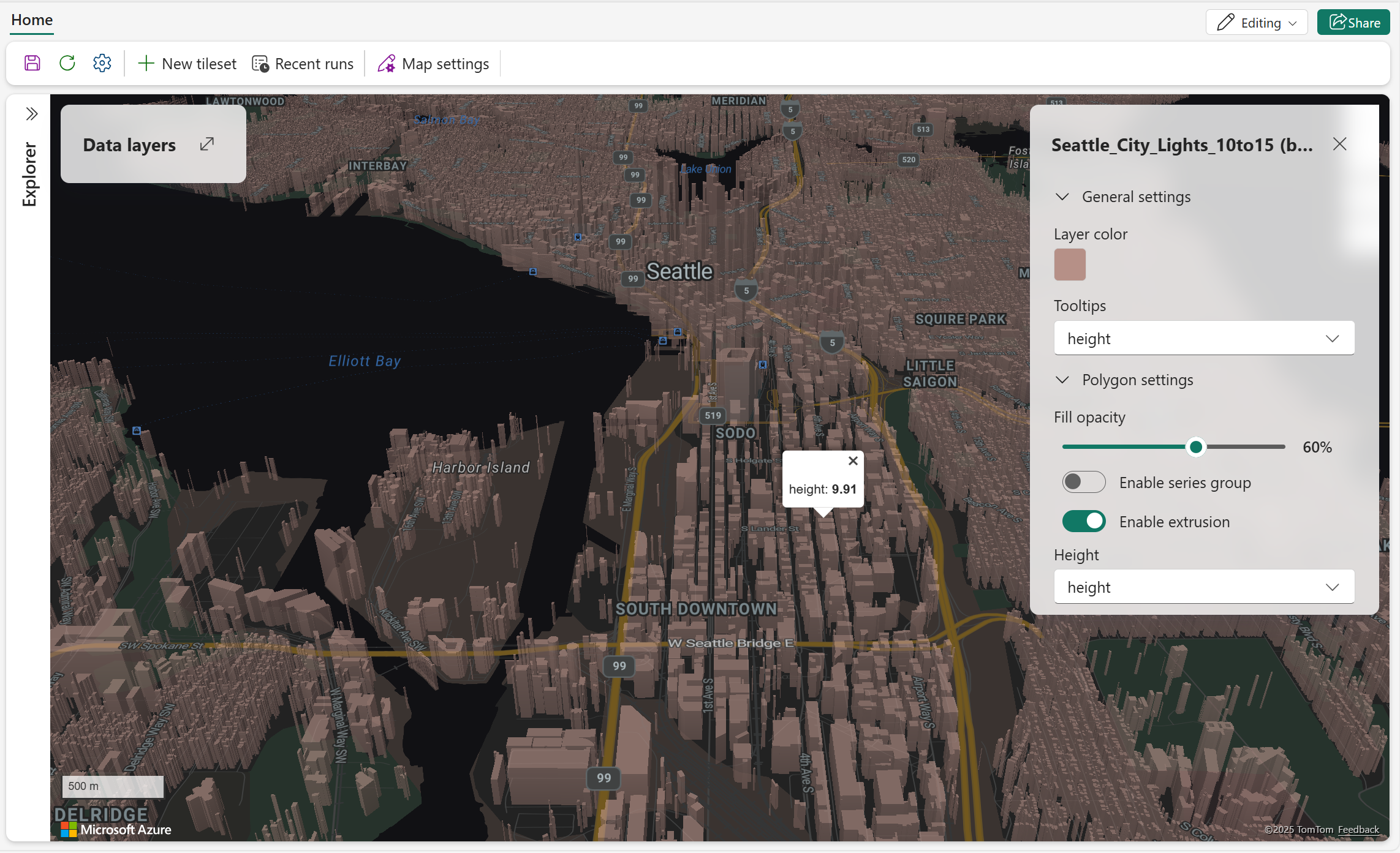
돌출 기능 활성화
다음 스크린샷은 3D 익스트루전으로 렌더링된 폴리곤 특징을 보여줍니다. 압출 높이는 구성된 높이 소스를 기준으로 합니다.
줄 설정
선 레이어는 도로, 경로, 경로, 경계와 같은 선형 특징을 표시합니다.
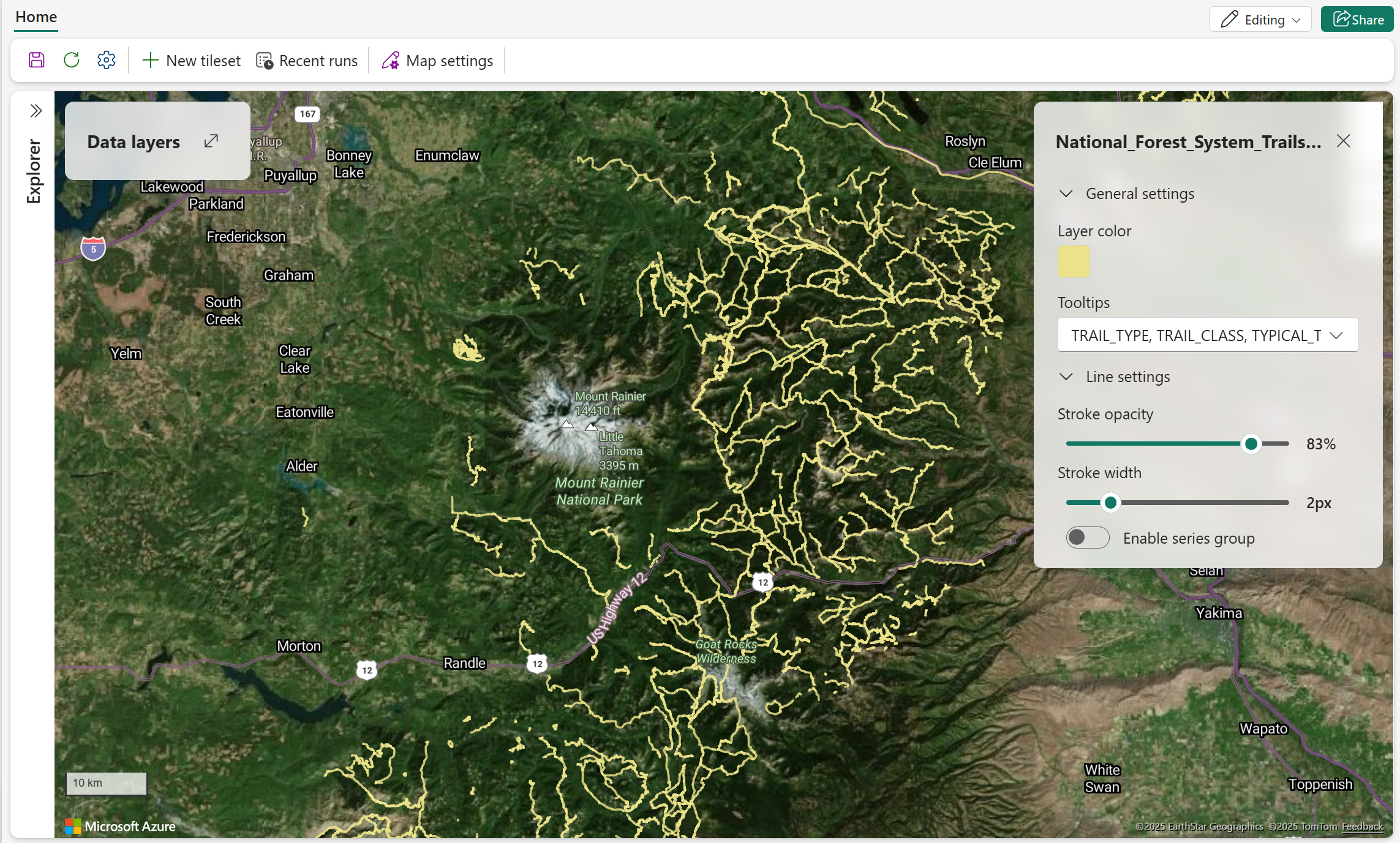
| Setting | Description |
|---|---|
| 스트로크 불투명도 | 선 특징의 불투명도를 설정합니다. 유효 값: 1%에서 100%. |
| 스트로크 너비 | 픽셀 단위로 선 특징의 너비를 설정합니다. |
| 데이터 기반 스타일링 활성화 | 데이터 값을 이용한 색상 기반 선 스타일링을 지원합니다. 카테고리 를 선택 해 값에 뚜렷한 색상을 할당하거나, 값 범위를 선택하여 단일 선 색상 대신 숫자 스케일에 색상을 적용하세요. 기본값 = off. 자세한 내용은 지도 계층에 대한 데이터 기반 스타일을 참조하세요. |
| 색상별 | 선 색깔을 결정하는 값의 데이터 속성을 설정합니다. 데이터 기반 스타일링 활성화가 켜져 있을 때 사용 가능합니다. |
| 스타일: | Color에서 선택한 숫자 필드가 색상에 어떻게 매핑되는지 지정합니다. Category를 선택하면 값에 각각 다른 색상을 할당하거나, Value 범위를 선택하여 연속적인 색상 범위에 걸쳐 값을 매핑할 수 있습니다. 숫자 필드가 Color by에서 선택되었을 때 사용 가능 |
| 메서드 선택 | Style by가 Value 범위로 설정되었을 때 숫자 값이 색상에 어떻게 매핑되는지 지정합니다. 유효한 값: 연속적인 색상 범위에 걸쳐 값을 매핑하는 그라디언트, 그리고 값을 개별 색상이 적용된 이산 범위로 그룹화하는 스텝입니다. 스타일 바이가 값 범위로 설정되어 있을 때 사용 가능합니다. |
| 채우기 색상 | 선 색깔을 정합니다. 데이터 기반 스타일링 활성화가 꺼져 있을 때, 모든 라인 특징에 대해 하나의 색상을 선택하세요. 데이터 기반 스타일링이 활성화되고 Color by에서 유효한 데이터 필드가 선택되면, 선택한 값에 대해 색상 팔레트를 선택하거나 색상을 커스터마이즈할 수 있습니다. |
메모
범주별 스타일링이 활성화되면 최대 100개의 서로 다른 값에 고유한 색상이 할당됩니다. 추가 값은 기타 로 묶여 회색으로 표시됩니다.
점 설정
포인트 레이어는 개별 위치나 이벤트를 표시합니다. 포인트 데이터를 렌더링하는 방식을 선택하려면 포인트 레이어 유형을 선택하세요:
- 버블은 원으로 점들을 표시합니다.
- 마커는 포인트를 내장 아이콘이나 커스텀 이미지로 표시합니다.
- 히트맵은 색상 그라데이션을 사용하여 점 밀도를 표시합니다.
거품형 계층
버블 레이어는 원으로 점들을 표시합니다. 크기, 색상, 불투명도, 클러스터링을 사용하여 위치 간 차이를 보여주거나 시각적 혼란을 줄이세요.
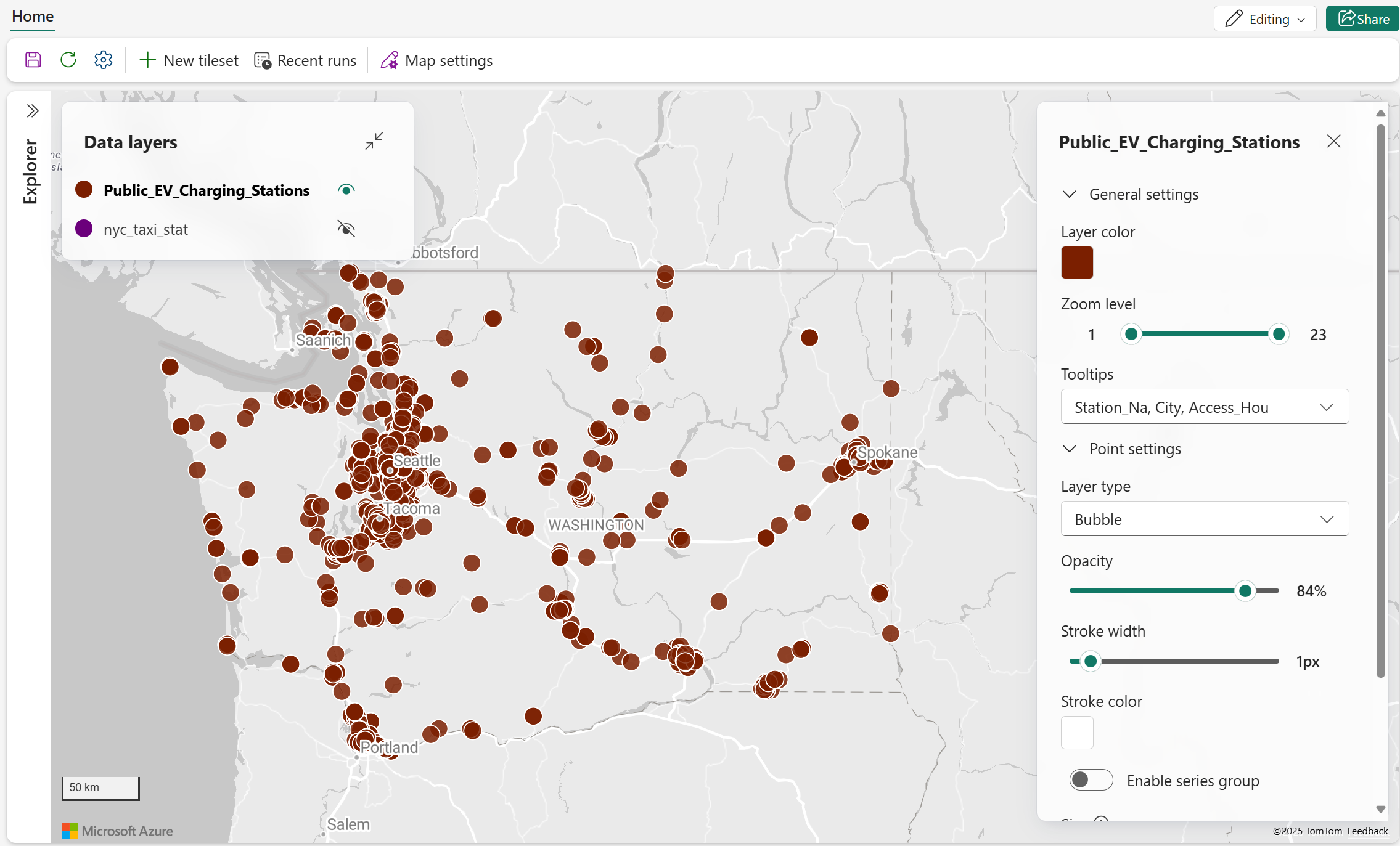
| Setting | Description |
|---|---|
| 채우기 색상 | 버블 특징의 채우기 색상을 설정합니다. 데이터 기반 스타일링 활성화가 꺼져 있으면, 모든 버블 기능에 하나의 색상을 선택하세요. 데이터 기반 스타일링이 활성화되고 Color by에서 유효한 데이터 필드가 선택되면, 선택한 값에 대해 색상 팔레트를 선택하거나 색상을 커스터마이즈할 수 있습니다. |
| 윤곽선 색 | 버블 특징의 테두리 색상을 설정합니다. |
| 스트로크 너비 | 테두리 너비를 픽셀 단위로 설정합니다. |
| 불투명도 | 버블 특징의 불투명도를 설정합니다. 유효 값: 0%(완전 투명)에서 100%(완전 불투명). |
| Size | 버블 크기를 결정하는 방식을 설정합니다: 고정 크기 또는 데이터로 결정됩니다. |
| 고정 크기 | 모든 지점에 대해 하나의 고정된 버블 크기를 설정합니다. 크기가고정 크기로 설정되어 있을 때 사용 가능합니다. |
| 데이터별 | 수치 데이터 속성을 사용하여 버블 크기를 조절합니다. Size가 By 데이터로 설정되어 있을 때 사용 가능합니다. |
| 데이터 기반 스타일링 활성화 | 고정된 버블 색상 대신 카테고리 또는 값 범위 스타일링 모드를 사용하여 선택한 데이터 값에 대해 버블 컬러 스타일링을 가능하게 합니다. 기본값 = off. 자세한 내용은 지도 계층에 대한 데이터 기반 스타일을 참조하세요. |
| 색상별 | 버블 색상을 결정하는 값의 데이터 속성을 설정합니다. 데이터 기반 스타일링 활성화가 켜져 있을 때 사용 가능합니다. |
| 스타일: | Color by 필드의 값들이 색상에 어떻게 매핑되는지 지정합니다. 각 고유 값에 고유한 색상을 할당하려면 카테고리 를 선택하거나, 연속적인 색상 그라데이션을 사용해 숫자 값을 매핑하려면 값 범위를 선택하세요. Color by에서 유효한 필드를 선택하면 사용 가능합니다. |
| 메서드 선택 | Style by가 Value 범위로 설정되었을 때 숫자 값이 색상에 어떻게 매핑되는지 지정합니다. 유효한 값: 연속적인 색상 범위에 걸쳐 값을 매핑하는 그라디언트, 그리고 값을 개별 색상이 적용된 이산 범위로 그룹화하는 스텝입니다. 스타일 바이가 값 범위로 설정되어 있을 때 사용 가능합니다. |
| 클러스터링 사용 | 주변 지점을 그룹화하여 시각적 혼잡을 줄입니다. 기본값 = off. 활성화되면 클러스터 크기와 집계 기준이 표시됩니다. |
| 클러스터 크기 | 클러스터된 점들의 크기를 설정합니다. 클러스터링 활성화가 켜져 있을 때 사용 가능합니다. |
| 집계 기준 | 각 클러스터 내 점을 요약하는 데 사용되는 수치 데이터 속성을 설정합니다. 클러스터링 활성화가 켜져 있을 때 사용 가능합니다. |
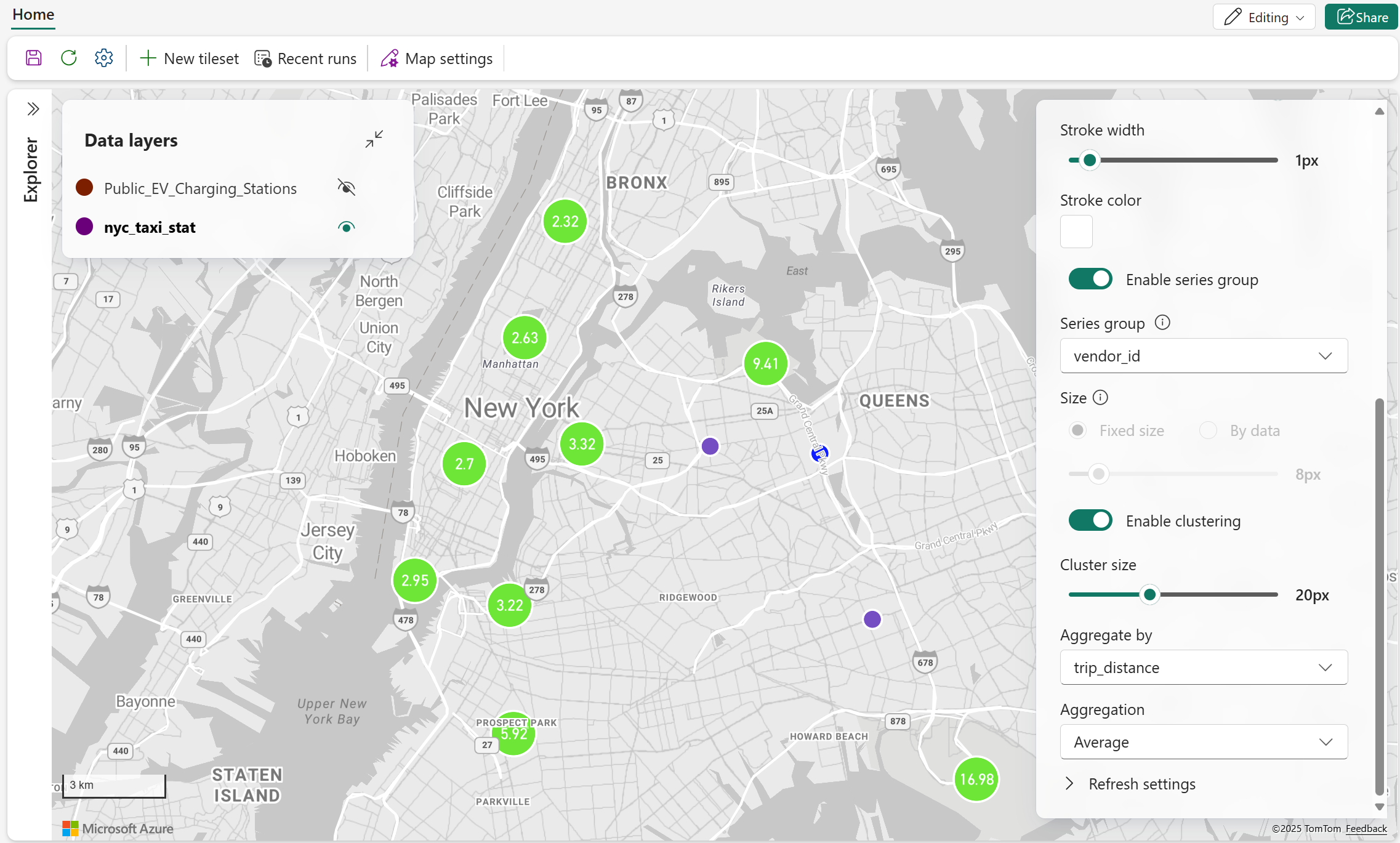
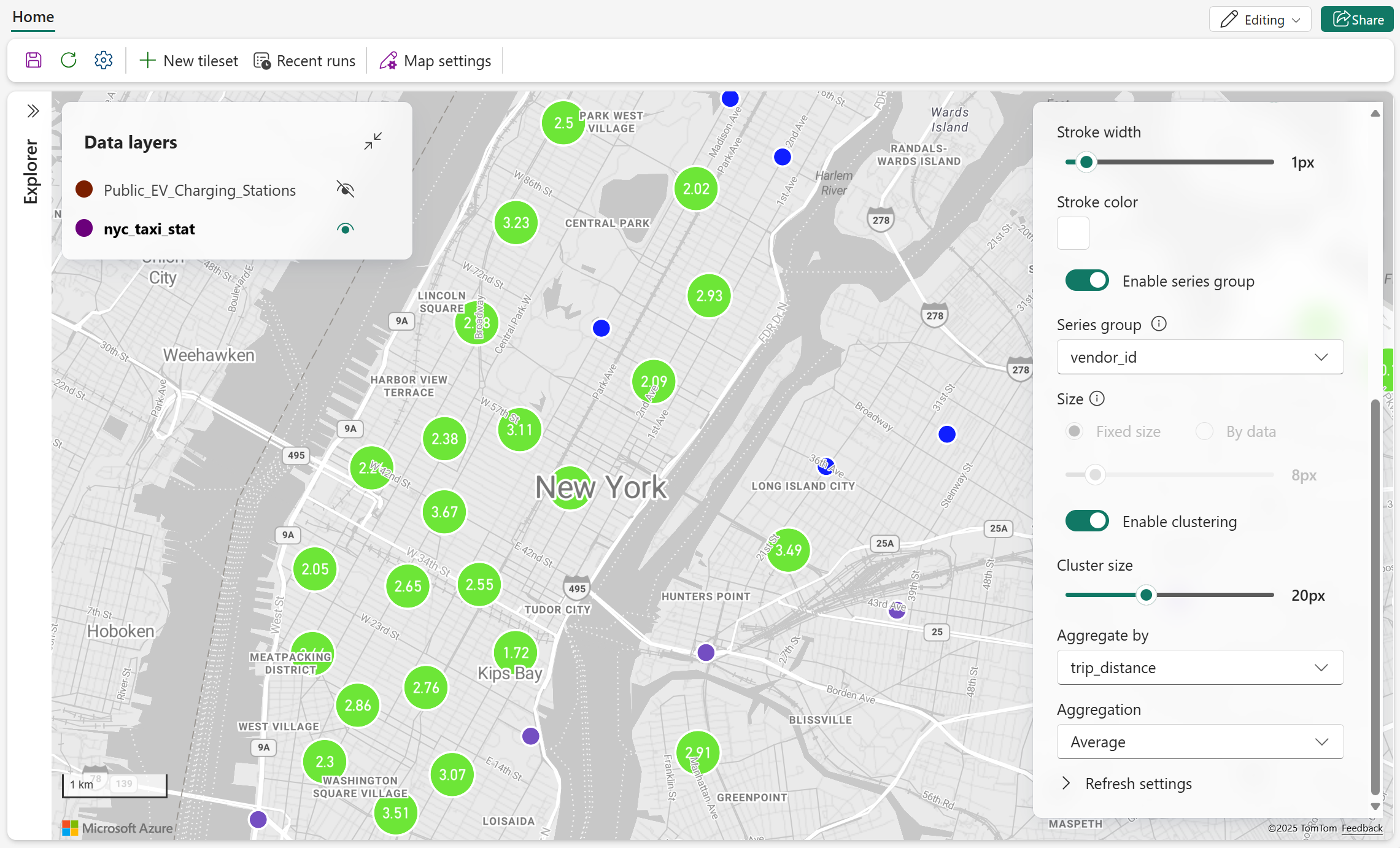
버블 클러스터링
다음 스크린샷은 버블 포인트가 군집으로 묶여 있음을 보여줍니다. 확대하면 더 세분화된 클러스터와 개별 점들이 드러납니다.
표식 계층
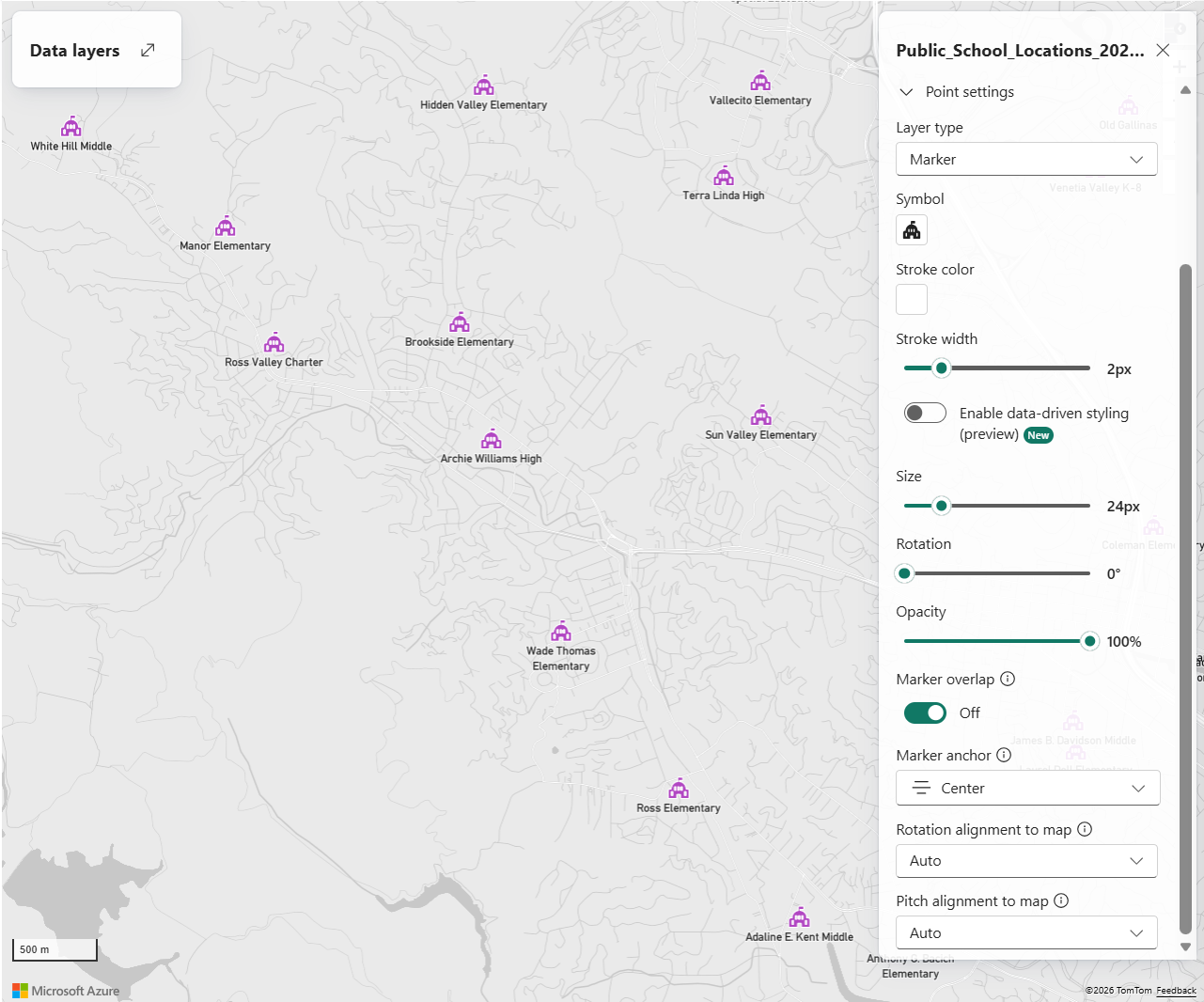
마커 레이어는 포인트를 아이콘으로 표시합니다. 내장된 Fluent 아이콘을 사용하거나 호숫가 집에 저장된 커스텀 이미지를 사용할 수 있습니다.
| Setting | Description |
|---|---|
| 기호 | 각 점을 나타내는 아이콘을 설정합니다. |
| 채우기 색상 | 지원되는 내장 심볼의 채우기 색상을 설정합니다. 데이터 기반 스타일링 활성화가 꺼져 있을 때, 지원되는 모든 심볼에 대해 하나의 색상을 선택하세요. 데이터 기반 스타일링이 활성화되고 Color by에서 유효한 데이터 필드가 선택되면, 선택한 값에 대해 색상 팔레트를 선택하거나 색상을 커스터마이즈할 수 있습니다. 이 설정은 커스텀 이미지에는 적용되지 않을 수 있습니다. |
| 윤곽선 색 | 마커의 테두리 색상을 설정합니다. |
| 스트로크 너비 | 테두리 너비를 픽셀 단위로 설정합니다. |
| 데이터 기반 스타일링 활성화 | 고정된 마커 색상 대신 카테고리 또는 값 범위 스타일링 모드를 사용하여 선택한 데이터 값에 따라 마커 색상 스타일링을 가능하게 합니다. 기본값 = off. 커스텀 이미지는 데이터 기반 색상 스타일링을 지원하지 않을 수 있습니다. 자세한 내용은 지도 계층에 대한 데이터 기반 스타일을 참조하세요. |
| 색상별 | 마커 색상을 결정하는 값의 데이터 속성을 설정합니다. 데이터 기반 스타일링 활성화가 켜져 있을 때 사용 가능합니다. |
| 스타일: | Color by 필드의 값들이 색상에 어떻게 매핑되는지 지정합니다. 각 고유 값에 고유한 색상을 할당하려면 카테고리 를 선택하거나, 연속적인 색상 그라데이션을 사용해 숫자 값을 매핑하려면 값 범위를 선택하세요. Color by에서 유효한 필드를 선택하면 사용 가능합니다. |
| 메서드 선택 | Style by가 Value 범위로 설정되었을 때 숫자 값이 색상에 어떻게 매핑되는지 지정합니다. 유효한 값: 연속적인 색상 범위에 걸쳐 값을 매핑하는 그라디언트, 그리고 값을 개별 색상이 적용된 이산 범위로 그룹화하는 스텝입니다. 스타일 바이가 값 범위로 설정되어 있을 때 사용 가능합니다. |
| Size | 마커 크기를 정해. |
| 회전 | 마커 회전 결정 방식을 설정합니다: 고정 회전 또는 데이터 기준. |
| 고정 회전 | 고정된 마커 회전 값을 하나 설정합니다. 회전이고정 회전으로 설정되어 있을 때 사용 가능합니다. |
| 데이터별 | 선택한 데이터 속성에서 마커 회전을 설정합니다. 회전이 데이터 기준으로 설정된 경우 사용할 수 있습니다. |
| 불투명도 | 마커 특징의 불투명도를 설정합니다. 유효 값: 0%(완전 투명)에서 100%(완전 불투명). |
| 마커 겹침 | 마커와 다른 맵 요소 간의 중첩을 활성화하거나 비활성화합니다. |
| 표식 앵커 | 아이콘의 어느 지점을 피처의 지리적 위치에 고정할지 설정합니다. |
| 지도에 맞춰 회전 정렬 | 마커가 지도 방향에 따라 회전하는지 여부를 설정합니다. |
| 지도의 피치 조정 | 마커가 지도 피치를 따르는지 여부를 설정합니다. |
| 클러스터링 사용 | 주변 지점을 그룹화하여 시각적 혼잡을 줄입니다. 기본값 = off. 활성화되면 클러스터 크기와 집계 기준이 표시됩니다. |
| 클러스터 크기 | 클러스터된 마커의 크기를 설정합니다. 클러스터링 활성화가 켜져 있을 때 사용 가능합니다. |
| 집계 기준 | 각 클러스터 내 점을 요약하는 데 사용되는 수치 데이터 속성을 설정합니다. 클러스터링 활성화가 켜져 있을 때 사용 가능합니다. |
Important
내장된 Airplane 및 Arrow 마커 아이콘은 (2026년 8월 기준) 0° 회전일 때 기본 방향이 북쪽을 가리키도록 업데이트되었습니다. 이 변경은 마커 아트워크를 Fabric Maps에서 사용하는 표준 지도 회전 규칙과 일치하게 만듭니다.
만약 지도에서 비행기 또는 화살 표 마커 아이콘과 회전 필드나 사용자 지정 회전 값을 함께 사용한다면, 업그레이드 후 마커 방향이 다르게 보일 수 있습니다. 고정된 회전 값이나 회전 논리를 검토하고 필요 시 조정하여 의도한 시각적 외관을 유지하세요.
이 변경은 내장된 비행 기 및 화살 표 표시 아이콘에만 영향을 미칩니다. 다른 내장된 마커 아이콘들은 영향을 받지 않습니다.
사용자 지정 표식
커스텀 이미지를 마커로 사용하려면 레이크하우스에서 파일을 탐색하고 SVG, PNG, JPG와 같은 지원되는 이미지 형식을 선택하세요. 이미지를 선택한 후, Fabric Maps는 이를 포인트 데이터의 기호로 사용합니다.
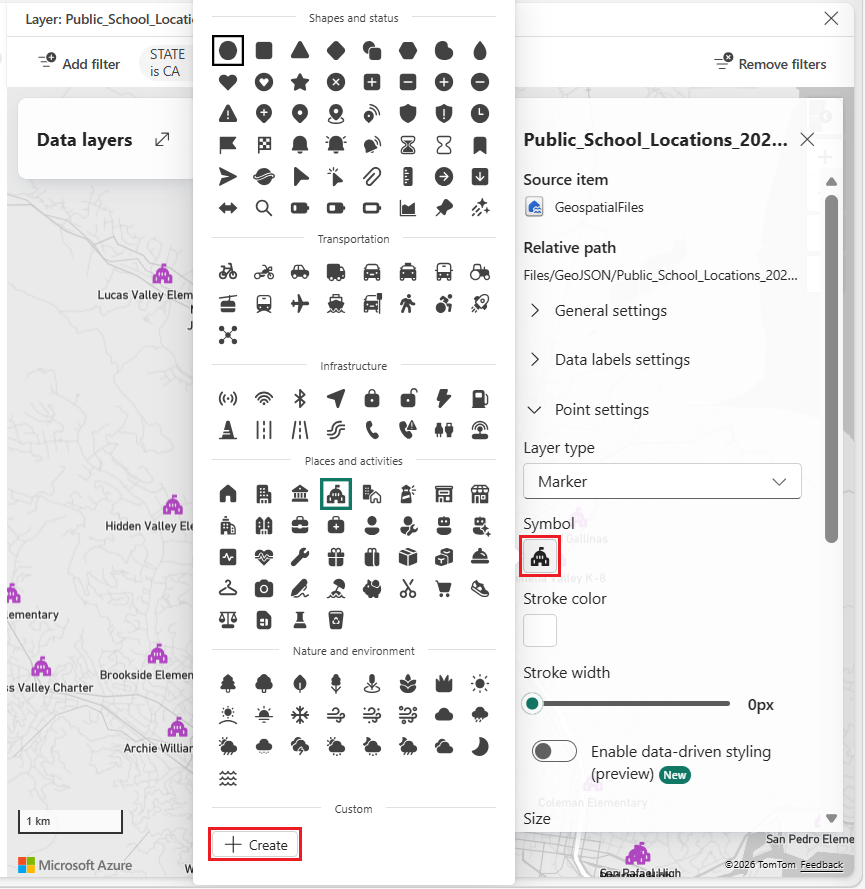
팁 (조언)
SVG 는 확대 레벨을 따라 스케일링이 필요한 커스텀 마커 이미지에 가장 적합합니다. SVG 아이콘은 벡터 기반이며 선명도를 잃지 않고 크기를 조절하여 다양한 크기에서 마커를 선명하고 읽기 쉽게 유지합니다. PNG 와 JPG 는 래스터 형식이라 확대하면 흐릿하거나 픽셀화되어 보일 수 있습니다. 사용자 지정 표식 이미지는 1MB 이하이어야 합니다.
히트맵 레이어
히트맵 레이어는 포인트 특징의 밀도를 보여주기 위해 색상 그라데이션을 사용합니다. 강도, 반지름, 가중치를 사용해 각 점이 히트맵에 어떻게 기여하는지 조절하세요.
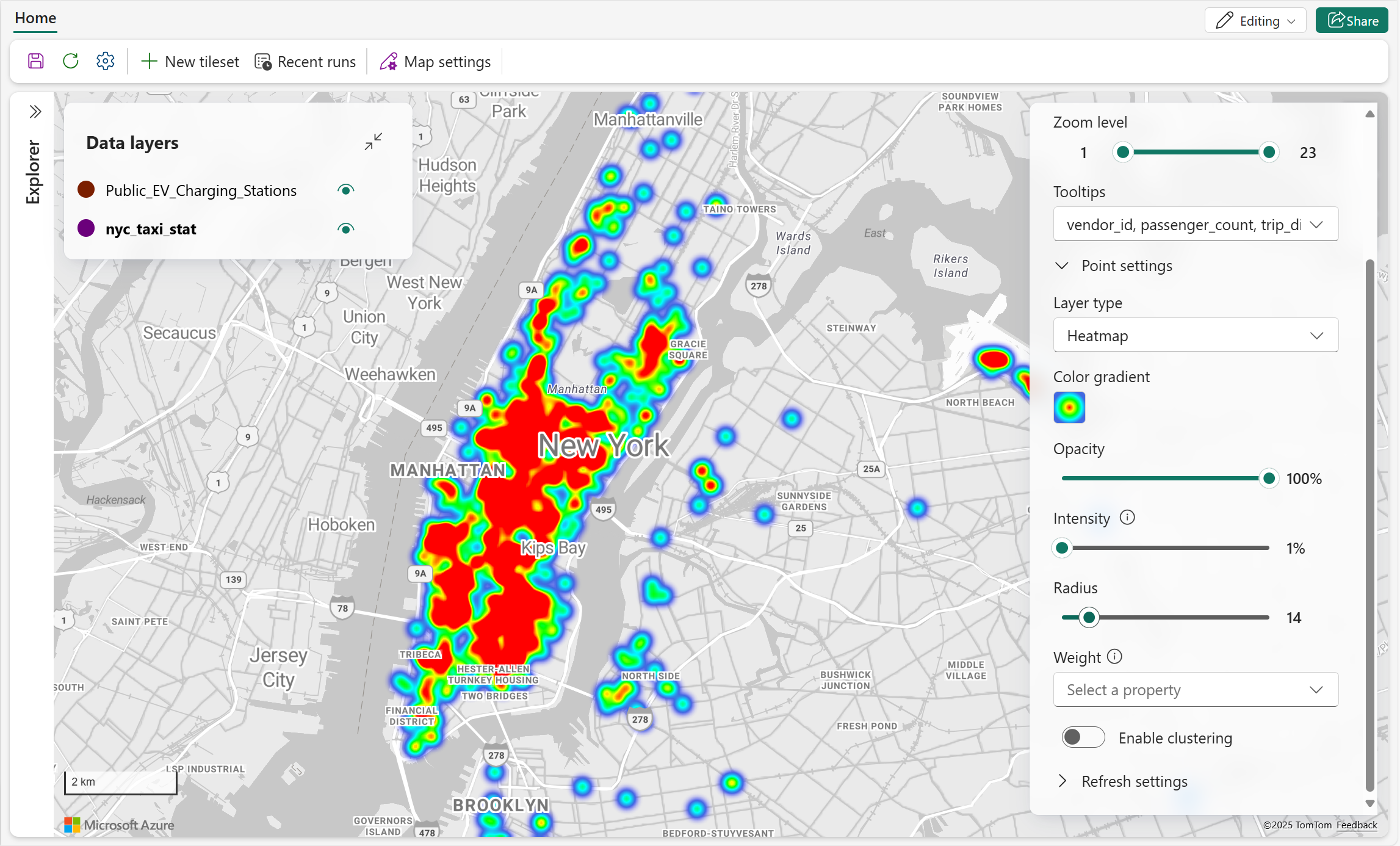
| Setting | Description |
|---|---|
| 색 그라데이션 | 점 밀도를 나타내는 색상 그라데이션을 설정합니다. 레이어에서 저밀도에서 높은 밀도 값을 매핑할 수 있도록 한 가지 그라데이션을 선택하세요. |
| 불투명도 | 히트맵의 불투명도를 설정합니다. |
| 강도 | 각 점의 가중치에 적용되는 배수를 설정합니다. |
| Radius | 각 점의 영향을 렌더링하는 데 사용되는 픽셀 반경을 설정합니다. |
| Weight | 각 점의 기여도를 수치 데이터 속성을 사용해 설정합니다. 속성이 지정되지 않은 경우 기본값 = 1 입니다. |
| 클러스터링 사용 | 주변 지점을 그룹화하여 시각적 혼잡을 줄입니다. 기본값 = off. 활성화되면 클러스터 크기와 집계 기준이 표시됩니다. |
| 클러스터 크기 | 클러스터된 히트맵 포인트의 크기를 설정합니다. 클러스터링 활성화가 켜져 있을 때 사용 가능합니다. |
| 집계 기준 | 각 클러스터 내 점을 요약하는 데 사용되는 수치 데이터 속성을 설정합니다. 클러스터링 활성화가 켜져 있을 때 사용 가능합니다. |
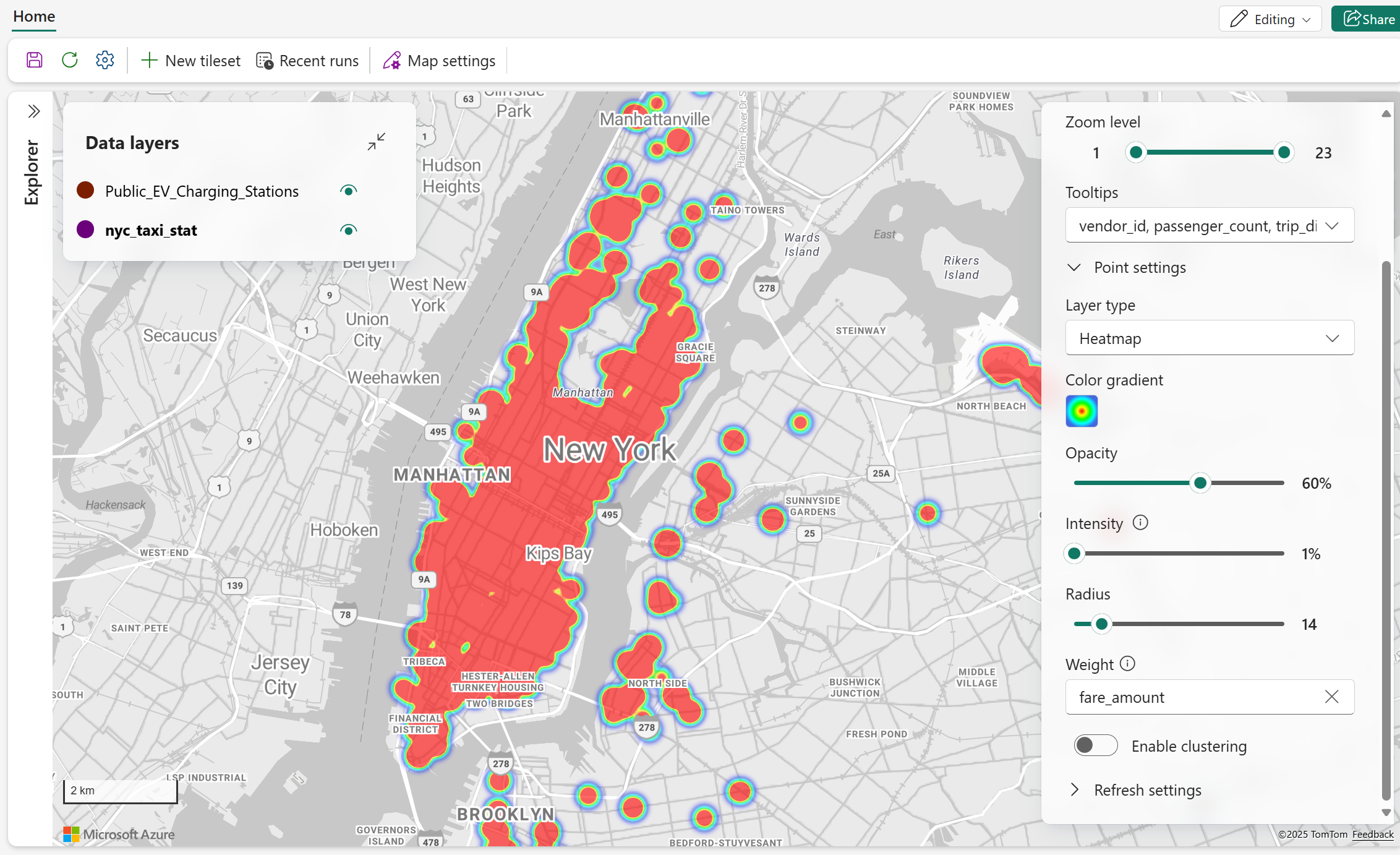
가중치 적용
다음 스크린샷은 각 점마다 숫자 특성이 서로 다른 강도를 기여하는 히트맵을 보여줍니다.
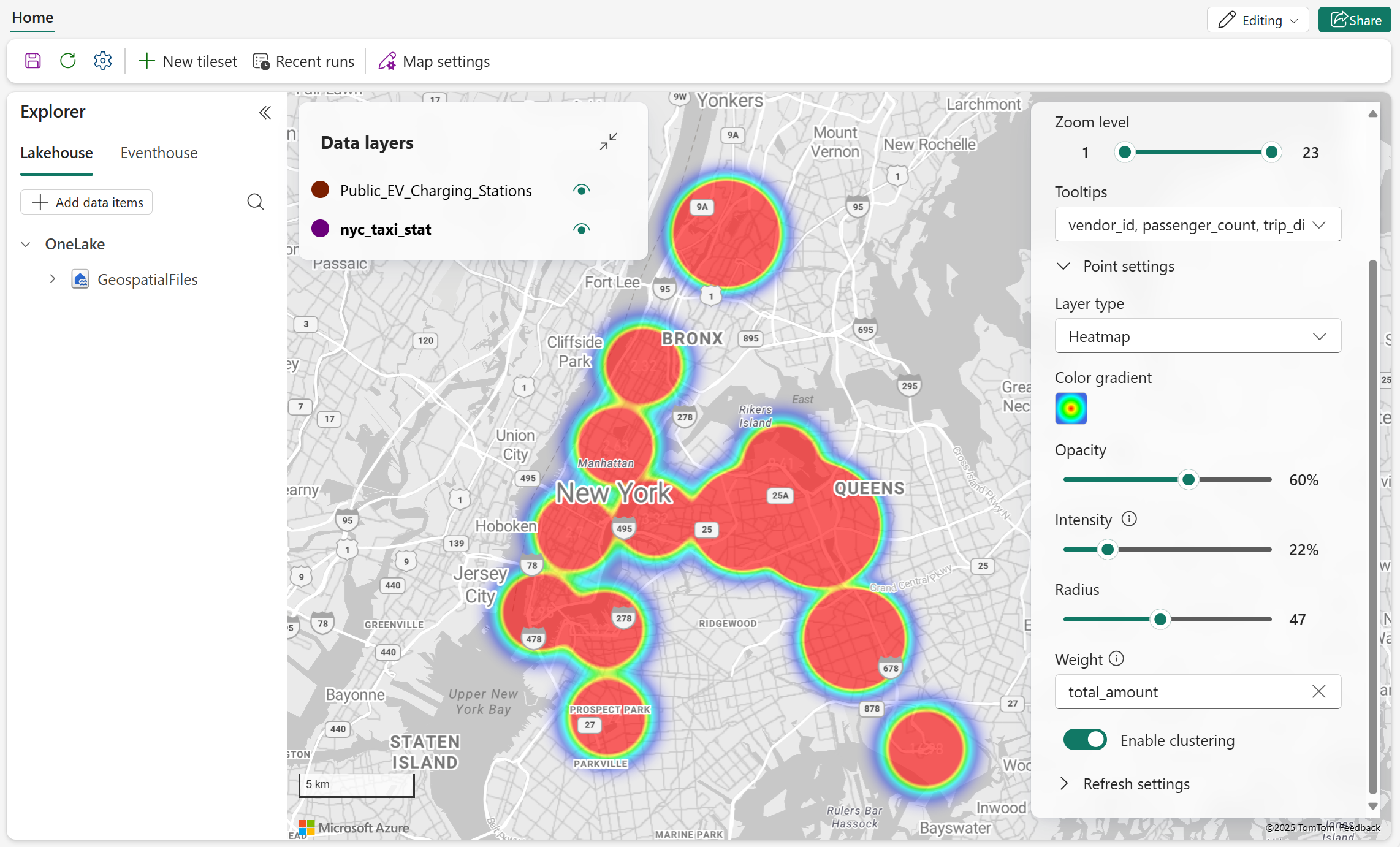
클러스터드 히트맵
다음 스크린샷은 반경과 강도 설정을 조정한 클러스터 히트맵을 보여줍니다.
데이터 레이블 설정
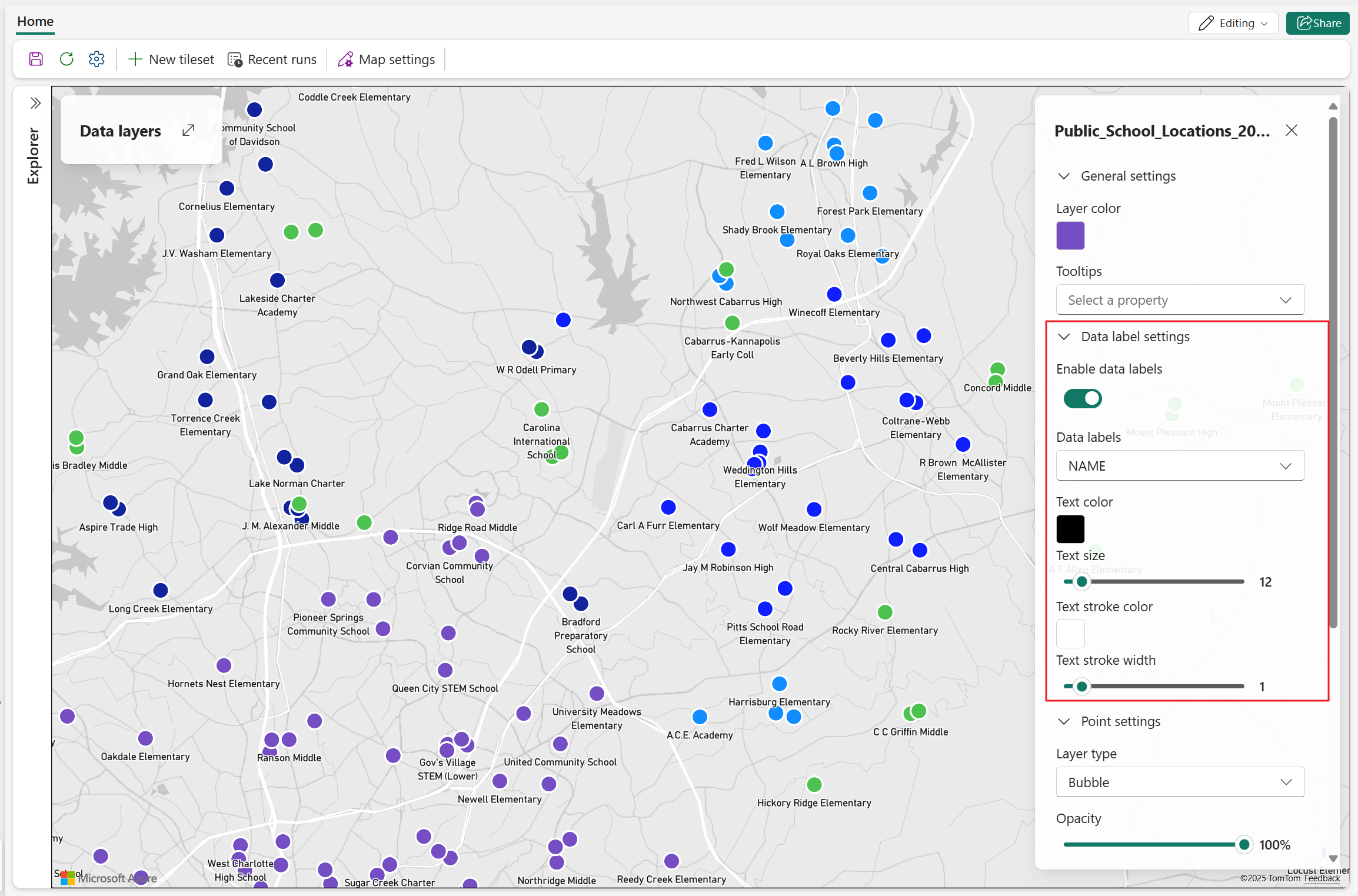
데이터 라벨은 선택한 데이터 속성의 텍스트를 지도상에 직접 표시합니다. 라벨을 표시하려면 '데이터 라벨 활성화' 를 켜고 라벨 속성을 설정하세요.
다음 예시들은 점, 선, 다각형 층에 대한 데이터 라벨을 보여줍니다.
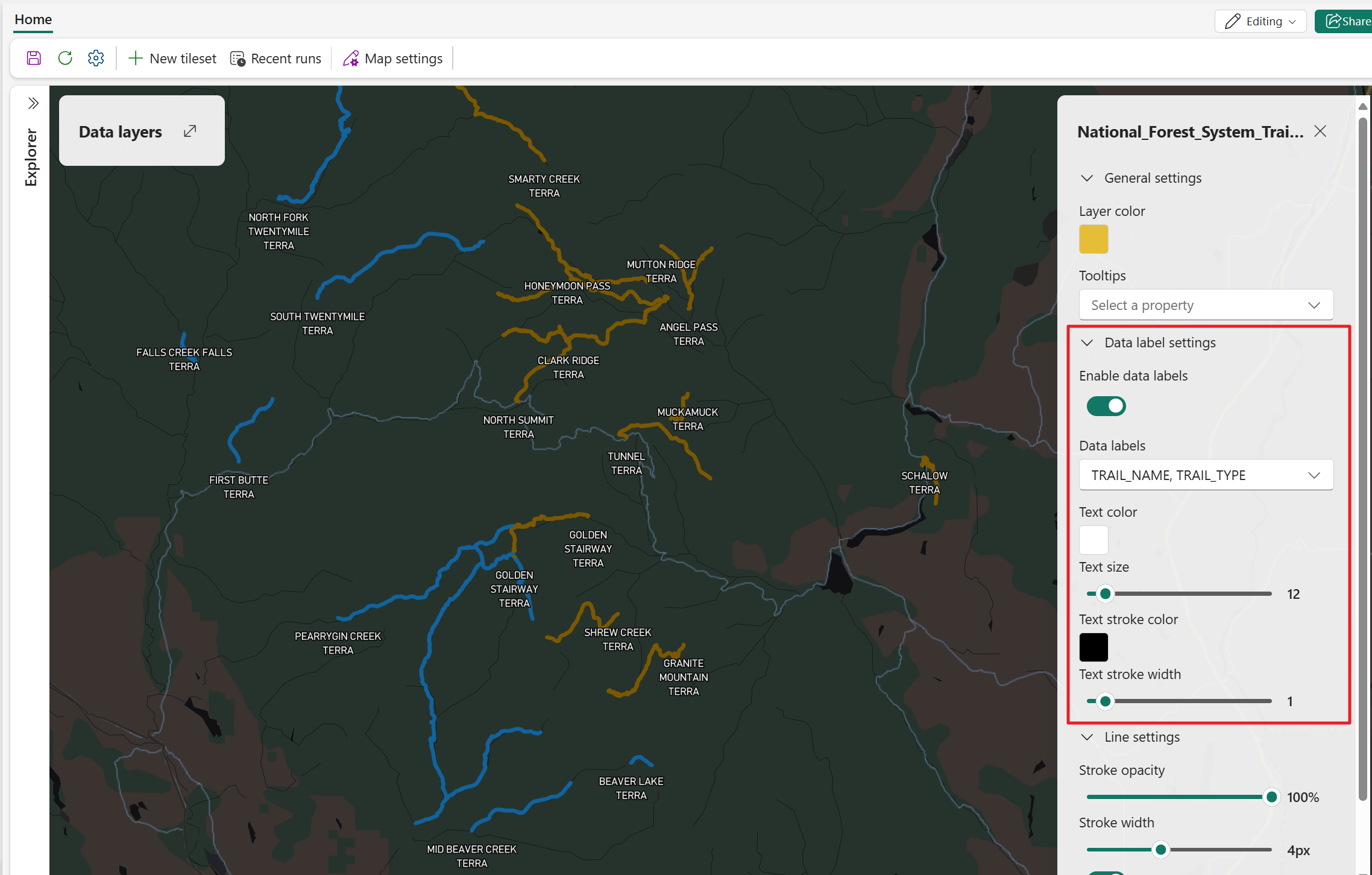
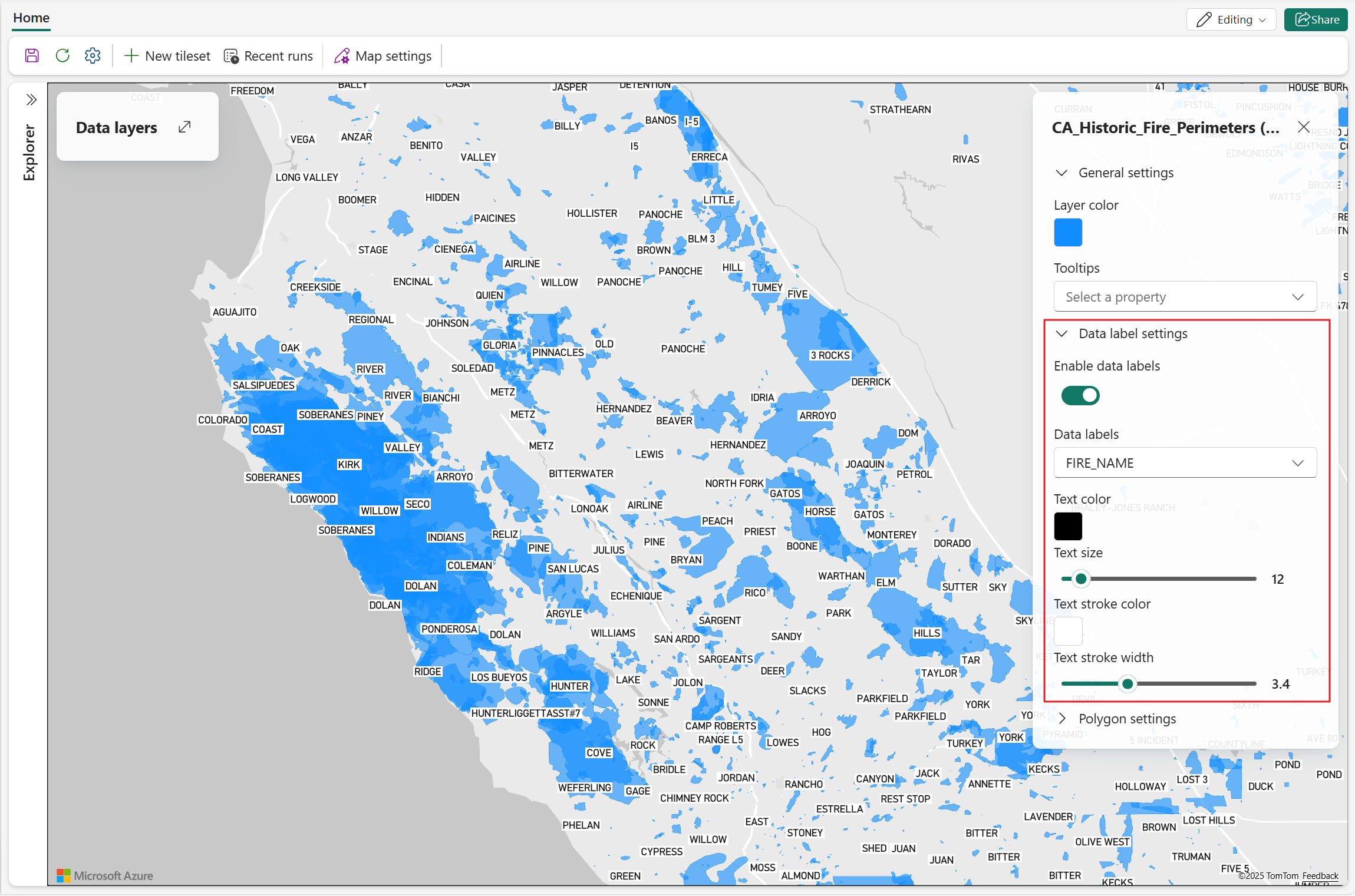
| Setting | Description |
|---|---|
| 데이터 레이블 사용 | 선택한 레이어의 데이터 라벨을 표시하거나 숨깁니다. 활성화되면 나머지 데이터 라벨 설정이 나타납니다. |
| 데이터 레이블 | 값이 라벨로 나타나는 데이터 속성을 설정합니다. 데이터 라벨 활성화 가 켜져 있을 때 사용 가능합니다. |
| 글꼴 두께 | 라벨 무게를 설정합니다. 유효 값: 일반, 보통, 굵기. 데이터 라벨 활성화 가 켜져 있을 때 사용 가능합니다. |
| 텍스트 색 | 라벨의 텍스트 색상을 설정합니다. 데이터 라벨 활성화 가 켜져 있을 때 사용 가능합니다. |
| 텍스트 크기 | 라벨 텍스트 크기를 설정합니다. 유효 값: 8에서 48까지. 기본 = 12. 데이터 라벨 활성화 가 켜져 있을 때 사용 가능합니다. |
| 텍스트 획 색상 | 텍스트 윤곽선 색상을 설정합니다. 데이터 라벨 활성화 가 켜져 있을 때 사용 가능합니다. |
| 텍스트 획 너비 | 텍스트 윤곽선 너비를 설정합니다. 유효 값: 0부터 10까지. 기본값 = 1. 데이터 라벨 활성화 가 켜져 있을 때 사용 가능합니다. |
| 레이블 위치 | 관련 특징에 대해 라벨 위치를 설정합니다. 선 레이어는 상단, 하단, 중앙을 선택하세요. 폴리곤 레이어의 경우 라벨은 기본적으로 중앙에 위치합니다. 포인트 레이어는 상단 중앙, 하단 중앙, 상단 왼쪽, 상단 오른쪽, 하단 왼쪽, 또는 하단 오른쪽을 선택하세요. 데이터 라벨 활성화 가 켜져 있을 때 사용 가능합니다. |
| 데이터 레이블 겹침 | 라벨이 맵 심볼과 겹칠 수 있는지 여부를 설정합니다. 데이터 라벨 활성화 가 켜져 있을 때 사용 가능합니다. |
가시성 설정
가시성 설정은 레이어가 언제 표시되는지, 사용자가 그 기능에 마우스를 올렸을 때 어떤 데이터 속성이 있는지 제어합니다.
| Setting | Description |
|---|---|
| 확대/축소 수준 | 레이어가 표시되는 줌 범위를 설정합니다. 줌이 minZoom 이상이고 maxZoom 미만일 때 데이터가 표시됩니다(예: maxZoom 23은 줌 레벨 22까지 표시되고, minZoom 0은 줌 레벨 0부터 표시됩니다). PMTiles를 데이터 소스로 사용할 때는 지원되지 않습니다. |
| 도구 설명 | 사용자가 지도 특징 위에 마우스를 올렸을 때 표시되는 데이터 속성을 설정합니다. |
지도 계층에 대한 데이터 기반 스타일 지정
데이터 기반 스타일링은 모든 특징에 고정된 색상을 적용하는 대신 데이터셋의 속성 값을 기반으로 벡터 레이어의 색칠 방식을 제어할 수 있게 해줍니다. 이 접근법은 지도상에서 패턴, 추세, 이상치를 직접 부각시키는 데 도움을 줍니다.
데이터 기반 스타일링은 다음 계층 유형에 대해 지원합니다:
레이어 설정 창에서 데이터 기반 색상 스타일링을 다음 방법으로 설정하세요:
- 색상 기준: 색상 매핑에 사용되는 데이터 속성을 선택합니다.
- 스타일 기준: 스타일링 모드(카테고리 또는 가치 범위)를 선택합니다.
- 방법 선택: 스타일 기준이 값 범위로 설정된 경우 사용할 수 있으며, 단계 또는 그라디언트를 선택할 수 있습니다.
| 스타일 지정 모드 | Description | 지원되는 데이터 형식 | 사용 가능한 방법 | 일반적인 사용 사례 |
|---|---|---|---|---|
| 카테고리 | 선택한 속성 내 각 고유 값에 고유한 색상을 할당하고 이산 범례를 표시합니다. | 텍스트 필드 또는 범주형 필드 | 적용할 수 없음 | 상태 값(예: 활성 및 비활성), 자산 유형, 지역, 소유권 또는 기타 개별 분류 등이 포함됩니다. |
| 가치 범위 | 숫자 값 구간을 기준으로 색상을 할당하고 범위 기반 범례를 표시합니다. | 수치 필드 | 단계적 또는 경사 | 고도, 속도, 온도, 활용도, 위험 점수 및 기타 연속적인 지표들. |
지도 계층에서 데이터 기반 스타일 사용
편집 모드에서 맵을 엽니다.
벡터 데이터 계층(선, 다각형, 거품형 또는 표식)을 선택합니다.
계층 설정 창에서 데이터 기반 스타일 지정 사용을 선택합니다.
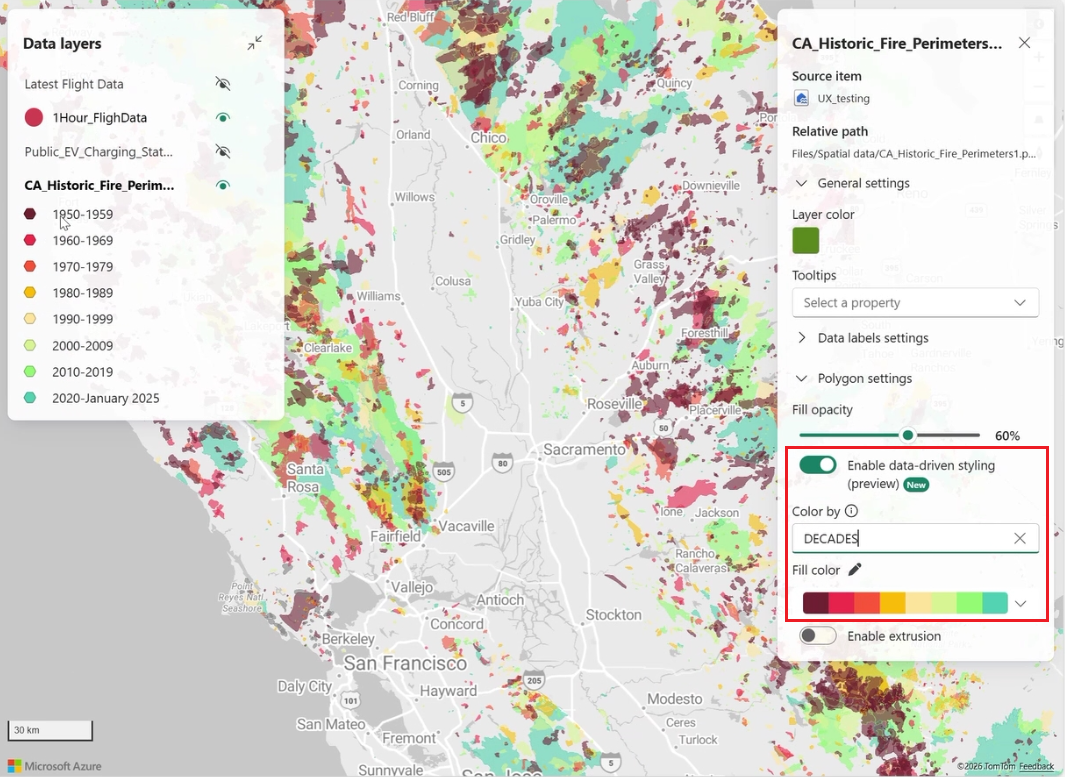
Color by에서 색상을 구동하는 속성을 선택하세요.
스타일 기준에서 다음 옵션 중 하나를 선택하세요:
- 카테고리
- 가치 범위
값 범위를 선택하면, 방법 선택에서 단계(Steps) 또는 그라데이언트 중 하나를 선택하세요.
값 범위 설정 방법
스타일 바이를값 범위로 설정할 때는 다음 방법 중 하나를 사용하세요:
- 단계: 수치 영역을 개별 버킷으로 나누며, 각 버킷마다 고유한 색상을 부여합니다. 명확한 수업 구분을 원할 때 이 방법을 사용하세요.
- 그라데이션: 수치 영역 전반에 걸쳐 연속적인 색상 램프를 적용합니다. 낮은 값과 높은 값 사이를 부드러운 시각적 전환으로 만들고 싶을 때 이 방법을 사용하세요.
데이터 필드별로 마커를 회전시키기
마커 레이어는 방향, 방위, 풍향과 같은 방향 데이터에 유용한 데이터 기반 회전을 지원합니다.
- 마커 레이어를 선택하세요.
- 회전에서 데이터 기준을 선택하세요.
- 회전 속성에서 숫자 필드를 선택하세요.
0 부터 360 도 범위의 데이터 값을 사용해 마커가 올바르게 회전하도록 하세요.
추가 동작 및 고려 사항
- 데이터 레이어 창에서는 카테고리와 값 범위 스타일 모두에 대한 색상 안내문을 표시합니다.
- 카테고리 스타일링의 경우, 10개 이상의 항목이 표시되면 범례가 자동으로 접힙니다; 확장하려면 더 보기 선택하세요.
- 카테고리 스타일의 경우, 범례는 최대 100개의 카테고리를 지원합니다. 추가 값은 기타 값으로 표시됩니다.
- 마커 레이어의 경우, 그라데이션 기반 색상 스타일링을 사용할 경우를 제외하고는 내장 마커 심볼에 데이터 기반 색상 스타일링이 지원됩니다. 커스텀 마커 이미지는 데이터 기반 색상 스타일링을 지원하지 않습니다.
- 데이터 기반 스타일링은 필터 나 라벨과 같은 다른 레이어 기능과 함께 작동합니다. 현재의 한계로 인해, PMTiles 기반 레이어의 범례는 필터가 적용될 때 업데이트되지 않고 필터링되지 않은 데이터셋의 값을 계속 표시합니다.