맵에 여러 데이터 계층이 포함된 경우 구성을 유지하면 명확성과 유용성을 유지하는 데 도움이 됩니다. 데이터 계층 창은 계층의 순서 변경, 이름 바꾸기, 복제 및 삭제를 포함하여 레이어를 관리하는 도구를 제공합니다. 이 문서에서는 이러한 도구를 사용하여 지도를 깨끗하고 유지 관리 가능하며 해석하기 쉬운 상태로 유지하는 방법을 설명합니다.
데이터 계층 표시 또는 숨기기
- 표시 유형 아이콘을 선택하여 데이터 계층을 표시합니다.

- 표시 유형 아이콘을 다시 선택하여 데이터 계층을 숨깁니다.


데이터 계층 순서 다시 지정
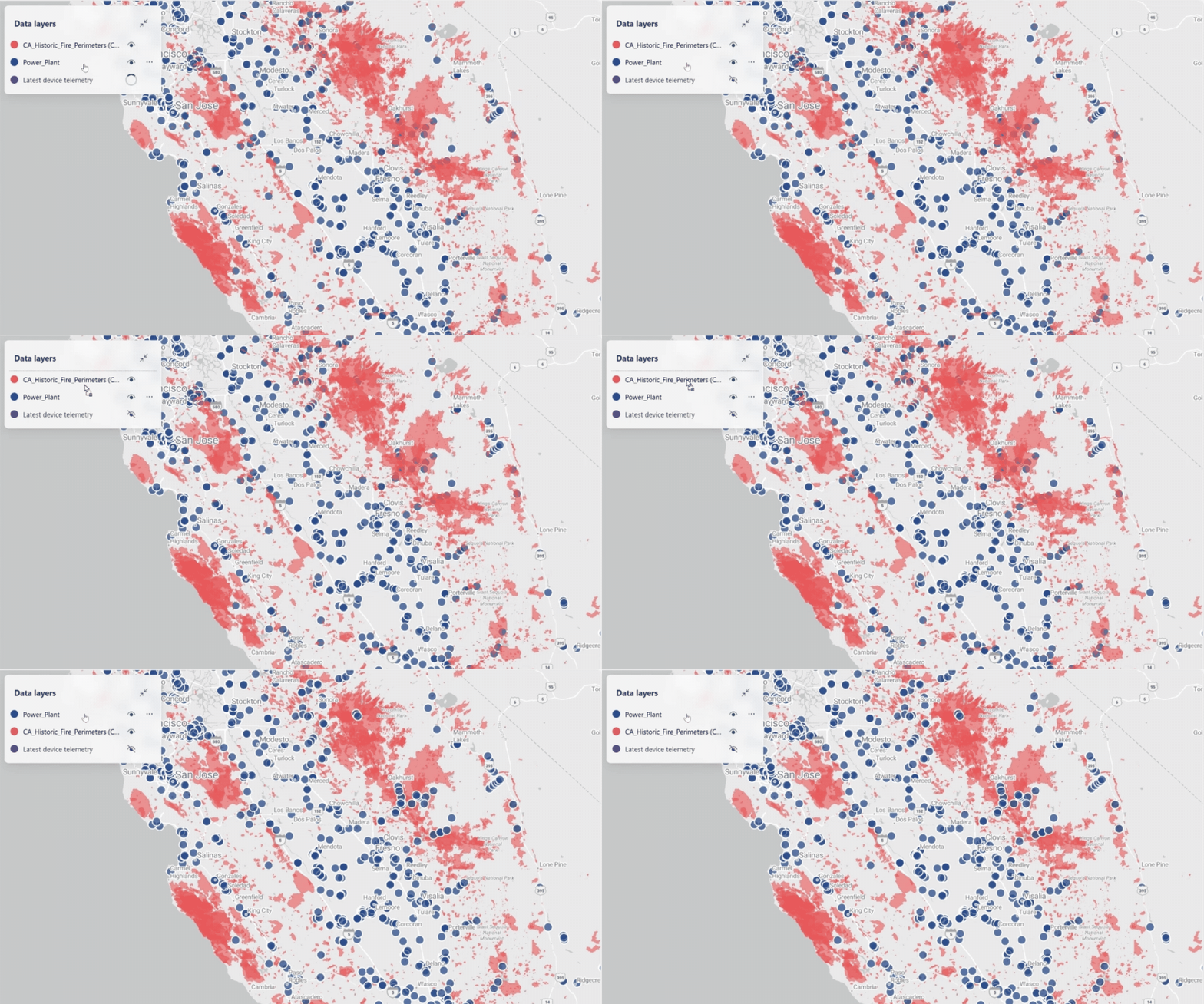
데이터 계층을 끌어 지도의 다른 레이어를 기준으로 표시 순서를 변경합니다.
다음 스크린샷은 데이터 계층의 순서를 다시 지정하는 방법을 보여 줍니다. 겹치는 영역의 시각적 선명도를 향상하려면 발전소 레이어를 지도의 맨 위 위치로 이동합니다. 다각형 계층 위에 점 기반 레이어를 배치하면 겹치는 기능을 더 쉽게 보고 해석할 수 있습니다.
데이터 계층 이름 바꾸기
기본적으로 데이터 계층은 생성된 엔터티의 이름을 사용합니다. 레이어를 만들 때 이름을 바꿀 수 있고, 나중에 변경할 수도 있습니다. 다음 단계에서는 기존 데이터 계층의 이름을 변경하는 방법을 보여줍니다.
- 이름 변경 데이터 레이어를 선택한 후, 팝업 메뉴에서 이름 변경 을 선택하세요.

- 새 이름을 입력한 다음 이름 바꾸기를 선택합니다.


중복 데이터 계층
기존 데이터 레이어를 복제해서 새로운 데이터 레이어를 만들 수 있습니다. 중복된 후 레이어의 이름과 설정을 사용자 지정하여 특정 데이터 차원 또는 특성을 강조 표시합니다.
외부 피처 서비스 계층을 복제하면 두 계층 모두 동일한 데이터 소스, 연결, 소스 쿼리, 출력 필드를 참조합니다. 맵 레이어 필터와 시각적 설정은 각 레이어별로 독립적입니다. 이 릴리스에서 레이어를 추가한 후에는 소스 쿼리나 출력 필드를 편집할 수 없습니다.
메모
중복된 레이어에서 클러스터링 을 활성화하면, 같은 데이터셋을 참조하기 때문에 두 레이어 모두에 클러스터링이 적용됩니다.
- 복제하고 싶은 데이터 레이어를 선택한 후, 팝업 메뉴에서 복제를 선택하세요.

- 이름이 중복을 나타내는 "(copy)"를 포함하는 것을 제외하고 원본과 동일한 설정으로 새 데이터 계층이 만들어집니다.


외부 기능 서비스 새로고침
지도 편집기는 개별 외부 피적 서비스 연결 또는 전체 지도를 새로고침할 수 있습니다:
- 외부 소스에서 연결 컨텍스트 메뉴를 열고 새로고침을 선택하여 새로 추가된 필드, 레이어 또는 컬렉션을 포함한 최신 서비스 메타데이터를 가져옵니다. 새로 추가된 필드를 사용하려면 소스 레이어를 다시 추가하고 필드를 선택하세요.
- 저장된 레이어에서 현재 데이터를 조회하려면 지도 항목에서 '새로고침' 을 선택하세요. 이 동작은 저장된 소스 쿼리를 변경하지 않습니다.
저장된 출력 필드, 스타일링, 범례, 가시성, 레이어 순서는 어느 리프레시 작업 후에도 유지됩니다. 맵 구성 변경은 맵을 저장한 후에만 유지됩니다. 이번 릴리스에서는 뷰어가 외부 기능 서비스 데이터를 새로고침할 수 없습니다.
크기에 맞게 확대/축소
확대/축소는 선택한 데이터 계층의 지도 보기를 가운데에 두고 해당 계층의 전체 범위를 표시하도록 조정하여 공간 데이터를 더 쉽게 찾고 탐색할 수 있도록 합니다.
- 보고 싶은 데이터 레이어를 선택한 후, 팝업 메뉴에서 줌을 선택 해 맞추 세요.
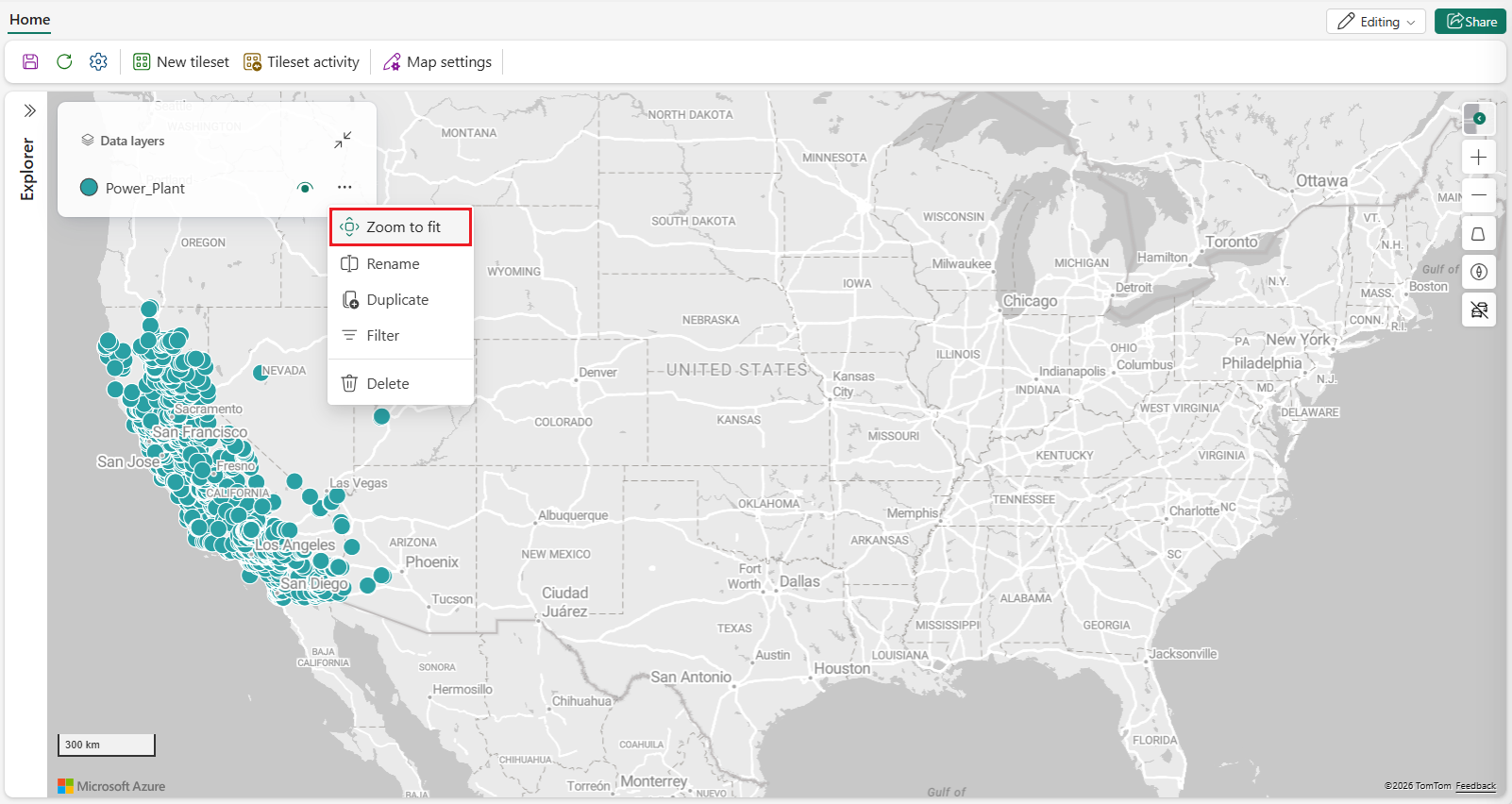
- 지도 보기는 선택한 데이터 계층을 중심으로 조정되어 전체 공간 범위를 표시합니다.


메모
맞춤 확대/축소는 범위 메타데이터가 누락된 경우 PMTiles 계층에서 사용할 수 없습니다.
데이터 계층 삭제
데이터 계층을 삭제하여 맵에서 영구적으로 제거합니다. 다음 단계에서는 기존 데이터 계층을 삭제하는 방법을 보여줍니다.
맵에서 제거하고 싶은 데이터 레이어를 선택한 후, 팝업 메뉴에서 삭제 를 선택하세요.
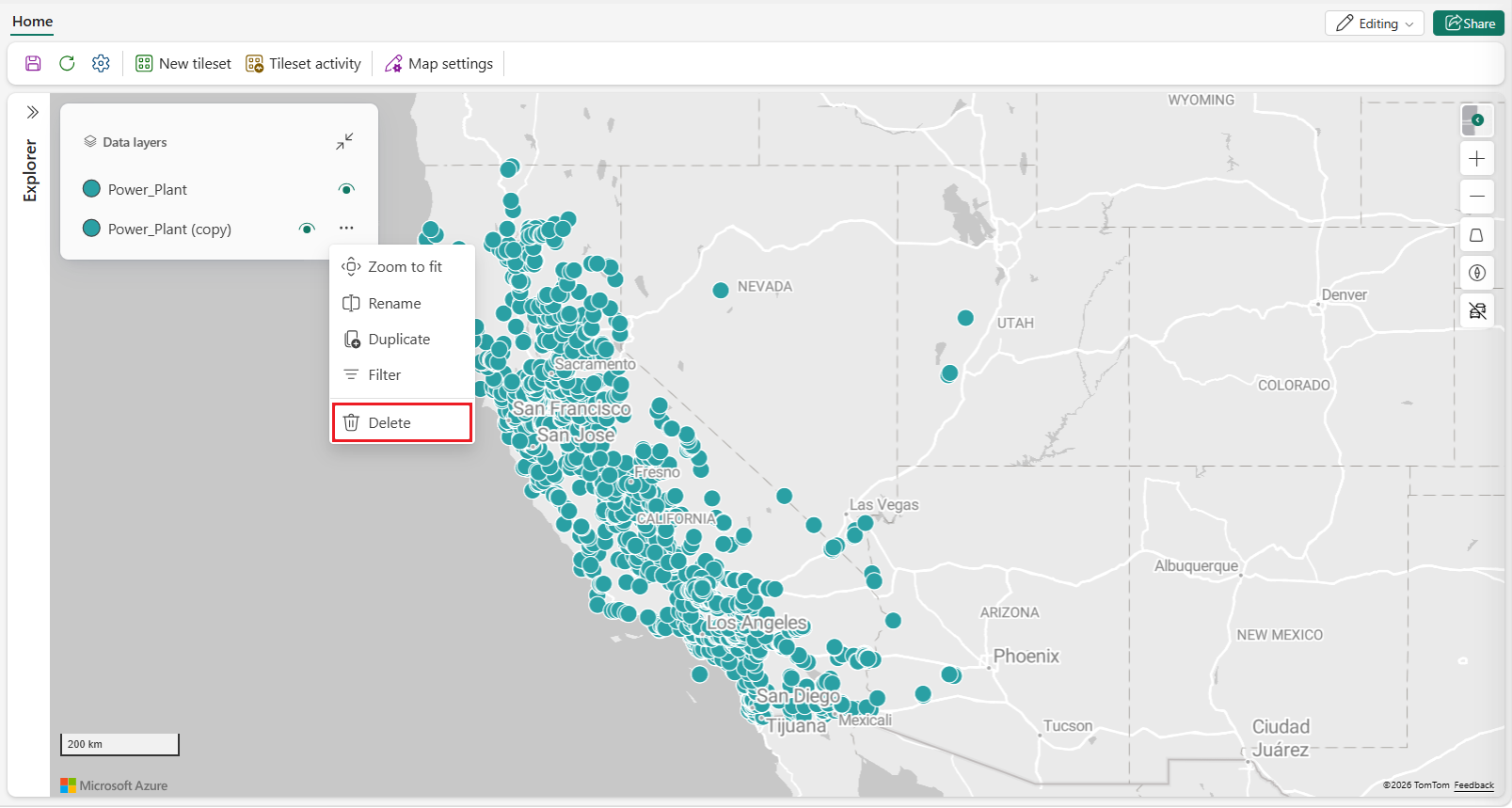
계층은 맵 및 데이터 계층 목록에서 모두 제거됩니다.
