비고
이 자습서는 시리즈의 일부입니다. 이전 섹션은 다음을 참조하세요. 자습서 7부: Eventhouse 테이블에서 변칙 검색
자습서의 이 부분에서는 지리 공간적 데이터를 사용하여 맵을 만드는 방법을 알아봅니다.
맵에서 사용할 KQL 쿼리 세트 탭 만들기
자습서의 이전 부분에서 만든 자습서 이벤트 하우스를 엽니다.
Tutorial_queryset 선택합니다.
리본에서 + 단추를 선택하여 새 탭을 만듭니다.
탭에서 연필 아이콘을 선택하고 지도 에 표시되는 쿼리 탭의 이름을 바꿉니다.
다음 쿼리를 복사/붙여넣고 실행합니다.
TransformedData
| where ingestion_time() > ago(30d)
| project Street, Neighbourhood, toreal(Latitude), toreal(Longitude), No_Bikes, No_Empty_Docks
| summarize sum(No_Bikes), sum(No_Empty_Docks) by Street, Neighbourhood, Latitude, Longitude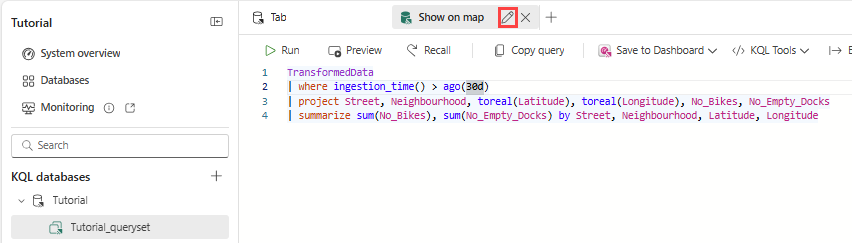
Lakehouse 만들기 및 GeoJson 파일 업로드
작업 영역으로 이동하고 왼쪽 위 모서리에서 + 새 항목 단추를 선택합니다. 그런 다음 , Lakehouse를 검색하여 선택합니다.
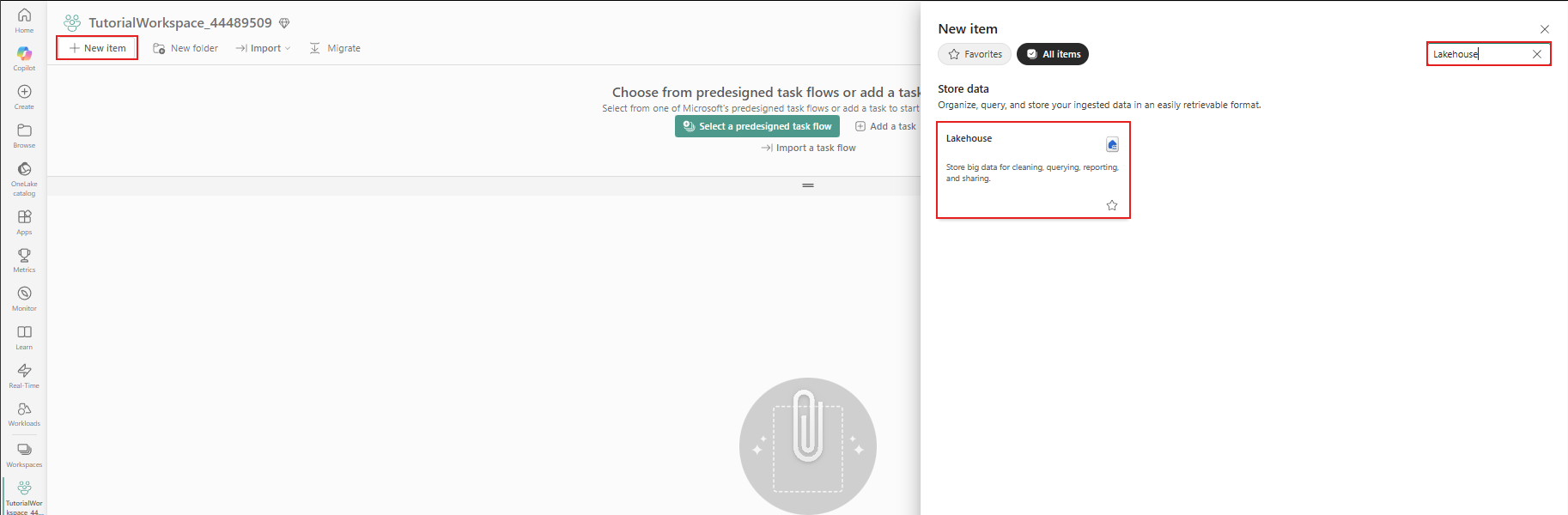
TutorialLakehouse를 이름으로 입력합니다.
리소스를 만든 작업 영역을 선택합니다.
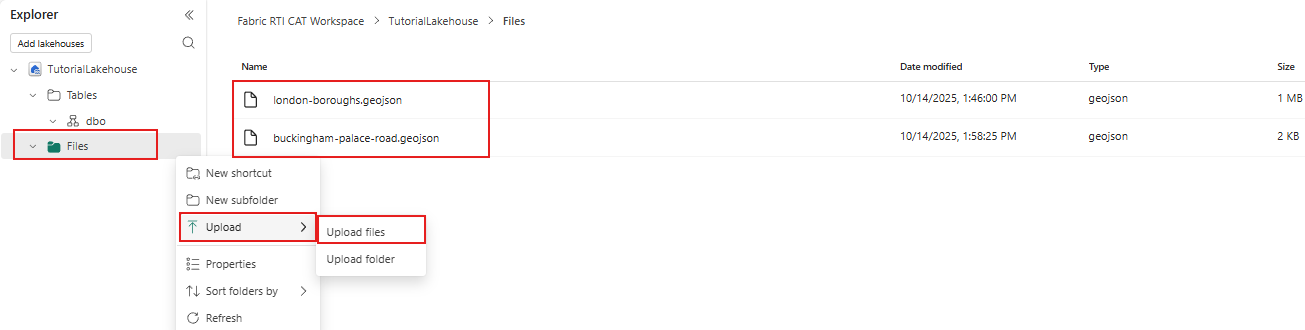
파일 노드를 마우스 오른쪽 단추로 클릭하고 업로드에서 파일 업로드를 선택합니다.
다음 링크에서 다음 두 GeoJSON 파일을 다운로드하여 Lakehouse에 업로드합니다.
맵 만들기
작업 영역으로 이동하고 왼쪽 위 모서리에서 + 새 항목 단추를 선택합니다. 그런 다음 지도를 검색하고 선택합니다.
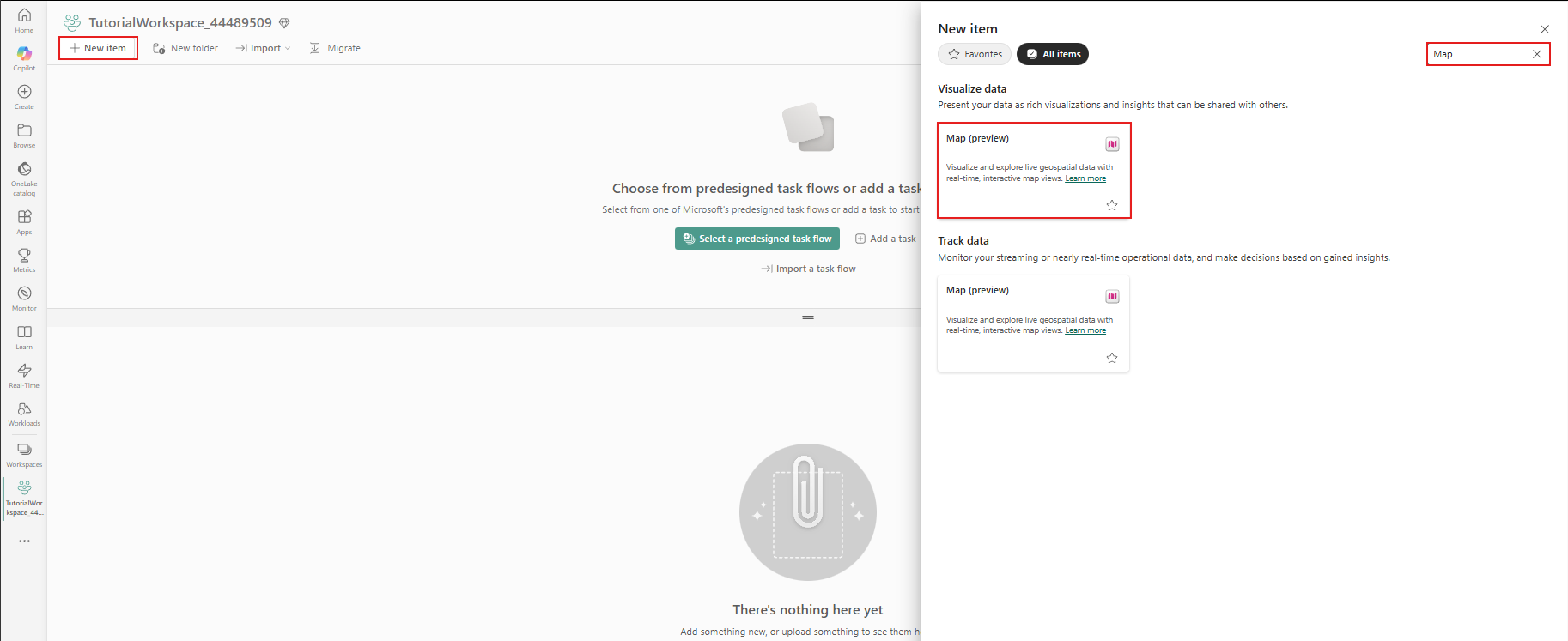
이름에 TutorialMap을 입력하고 만들기를 선택합니다.
맵에 Eventhouse 데이터 추가
탐색기 창에서 Eventhouse를 선택하고 + 데이터 항목 추가를 선택하고 자습서 이벤트 하우스를 선택합니다.
연결을 선택합니다.
자습서에서 Tutorial_queryset 선택합니다.
지도에 표시 옆의 추가 메뉴(...)를 선택하고 지도에 표시를 선택합니다.
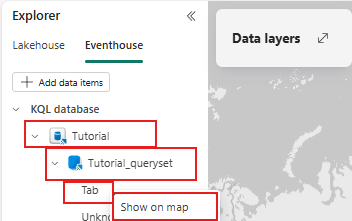
쿼리의 데이터 미리 보기를 보여 주는 새 창이 열립니다. 다음을 선택합니다.
BikeLatLong을 이름으로 입력합니다. 위도 및 경도 열을 선택합니다. 데이터 새로 고침 간격에서 5분을 선택합니다. 다음을 선택합니다.
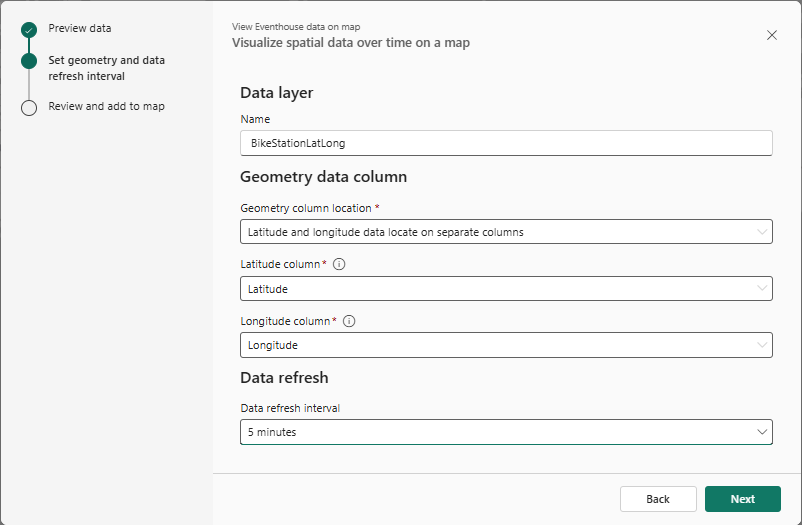
다음 화면에서 지도에 추가를 선택합니다.
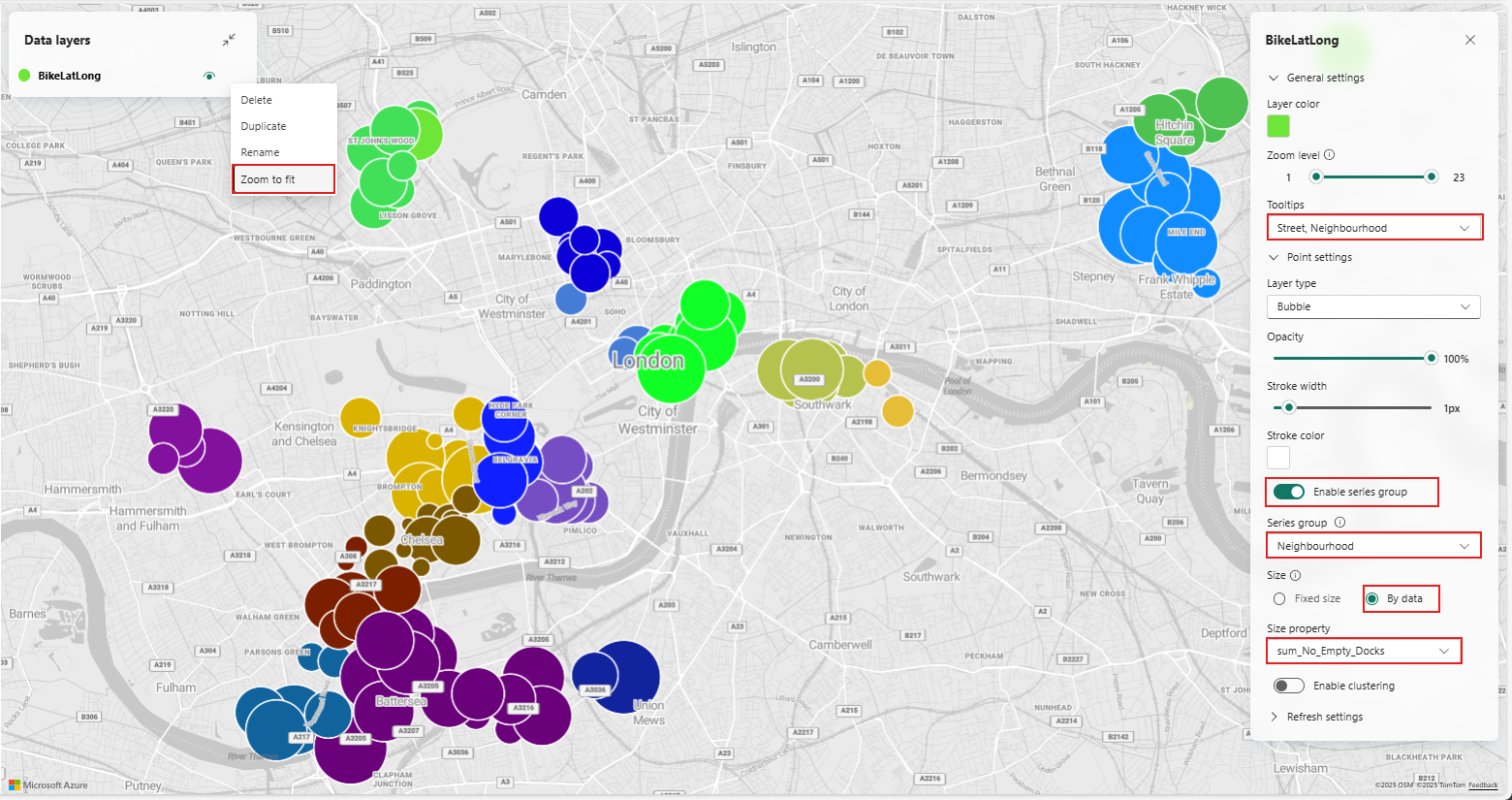
데이터 계층에서 BikeLatLong을 마우스 오른쪽 단추로 클릭하고 확대/축소를 선택하여 지도에 자전거 스테이션을 표시하는 런던 지역을 확대/축소합니다.
일반 설정에서 도구 설명 아래에 Street 및 Neighbourhood를 추가합니다.
점 설정에서 계열 그룹 사용을 전환하고 이웃을 선택합니다.
크기를데이터 단위로 변경하고 sum_No_Empty_Docks 선택합니다.
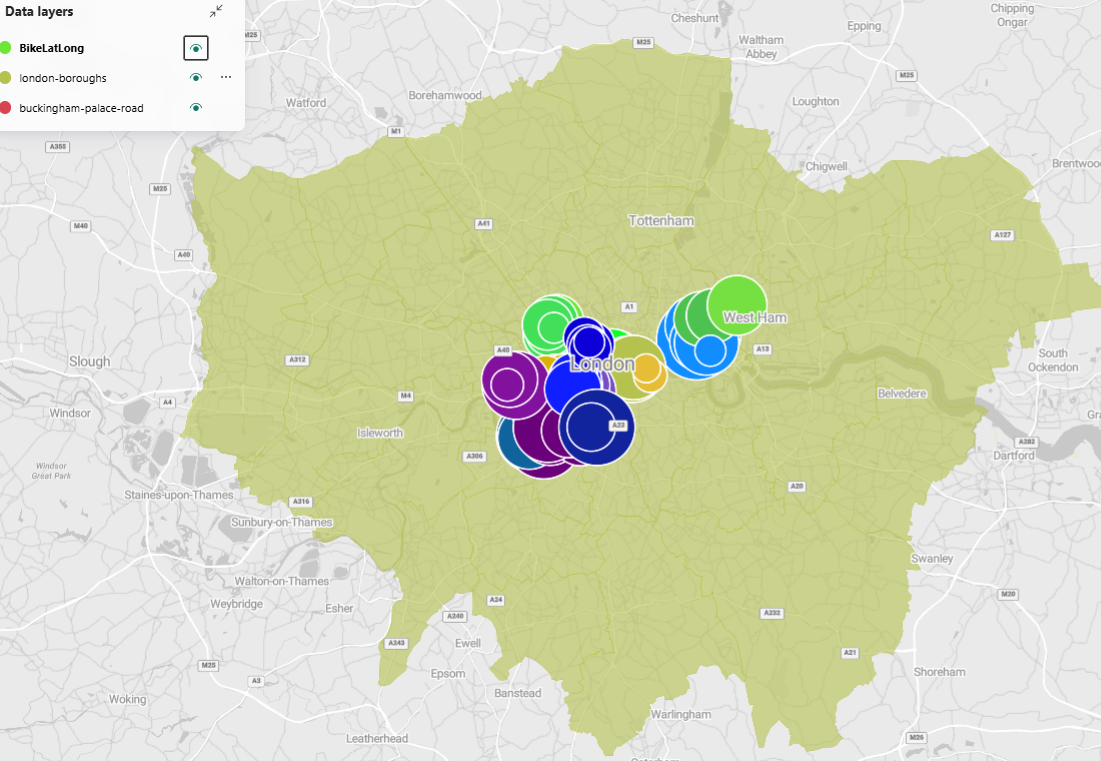
이것은 빈 도크 수를 나타내는 거품 크기와 각기 다른 지역을 표현하는 색상으로 지도에 즉시 적용되어야 합니다.
Lakehouse에서 맵에 GeoJSON 파일 추가
탐색기 창에서 Lakehouse를 선택하고 + 데이터 항목 추가를 선택하고
TutorialLakehouse 레이크하우스를 선택하고 연결을 선택합니다.
TutorialLakehouse에서 london-boroughs.geojson 파일을 선택하고 파일을 마우스 오른쪽 단추로 클릭하고 지도에서 표시를 선택합니다. buckingham-palace-road.json 파일에 대해 단계를 반복합니다.
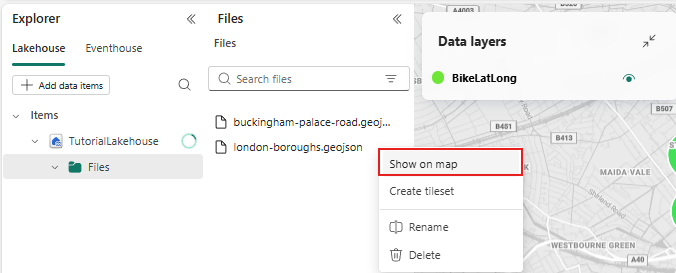
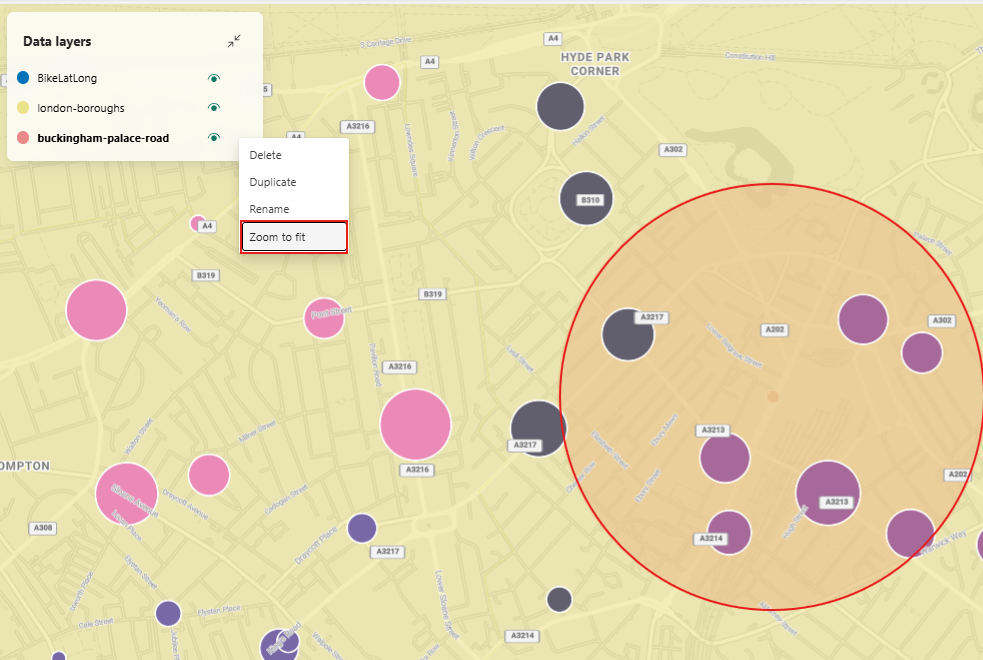
우리는 지도에 자치구 경계와 버킹엄 궁전 도로를 볼 수 있어야합니다. 데이터 계층 아래의 각 레이어 옆에 있는 눈 모양 아이콘을 클릭하여 각 레이어의 표시 유형을 전환할 수 있습니다.
데이터 계층 아래의 버킹엄 궁전 도로를 마우스 오른쪽 단추로 클릭하고 확대/축소를 선택하여 지도의 버킹엄 궁전 도로 영역을 확대/축소합니다.
메뉴 모음에서 저장 아이콘을 선택합니다.
관련 콘텐츠
이 자습서에서 수행된 작업에 대한 자세한 내용은 다음을 참조하세요.