이 빠른 시작에서는 MIP 파일 SDK를 사용하여 조직에 대해 구성된 민감도 레이블을 나열하는 방법을 보여 줍니다.
필수 조건
아직 완료하지 않은 경우 계속하기 전에 다음 필수 조건을 완료해야 합니다.
- 빠른 시작 완료: 먼저 시작 Visual Studio 솔루션을 빌드하는 클라이언트 애플리케이션 초기화(C++) . 이 "민감도 레이블 나열" 빠른 시작은 초기 솔루션을 만들기 위해 이전 빠른 시작을 기반으로 합니다.
- 선택 사항: 분류 레이블 개념을 검토합니다.
민감도 레이블을 나열하는 논리 추가
파일 엔진 개체를 사용하여 조직의 민감도 레이블을 나열하는 논리를 추가합니다.
이전 "빠른 시작: 클라이언트 애플리케이션 초기화(C++)" 문서에서 만든 Visual Studio 솔루션을 엽니다.
솔루션 탐색기 메서드 구현이 포함된
main()프로젝트에서 .cpp 파일을 엽니다. 기본값은 프로젝트를 만드는 동안 지정한 이름을 포함하는 프로젝트와 동일합니다.using다음 지시문을using mip::FileEngine;파일 위쪽에 추가합니다.using std::endl;main()본문의 끝부분에서, 마지막}블록의 닫는 중괄호catch뒤이자 이전 빠른 시작에서 작업을 중단한 위치인return 0;앞에 다음 코드를 삽입합니다.// List sensitivity labels cout << "\nSensitivity labels for your organization:\n"; auto labels = engine->ListSensitivityLabels(); for (const auto& label : labels) { cout << label->GetName() << " : " << label->GetId() << endl; for (const auto& child : label->GetChildren()) { cout << "-> " << child->GetName() << " : " << child->GetId() << endl; } } system("pause");
액세스 토큰을 생성하는 PowerShell 스크립트 만들기
PowerShell 스크립트를 사용하여 AuthDelegateImpl::AcquireOAuth2Token 구현에서 SDK가 요청하는 액세스 토큰을 생성합니다. 스크립트는 "MIP SDK 설정 및 구성"에서 이전에 설치한 MSAL.PS 모듈의 cmdlet을 사용합니다 Get-MsalToken .
PowerShell 스크립트 파일(.ps1 확장명)을 만들고 다음 스크립트를 복사하여 파일에 붙여넣습니다.
- 다음 섹션에서 나중에
$resourceUrl및$authority를 업데이트하세요. - Microsoft Entra 앱 등록에서 지정한 값과 일치하도록
$appId및$redirectUri를 업데이트합니다.
$authority = '<authority-url>' # Specified when SDK calls AcquireOAuth2Token() $resourceUrl = '<resource-url>' # Specified when SDK calls AcquireOAuth2Token() $appId = '0edbblll-8773-44de-b87c-b8c6276d41eb' # App ID of the Microsoft Entra app registration $redirectUri = 'bltest://authorize' # Redirect URI of the Microsoft Entra app registration $scope = $resourceUrl + "/.default" $response = Get-MsalToken -ClientId $appId -Authority $authority -RedirectUri $redirectUri -Scopes $scope -Interactive $response.AccessToken | clip # Copy the access token text to the clipboard- 다음 섹션에서 나중에
나중에 클라이언트 애플리케이션에서 요청할 때 실행할 수 있도록 스크립트 파일을 저장합니다.
애플리케이션 빌드 및 테스트
클라이언트 애플리케이션을 빌드하고 테스트합니다.
F6(솔루션 빌드)을 사용하여 클라이언트 애플리케이션을 빌드합니다. 빌드 오류가 없는 경우 F5(디버깅 시작)를 사용하여 애플리케이션을 실행합니다.
프로젝트가 성공적으로 빌드되고 실행되면 애플리케이션은 SDK가 메서드를 호출할 때마다 액세스 토큰을 묻는 메시지를 표시합니다
AcquireOAuth2Token(). 애플리케이션에서 여러 번 프롬프트를 표시하고 요청된 값이 동일한 경우 이전에 생성된 토큰을 다시 사용할 수 있습니다.프롬프트에 대한 액세스 토큰을 생성하려면 PowerShell 스크립트로 돌아가서 다음을 수행합니다.
$authority및$resourceUrl변수를 업데이트합니다. 2단계에서 콘솔 출력에 지정된 값과 일치해야 합니다. MIP SDK는challenge의AcquireOAuth2Token()매개 변수에 이러한 값을 제공합니다.PowerShell 스크립트를 실행합니다. 이 cmdlet은
Get-MsalToken다음 예제와 마찬가지로 Microsoft Entra 인증 프롬프트를 트리거합니다. 2단계에서 콘솔 출력에 제공된 것과 동일한 계정을 지정합니다. 로그인에 성공하면 cmdlet은 액세스 토큰을 클립보드에 배치합니다.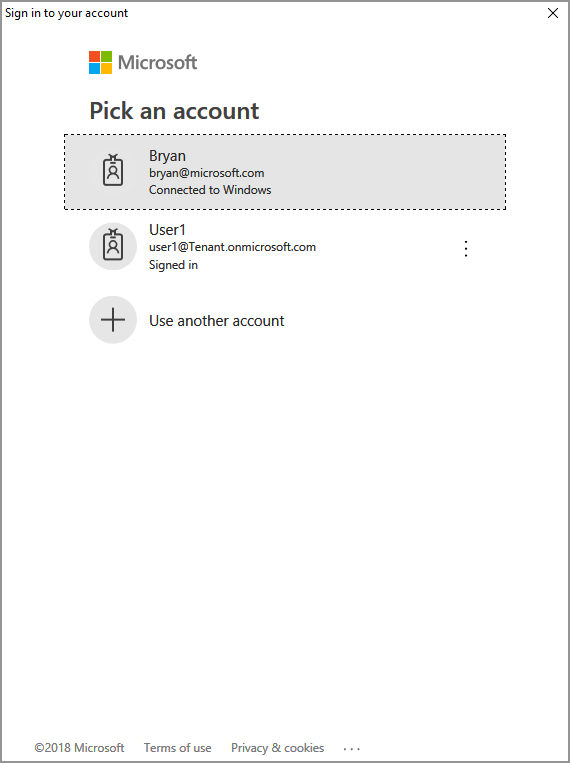
로그인 계정으로 실행하는 동안 애플리케이션이 MIP API에 액세스할 수 있도록 동의해야 할 수도 있습니다. 이는 Microsoft Entra 애플리케이션 등록이 사전 동의되지 않거나("MIP SDK 설정 및 구성"에 설명된 대로) 다른 테넌트의 계정으로 로그인하는 경우(애플리케이션이 등록된 테넌트 이외의) 경우에 발생합니다. 동의를 기록하려면 동의 를 선택합니다.

2단계에서 프롬프트에 액세스 토큰을 붙여넣은 후 콘솔 출력에는 다음 예제와 유사한 민감도 레이블이 표시됩니다.
Non-Business : 87ba5c36-17cf-14793-bbc2-bd5b3a9f95cz
Public : 83867195-f2b8-2ac2-b0b6-6bb73cb33afz
General : f42a3342-8706-4288-bd31-ebb85995028z
Confidential : 074e457c-5848-4542-9a6f-34a182080e7z
Highly Confidential : f55c2dea-db0f-47cd-8520-a52e1590fb6z

Press any key to continue . . .
비고
다음 빠른 시작에서 사용하기 때문에 하나 이상의 민감도 레이블(예:
f42a3342-8706-4288-bd31-ebb85995028z)의 ID를 복사하고 저장합니다.

문제 해결
C++ 애플리케이션 실행 중 문제
| 요약 | 오류 메시지 | 해결 방법 |
|---|---|---|
| 잘못된 액세스 토큰 |
예외가 발생했습니다... 액세스 토큰이 잘못되었거나 만료되었나요? 실패한 API 호출: profile_add_engine_async 실패: [class mip::P olicySyncException] 정책 획득 실패, http 상태 코드로 요청 실패: 401, x-ms-diagnostics: [2000001; reason="요청과 함께 제출된 OAuth 토큰을 구문 분석할 수 없습니다."; error_category="invalid_token"], correlationId:[aaaa0000-bb11-2222-33cc-444444ddddddd]' C:\VSProjects\MipDev\Quickstarts\AppInitialization\x64\Debug\AppInitialization.exe(프로세스 29924)가 코드 0으로 종료되었습니다. 아무 키나 눌러 이 창을 닫습니다. . . |
프로젝트가 성공적으로 빌드되었지만 왼쪽과 비슷한 출력이 표시되면 메서드의 토큰이 유효하지 않거나 만료되었을 수 있습니다 AcquireOAuth2Token() .
PowerShell 스크립트 만들기로 돌아가 액세스 토큰을 생성하고 액세스 토큰을 다시 생성하고, 다시 업데이트 AcquireOAuth2Token() 하고, 다시 빌드/다시 테스트합니다.
jwt.ms 단일 페이지 웹 애플리케이션을 사용하여 토큰 및 해당 클레임을 검사하고 확인할 수도 있습니다. |
| 민감도 레이블이 구성되지 않음 | n/a | 프로젝트가 성공적으로 빌드되었지만 콘솔 창에 출력이 표시되지 않는 경우 조직의 민감도 레이블이 올바르게 구성되었는지 확인합니다. 자세한 내용은 "레이블 분류 및 보호 설정 정의"에서 MIP SDK 설정 및 구성을 참조하세요. |
다음 단계
이제 조직의 민감도 레이블을 나열하는 방법을 알고 있으므로 다음 빠른 시작을 시도합니다.
- GitHub MIP 파일 SDK C++ 샘플을 탐색합니다.