공동 관리를 사용하도록 설정하면 즉각적인 가치를 얻을 수 있습니다. 준비가 되면 필요에 따라 사용자 환경에서 원하는 경우 워크로드 전환을 시작할 수 있습니다.
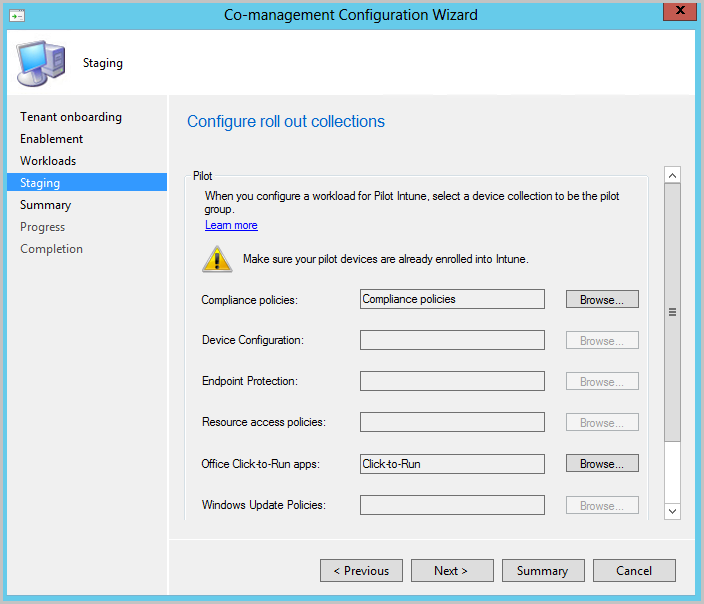
파일럿 그룹은 공동 관리 기능 및 구성 대화 상자 전체에서 사용됩니다. 파일럿 그룹은 Configuration Manager 디바이스의 하위 집합을 포함하는 컬렉션입니다. 모든 Configuration Manager 디바이스에 대한 워크로드를 이동할 준비가 될 때까지 초기 테스트에 파일럿 그룹을 사용하여 필요에 따라 디바이스를 추가합니다. 파일럿 그룹을 워크로드에 사용할 수 있는 기간에는 시간 제한이 없습니다. 워크로드를 모든 Configuration Manager 디바이스로 이동하지 않으려면 파일럿 그룹을 무기한으로 사용할 수 있습니다.
이 프로세스를 시작하기 전에 공동 관리 필수 구성 요소가 설정되어 있는지 확인합니다. 자세한 내용은 전제 조건을 참조하세요.
팁
이 문서의 동반자로서 Microsoft 365 관리 센터 로그인할 때 공동 관리 설정 가이드를 사용하는 것이 좋습니다. 이 가이드는 사용자 환경에 따라 환경을 사용자 지정합니다.
버전 2111 이상에 대한 공동 관리 사용
Configuration Manager 버전 2111부터 공동 관리 온보딩 환경이 변경되었습니다. 클라우드 연결 구성 마법사를 사용하면 공동 관리 및 기타 클라우드 기능을 더 쉽게 사용할 수 있습니다. 간소화된 권장 기본값 세트를 선택하거나 클라우드 연결 기능을 사용자 지정할 수 있습니다. 클라이언트를 식별하는 데 도움이 되는 공동 관리 적격 디바이스 에 대한 새로운 기본 제공 디바이스 컬렉션도 있습니다. 공동 관리를 사용하도록 설정하는 방법에 대한 자세한 내용은 클라우드 연결 사용을 참조하세요.
참고
새 마법사를 사용하면 공동 관리를 사용하도록 설정하는 동시에 워크로드를 이동하지 않습니다. 워크로드를 이동하려면 클라우드 연결을 사용하도록 설정한 후 공동 관리 속성을 편집합니다.
버전 2107 및 이전 버전에 대한 공동 관리 사용
공동 관리를 사용하도록 설정하는 경우 Azure 퍼블릭 클라우드, Azure Government 클라우드 또는 Azure 중국 21Vianet 클라우드(버전 2006에 추가됨)를 사용할 수 있습니다. 공동 관리를 사용하도록 설정하려면 다음 지침을 따릅니다.
Configuration Manager 콘솔에서 관리 작업 영역으로 이동하여 Cloud Services 확장하고 클라우드 연결 노드를 선택합니다. 리본에서 클라우드 연결 구성 을 선택하여 클라우드 연결 구성 마법사를 엽니다.
버전 2103 이하의 경우 Cloud Services 확장하고 공동 관리 노드를 선택합니다. 리본에서 공동 관리 구성 을 선택하여 공동 관리 구성 마법사를 엽니다.
마법사의 온보딩 페이지에서 Azure 환경의 경우 다음 환경 중 하나를 선택합니다.
Azure 퍼블릭 클라우드
Azure Government 클라우드
Azure 중국 클라우드(버전 2006에 추가됨)
참고
Azure 중국 클라우드에 온보딩하기 전에 Configuration Manager 클라이언트를 디바이스의 최신 버전으로 업데이트합니다.
Azure 중국 클라우드 또는 Azure Government 클라우드를 선택하면 테넌트 연결에 대한 Microsoft Endpoint Manager 관리 센터에 업로드 옵션이 비활성화됩니다.
로그인을 선택합니다. Microsoft Entra 전역 관리자로 로그인한 다음, 다음을 선택합니다. 이 마법사를 위해 한 번 로그인합니다. 자격 증명은 다른 곳에 저장되거나 재사용되지 않습니다.
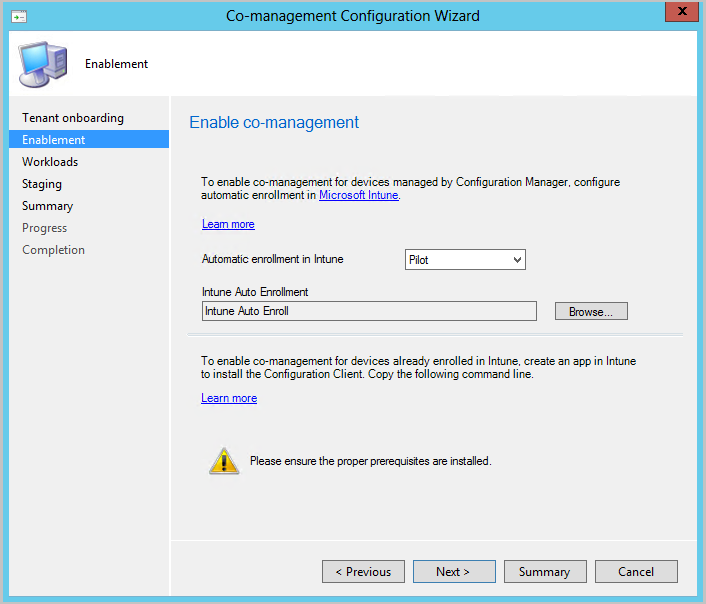
사용 페이지에서 다음 설정을 선택합니다.
Intune 자동 등록: 기존 Configuration Manager 클라이언트에 대해 Intune 자동 클라이언트 등록을 사용하도록 설정합니다. 이 옵션을 사용하면 클라이언트 하위 집합에서 공동 관리를 사용하도록 설정하여 처음에 공동 관리를 테스트한 다음 단계별 접근 방식을 사용하여 공동 관리를 롤아웃할 수 있습니다. 사용자가 디바이스 등록을 취소하면 정책의 다음 평가에서 디바이스가 다시 등록됩니다.
- 파일럿: Intune 자동 등록 컬렉션의 멤버인 Configuration Manager 클라이언트만 Intune 자동으로 등록됩니다.
- 모두: Windows 10 버전 1709 이상을 실행하는 모든 클라이언트에 대해 자동 등록을 사용하도록 설정합니다.
- 없음: 모든 클라이언트에 대해 자동 등록을 사용하지 않도록 설정합니다.
Intune 자동 등록: 이 컬렉션에는 공동 관리에 온보딩하려는 모든 클라이언트가 포함되어야 합니다. 기본적으로 다른 모든 스테이징 컬렉션의 상위 집합입니다.
모든 클라이언트에 대해 자동 등록이 즉시 수행되는 것은 아닙니다. 이 동작은 대규모 환경에서 등록 크기를 더 잘 조정하는 데 도움이 됩니다. Configuration Manager 클라이언트 수에 따라 등록을 임의로 지정합니다. 예를 들어 환경에 100,000개의 클라이언트가 있는 경우 이 설정을 사용하도록 설정하면 며칠에 걸쳐 등록이 발생합니다.
이제 새 공동 관리 디바이스가 Microsoft Entra 디바이스 토큰에 따라 Microsoft Intune 서비스에 자동으로 등록됩니다. 사용자가 디바이스에 로그인하여 자동 등록이 시작될 때까지 기다릴 필요가 없습니다. 이 변경은 등록 상태 보류 중인 사용자 로그인을 사용하여 디바이스 수를 줄이는 데 도움이 됩니다. 이 동작을 지원하려면 디바이스가 Windows 10 버전 1803 이상을 실행해야 합니다. 자세한 내용은 공동 관리 등록 상태 참조하세요.
공동 관리에 이미 등록된 디바이스가 있는 경우 필수 구성 요소를 충족한 직후에 새 디바이스가 등록됩니다.
Intune 이미 등록된 인터넷 기반 디바이스의 경우 사용 설정 페이지에서 명령을 복사하고 저장합니다. 이 명령을 사용하여 Configuration Manager 클라이언트를 인터넷 기반 디바이스용 Intune 앱으로 설치합니다. 지금 이 명령을 저장하지 않으면 언제든지 공동 관리 구성을 검토하여 이 명령을 가져올 수 있습니다.
팁
명령은 클라우드 관리 게이트웨이 설정과 같은 모든 필수 구성 요소를 충족한 경우에만 나타납니다.
워크로드 페이지의 각 워크로드에 대해 Intune 사용하여 관리를 위해 이동할 디바이스 그룹을 선택합니다. 자세한 내용은 워크로드를 참조하세요.
공동 관리만 사용하려면 지금 워크로드를 전환할 필요가 없습니다. 나중에 워크로드를 전환할 수 있습니다. 자세한 내용은 워크로드를 전환하는 방법을 참조하세요.
- 파일럿 Intune: 준비 페이지에서 지정할 파일럿 컬렉션의 디바이스에 대해서만 연결된 워크로드를 전환합니다. 각 워크로드에는 다른 파일럿 컬렉션이 있을 수 있습니다.
- Intune: 모든 공동 관리형 Windows 10 이상 디바이스에 대해 연결된 워크로드를 전환합니다.
중요
워크로드를 전환하기 전에 Intune 해당 워크로드를 올바르게 구성하고 배포해야 합니다. 워크로드가 항상 디바이스에 대한 관리 도구 중 하나에서 관리되는지 확인합니다.
스테이징 페이지에서 파일럿 Intune 설정된 각 워크로드에 대한 파일럿 컬렉션을 지정합니다.
공동 관리를 사용하도록 설정하려면 마법사를 완료합니다.
다음 단계
이제 공동 관리를 사용하도록 설정했으므로 사용자 환경에서 얻을 수 있는 즉각적인 값은 다음 문서를 참조하세요.