공동 관리의 이점 중 하나는 워크로드를 Configuration Manager Microsoft Intune 전환하는 것입니다. Windows 10 이상 디바이스에 Configuration Manager 클라이언트가 있고 Intune 등록되면 두 서비스의 이점을 모두 얻을 수 있습니다. (필요 시) 관리 권한을 Configuration Manager에서 Intune으로 전환하는 작업을 제어합니다. Configuration Manager는 Intune으로 전환하지 않는 작업 및 공동 관리에서 지원하지 않는 Configuration Manager의 모든 다른 기능을 포함하여 모든 그 외 작업을 계속해서 관리합니다.
워크로드를 Intune으로 전환했다가 나중에 마음이 바뀌면 다시 Configuration Manager로 전환할 수 있습니다.
지원되는 워크로드에 대한 자세한 내용은 워크로드를 참조하세요.
워크로드 전환
각 공동 관리 워크로드에 대해 서로 다른 파일럿 컬렉션을 구성할 수 있습니다. 다양한 파일럿 컬렉션을 사용할 수 있으므로 워크로드를 이동할 때 보다 세분화된 접근 방식을 취할 수 있습니다. 공동 관리를 사용하도록 설정할 때 또는 준비가 되면 나중에 워크로드를 전환할 수 있습니다. 공동 관리를 아직 사용하도록 설정하지 않은 경우 먼저 이 작업을 수행합니다. 자세한 내용은 공동 관리를 사용하도록 설정하는 방법을 참조하세요. 공동 관리를 사용하도록 설정한 후 공동 관리 속성의 설정을 수정합니다.
Configuration Manager 콘솔에서 관리 작업 영역으로 이동하여 Cloud Services 확장하고 클라우드 연결 노드를 선택합니다. 2103 이전 버전의 경우 공동 관리 노드를 선택합니다.
공동 관리 개체를 선택한 다음 리본에서 속성을 선택합니다.
워크로드 탭으로 전환합니다. 기본적으로 모든 워크로드는 Configuration Manager 설정으로 설정됩니다. 워크로드를 전환하려면 해당 워크로드의 슬라이더 컨트롤을 원하는 설정으로 이동합니다.
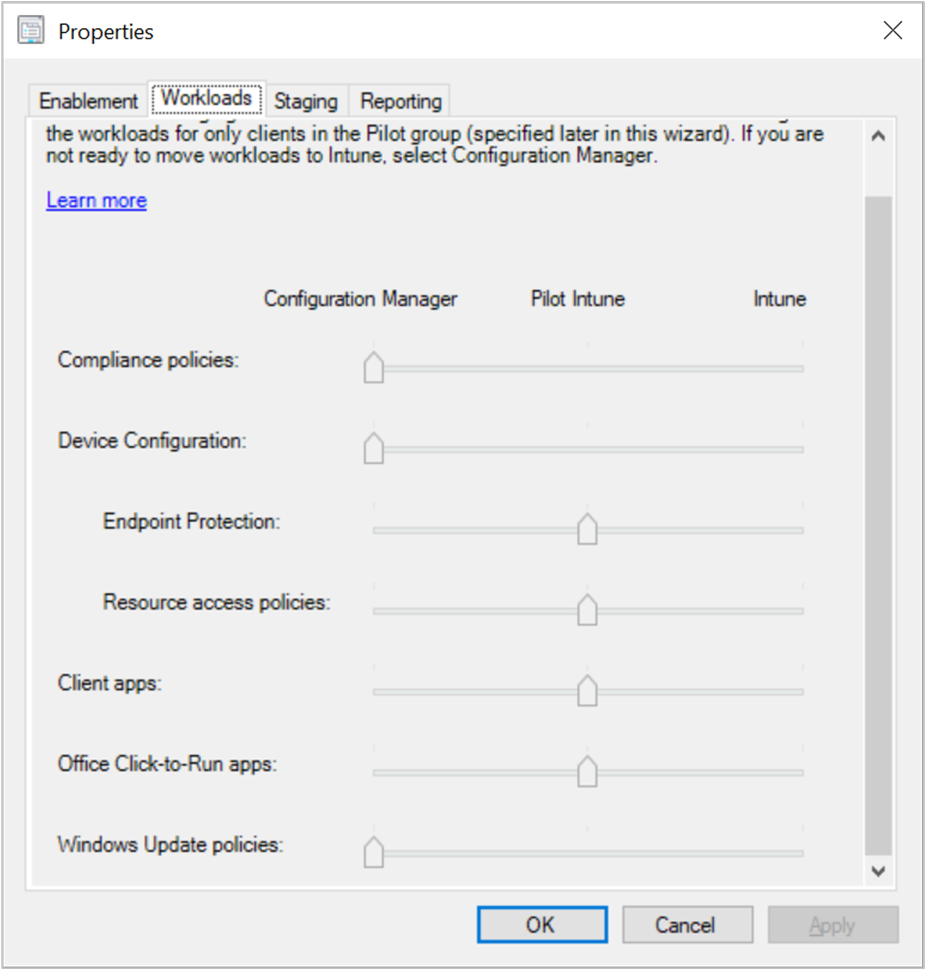
Configuration Manager: Configuration Manager 이 워크로드를 계속 관리합니다.
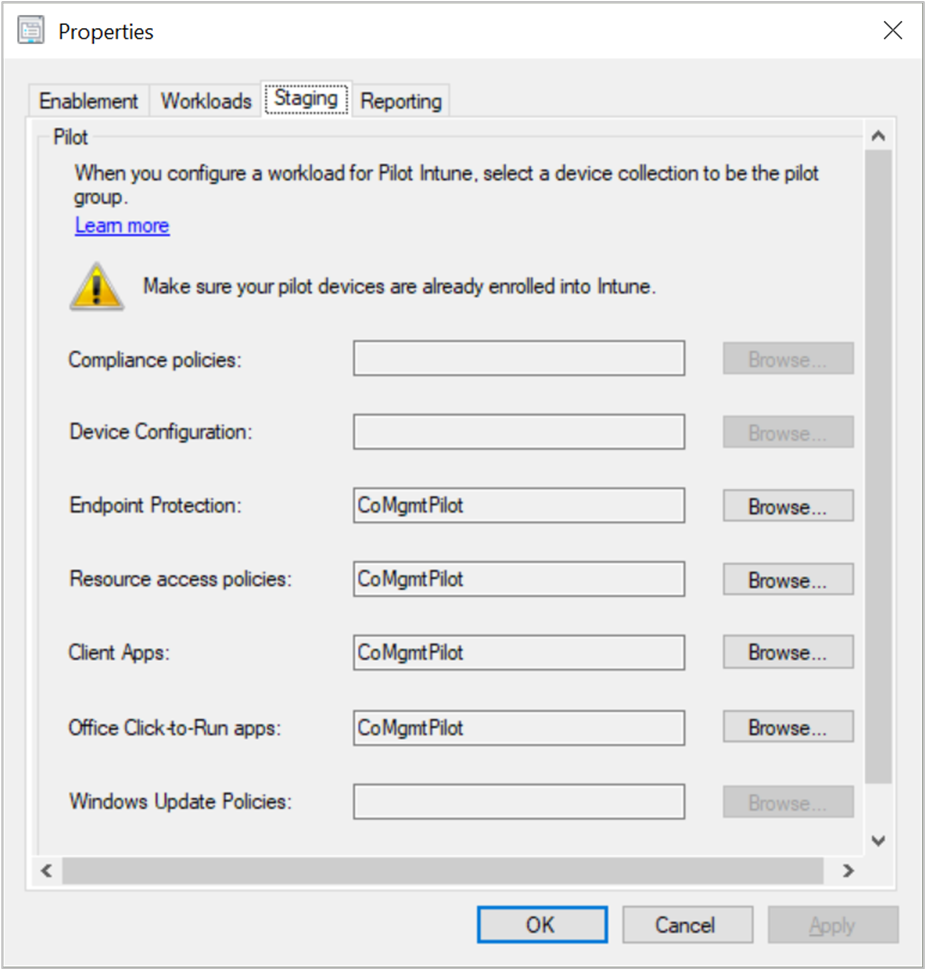
파일럿 Intune: 파일럿 컬렉션의 디바이스에 대해서만 이 워크로드를 전환합니다. 공동 관리 속성 페이지의 스테이징 탭에서 파일럿 컬렉션을 변경할 수 있습니다.
[! 참고] Endpoint Protection 및 디바이스 구성 정책에 대해 파일럿 Intune 선택하면 Intune 정책을 배포하고 할당 취소 시 정책 제거를 수행하지 않습니다. 정책이 할당되지 않은 경우 디바이스에서 정책을 제거하려면 워크로드를 Intune 전환해야 합니다. - Intune: 공동 관리에 등록된 모든 Windows 디바이스에 대해 이 워크로드를 전환합니다.
스테이징 탭으로 이동하여 필요한 경우 워크로드에 대한 파일럿 컬렉션을 변경합니다.
중요
워크로드를 전환하기 전에 Intune 해당 워크로드를 올바르게 구성하고 배포해야 합니다. 워크로드가 항상 디바이스에 대한 관리 도구 중 하나에서 관리되는지 확인합니다. 공동 관리 워크로드를 전환하면 공동 관리 디바이스가 Microsoft Intune MDM 정책을 자동으로 동기화합니다.