자연어와 사용자 고유의 단어를 사용하여 Intune 데이터를 쿼리하고 탐색할 수 있습니다. 지능형 검색은 요청을 Intune에 기본 제공되는 사용 가능한 쿼리 보기에 일치시킵니다.
이러한 쿼리에는 플랫폼 또는 장치별 정보와 같이 사용자가 입력하는 매개 변수 입력이 있을 수 있습니다. Copilot 요약은 쿼리 결과를 요약하고 쿼리 결과에 따라 고려할 수 있는 권장 사항을 제공합니다.
이 기능은 쿼리를 기반으로 디바이스 찾기, 규정 준수 문제가 있는 사용자 식별, 업데이트가 필요한 디바이스 찾기 또는 특정 앱 또는 정책 찾기와 같은 상황에서 도움이 될 수 있습니다. 이 데이터를 사용하여 문제를 해결할 수 있습니다.
또한 쿼리 출력을 사용하여 그룹에 사용자 또는 장치를 추가하고 사용자 지정 보고서를 만들 수 있습니다. 예를 들어 규정을 준수하지 않고 유예 기간이 지난 장치를 찾은 다음 해당 장치를 그룹에 추가할 수 있습니다. 그런 다음 앱 및 정책을 이 그룹의 대상으로 지정할 수 있습니다.
시작하기 전에
이 기능을 사용하여 데이터를 탐색하려면 다음을 수행합니다.
- 테넌트에서 Security Copilot을 사용하도록 설정해야 합니다.
- Copilot 소유자 또는 Copilot 기여자 역할로 Security Copilot에 액세스할 수 있는 계정으로 Microsoft Intune 관리 센터에 로그인합니다.
Intune에서 Microsoft Copilot을 사용하기 위한 필수 구성 요소에 대한 자세한 내용은 Intune의 Microsoft Copilot 개요를 참조하세요.
탐색할 때 표시되는 데이터는 Intune 권한으로 범위가 지정됩니다. 일부 데이터는 사용 권한을 사용하여 Microsoft Graph에서 검색됩니다. 리소스를 볼 수 있는 권한이 없으면 결과에 포함되지 않습니다. Intune 및 Microsoft Entra의 데이터가 가장 일반적으로 사용됩니다.
데이터 살펴보기
탐색하는 가장 좋은 방법은 자연어로 구체적인 질문을 하는 것입니다. 지능형 검색을 사용하면 요청과 일치하는 쿼리를 찾을 수 있습니다. 쿼리, 설명 및 제안이 포함된 Copilot 요약은 결과를 이해하고 탐색하는 데 도움이 됩니다.
또한 기본 제공 예제를 통해 질문할 수 있는 유형을 이해하는 데 도움을 줍니다. 검색은 사용 가능한 쿼리 보기와 일치하며 더 많은 쿼리가 지속적으로 추가됩니다.
1 - 탐색 시작
Microsoft Intune 관리 센터에서 Explorer를 선택합니다. 열리면 프롬프트 입력이 표시됩니다.

2 - 자연어로 요청 입력
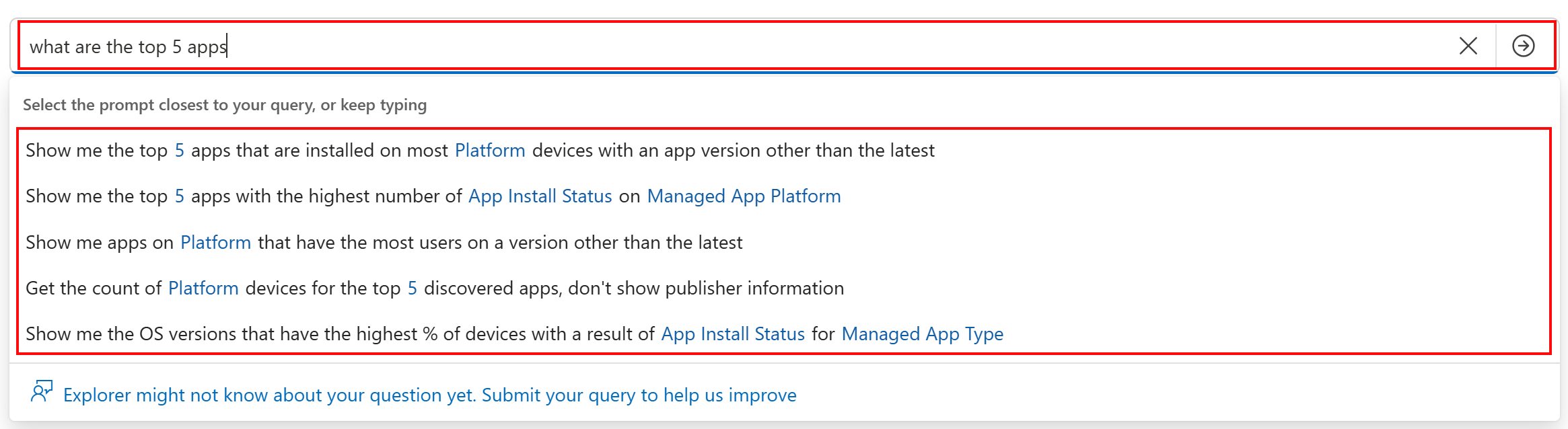
프롬프트 상자에 자연어로 요청을 입력합니다. 입력을 시작하면 텍스트와 유사한 프롬프트 드롭다운 목록이 표시됩니다. 이러한 프롬프트는 Intune에 기본 제공되며 질문할 수 있는 유형을 나열합니다.
요청과 가장 일치하는 프롬프트를 선택하거나 계속 입력하여 더 많은 제안 사항을 확인합니다. 예를 들어, 를 입력합니다.what are the top 5 apps 입력하면 제안 목록이 표시됩니다. 요청을 더 구체적으로 만들려면 계속 입력합니다. 또는 원하는 내용을 찾지 못하면 다른 자연어 텍스트를 사용해 보세요.
어떤 데이터를 탐색할 수 있나요?
여러 Intune 리소스와 리소스 간의 관계를 탐색할 수 있습니다. 더 많은 데이터 범위 및 탐색 기능이 추가됨에 따라 귀하가 질문할 수 있는 영역, 쿼리 및 쿼리 기능은 계속 발전하고 있습니다. 탐색할 수 있는 영역은 다음과 같습니다.
- 고급 분석
- 앱 구성 및 앱 보호
- 앱
- 감사 로그
- 규정 준수
- 장치 구성
- 장치 업데이트
- 장치(장치 속성)
- 엔드포인트 권한 관리
- RBAC(역할 기반 액세스 제어)
- 사용자 및 그룹
- Windows Autopilot 배포
3 - 기본 제공 예제 사용
사용할 수 있는 기본 제공 예제도 있습니다. 예를 범주별로 필터링하여 요청과 가장 일치하는 예를 찾을 수 있습니다. 이 예제는 만들 수 있는 요청 유형을 이해하는 데 도움이 됩니다.
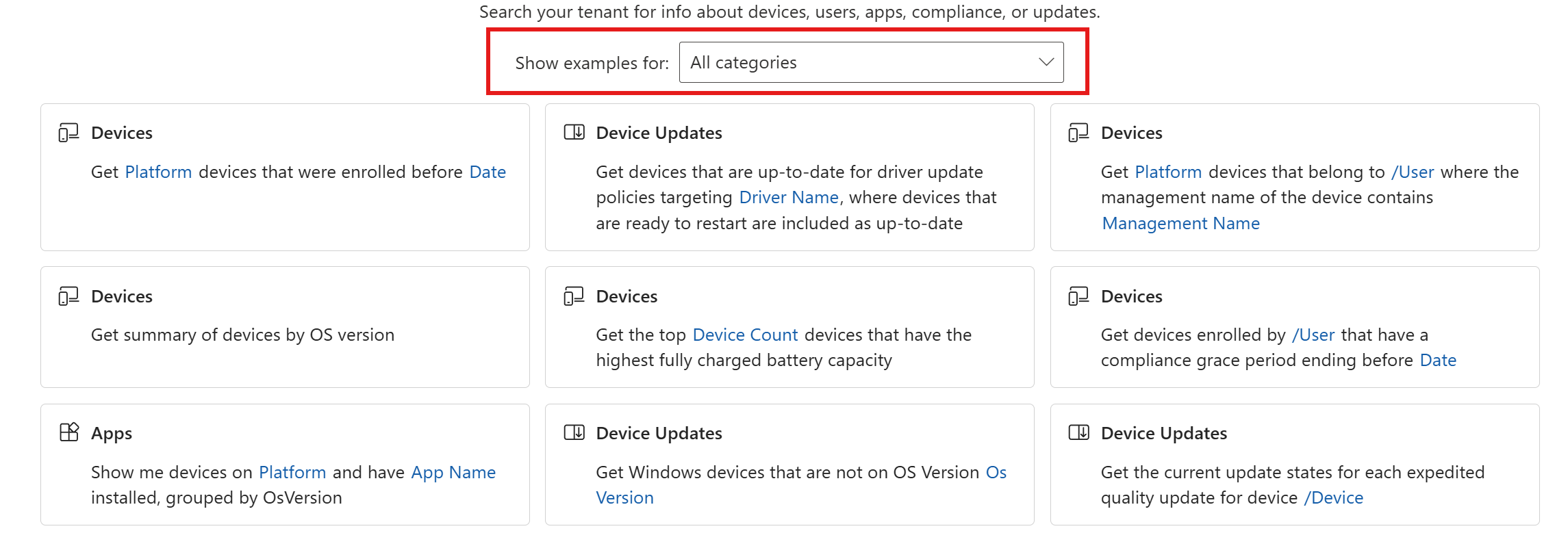
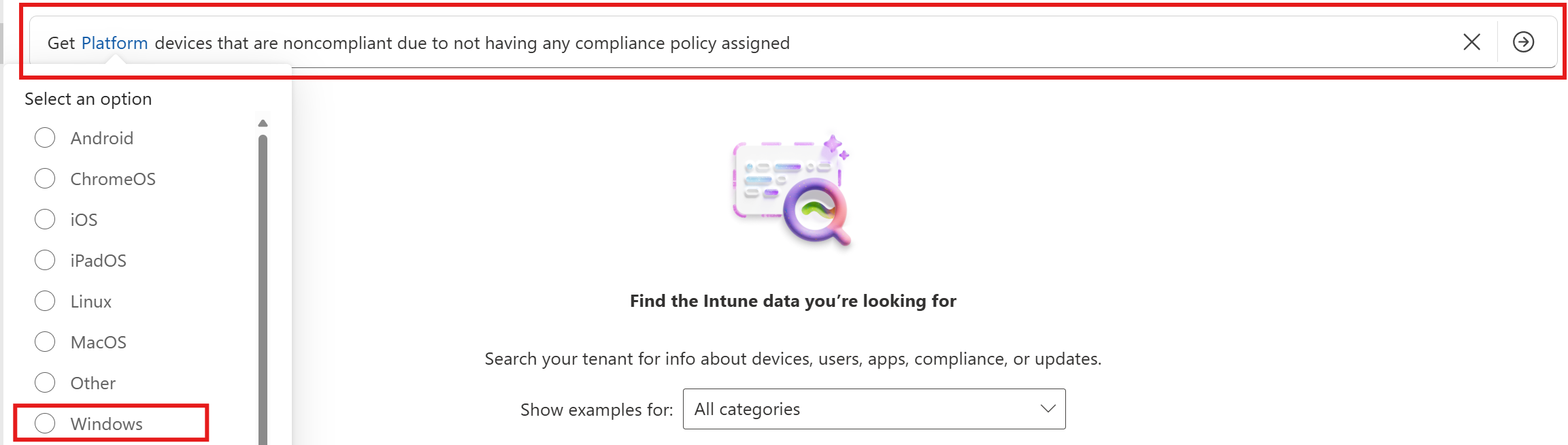
이 예제에는 입력하는 매개 변수 입력이 포함됩니다. 예를 들어 규정 준수 범주를 선택하면 규정 준수와 관련된 쿼리 목록이 표시됩니다. 비준수 플랫폼 디바이스 가져오기와 같은 예제 중 하나를 선택할 수 있습니다... 프롬프트에서 플랫폼을 선택합니다. 프롬프트가 플랫폼을 표시하도록 업데이트됩니다.
4 - 결과 가져오기
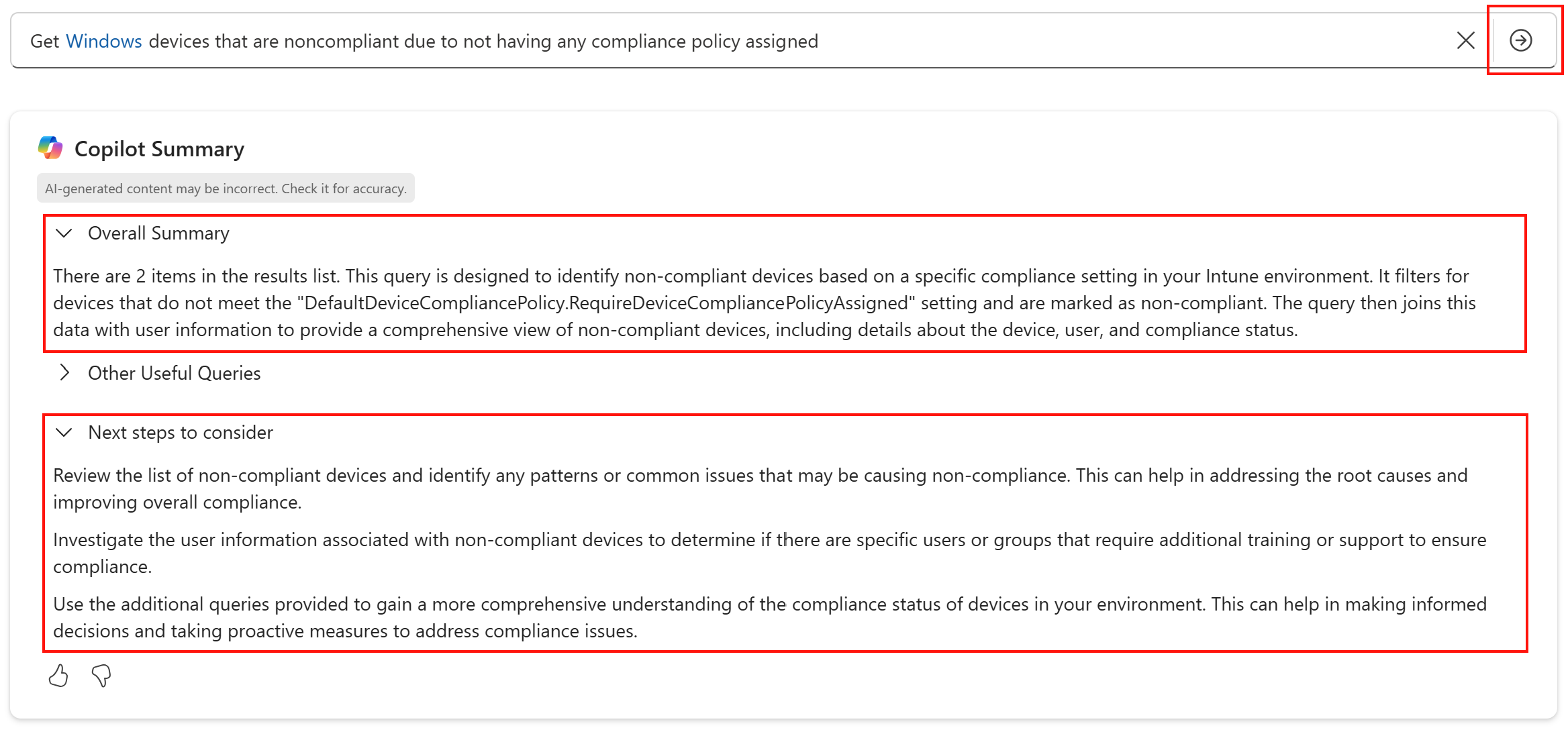
결과 가져오기 단추를 통해 쿼리를 실행합니다. Copilot은 결과를 요약하고 이해하는 데 도움을 주며, 도움이 될 수 있는 다른 쿼리를 제안하고, 쿼리 결과에 따라 수행할 수 있는 작업을 권장합니다.
5 - 조치 수행
쿼리 결과에서 결과를 내보내고 항목을 선택하여 자세한 정보와 함께 개별 리소스 페이지로 이동할 수 있습니다. 쿼리 결과가 사용자 또는 장치 목록인 경우 그룹에 추가하고 이 그룹에 앱 및 정책을 대상으로 지정할 수 있습니다.

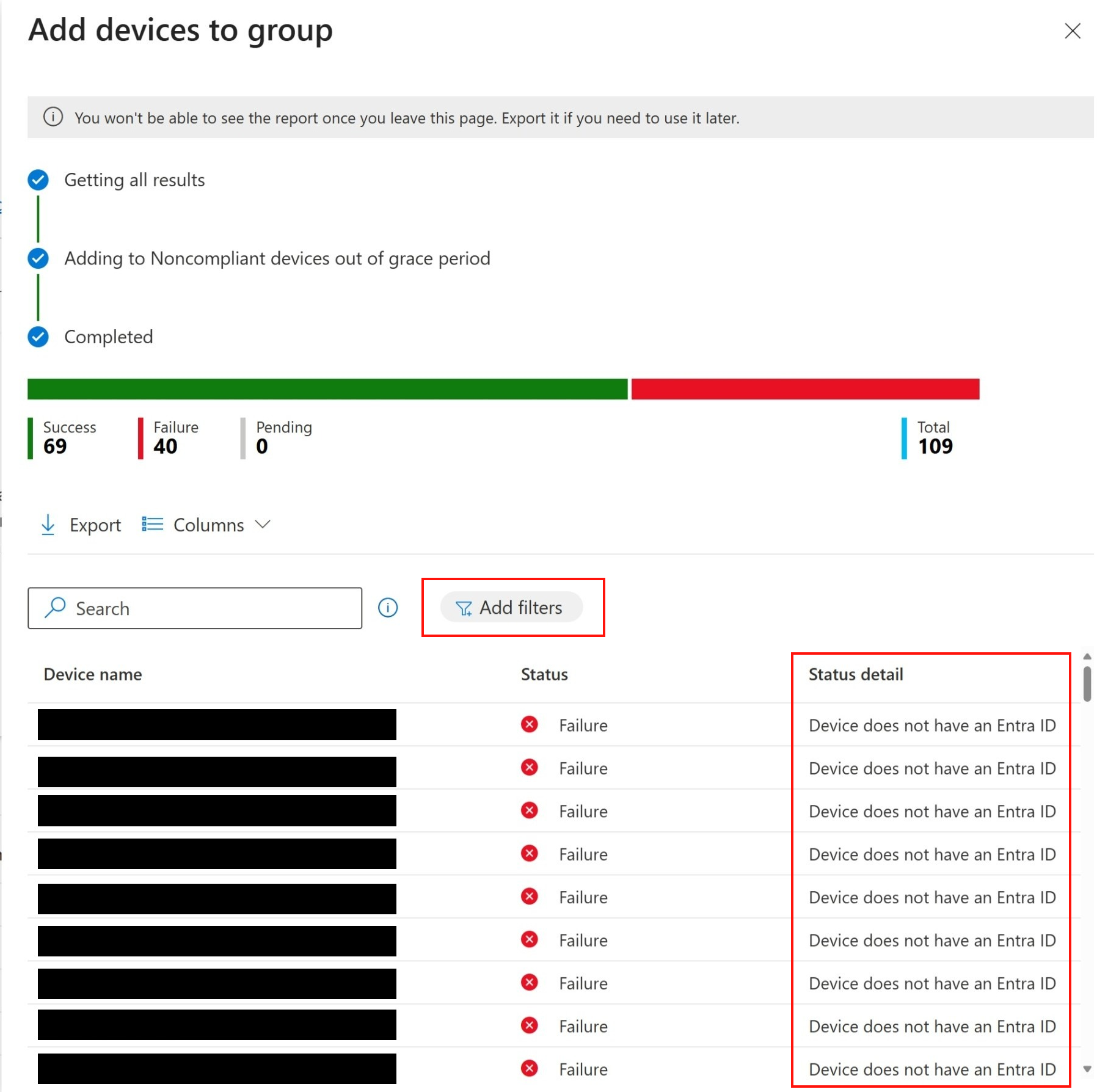
그룹에 추가할 때 기존 그룹을 선택하거나 새 그룹을 만들 수 있습니다. 완료되면 진행률 보고서가 자동으로 생성됩니다. 보고서를 다시 사용할 수 없으므로 보고서를 유지하려면 지금 내보내세요.
다음 예제에서는 쿼리에서 유예 기간이 지난 비규격 디바이스를 찾았습니다. 이러한 장치가 그룹에 추가됩니다. 일부 디바이스를 그룹에 추가하지 못했으며 상태 세부 정보에 이유가 표시됩니다. 필터 추가 옵션을 사용하여 그룹에 성공적으로 추가된 디바이스와 같은 결과를 필터링할 수 있습니다.
피드백 및 향후 업데이트
이 데이터 탐색 기능은 지속적으로 개선되고 있습니다. 탐색할 수 있는 더 많은 Intune 데이터 영역, 각 영역의 더 많은 데이터 범위, 더 많은 쿼리 기능 및 Copilot과의 상호 작용, 더 많은 Intune 데이터 원본 및 더 많은 작업을 계속 추가하고 있습니다. 확인하려는 기능 및 필요한 누락된 쿼리를 포함하여 개선 사항에 대한 피드백을 기다리고 있습니다.
